
Resta al passo con quello che succede nella tua community di gioco. Ludoya ti avvisa di partite, eventi, gruppi, movimenti del mercato, offerte dei negozi e altro ancora, e sei tu a decidere come ti arriva ogni cosa.
La tua casella
Tocca la campanella — nella barra in basso sul telefono, o nel menu laterale sul computer — per aprire le tue notifiche, con un badge che mostra quante ti aspettano non lette. Tutto si sincronizza tra i tuoi dispositivi, così leggere una notifica sul telefono la segna come letta anche sul portatile.
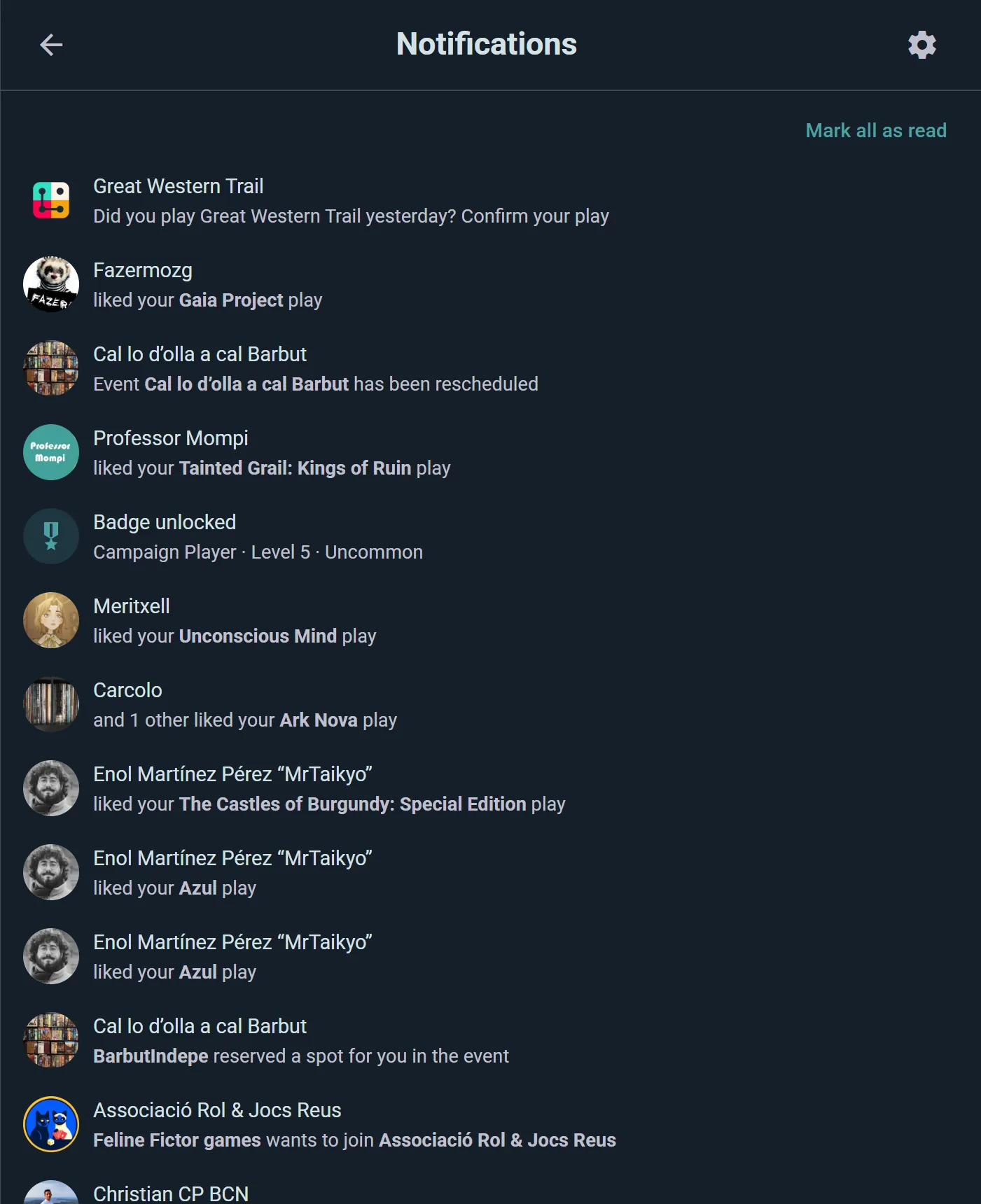
- Ordinate per giorno: oggi, ieri e prima, dalla più recente.
- Raggruppate quando si accumulano. Otto persone che si iscrivono al tuo evento sono una riga, "Vera Lindqvist e altre 7 persone si sono iscritte al tuo evento", non otto.
- Ogni riga dice da dove viene: l'evento, il gruppo o il paese in cui si tiene un evento nuovo, con la copertina del gioco accanto.
- I filtri in alto restringono l'elenco a Menzioni, Eventi o Mercato.
Rispondi senza uscire dall'elenco
Le risposte più comuni sono pulsanti sulla notifica stessa:
- Approva o rifiuta una richiesta di partecipare al tuo evento o gruppo
- Segui anche tu chi ha appena iniziato a seguirti
- Rispondi a un commento, lì nell'elenco
Ogni notifica ha anche Segna come letta ed Elimina notifica, e la doppia spunta in alto segna tutto come letto in una volta.
Vie di consegna
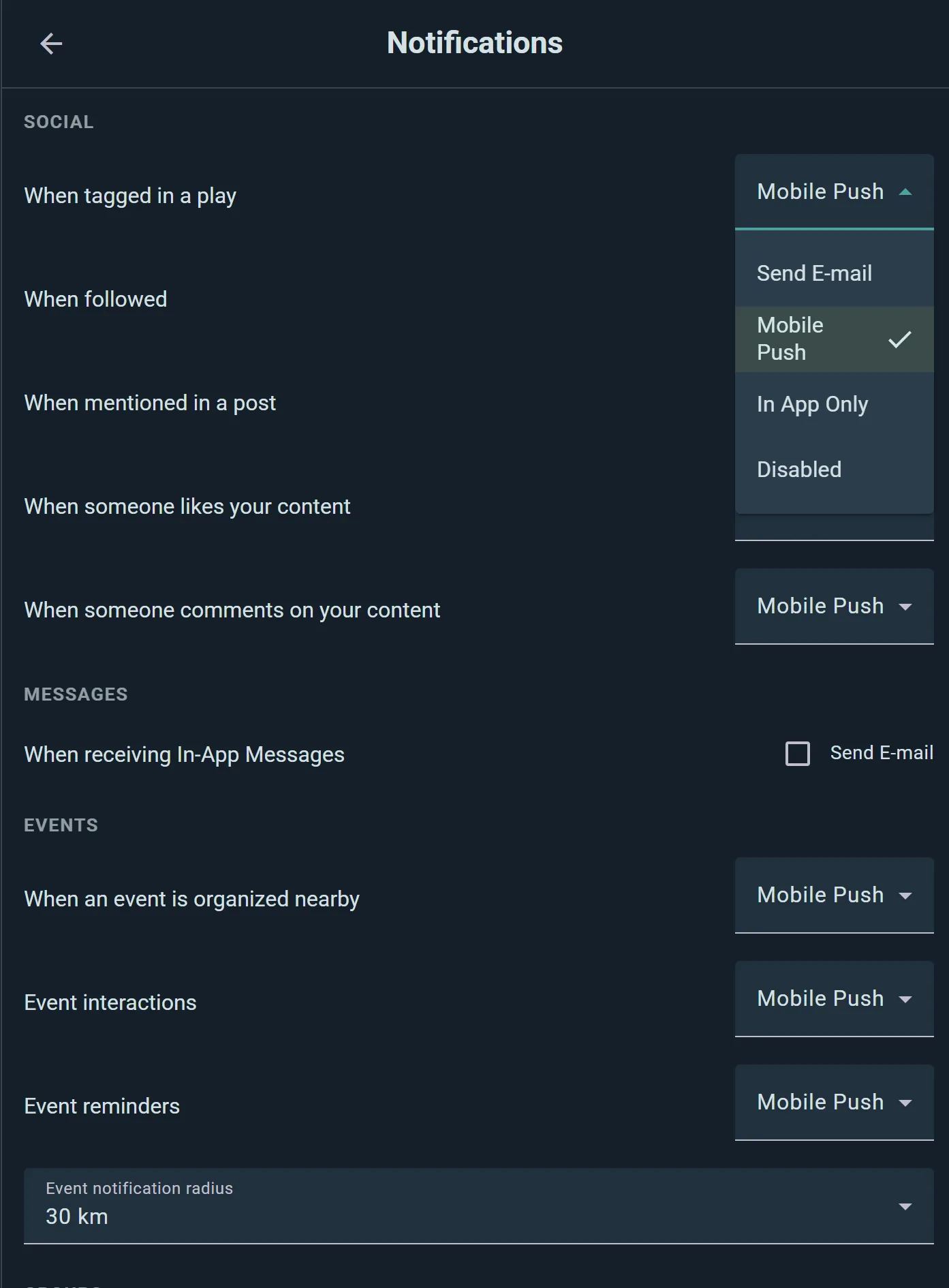
In Impostazioni → Notifiche, ogni tipo di notifica ha tre colonne: Nell'app, Push ed Email. Si appoggiano una sull'altra: una notifica che arriva alla tua email arriva anche sul telefono e si vede nell'app, e una che è solo nell'app resta silenziosa altrove. Togli la spunta da Nell'app per spegnere un tema del tutto.
Ogni riga dice cosa la fa scattare, ogni sezione si può richiudere, e Spegni tutto o Accendi tutto sistema una sezione intera in un colpo. Premi Salva quando hai finito.
Qui non è tutto o niente: puoi avere i promemoria degli eventi sul telefono, le richieste del mercato per email e i "mi piace" tranquilli dentro l'app.
Inviatemi email, in cima, è l'interruttore generale. Se è spento non arriva niente alla tua casella di posta; ciò che era impostato su email arriva comunque come notifica push.
Usi Ludoya solo dal browser, o non hai mai installato l'app? Allora non c'è un telefono a cui mandare il push, quindi ciò che è impostato su Push ti arriva invece per email (a meno che tu non sia su Ludoya in quel momento, o che Inviatemi email sia spento). Torna push appena accedi all'app e ne consenti le notifiche. I mi piace, i badge e le offerte dei negozi restano comunque nell'app.
Di cosa ti può avvisare
Le impostazioni sono raggruppate come le raggruppa l'app.
Social
Quando vieni taggato in una partita, quando qualcuno ti segue, quando vieni menzionato in un post o in un commento, quando qualcuno mette mi piace o commenta i tuoi post, recensioni o partite, e quando qualcuno ti chiede di condividere una collezione.
Messaggi
Qualcuno ti scrive in una conversazione. Il tuo dispositivo riceve un avviso ogni volta che non sei presente; l'email arriva solo se resti via. Ogni chat di gruppo ha anche il suo livello (ogni messaggio, menzioni e risposte, o silenziata) nel suo pannello informativo.
Eventi
Quando viene organizzato un evento vicino, le interazioni sugli eventi (qualcuno si unisce a un tuo evento o lo lascia, o vi viene programmata una partita), gli annunci degli organizzatori di un evento a cui partecipi, i promemoria 24 ore e 30 minuti prima dell'inizio, le lotterie a cui puoi partecipare o che vinci, la ludoteca del club (un gioco che aspettavi si libera, o uno che hai preso in prestito va restituito) e le tue prenotazioni di tavolo in un locale.
Gruppi
Quando viene creato un gruppo vicino a te, le interazioni di gruppo (richieste di adesione, approvazioni) nelle comunità di cui fai parte, e gli annunci che un club di cui fai parte invia ai suoi membri.
Mercato
Quando qualcuno chiede informazioni sulla tua inserzione, i cambi di stato delle inserzioni (riservata, consegnata, completata), la scadenza delle inserzioni (in scadenza o scaduta), le tue scatole al mercatino di un evento (una viene venduta, o l'organizzazione ti chiede di ritirarle), le Corrispondenze nella lista dei desideri quando compare un'inserzione per un gioco che vuoi, e le valutazioni delle transazioni. Vedi Marketplace.
Campagne
Inviti e richieste di partecipazione delle tue campagne.
Negozi
Cali di prezzo e novità dai negozi: vedi Negozi e prezzi.
Altro
Il tuo riepilogo mensile delle partite, un promemoria settimanale dello scaffale (il gioco sul tuo scaffale che aspetta da più tempo una partita), i badge sbloccati, le carte missione completate, l'esito delle modifiche al catalogo che hai proposto, i risultati del collegamento con BoardGameGeek e i problemi di sincronizzazione con BoardGameGeek.
Alcune notifiche strettamente collegate condividono un'impostazione — «scadenza delle inserzioni» copre insieme quelle in scadenza e quelle scadute, per esempio — così la schermata delle impostazioni resta breve invece di elencare trenta interruttori separati.
I problemi di sincronizzazione con BoardGameGeek e gli Annunci del team Ludoya non si possono disattivare, solo spostare tra push ed e-mail. Gli avvisi di fatturazione vengono sempre recapitati.
Raggio degli avvisi vicini
Gli avvisi di "evento vicino" e "gruppo vicino" usano la posizione del tuo profilo, e sei tu a scegliere fin dove ascoltare. Le due distanze stanno proprio sotto la riga degli eventi vicini, in Impostazioni → Notifiche:
- Qualsiasi evento: quanto può essere lontano un evento e arrivarti comunque. Questa distanza copre anche i gruppi vicini e le corrispondenze del mercato solo locali. Di base, 5 km.
- Giochi a cui vuoi giocare: una distanza a parte, di solito più ampia, per gli eventi con un gioco della tua lista di voglia di giocare o dei desideri. Vale un viaggio più lungo, quindi di base sono 30 km.
Ognuna offre 2 km (il tuo quartiere), 5 km, 30 km (regionale) e 100 km (area vasta).
Gestire le tue notifiche
Tocca per aprire: una notifica ti porta a ciò di cui parla, e per strada viene segnata come letta.
Cambia idea quando vuoi: la rotella in cima alla casella apre le tue impostazioni, così è facile abbassare il volume in una settimana piena e rialzarlo dopo.