
Ogni volta che giochi a un gioco da tavolo, registralo. Il tuo storico delle partite diventa il racconto della tua vita di gioco — a cosa giochi, con chi giochi, come vinci e tutti i ricordi lungo la strada.
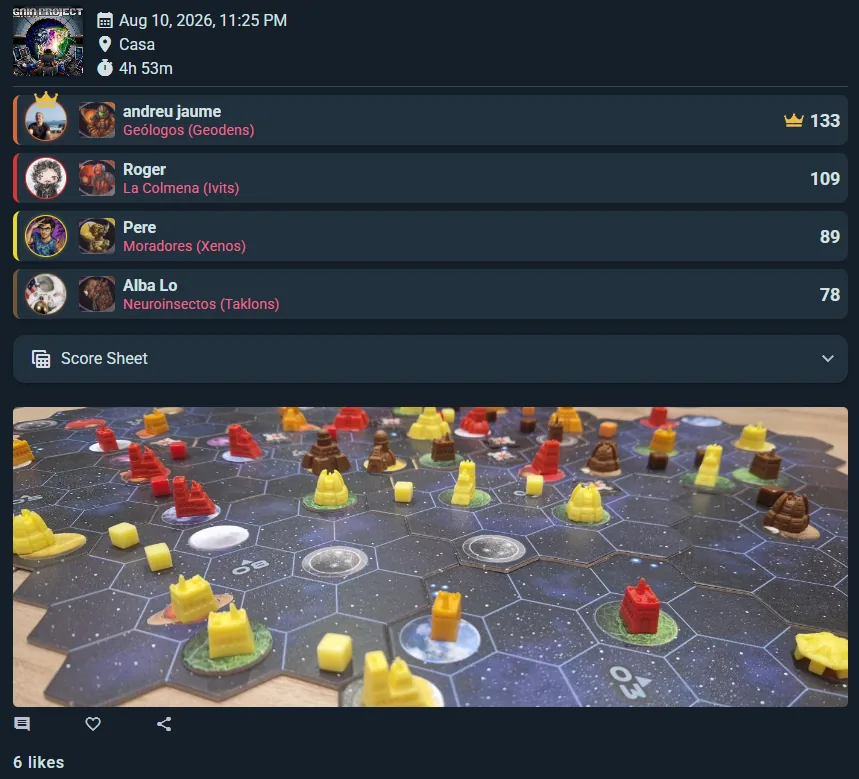
Una partita e una sessione dal vivo sono lo stesso oggetto di fondo. L'unica differenza è come viene compilata: la registrazione rapida è un unico modulo che completi dopo, mentre una sessione dal vivo riempie gli stessi dati in modo interattivo insieme agli altri giocatori durante la partita. Entrambe producono una voce identica nel tuo storico e si possono vedere, modificare e condividere allo stesso modo.
Registrazione rapida
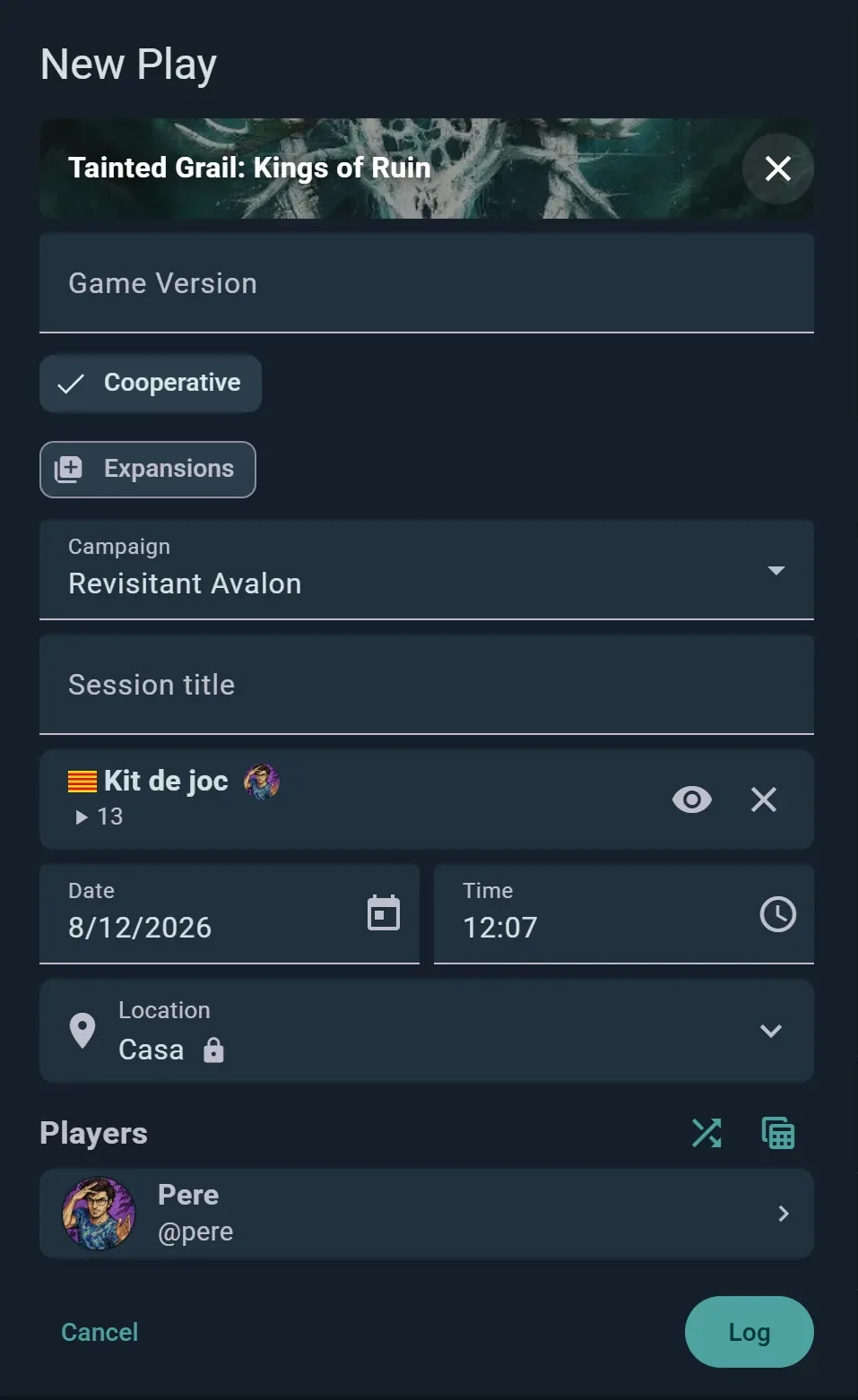
Tocca Gioca e sposta la parte alta della finestra su Già giocata per una partita che è già avvenuta (Adesso apre invece un tavolo dal vivo). Poi prendi l'essenziale:
- Gioco — A che gioco hai giocato? Premi Invio per prendere la prima corrispondenza
- Giocatori — Utenti di Ludoya, o giocatori tuoi che non sono su Ludoya. Le persone del tuo ultimo tavolo di oggi sono già lì; squadre e posti anonimi stanno dietro una riga finché non ti servono
- Risultati — Il punteggio di ogni giocatore e dove è arrivato. I posti seguono i punteggi finché non ne imposti uno a mano, un gioco cooperativo vince o perde insieme, e va benissimo lasciare i posti vuoti se nessuno se li ricorda
- Evento (opzionale) — Era a uno dei tuoi eventi? Il pulsante compare mentre ce n'è uno in corso o per un mese dopo. Sceglierlo compila il luogo e il gruppo dell'evento, con una riga che indica entrambi, e sposta la data dentro l'evento se non lo è già (per uno concluso, all'ora d'inizio; cambiala se la tua partita è iniziata più tardi)
- Posizione (opzionale) — Dove hai giocato?
- Gruppo (opzionale) — Conta per uno dei tuoi gruppi? Vedi Giocare per conto di un gruppo più sotto
- Campagna (opzionale) — Una sessione di una delle tue campagne? Il pulsante compare appena il gioco ha una campagna attiva a cui partecipi, qualunque sia il gruppo della partita. La campagna di un club compila anche il suo club, e Nessuna campagna lo toglie di nuovo
- Durata (opzionale) — Quanto è durata?
- Note (opzionale) — Momenti memorabili o regole della casa?
- Post pubblico (facoltativo) — due parole e qualche foto per i tuoi follower, pubblicati con la partita
Una volta salvata, la partita resta nel tuo storico per sempre.
Non riesci a decidere? Servimi un gioco
La prima opzione dell'elenco dei giochi, ogni volta che registri una partita o programmi un gioco, è Non riesci a decidere? — Servimi un gioco dagli scaffali del tavolo. Ti serve carte dai tuoi stessi scaffali finché una non convince il tavolo.
- Aggiungi prima i giocatori — il selettore pesca anche dalle loro collezioni, oltre che dalla tua, e da tutte le tue liste di giochi che spunti.
- Imposta il numero di giocatori (o Solitario) e, se al tavolo ci sono bambini, l'età. Sono filtri rigidi.
- Imposta una durata e una complessità. Sono indicazioni, non filtri: il selettore tende ai giochi che ci rientrano, senza nascondere gli altri.
- Spunta Solo il mio scaffale della vergogna per pescare tra i giochi che possiedi ma non hai mai giocato.
- Premi Suggerisci un gioco. Ogni carta mostra l'intervallo di giocatori e il numero ideale, la durata, l'età e il peso del gioco. Questo! lo sceglie e compila il modulo; Successivo ne serve un altro.
Digli Suggeriscilo meno spesso oppure Non suggerirlo mai più e ti dà retta: un gioco che escludi resta fuori finché non lo giochi davvero di nuovo, e allora torna. Le tue impostazioni di durata, complessità ed età vengono ricordate per la volta successiva.
Ripeti una partita
Stai per giocare di nuovo allo stesso gioco con lo stesso gruppo? Apri una partita conclusa e seleziona Ripeti partita — avrai Avvia nuova partita per registrarla in tempo reale, oppure Registra nuova partita per registrarla a posteriori, con i giocatori già inseriti. Modifica la data, i punteggi e le note, e hai finito. È il più grande risparmio di tempo se hai una serata di giochi fissa con lo stesso gruppo.
I dettagli di un giocatore
Tocca un giocatore nel modulo della partita, o il suo nome in cima alla sua colonna su un foglio punteggi, e si aprono i suoi dettagli. Le frecce in alto scorrono tra gli altri giocatori (in una squadra, tra i suoi membri). La freccia indietro torna alla partita con le tue modifiche, che vengono conservate quando la partita viene salvata.
- Punteggio — scrivilo, o sommalo con i tasti della calcolatrice: inserisci 12+7+3 e la casella mostra 22 appena passi oltre. Nascosto per un gioco il cui kit indica che non si gioca a punti
- Vincitore — tocca la corona. Non per un giocatore che non compete, né in un gioco cooperativo, dove tutto il tavolo vince o perde insieme: la corona sotto l'elenco dei giocatori della partita imposta Vittoria o Sconfitta
- Colore — i colori del kit stesso quando li ha, altrimenti quelli di Ludoya, e si può togliere
- Ruolo — la fazione, il personaggio o la classe con cui ha giocato, dal kit di gioco: una fazione di Root, per esempio, o una classe di Frosthaven. Aggiungi più ruoli, accanto al campo, gliene dà più di uno. Altro…, in fondo all'elenco, ti fa scrivere un ruolo che il kit non elenca, e l'icona dell'elenco accanto riporta i ruoli del kit. Senza ruoli nel kit, scrivi un ruolo e premi Invio, quanti ne servono
- Opzioni del giocatore (l'icona dei cursori) — Non compite: ha partecipato ma non gioca per vincere. Direttore di gioco: ha condotto la partita, il che lo segna anche come non in gara e lo toglie da qualsiasi squadra. Dimostratore: ha spiegato il gioco
- Tempo di gioco — quando la partita ha usato i timer per giocatore: il suo orologio, da correggere o azzerare se ha continuato a correre durante la cena
- È la prima volta che giocano a questo gioco — una spunta che mette delle scintille sul suo avatar in questa partita
- Permessi di modifica delle partite — per un altro utente di Ludoya: Solo visualizzazione, Modifica il proprio punteggio o Accesso completo. Chi può modificare per impostazione predefinita è spiegato in Permessi & cronologia delle modifiche
- Modifica profilo del giocatore utente — per un giocatore salvato, aggiunto con il suo nome (anche se nel frattempo è stato collegato a un account Ludoya): rinominarlo o cambiarne la foto, segnarlo come bot (un automa o un avversario IA), collegarlo a un utente di Ludoya o unirlo a un altro giocatore salvato (collegare e unire non sono disponibili per un bot)
- Note — qualsiasi cosa su com'è andata la sua partita
I ruoli fanno parte del lavoro per te. Vengono proposti solo i ruoli delle espansioni e dei moduli della partita; un ruolo con un colore colora il giocatore, sostituendo un colore scelto a mano (più ruoli mescolano i loro colori); e un ruolo che il kit segna come non in gara segna anche il giocatore.
A un tavolo dal vivo, toccare un giocatore nell'elenco del tavolo apre tutto tranne il punteggio, la corona e le opzioni. Quelli si trovano sul foglio punteggi: tocca il nome del giocatore in cima alla sua colonna.
Una squadra si apre allo stesso modo, con il nome modificabile in alto. Il suo punteggio, la vittoria e il colore passano a ogni membro, e le note a ogni membro che non ha scritto le proprie. Membri del team apre i dettagli di ciascun membro, dove si impostano ruolo, opzioni, la spunta della prima volta e note.
Quando non puoi modificare una partita, il foglio punteggi apre comunque i dettagli di un giocatore, in sola lettura: punteggio, piazzamento, squadra, posizione di partenza, tempo di gioco, punteggio per minuto, ruolo, opzioni e note. Tocca l'avatar o il nome per andare al suo profilo, o alla pagina del giocatore salvato se non è su Ludoya. Per un tuo giocatore che non è su Ludoya, Invita trova il suo account Ludoya per collegarlo, oppure ti dà un link o un codice QR da mandargli, così può iscriversi e rivendicare le sue partite.
Viste dello storico delle partite
Accedi allo storico delle tue partite dal tuo profilo o dalla bacheca. Passa tra tre viste:
Vista a griglia
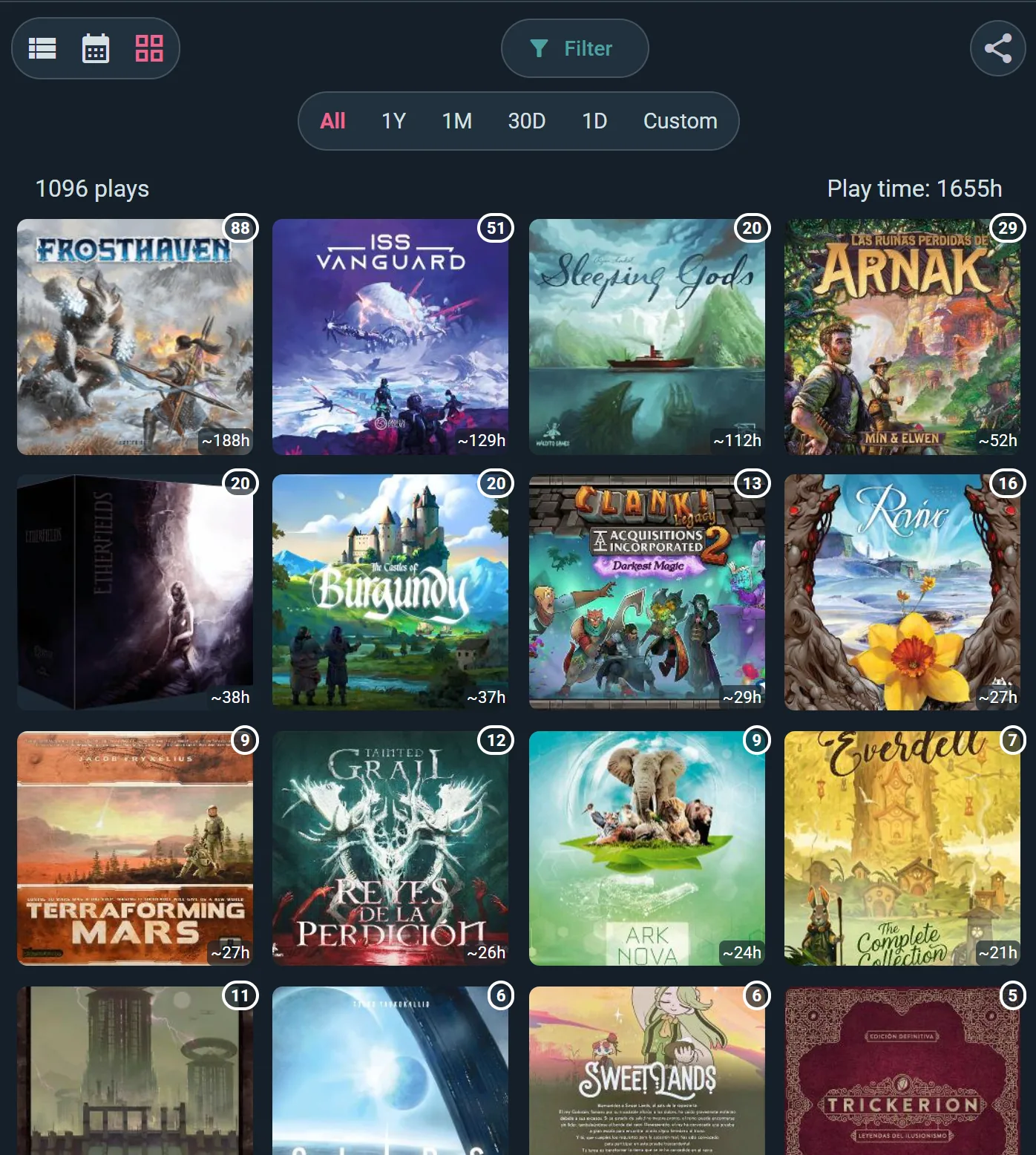
Riquadri con le copertine di ogni gioco giocato nel periodo, sotto il numero di partite e il tempo di gioco totale. Ottimi per un colpo d'occhio sulle tue abitudini di gioco. Tocca un riquadro per vedere solo le partite di quel gioco.
Vista elenco
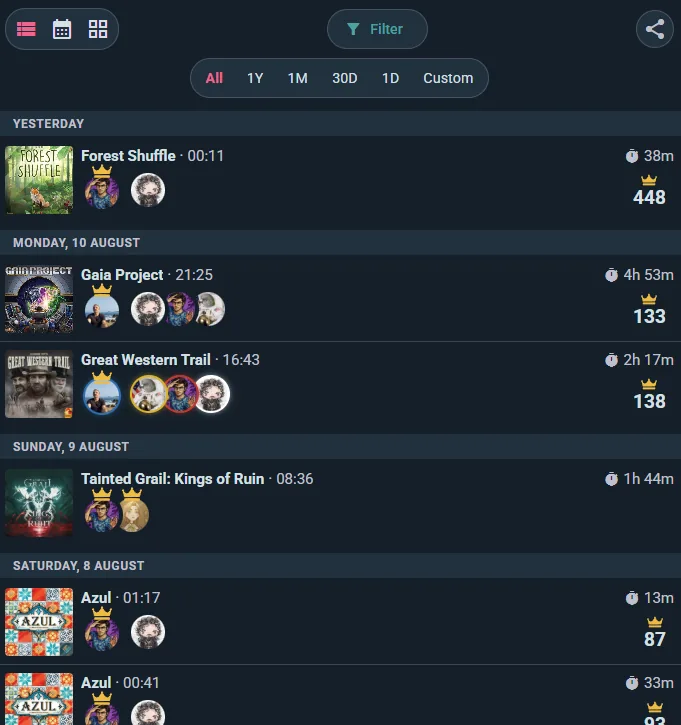
Le voci si raggruppano sotto il giorno in cui si sono svolte. Ogni riga include la copertina della scatola, l'ora di inizio e la durata, i giocatori al tavolo con una corona sul vincitore e il punteggio vincente, se lo hai registrato. Il pulsante Filtra e le etichette del periodo sopra (Tutto, 1A, 1M, 30G, 1G, Personalizzato) restringono l'elenco senza lasciare la pagina.
Vista calendario
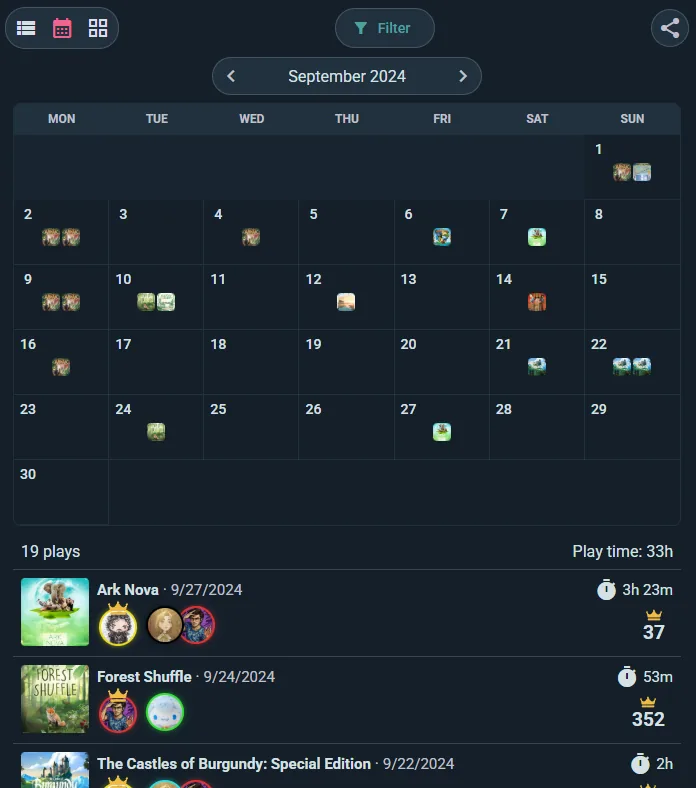
Osserva la tua vita ludica tracciata su un calendario. Ogni giorno mostra i giochi giocati e il conteggio totale delle partite. Fai clic su un giorno per vedere i dettagli di tutte le partite di quel giorno.
Filtri e ricerca
Restringi il tuo storico:
Filtri per periodo di tempo
- Predefiniti — una riga di opzioni: Tutto, 1Y, 1M, 30D, 1D
- Personalizzato — scegli qualsiasi data di inizio e di fine
- Passo indietro / avanti — le frecce ai lati spostano la finestra temporale, così puoi scorrere mese per mese e confrontare periodi omogenei
Filtro per gioco
Concentrati su un singolo gioco — tutte le partite di quello a cui non riesci a smettere di giocare.
Giocato con
Filtra le partite che includono una persona specifica. Un modo rapido per rispondere «come me la cavo davvero contro quella persona?»
Filtro per gruppo
Mostra solo le partite che appartengono a uno dei tuoi gruppi.
Filtro per luogo
Mostra solo le partite in un luogo specifico, o in tutti i luoghi.
Filtro per numero di giocatori
Mostra solo le partite con una dimensione del tavolo specifica — ad es., solo le tue partite a 2 giocatori o solo le tue serate da 5+ giocatori.
E altro
Dove giocato separa le partite dal vivo da quelle online, Origine mostra solo le partite arrivate da una fonte (registrate qui, o importate da BoardGameGeek o Board Game Arena), e Categorie e meccaniche restringe a un tipo di gioco.
Gestisci le tue partite
Gestisci le tue partite, nel menu (⋮) della tua pagina delle partite, le elenca in una tabella: selezionane diverse per impostarne la località, assegnarle a un club, cambiare chi le vede o eliminarle, e importa o esporta partite come foglio di calcolo.
Etichette delle partite e conferme
Quando registri una partita, etichetti le persone che erano al tavolo — e ognuna decide se quella partita si aggiunge al proprio storico. Funziona allo stesso modo al contrario: quando un amico registra un gioco a cui avete giocato insieme, l'etichetta arriva a te.
Le partite etichettate attendono nella schermata Etichette delle partite, raggruppate in base a chi ti ha etichettato ("Alex ti ha etichettato in 3 partite"). Per ciascuna scegli:
- Aggiungi al mio profilo — la partita si aggiunge al tuo storico e conta per le tue statistiche e distintivi
- No, grazie — la partita rimane nel loro registro, non nel tuo
Aggiungi sempre le partite di qualcuno di cui ti fidi: attiva l'accettazione automatica per una persona specifica, e tutto ciò in cui ti etichetta verrà aggiunto automaticamente da quel momento in poi. Perfetto per le persone con cui giochi ogni settimana.
Finché non decidi, il tuo profilo mostra un banner con il numero di partite in attesa — così niente viene aggiunto al tuo storico in silenzio, e niente si perde senza che te ne accorga.
Prendi il tuo posto con un QR
Hai giocato con persone che non sono ancora su Ludoya? Salva una partita dal tavolo con dei giocatori con nome e Prendi il tuo posto si apre subito: un codice QR per ogni giocatore con nome che hai aggiunto, così ognuno può scansionare il proprio prima di rimettere via la scatola. Tocca un nome nella riga sopra il codice per mostrare il suo.
La scansione apre la pagina di quel giocatore su Ludoya. La persona accede, o crea un account con un nome e un'email (o con Google), e conferma Collega a …: il giocatore con nome diventa lei, con tutte le partite che hai registrato con lui, non solo questa. Includi nel profilo, spuntato a meno che non lo tolga, aggiunge quelle partite al suo storico e alle sue statistiche.
- Non c'è? Mandagli il link, sotto un codice, condivide lo stesso link per chi se n'è già andato.
- Un codice diventa Preso da … appena viene usato, e la finestra conta quanti posti sono stati presi. Fatto la chiude.
- Ti sei perso il momento? Prendi il tuo posto resta nel menu della partita (⋮) finché la partita ha giocatori con nome tuoi, e Invita i tuoi giocatori su Ludoya, dopo una partita, ha un pulsante QR accanto al pulsante Invitare di ogni giocatore. Una partita salvata offline offre i codici appena si è sincronizzata.
- Solo chi ha aggiunto i giocatori con nome può mostrarne i codici: i nomi sono suoi.
Riepiloghi mensili & annuali delle partite
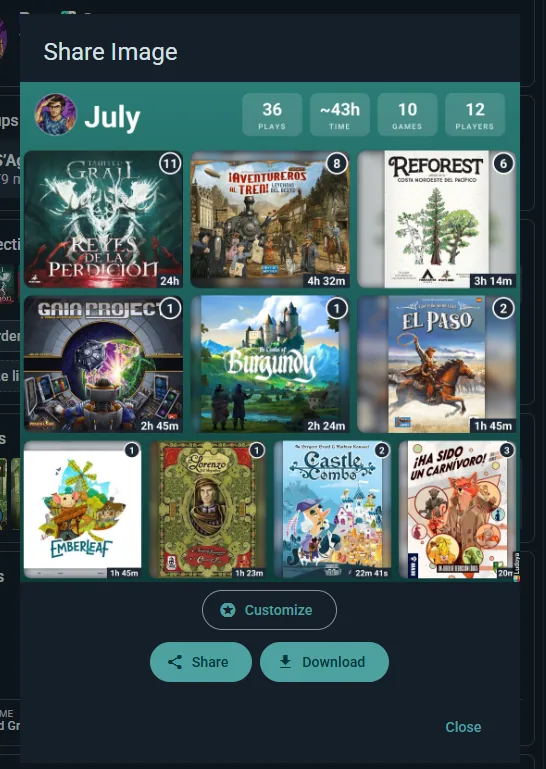
Ludoya genera automaticamente un riepilogo visivo condivisibile delle tue partite (vedi Statistiche):
- Ogni mese — un riepilogo del mese appena concluso, pronto il giorno 1, con una notifica per avvisarti
- Ogni 1 gennaio — un riepilogo annuale che copre l'anno appena terminato, insieme a quello mensile abituale
Un periodo necessita di alcune partite prima che venga generato un riepilogo, quindi un mese molto tranquillo potrebbe non produrne uno.
Cosa mostra il riepilogo
- Un titolo con il tuo nome e il periodo — ad es., "Partite di Pere | marzo" per un riepilogo mensile, oppure l'anno per quello annuale
- Totale partite — quante partite hai registrato nel periodo
- Tempo totale di gioco — ore cumulative che hai trascorso giocando
- Una griglia di copertine dei giochi di tutti i giochi a cui hai giocato in quel periodo
Condividi & Scarica
Dalla schermata del riepilogo puoi toccare Condividi per inviarlo direttamente a un feed o a un'app di messaggistica, oppure Scarica per salvarlo come immagine — ideale per pubblicazioni sui social o semplicemente per ricordare un buon mese di gioco.
Personalizza l'immagine
Tocca Personalizza nel foglio di condivisione e puoi cambiare il titolo, lo sfondo, quali numeri mostrare accanto a ciascun gioco, il formato e la dimensione prima di pubblicarlo. Vedi Condivisione di immagini per l'insieme completo di opzioni — le stesse si applicano alla tua collezione, al tuo Replay e a qualsiasi singola partita.
Giocare per conto di un gruppo
Quando registri una partita — o ne modifichi una già registrata — puoi attribuirla a uno dei tuoi gruppi: tocca Gruppo nel modulo della partita e sceglilo, oppure scegli Nessun gruppo (partita personale) — l'impostazione predefinita — per toglierlo. Una nuova partita in un luogo che appartiene a uno dei tuoi gruppi conta comunque per quel gruppo se puoi registrarvi partite, e una riga sotto il campo Posizione lo segnala. Il pulsante compare quando almeno uno dei tuoi gruppi ti consente di registrarvi partite; se il tuo non lo fa, un admin del gruppo può cambiare chi può farlo.
Se la partita non ha ancora un luogo, o solo quello predefinito, l'indirizzo del gruppo diventa la posizione, e togliendo il gruppo torna il tuo luogo. Quando sostituisce il tuo luogo predefinito, una riga sotto il campo Posizione ti propone di tenerlo (Mantieni Casa, per esempio) lasciando impostato il gruppo, per una partita del club a casa di qualcuno. Un luogo che hai scelto tu resta com'è, come quello di un evento o quello rilevato dalla tua posizione. Se avete giocato nella sede del gruppo, la scheda Gruppi del campo Posizione imposta entrambi insieme, e il luogo resta anche se poi cambi gruppo.
Attribuire una partita fa due cose. Le dà una firma di comunità, così il nome e l'avatar del gruppo compaiono su di essa, e fa confluire la partita nelle statistiche e nella classifica di quel gruppo invece che solo nelle tue. È così che un club costruisce un registro condiviso di ciò che si è davvero giocato, senza che ogni membro debba ricordarsi di fare qualcosa di insolito.
Le partite create dall'evento di un gruppo prendono automaticamente quel gruppo, e così una partita che metti nell'evento con il pulsante Evento o con la scheda Eventi del campo Posizione, quindi in pratica le serate del club si attribuiscono da sole.
Quando dietro un evento c'è più di una comunità — una convention co-organizzata, per esempio — la partita mostra una riga Organizzato da con l'avatar di ciascun organizzatore, e conta per tutti.
Nemmeno l'attribuzione è un'impostazione silenziosa: cambiare a quale Comunità od Organizzatori appartiene una partita viene registrato nella sua cronologia delle modifiche, insieme a ogni altro cambiamento.
Un club può chiedere una partita. Quando un membro registra una partita giocata al club ma dimentica di attribuirla, un admin del gruppo può rivendicarla dalla partita con Rivendica per la mia organizzazione. Chi l'ha registrata vede la richiesta sulla partita e la accetta o la rifiuta.
Permessi & cronologia delle modifiche
Chi può modificare
Gli utenti Ludoya presenti in una partita quando viene registrata possono modificarla tutta — correggere punteggi, regolare la durata, aggiungere note o sistemare errori. Chi viene aggiunto dopo può modificare il proprio punteggio. Per un controllo più stretto, apri un giocatore e imposta i suoi Permessi di modifica delle partite: Solo visualizzazione, Modifica il proprio punteggio o Accesso completo.
Modificare in un secondo momento
Le partite rimangono modificabili molto tempo dopo il salvataggio. Se in seguito noti un punteggio errato, un giocatore mancante o una nota su una regola della casa dimenticata, puoi tornare indietro e sistemare — sia che la partita provenga da una registrazione rapida sia da una sessione in diretta.
Le note sono ancora più rapide: quando una partita ne ha già, la matita accanto a Note private nella sua pagina le modifica lì stesso, senza l'intero modulo di modifica della partita. Per aggiungere le prime, usa Modifica nel menu della partita (⋮). Solo i partecipanti della partita ne vedono le note.
Cronologia delle modifiche
Ogni modifica a una partita viene tracciata. Visualizza cronologia nel menu della partita (⋮) mostra chi ha cambiato cosa e quando, così nulla cambia in silenzio. Questo mantiene onesti i punteggi per le statistiche, i profili dei giocatori e le classifiche di gruppo, pur permettendo correzioni vere.
Eliminare le partite
Elimina, nel menu di una partita (⋮), elimina sempre una partita che hai solo tu. Una partita che hanno anche altri giocatori viene eliminata per tutti solo entro un'ora dalla registrazione, il tempo che basta per rimediare a un errore; dopo è storia condivisa: eliminarla la toglie solo dal tuo profilo, e loro la conservano, con i loro post nel feed. Una partita registrata da un amico che puoi solo vedere non ha Elimina: Rimuovi dal mio profilo la toglie dal tuo. La finestra di dialogo ti dice quale delle due cose succederà prima che tu confermi. Eliminazione in blocco, nel menu della tua pagina delle partite, fa lo stesso con ogni partita che spunti, comprese quelle che puoi solo vedere, e poi ti dice quante sono state eliminate e quante sono solo uscite dal tuo profilo.