
Ludoya ti dà il controllo su ciò che è pubblico e ciò che è privato. Ogni elemento dei tuoi dati — dal tuo profilo alle tue partite — ha la propria impostazione di visibilità. Decidi tu chi vede cosa.
I quattro livelli di visibilità
Ogni area del tuo profilo e della tua attività che incide sulla privacy può essere impostata su uno di quattro livelli:
- Chiunque — pubblico per l'intera comunità di Ludoya
- Amici — solo le persone che segui e che ti seguono a loro volta
- Persone con cui condivido un gruppo — solo i membri dei tuoi gruppi
- Nascosto — solo tu
"Amici" è intenzionalmente reciproco: il fatto che qualcuno ti segua non gli dà accesso, a meno che tu non lo segua a tua volta.
Cosa puoi controllare

Li trovi in Impostazioni → Privacy. Nota che collezione, partite e statistiche sono rientrate sotto la visibilità del tuo profilo — quello è il tetto descritto qui sotto.
Profilo
L'intestazione del tuo profilo — avatar, nome, bio, luogo. Impostalo su Nascosto e non comparirai affatto nelle ricerche; Persone con cui condivido un gruppo ti tiene fuori dalle ricerche ugualmente, dato che la ricerca mostra solo i profili pubblici (e gli amici, tra loro).
Collezione
La tua lista di giochi posseduti. Persone con cui condivido un gruppo è il punto ideale per i club: i tuoi compagni di gruppo possono vedere cosa potresti portare alla serata di gioco, e nessun altro può.
Partite
La tua cronologia e i tuoi registri delle partite.
Da sapere: limitare le tue partite non ti cancella dai registri delle altre persone. Qualcuno con cui hai giocato vede comunque quella sessione nella propria cronologia — la tua impostazione governa ciò che le persone possono consultare dal tuo lato.
Statistiche
Le tue statistiche di partite — totali, giochi più giocati, percentuali di vittoria e il resto.
Messaggi
Chi può avviare una conversazione con te: Chiunque, Amici, Persone con cui condivido un gruppo oppure Nessuno. Scegliere Nessuno blocca i messaggi in arrivo; puoi comunque scrivere ad altre persone.
Tag delle partite
Chi può aggiungerti come giocatore quando registrano una partita.
Questo incide su chi ti trova nel selettore dei giocatori più che agire come un blocco rigido — la vera salvaguardia è che un tag non tocca mai il tuo profilo finché non lo accetti. Vedi tag delle partite.
Inviti agli eventi
Chi può invitarti ai propri eventi. Impostalo su Amici e uno sconosciuto che organizza qualcosa nei dintorni non può inviarti un invito; mettilo su Nessuno e ti unirai agli eventi esclusivamente di tua iniziativa.
Prenotazioni del posto
Chi può tenere un posto per te a un evento. Che organizzatori e amici ti riservino un posto di solito è gradito; essere iscritto a cose da persone che non conosci, meno. Questa impostazione decide quale delle due permetti.
Come interagiscono i livelli
La visibilità del tuo profilo è il tetto per le sette impostazioni che dipendono da essa — messaggi, tag delle partite, collezione, partite, statistiche, inviti agli eventi e prenotazioni del posto. Due regole, e si comportano in modo diverso:
- Se imposti il profilo su Nascosto, le sette scendono a Nascosto con esso.
- Se lo imposti su Amici, solo quelle attualmente impostate su Chiunque scendono a Amici. Tutto ciò che è già più restrittivo viene lasciato esattamente com'era.
Funziona anche al rialzo. Aprire una qualsiasi di quelle sette alza il tuo profilo per adeguarlo — se imposti la tua collezione su Chiunque, il tuo profilo diventa Chiunque, perché una collezione pubblica su un profilo nascosto non ha senso.
Da sapere se chiudi tutto: gli inviti agli eventi e le prenotazioni del posto si adeguano di conseguenza. Se poi un amico non riesce a riservarti un posto, ecco perché — alza quella singola impostazione da sola.
Aiuta a migliorare Ludoya
In fondo alla pagina, Aiuta a migliorare Ludoya condivide dati di utilizzo anonimi, così vediamo quali funzioni vengono usate. È disattivato a meno che tu non lo attivi, e puoi disattivarlo di nuovo in qualsiasi momento.
Preferenze delle notifiche
Ludoya può avvisarti di tutto, da un tag in una partita a un calo di prezzo su un gioco della tua lista dei desideri (vedi Notifiche). Per ogni tipo, Impostazioni → Notifiche ha tre colonne, e scegli fin dove arriva:
- E-mail — arriva nella tua casella di posta, e anche sul telefono e nell'app
- Push — una notifica push sul telefono, e l'app
- App — visibile in Ludoya e da nessun'altra parte
- Togli la spunta a tutte e tre e non ricevi avvisi
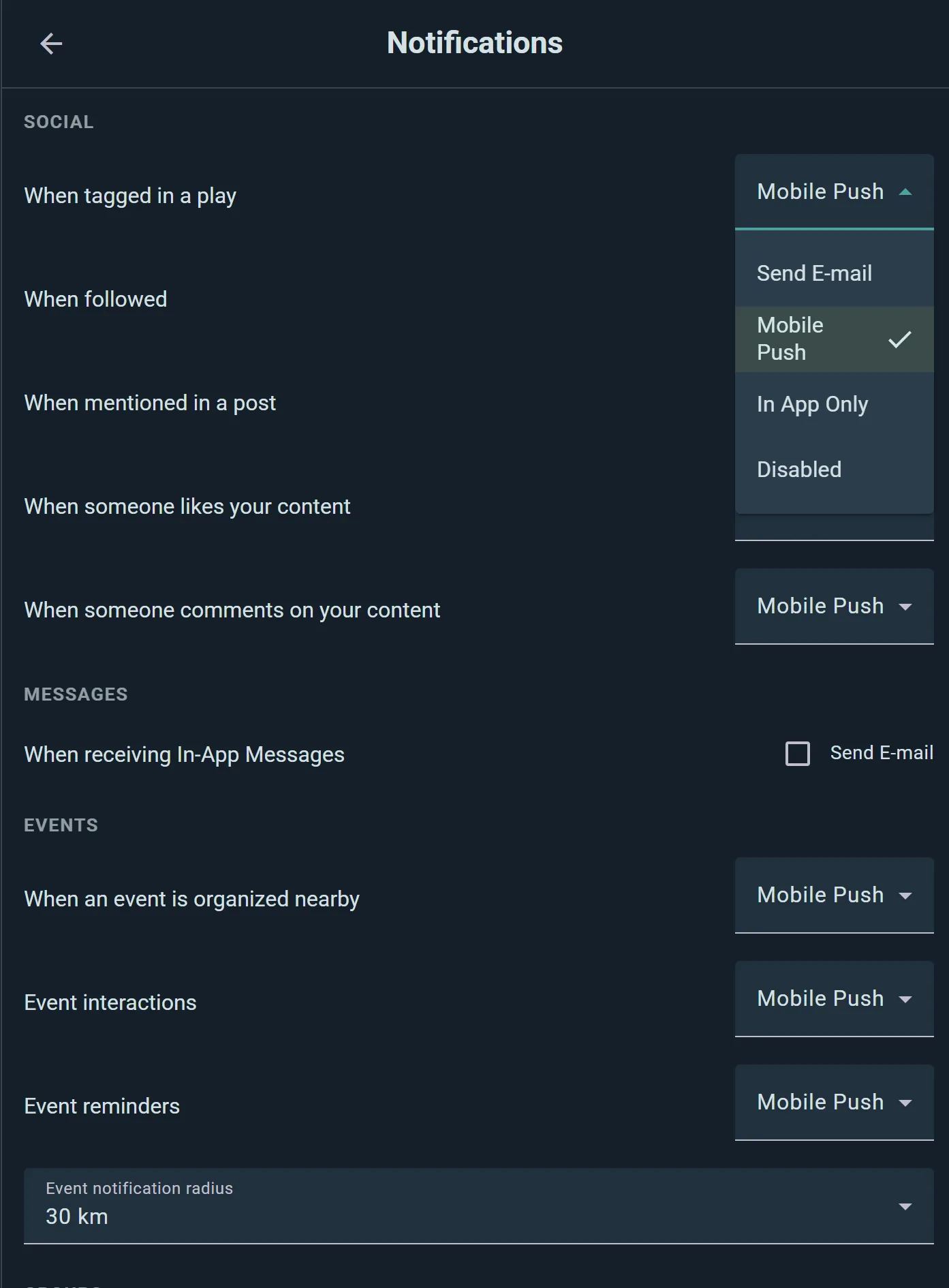
Le scelte sono raggruppate per argomento — Social, Messaggi, Eventi, Gruppi, Marketplace, Campagne, Negozi e tutto il resto — così puoi ricevere notifiche push sui promemoria degli eventi mentre i Mi piace rimangono tranquillamente nell'app. Notifiche copre l'elenco completo.
Raggio per avvisi nelle vicinanze
Gli avvisi «Evento organizzato vicino» e «Gruppo creato vicino» seguono la tua posizione, e sei tu a decidere quanto lontano ascoltare: 2 km, 5 km, 30 km o 100 km. Qualsiasi evento parte da 5 km, e Giochi che vuoi giocare, per gli eventi con un gioco che cerchi, da 30 km. Per fermarli del tutto, togli la spunta ad App in quelle righe.
Inviami e-mail, in cima, è l'interruttore generale: se è spento, nella tua casella di posta non arriva niente. Messaggi privati decide come ti arrivano i messaggi diretti; l'e-mail arriva solo se un messaggio resta non letto.
Lingua & tema
- Lingua: la lingua dell'app, e le Lingue che capisco, così i post scritti in quelle lingue non ti vengono tradotti
- Aspetto: tema chiaro o scuro
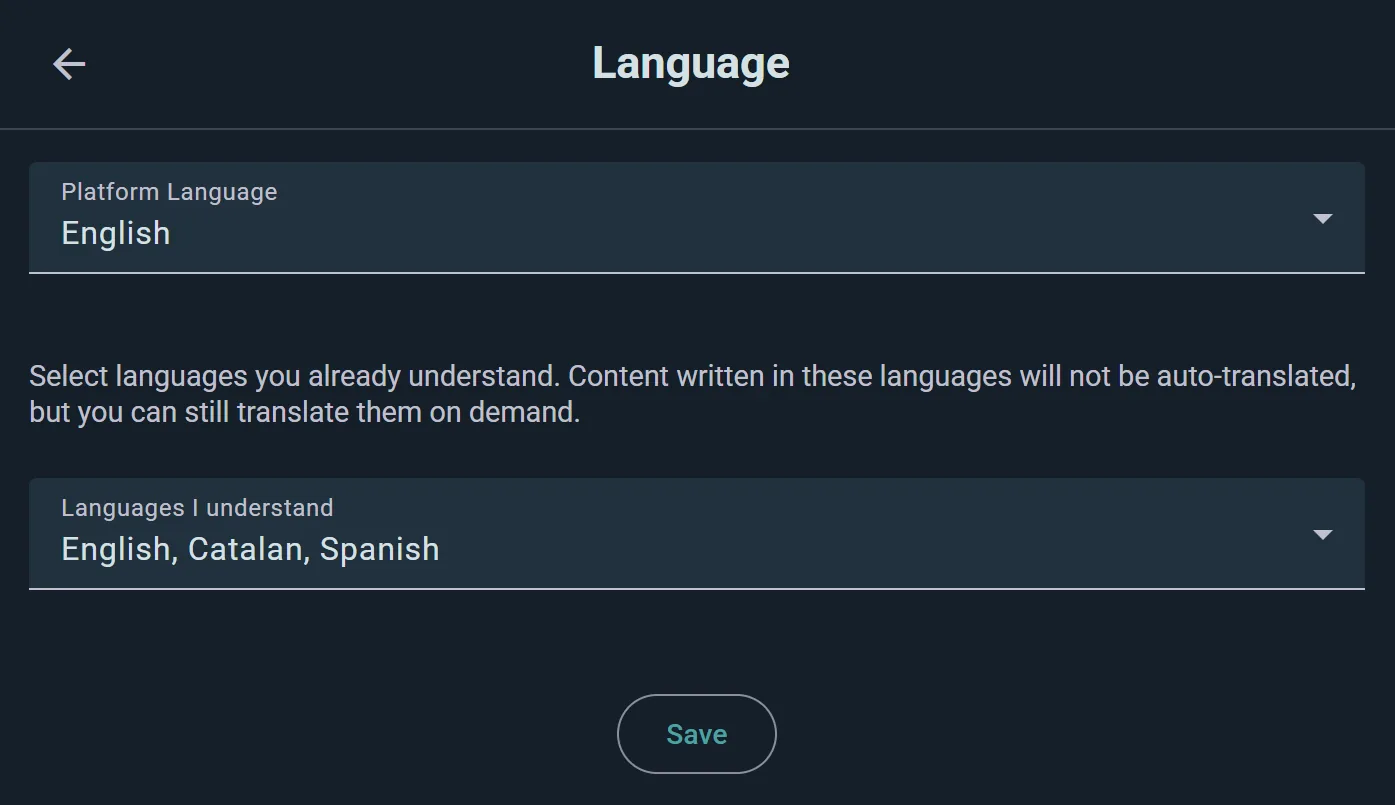
Queste sono preferenze personali, non impostazioni della privacy—servono solo a modificare l'aspetto dell'app per te.
Sicurezza dell'account
Gestione delle password
Impostazioni → Cambia password aggiorna il tuo accesso. Ti sei registrato con Google? Imposta la password te ne dà una, così puoi accedere anche con la tua e-mail. Usa una password forte e unica.
Porta con te i tuoi dati
La tua cronologia delle partite e la tua collezione non sono chiuse a chiave. Impostazioni → Esporta e importa dati scarica la tua collezione e le tue partite in CSV o Excel, e le importa da un file. Ludoya si sincronizza anche in entrambe le direzioni con BoardGameGeek, così puoi riportare le tue partite e la tua collezione su BGG quando vuoi. I Game Kit si esportano come file, e i club possono estrarre i loro dati tramite l'API pubblica.
Per eliminare il tuo account, apri Impostazioni → Informazioni sull'account e scegli Elimina account. Se non riesci più ad accedere, o l'eliminazione non va a buon fine, lo eliminiamo noi per te. Per qualsiasi altra cosa, come una copia del resto dei tuoi dati personali, scrivici.
Bloccare & segnalare
Blocca un utente
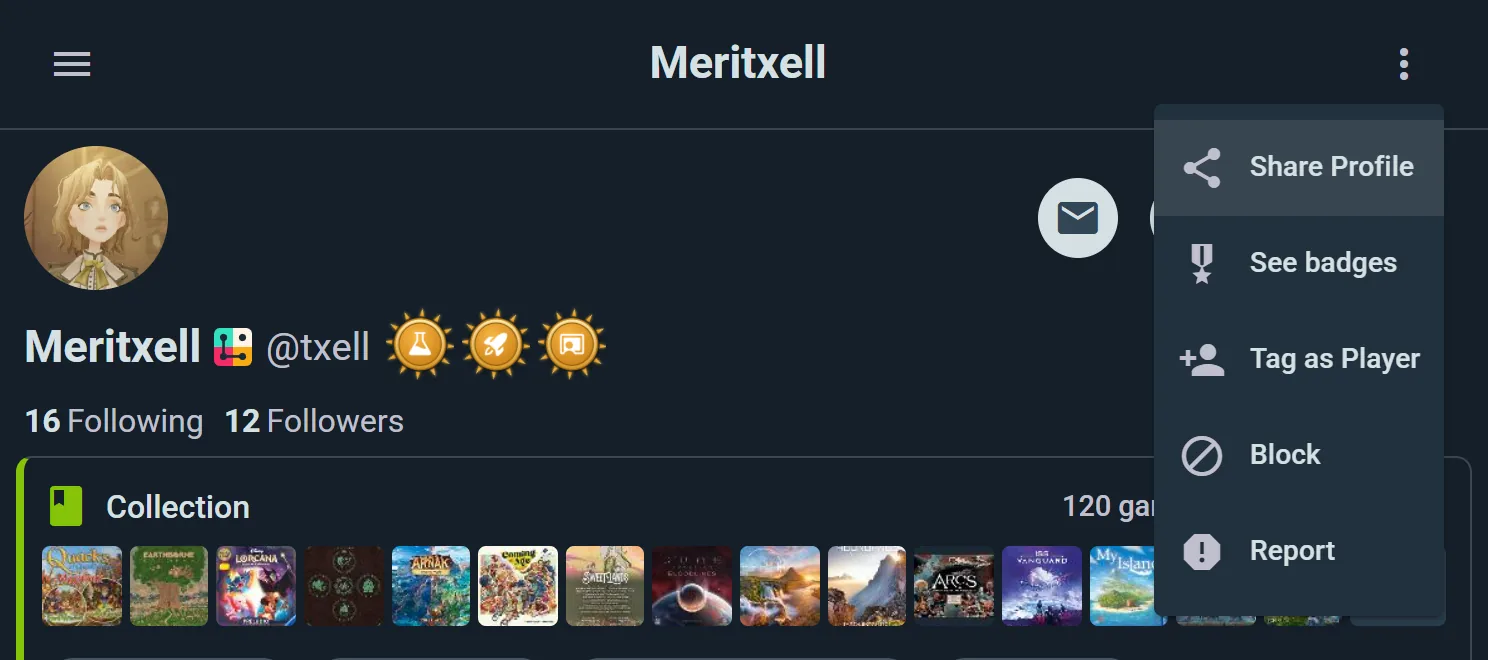
Blocca qualcuno dal suo profilo, da una pubblicazione o da un commento che ha scritto, o dalle tue liste di persone seguite. Quando blocchi qualcuno:
- Non possono vedere il tuo profilo, la tua collezione o le tue partite
- Non vedrai i loro contenuti nei feed
- Vengono rimossi dalle tue liste di persone seguite
- Il tuo profilo viene rimosso dalle loro
Per annullarlo, apri il loro profilo e scegli Sblocca.
Segnala un utente
Se il comportamento di qualcuno viola il codice di condotta di Ludoya, apri il menu ⋮ sul suo profilo, sulla sua pubblicazione, sul suo commento o sulla sua recensione e scegli Segnala. Descrivi ciò che è successo con parole tue e inviala — il team di Ludoya esamina ogni segnalazione.
Le segnalazioni sono riservate: la persona che hai segnalato non viene informata.
Link che escono da Ludoya
Le persone pubblicano link — in commenti, messaggi, profili, offerte del negozio e inserzioni del marketplace. Prima di seguirne uno fuori da Ludoya, ti mostriamo dove porta davvero.
La finestra di dialogo indica il nome del sito e nient'altro. È voluto: un indirizzo completo è proprio dove un dominio che imita un altro nasconde la sua vera destinazione, quindi mettiamo la parte che conta dove non puoi non vederla. Continua se è quello che ti aspettavi, oppure annulla se non lo è.
Le destinazioni note non lo attivano — BoardGameGeek, le solite piattaforme social, Google Maps, Wikipedia e gli app store passano direttamente. Un avviso davanti a ogni link di YouTube finirebbe solo per abituare tutti a toccare per oltrepassarlo, che è l'esatto opposto dello scopo.
Ne hai visti abbastanza? Spunta Non avvisarmi più e non verranno più mostrati su quel dispositivo.
Ottenere assistenza
Hai dubbi sulla privacy o domande sui tuoi dati? Contattaci — leggiamo tutto ciò che ci arriva e ti aiuteremo a sistemare le impostazioni o ad affrontare qualsiasi preoccupazione.
Puoi anche eliminare completamente il tuo account in qualsiasi momento; vedi eliminazione dell'account.
Vedi anche:
- Profili utente — personalizzare il tuo profilo
- Messaggistica — controllare chi può inviarti messaggi
- Primi passi — configurazione iniziale e preferenze