
Professioneel gereedschap voor organisatoren die evenementen op schaal draaien — QR-toegangscontrole aan de deur, interactieve plattegronden, eigen aanmeldformulieren, export van deelnemersgegevens en beschikbaarheidsanalyse. Eigen aanmeldformulieren (tot 5 vragen; onbeperkt met Club) en de export van deelnemersgegevens zijn gratis in elk plan; de rest zit in de premiumplannen Club en Business.
QR-toegangscontrole (plan Business)
Check mensen aan de deur in door een QR-code te scannen. Ludoya bevestigt dat ze op de lijst staan, en één tik op Inchecken markeert dat ze er zijn — hun gezelschap ook —, zodat je aanwezigheidsregistratie zichzelf opbouwt terwijl mensen binnenkomen. Geen klembord, geen achteraf afstrepen.
Dezelfde code opnieuw scannen kan geen kwaad: de app zegt "Al ingecheckt" in plaats van dubbel te tellen.
Twee dingen om in te stellen voordat de deuren opengaan:
- Zet QR-aanwezigheid aan voor het evenement. Standaard staat dit uit — schakel Verifieer aanwezigheid met QR-code in bij de instellingen van het evenement. De optie is alleen beschikbaar bij evenementen die door een groep worden georganiseerd, niet bij persoonlijke.
- Aan de deur werkt elk apparaat met een camera: de Ludoya-app, of de website in een browser, op een telefoon, tablet of laptop. Ook deelnemers hebben de app niet nodig — hun QR-code wordt prima in een browser getoond.
Inchecken hoort bij een deur. Zet je het aan voor een festival, dan geldt het ook voor de activiteiten ervan, maar een geplande partij checkt nooit zelf mensen in, en ook niets wat een gast aan je evenement toevoegt: wie aan een tafel zit, staat ook op de lijst van het evenement, dus laat de code van het evenement zelf hen binnen.
Wie niet is komen opdagen, kun je achteraf nog markeren met Markeren als niet verschenen op de deelnemerslijst.
Hoe het werkt
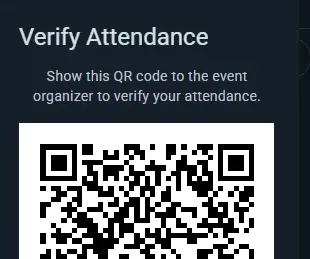
- Deelnemers openen de evenementpagina, in de app of op de website, en tikken op de RSVP-knop
- De RSVP-knop toont een vervolgkeuzemenu met opties om hun RSVP te wijzigen, het evenement te verlaten, hun eigen aanwezigheidsrooster te bewerken en hun QR-code te tonen wanneer daarom wordt gevraagd
- De unieke QR-code wordt bij het aanmelden naar ze gemaild (en naar elke gast met naam die een e-mailadres opgaf), en staat altijd onder QR-code tonen — niets af te drukken
- Scan de code aan de deur — Ludoya controleert hem tegen de aanmeldlijst en toont of de persoon naar binnen mag; Inchecken legt het vast
QR-codes
- De code van elke deelnemer is uniek voor het specifieke evenement, en staat in hun e-mail en in het vervolgkeuzemenu van de RSVP-knop op de evenementpagina
- Wie er een telefooncamera op richt, opent de eigen incheckpagina van de deelnemer op Ludoya; scan hem aan de deur met de scanner van Ludoya
- Scannen gaat direct
Voordelen
- Snelle, soepele deurcontroles zonder klemborden of papieren lijsten
- Directe RSVP-verificatie — mag deze persoon naar binnen of niet?
- Niets af te drukken: een kwijtgeraakte e-mail is geen probleem, de code staat ook op de evenementpagina
- Voorkomt dat mensen zonder RSVP naar binnen glippen
Benoemde plekken (Organisaties)
Definieer benoemde plekken binnen je locatie en wijs er evenementen en geplande sessies aan toe.
Locaties en plekken
Locaties (je locatie, of elke fysieke plaats die de organisatie gebruikt) kunnen benoemde plekken bevatten die overeenkomen met de echte gebieden erin:
- Een café kan een plek hebben voor elke tafel ("Tafel 1", "Tafel 2", "Zitje bij het raam")
- Een congrescentrum kan worden opgedeeld in zalen ("Hoofdzaal", "RPG-ruimte", "Demoruimte")
- Een locatie met meerdere verdiepingen kan plekken per verdieping labelen ("Boven — Tafel A", "Beneden — Achterkamer")
Plekken instellen
- Open de locatie: vanuit de console van je club, Locaties (of Instellingen → Locaties voor je eigen plekken)
- Maak en benoem de plekken voor die locatie (bijv. "Tafel 1", "Achterkamer", "Hoofdzaal")
Plekken gebruiken in evenementen
Elk evenement op die locatie kan plekken reserveren — en het kan er meerdere tegelijk reserveren, niet slechts één. Een clubavond die de achterkamer en twee tafels voorin inneemt, selecteert alle drie.
Hoe het meestal verloopt:
- Een evenement voor de hele locatie (een conventie, een clubavond die de hele locatie overneemt) slaat plekken vaak helemaal over en wordt alleen aan de locatie gekoppeld. Dat is prima — plekken zijn optioneel.
- Subevenementen kiezen de zalen of gebieden die hun traject beslaat, zodat deelnemers weten waar ze heen moeten: "Beginnerstraject → Hoofdzaal", "Gevorderdentraject → Achterkamer".
- Geplande sessies kiezen de tafel waarop ze gespeeld worden.
Eén regel om te kennen: zodra een bovenliggend evenement plekken heeft gereserveerd, bieden de onderliggende geen plekselector meer aan — de keuze van het bovenliggende beschrijft al waar alles plaatsvindt. Laat het bovenliggende zonder plekken als je wilt dat elk subevenement en elke tafel zichzelf aan een plek vastlegt.
Deelnemers zien dan precies waar hun traject of tafel is, en twee activiteiten die tegelijk plaatsvinden kunnen niet eindigen met dezelfde tafel te reserveren.
Eén spel per tafel
Een plek die als tafel is gemarkeerd, biedt ruimte aan één spel tegelijk. Als je een tafel voor een spel kiest, markeert de keuzelijst elke tafel die op dat moment door een ander spel bezet is ("bezet 20:00–22:00"), en een bezette tafel kun je niet opslaan. Spellen direct na elkaar zijn geen probleem, een zaal biedt ruimte aan meerdere spellen naast elkaar en wordt nooit gecontroleerd, en een spel binnen een evenement dat de tafel heeft geboekt, deelt die met dat evenement.
Een club die bij elk spel op zijn locatie wil weten waar het gespeeld wordt, zet Spellen hier kiezen een tafel aan onder Zalen en tafels in de locatie (clubconsole → Locaties). Daarna kan een nieuw spel daar niet zonder tafel worden opgeslagen; spellen die al gepland zijn, blijven zoals ze zijn.
Interactieve plattegronden (Business-plan)
Leg een visuele kaartlaag over je benoemde plekken. Upload een plattegrondafbeelding en zet elke plek erop — bezoekers verkennen je locatie op een verschuifbare, zoombare kaart met elke tafel, zaal of speelruimte gemarkeerd.

Een plattegrond instellen
- Open een locatie die al plekken heeft (Locaties in de console) en zet de plattegrond aan
- Upload een plattegrondafbeelding (een foto, een schema of een bouwtekening)
- Klik op een plek om hem naar het juiste deel van de afbeelding te slepen
Zonder plattegrond werken plekken nog steeds als gewone tekstlabels ("je zit aan Tafel 3"). De visuele plattegrond komt het best tot zijn recht op grotere locaties waar de weg vinden ertoe doet.
Een stad, een plein of een park: een echte kaart
Een festival verspreid over een hele stad, een tentenmarkt op één plein, een tocht door een park: er is geen plattegrond om te tekenen. Hun plekken komen in plaats daarvan op een echte kaart (Google Maps), precies waar ze zijn.
- Open in de console bij Locaties de locatie. Een stad die je uit de suggesties kiest (of een park of plein dat Google als zodanig kent) is vanzelf een locatie met kaart; zet voor al het andere (een evenemententerrein, een plein dat Google als straat ziet) Op een echte kaart tonen aan. Het adres moet uit de suggesties komen, zodat de kaart weet waar de locatie ligt. In plaats daarvan een afbeelding gebruiken gaat terug naar een afbeelding van een plattegrond.
- Plekken op de kaart zetten opent de kaart. Tik op een plek die als niet op de kaart staat vermeld, en tik dan waar hij is; of tik op een leeg stuk kaart om daar een nieuwe plek toe te voegen (Ongedaan maken draait een tik terug die bedoeld was om de kaart te verschuiven). Sleep een markering om hem te verplaatsen; Van de kaart halen haalt de plek weer van de kaart.
- Een plek kan nog steeds een eigen plattegrond hebben (een hal met tafels): voeg de afbeelding toe bij de details van de plek, en de tafels worden zoals altijd op die afbeelding getekend. Bezoekers komen erbij met Binnen bekijken.
Deelnemers krijgen de echte kaart op de locatiekaart van het evenement: elke plek met zijn naam op de markering en hoeveel activiteiten er zijn (plekken waar op het getoonde tijdstip niets gebeurt, vervagen), een Lijst met plekken om er een op naam te vinden, een Satellietweergave om de ene tent van de andere te onderscheiden, en Laat zien waar ik ben, dat pas om de locatie van de telefoon vraagt als ze erop tikken. Tikken op een plek houdt de kaart in beeld en toont de gegevens van die plek: wat er gebeurt, hoe je hem ter plaatse vindt, Binnen bekijken voor een hal met een eigen plattegrond, en Route; een activiteit op een plek op de kaart toont ook Route, en de evenementpagina toont een kleine afbeelding van de kaart. Een plattegrondafbeelding die later wordt geüpload, vervangt de kaart; plekken op de kaart houden hun markering tot er op de afbeelding een vorm voor ze getekend is.
De locatiekaart op de dag zelf
Een evenement op een locatie met een plattegrond heeft een eigen weergave locatiekaart. Elke tafel en zaal toont wat er gebeurt: tik erop en de activiteiten openen in een lade, met tijden, plekken en een manier om mee te doen. Tafelnamen krimpen om op hun tafel te passen op een telefoon, zodat de kaart op armlengte leesbaar blijft.
Een locatie en elk van haar plekken kunnen een eigen korte tekst hebben: welke deur, waar de zaal voor is, "vraag de sleutel aan de bar". Plekken komen ook door de openbare API, zodat je eigen site ze kan tonen.
Het meest geschikt voor
- Grote locaties met meerdere zalen of zones
- Conventies met tientallen tafels
- Spellencafés waar vaste gasten hun favoriete plek willen kiezen
- Elke locatie waar "Waar is mijn spel?" een veelgestelde vraag is
Eigen aanwezigheidsformulieren (gratis in elk plan — tot vijf vragen, onbeperkt met Club)
Stel deelnemers vragen wanneer ze hun aanwezigheid bevestigen (RSVP) — verzamel de informatie die je nodig hebt om een beter evenement te organiseren, allemaal zonder Ludoya te verlaten voor een externe formulierbouwer.
Aangepaste vragen maken

- Open de instellingen van het evenement en kies de sectie Formulier
- Voeg je vragen toe en sleep ze in de gewenste volgorde (of dupliceer er een die je al hebt ingesteld)
- Markeer elke vraag als verplicht
- Sla op — de vragen verschijnen wanneer mensen zich aanmelden
Let op: het evenement moet tot een groep behoren, en het toevoegen van een formulier schakelt anonieme gasten uit: als je vragen stelt, moet Ludoya weten wie er antwoordt.
Vragentypen
- Kort antwoord — een regel vrije tekst
- Alinea — een langer geschreven antwoord
- Enkele keuze — kies er één uit een lijst
- Meerkeuze — kies er zoveel als van toepassing zijn
- Lineaire schaal — beoordeel op een schaal, met labels aan beide uiteinden
- Meerkeuzeraster — meerdere vragen die één set antwoorden delen, in rijen en kolommen
- Persoonsgegevens — vraag om een e-mailadres, telefoonnummer, geboortedatum of gender, correct gevalideerd in plaats van als vrije tekst verzameld
Voorbeeldvragen:
- "Heb je dieetbeperkingen?"
- "Hoe vertrouwd ben je met zware eurogames?"
- "Heb je een lift nodig?"
- "Kom je voor het eerst?"
Per gast vragen
Elke vraag met kort antwoord, keuze of persoonsgegevens kan worden gemarkeerd als Per gast vragen. Daarna wordt deze afzonderlijk beantwoord voor elke extra persoon die een deelnemer meebrengt — zowel gereserveerde vrienden als genodigden met naam — waarbij de deelnemer het namens hen invult; en verplichte vragen blokkeren de boeking totdat ze voltooid zijn. Zo verzamel je vier sets dieetvereisten van één persoon die een tafel voor vier boekt.
Ervaring voor deelnemers
Mensen beantwoorden ze tijdens het aanmelden, en verplichte vragen moeten worden ingevuld voordat ze kunnen bevestigen. Antwoorden worden bij hun registratie opgeslagen, zijn zichtbaar in het deelnemersbeheer en worden samen met de deelnemerslijst geëxporteerd.
Gebruiksscenario's
- Evenementen met catering — dieetbehoeften en allergieën
- Beginnersavonden — peil ervaring om tafels in balans te brengen
- Zakelijke evenementen — verzamel informatie over afdeling of team
- Thema-avonden — kostuumvoorkeuren, teamindelingen
Zien welk formulier elk evenement vraagt
Je hoeft de instellingen van een evenement niet te openen om te weten wat aanmelden ervoor vraagt:
- In de clubconsole heeft Evenementen een kolom Formulier zodra een evenement vragen stelt: de naam van het sjabloon dat het volgt, of Eigen vragen.
- Formulieren noemt bij elk sjabloon onder Gebruikt door de evenementen die het vragen. Open de Antwoorden van een sjabloon en Gevraagd door somt ze allemaal op; elk opent zijn evenement.
- In de console van een evenement zegt de kaart Formulier in het overzicht, en bij elk deel van een programma, wat aanmelden vraagt: de vragen van een sjabloon, eigen vragen, die van het hoofdevenement of geen, met de vragen erbij. Wijzig het daar meteen met dezelfde keuzelijst als in de instellingen van het evenement; bij een datum van een terugkerend evenement wordt gevraagd hoe ver de wijziging reikt. Vragen bewerken wijzigt de eigen vragen, en Alle antwoorden bekijken opent de antwoorden van een sjabloon, verzameld over alle evenementen.
- In het Programma van een festival toont elke activiteit die een eigen formulier vraagt de naam van dat formulier, en de chip Formulier beperkt de lijst tot de activiteiten die één bepaald formulier vragen.
Een optie wijzigen als er al antwoorden zijn
Dezelfde editor vormt het aanmeldformulier van een club en de opgeslagen formuliersjablonen, en overal geldt dezelfde regel. Wil je een optie verbeteren of anders formuleren, bewerk dan de tekst waar die staat: iedereen die de optie koos, houdt zijn antwoord onder de nieuwe formulering, zodat de ledentabel, het filter op antwoord en de export ze meteen meetellen. Verschillen die alleen in hoofdletters of accenten zitten, worden vanzelf gekoppeld.
Wil je in plaats daarvan iets anders aanbieden, verwijder dan de optie en voeg een nieuwe toe. Antwoorden op de verwijderde optie blijven zoals ze waren en gaan nooit over naar de nieuwe, zodat niemand opgescheept zit met een keuze die hij niet maakte.
Verkeerd getypte adressen en dubbele aanmeldingen oplossen
Een verkeerd getypt e-mailadres faalt stilletjes: de bevestiging en de QR-code voor de ingang komen nergens aan, en vaak meldt de persoon zich opnieuw aan, zodat die uiteindelijk twee plekken bezet. Gebeurt dat ergens in je evenement, dan verschijnt er een kaart Na te kijken boven de lijst bij Deelnemers in de console van je evenement, en een regel onder Vraagt aandacht in het overzicht leidt ernaartoe.
- Adressen die verkeerd getypt lijken toont elk adres dat niet kan werken (gmail.con, gmai.com, hotmial.com, gmail.es…) naast het adres dat bedoeld was. Corrigeren opent E-mail bewerken met die suggestie al ingevuld.
- Twee keer aangemeld? toont twee plekken op dezelfde lijst die dezelfde persoon lijken: het Zelfde adres (een typfout of de puntjes van Gmail niet meegerekend), of de Zelfde naam, als de ene naam de andere is met meer woorden erachter. Je ziet van beide kanten het adres, wie ze heeft aangemeld, welke begeleiders ze meenemen en wanneer ze zich aanmeldden. Deze houden maakt de andere plek vrij zonder iemand iets te laten weten, want de persoon komt nog steeds, en de begeleiders die daar meekwamen gaan over naar de plek die je houdt. Het zijn twee verschillende mensen toont het paar niet meer.
- E-mail bewerken staat ook in het menu van elke rij in de lijst. Je kunt het adres van een begeleider corrigeren (wat je formulier voor hen vroeg) en dat van een account dat je integratie heeft aangemaakt en dat nog niemand heeft geactiveerd. Het eigen adres van een Ludoya-gebruiker is alleen van hen.
- Hun bevestiging en QR naar dit adres sturen staat standaard aan. Ludoya verstuurt hem, tenzij je mensen via de publieke API aanmeldt en ze zelf mailt: dan wacht hij in je mailwachtrij, zodat je hem vanaf je eigen adres verstuurt, net als de rest van hun mail.
- Hoort het gecorrigeerde adres bij een Ludoya-account, dan wordt de plek van dat account, in hun app. Is dat account al aangemeld, dan is het twee keer dezelfde persoon, en biedt de kaart aan om een van de twee te houden.
Export van deelnemersgegevens (gratis in elk plan)
Download aanmeldlijsten en formulierantwoorden als Excel-spreadsheet of als CSV.
Wat je kunt exporteren
Eén rij per deelnemer, met deze kolommen:
- name (naam) en username (gebruikersnaam)
- waar — bij een evenement met een programma, de activiteit waarvoor ze zich aanmeldden, met de secties erboven ("Zaterdag: vrije tafels › Azul")
- attendance — hun RSVP-status
- guests — hoeveel anonieme gasten ze meebrengen
- één kolom per vraag uit je eigen aanmeldformulieren, met hun antwoorden
Bij een evenement met een programma staat op het eerste blad iedereen, elke persoon één keer per plek waarvoor die zich aanmeldde, en elke activiteit direct onder het evenement krijgt een eigen blad met iedereen die erin zit.
Twee dingen die je moet weten als je hier een spreadsheet omheen bouwt:
- Elke vraag die een formulier in het evenement stelt, krijgt een kolom, beantwoord of niet, zodat twee exports van hetzelfde evenement op elkaar aansluiten. Antwoorden op een vraag die je inmiddels hebt verwijderd, worden nog steeds geëxporteerd, in kolommen na de andere met de naam
removed-1,removed-2… - Antwoorden op meerkeuzevragen komen in één cel, gescheiden door een
|, dus "Vegetarisch|Geen noten" is één veld en geen twee kolommen.
Check-in- en no-show-markeringen zitten niet in de export — de CSV laat zien wie zich heeft aangemeld en wat diegene je heeft verteld, niet wie er door de deur is gelopen.
Toepassingen
- Opvolging per e-mail of het bijhouden van een loyaliteitsprogramma
- Je eigen analyse van wie zich waarvoor aanmeldde
- Toekomstige evenementen plannen op basis van eerdere aanwezigheidsgegevens
Voor het evenement in cijfers, klaar om aan een sponsor te geven, zie het Evenementrapport hieronder.
Evenementrapport (gratis in elk plan)
Zodra je evenement begonnen is, laat het Rapport in de console het in cijfers zien, geteld over alles wat erin zit: elke activiteit, stand, elk toernooi, de markt en de spelotheek. Het vult zich verder zolang het evenement bezig is en blijft beschikbaar als het afgelopen is. Alleen wie het hele evenement organiseert ziet het, vanuit de console van het evenement zelf; een club die één stand verzorgt, ziet in plaats daarvan de console van die stand.
Bovenaan
Aangemelde mensen (iedereen die zich aanmeldde voor het evenement of voor iets daarin, elk één keer geteld, begeleiders inbegrepen: wat het Overzicht Wie er komt noemt), gehouden activiteiten, bezette plaatsen (hoeveel van de aangeboden plaatsen werden ingenomen) en verkochte tweedehands spellen. Elke activiteit telt tot haar aantal plaatsen, dus mensen die aan een volle tafel worden bijgeschoven maken een lege tafel elders niet goed; ze worden apart getoond, als mensen toegevoegd aan activiteiten die al vol waren.
Wat goed werkte, en aandachtspunten voor de volgende keer
Twee korte lijsten wijzen aan wat je herhaalt en wat je verandert, elk met het getal erachter: activiteiten die al hun plaatsen vulden of een wachtlijst hadden (bied er meer van aan), het drukste uur, mensen die ook naar je eerdere evenementen kwamen, een spel dat zo vaak werd uitgeleend dat er een tweede exemplaar bij moet, activiteiten waar niemand zich voor aanmeldde of die bijna leeg bleven, mensen die bij het inchecken werden verwacht maar niet kwamen opdagen. Een regel verschijnt pas als de getallen groot genoeg zijn om iets te betekenen.
Grafieken en cijfers
- Populairste en minst bezette activiteiten, en bezette plaatsen per sectie van het programma (al het rollenspel, alle toernooien)
- Bezette plaatsen per beginuur: de sessies van een speelstand tellen op hun eigen tijden
- Meest gespeelde spellen en de spellen die het vaakst uitgeleend werden uit de spelotheek
- Feedback per speelstand: de resultaten van elke speelstand op zijn eigen vragen na de sessie: hoeveel van zijn spelers antwoordden, het gemiddelde van elke schaal en het aandeel spelers dat elk antwoord van een keuzevraag koos. Bij een vraag waarbij spelers er meerdere mogen kiezen, tellen de aandelen op tot meer dan 100%; een lange lijst toont de drie meest gekozen. Open een speelstand via zijn naam om de opmerkingen te lezen
- In cijfers: mensen (begeleiders, wie zich voor het evenement zelf aanmeldde, wie ook naar je eerdere evenementen kwam, nieuwe Ludoya-accounts, check-ins, wachtlijsten), het programma (activiteiten die volliepen, antwoorden op de feedbackvragen van de stands), de tweedehandsmarkt (verkocht in de marktkraam en via online advertenties voor het evenement, en wat ze opbrachten), de spelotheek, berichten in de chats van het evenement en de aankondigingen die je stuurde, de speurtocht en tickets als het evenement die had
Alle activiteiten
Elke activiteit met haar sectie, begintijd, bezette plaatsen en hoe vol ze was, sorteerbaar en te downloaden als spreadsheet. Een activiteit waarvoor niemand reserveert (een demotafel, vrij spelen) toont Open, zonder aanmelding in plaats van een nul. Een speelstand telt als één activiteit, met haar sessies opgeteld; een toernooi telt één keer, met zijn rondes erin.
Vergeleken met je andere evenementen
Het rapport zet het evenement naast de eerdere evenementen van je club waar mensen naartoe kwamen, nieuwste eerst: aangemelde mensen, activiteiten, bezette plaatsen, hoe vol ze waren, speelsessies en verkochte spellen. Een festival wordt vergeleken met je andere evenementen met een eigen programma, nooit met een wekelijkse spelavond, en alleen met evenementen die jij ook organiseert.
Download het als PDF
PDF downloaden bewaart het hele rapport om naar een sponsor, de gemeente of je eigen team te sturen. Alleen totalen: niemand die kwam wordt erin genoemd. De opmerkingen die spelers achterlaten blijven op de kaart Feedback van elke stand.
Zodra een evenement van een club is afgelopen met 10 of meer mensen, vinden de beheerders van de club in het rapport ook Nog een club meebrengen: hoeveel mensen het trok, en Delen voor de uitnodigingslink van de club (zie de clubconsole).
Heatmap voor beschikbaarheid (plan Club)
Een heatmap per evenement die laat zien wanneer deelnemers daadwerkelijk aanwezig zullen zijn tijdens het evenement, zodat organisatoren geplande sessies kunnen plannen rond de tijden waarop de meeste mensen er zijn.
Hoe deelnemers bijdragen
Wanneer ze zich bij een evenement aansluiten, geeft iedere deelnemer aan in welke tijdvakken binnen het eigen schema van het evenement ze aanwezig zullen zijn. Bij een weekendconventie die van vrijdagavond tot en met zondag loopt, kan de ene deelnemer zeggen: "vrijdag 18:00–22:00 en zaterdag de hele dag", terwijl een ander misschien alleen zaterdagmiddag kan komen. Het vervolgkeuzemenu van de RSVP-knop laat hen dit persoonlijke aanwezigheidsrooster op elk moment bewerken.
Wat het laat zien
- Een visuele dichtheidsbalk langs het eigen schema van het evenement (niet per weken of maanden)
- Piekmomenten waarop de meeste deelnemers aanwezig zullen zijn
- Daluren waarop weinig deelnemers kunnen komen
- Werkt live bij terwijl deelnemers hun beschikbaarheid aanpassen
Hoe organisatoren het gebruiken
- Open de deelnemerslijst van het evenement
- Tik op Schema's bekijken
- Lees in de dichtheidsbalk van het Beschikbaarheidsoverzicht af in welke tijdvakken de meeste mensen aanwezig zullen zijn
- Plaats je belangrijkste geplande sessies, presentaties of toernooien in die pieken, zodat het grootste publiek erbij kan zijn
- Daaronder toont Individuele schema's elke deelnemer bij naam met hun eigen balken per tijdvak — handig wanneer je specifieke mensen moet coördineren, zoals een demonstrateur voor een zwaar spel of de spelers voor een vooraf afgesproken tafel
Wie wat kan zien
Beide secties verschijnen samen in hetzelfde dialoogvenster: de geaggregeerde balk én de benoemde individuele schema's. Bij een evenement waarvan de hostgroep het plan Club heeft, kan iedereen die de deelnemerslijst kan openen ze zien — niet alleen organisatoren.
Vertel dit aan je deelnemers, want de tijden die zij markeren zijn voor de rest van het evenement zichtbaar met naam. Als dat niet is wat je voor een bepaald evenement wilt, vraag mensen dan niet om een persoonlijk schema in te vullen.
Aankondigingen aan iedereen bij het evenement (gratis in elk abonnement)
Vertel iedereen bij je evenement in één keer iets: het toernooi begint later, een activiteit verhuist naar een andere zaal, dit is het plan voor de dag. Open de console van het evenement en kies Aankondigingen.
Wie het krijgt
Iedereen die aan het evenement meedoet: niet alleen wie zich voor het evenement zelf heeft aangemeld, maar ook iedereen die:
- zich heeft aangemeld voor een activiteit, spel of toernooi binnen het evenement
- op de tweedehandsmarkt verkoopt, of er een doos gereserveerd heeft
- een spel heeft geleend uit de spelotheek
Je kunt het ook naar één onderdeel sturen: een activiteit (alleen de mensen van de speurtocht) of een heel deel van het programma met alle activiteiten erin (alle rollenspeltafels tegelijk). Neem de wachtlijst mee als de activiteit er een heeft. Voor je verstuurt, laat de pagina zien hoeveel mensen het bereikt en hoe: met de app, of per e-mail voor wie de app niet heeft. Introducés die iemand heeft meegebracht, horen het via die persoon.
Hoe het aankomt
- Als melding in de app, en per e-mail voor wie de app niet heeft: de meldingsinstellingen van ieder bepalen het, zoals voor al het andere
- Het komt van je club (of van jou, bij een persoonlijk evenement), met de titel van het evenement
- Gebruik eerst Stuur mij een test om precies te zien wat mensen krijgen
Het prikbord van het evenement
Elk bericht dat je verstuurt, blijft ook op de pagina van het evenement staan, het nieuwste eerst: wie die later opent of op de dag zelf aankomt, leest wat er is aangekondigd. De pagina van een activiteit toont ook de berichten voor het hele festival en voor haar deel van het programma. Is een bericht achterhaald, haal het dan van de pagina van het evenement via Wat je hebt verstuurd: wie het al heeft gekregen, houdt het.
Grenzen
Tot 5 berichten per dag per evenement, ook die aan één activiteit of één deel van het programma, zodat wat je verstuurt gelezen wordt.
Playtest-indeling (Business-plan)
Voor een dag waarop auteurs prototypes meenemen en spelers ze testen. In plaats van een rotatie die je met de hand plant, zet Ludoya iedereen aan tafels, tijdvak voor tijdvak.
Inschakelen
Tik in het formulier van een evenement (een gewoon evenement, geen toernooi of speltafel) op + Tafelindeling en kies Ludoya deelt playtesters in. Tijdvakken, tafels en het schema stel je daarna in de console van het evenement in, onder Playtesting: hoe lang een tijdvak duurt, hoeveel tafels de zaal heeft en hoe lang de tafel van elk spel loopt (dat gaat uit van de speelduur van het spel).
Voor de dag
- Auteurs voegen hun prototypes toe via de pagina van het evenement, met Prototype meenemen.
- Spelers markeren op de pagina van het evenement de prototypes die ze willen proberen. De console laat zien welke het meest gewild zijn.
Het schema
Als de prototypes binnen zijn, kies je Schema maken. Ludoya verdeelt iedereen over de tijdvakken, voegt elke tafel aan het programma van het evenement toe als een gewone speltafel ("Tafel 3 · het spel") en stuurt iedereen één melding met de eigen tafels. Daarna laat de console zien hoeveel wensen zijn vervuld en welke paren mensen elkaar twee keer treffen: een tafel of tijdvak extra geeft ruimte om te mengen.
Als er mensen bij komen of weggaan, of als er nieuwe prototypes binnenkomen, houdt Schema bijwerken de tafels die al spelen en de plaatsen die je hebt vastgezet, en deelt alle anderen opnieuw in. Opnieuw maken husselt elke tafel die nog niet begonnen is. In beide gevallen horen alleen de mensen wier tafels veranderen ervan.
Als je de playtest-indeling uitschakelt, verdwijnen de tafels die ze heeft ingepland en die nog niet begonnen zijn. Tafels die al gespeeld zijn, blijven.
Mijn prototypes (voor ontwerpers)
Ook een spel dat nog niet is uitgegeven krijgt een thuis. Kies in Verkennen → Spellen, onder Kun je je spel niet vinden?, voor Het is een prototype van mij; vanaf dan is Mijn prototypes een kaart op je startpagina.
- Nieuw prototype: een naam, een beschrijving, spelersaantallen, speelduur en minimumleeftijd, zoals elk spel. Houd het Privé terwijl je eraan werkt, Niet vermeld om het via een link te delen, of Openbaar. Een privéprototype kan niet naar een playtest worden meegenomen: maak het eerst niet vermeld of openbaar.
- Versies: voeg er een toe telkens als het spel verandert (Naam van de nieuwe versie), zodat feedback wordt gekoppeld aan de versie die mensen echt hebben gespeeld.
- Eigenaren: Mede-eigenaar toevoegen voor de rest van het ontwerpteam; elke eigenaar beheert het prototype.
- Feedbackformulier: de vragen die testers beantwoorden nadat ze een versie hebben gespeeld. Na een playtesttafel zien spelers daar Feedback geven.
- Feedback: de scores en opmerkingen van elke versie, en hoe elke vraag Over versies heen bewoog, zodat je ziet of een wijziging hielp.
- Playtests: elk evenement waar het prototype mee naartoe is genomen. Prototype meenemen bij een evenement met playtest-matching meldt het daar aan.
Het evenement op een groot scherm (Business-plan)
Zet het evenement op de beamer of tv van de locatie. Kies Op een scherm zetten in het menu van het evenement, of in de console ervan, en Scherm openen:
- Een toernooi toont de tafels van de ronde, de rondeklok en de stand, die bijwerken terwijl uitslagen binnenkomen. Met Ranglijst pas aan het eind tonen aan, houdt ook het scherm de stand verborgen.
- Een programma of een speelstand toont wat er nu en straks is, waar, en de plekken die over zijn.
- Een QR-code in de hoek laat de zaal meekijken op de telefoon en zich aanmelden.
Een onderdeel of toernooi van een festival kan een eigen scherm hebben, vanuit zijn console: de rollenspelzaal toont alleen zijn tafels, de toernooizaal alleen zijn rondes. Het draait op het abonnement van het festival.
Niemand hoeft op het scherm ingelogd te zijn: de link is de sleutel, dus de laptop onder de beamer kan van iedereen zijn. Beamer aan een andere computer? Open daar dezelfde link en druk op F voor volledig scherm. Het scherm leest het evenement elke paar seconden opnieuw in en meldt het in de hoek als de verbinding wegvalt, zodat een oud scherm nooit doorgaat voor een live scherm. Belandt de link ergens waar hij niet hoort, gebruik dan Een nieuwe link maken; de oude werkt dan niet meer.
Een speurtocht over het hele festival (Business-plan)
Een speurtocht stuurt bezoekers langs de stands: elke stand die meedoet heeft een poster met een eigen QR-code en één korte vraag. Je zet hem op in de console van het evenement, onder Speurtocht.
- Speurtocht opzetten, en dan voor elke stand Post toevoegen: waar hij is en wat spelers er doen: Antwoord kiezen (markeer het goede, of kies een peiling), Antwoord typen (zet elk antwoord neer dat je goed rekent; hoofdletters, accenten en leestekens tellen niet) of Alleen vinden.
- Schrijf onder Instellingen de regel Prijs en trekking (wat er te winnen valt, en wanneer en waar de trekking is): die staat op elke post en poster.
- Posters printen: één per post, met de QR-code en een kort adres om in te typen als een camera de code niet leest. Kies de grootte: A4 voor een muur of de voorkant van een stand, A5 (twee op een A4-vel) voor de tafel van een stand, of A6 (vier per vel) als kaartje op de toonbank. Is een poster nat geworden? Poster van deze post printen, in het menu van die post, print alleen die ene opnieuw. Posten worden in willekeurige volgorde gevonden, dus de posters hebben geen nummers. Zolang de speurtocht een concept is, kunnen alleen de organisatoren de posten openen, dus probeer ze eerst uit.
- Speurtocht openen als de deuren opengaan. Het evenement heeft eerst een datum nodig.
Op een locatie met een echte kaart (een stad, een plein) heeft elke post zijn Plek op de kaart van de locatie. Een nieuwe post begint bij De plek met de naam van de post: de plek van de locatie die zo heet, of een nieuwe die in de kaarteditor wacht tot je hem op de kaart zet. Zestig etalages? Voeg de posten toe en zet daarna hun plekken in één keer op de kaart; Elke post een plek geven doet dat voor posten die eerder zijn toegevoegd, en de console laat zien hoeveel posten nog niet op de kaart staan, met Op de kaart zetten om de kaarteditor te openen. Spelers openen De posten op een kaart bekijken vanaf de pagina van elke post: de laag Speurtocht toont elke post als een vlag die nog gevonden moet worden of als een groen vinkje zodra hij gevonden is, hoeveel ze er van hoeveel gevonden hebben, Bekijken zet de posten op een rij die de kaart nog niet kan tonen (de nog te vinden posten eerst), en tikken op een plek noemt de posten daar, nooit wat ze vragen. Zolang je de lijst met posten verbergt, verbergt de kaart ze ook.
Bezoekers spelen in de browser van hun telefoon, zonder een app te installeren. De eerste post die ze scannen toont de vraag en vraagt om een naam (of een teamnaam: een gezin op één telefoon speelt als één team) en een e-mailadres, en om te bevestigen dat ze 14 of ouder zijn of met hun kind spelen. Een e-mailadres dat al een Ludoya-account heeft, krijgt in plaats daarvan een code per e-mail, zodat niemand als iemand anders kan spelen. Elke volgende post gaat meteen naar de vraag. Elke post neemt één antwoord aan, en jij kiest of spelers meteen na elk antwoord of pas als de speurtocht eindigt zien of ze het goed hadden (zo gaan de antwoorden niet rond). Halverwege de dag een verkeerd getypt goed antwoord verbeterd? Alle antwoorden bij die post worden opnieuw nagekeken. Vertrekt een stand midden in het festival? Deze post sluiten: de QR-code neemt geen antwoorden meer aan, wie de post al vond houdt het punt, en voor alle anderen verdwijnt hij uit de speurtocht en van de posters.
De console toont hoeveel spelers bij elke post hebben geantwoord, en de Ranglijst: eerst de meeste goede antwoorden, dan de meeste posten, dan wie het eerst klaar was. Vrijwilligers kunnen een speler op naam zoeken, en je kunt de ranglijst downloaden als spreadsheet. Voor prijzen voeg je een verloting toe aan het evenement en kies je bij Wie meedoet Speurtochtspelers, met een minimum aan gevonden posten of goede antwoorden; vink Elk goed antwoord is een lot extra aan om de beste spelers te belonen zonder de rest uit te sluiten. Elke post vertelt spelers dan wat ze nodig hebben om in de trekking te komen, en wanneer ze erin zitten. Organisatoren en vrijwilligers die meespeelden, doen ook mee aan de trekking: wint een van hen, maak de winst dan ongeldig en trek opnieuw. Speurtocht beëindigen als je de trekking doet: geen antwoorden meer, en spelers zien hoe ze het gedaan hebben.
Van bezoekers die hun Ludoya-account nooit afmaken, worden de gegevens 30 dagen na het evenement verwijderd.