
Een live sessie is waar het gebeurt — zet je spel klaar, speel de rondes, leg scores vast en vang het moment met foto's en reacties. Alles synchroniseert in realtime op de apparaten van alle spelers.
Een live sessie en een snel vastgelegde partij zijn hetzelfde onderliggende speelsessie-object. Een live sessie is gewoon de interactieve manier, met meerdere spelers, om het in te vullen terwijl het spel bezig is — alles wat je hier vastlegt komt in je speelgeschiedenis als een gewone partij.
Eén tafel, één scherm
Tik op Speelsessie, kies het spel en kies Nu of Al gespeeld bovenin het venster. Ludoya onthoudt welke je het laatst gebruikte. Nu opent de tafel; Al gespeeld brengt je direct naar de uitslag van een spel dat al gespeeld is. De mensen van je laatste tafel van vandaag zitten al klaar, samen met de plek en de gemeenschap, dus het tweede spel van de avond kost twee tikken.
Vanaf dan zijn klaarzetten, spelen en scoren één schermvullende tafel met één balk: waar je vandaan kwam, wat dit is en de ene stap vooruit (Start, Score, Voltooien). Alles wat een speelsessie kan meedragen staat als chip op tafel: de kit en de voorbereidingsstappen, de AI-assistent, de spelers, hun volgorde en de timer. Uitbreidingen, plek, notities en wie de speelsessie mag zien zijn één tik verwijderd en worden opgeslagen zodra je ze aanraakt.
Een geplande speelsessie starten opent de tafel met de mensen die zeiden te komen. Meerdere spellen tegelijk bezig? De banner bovenaan de app toont elke lopende speelsessie, met wat elk doet en hoe lang al. Een tafel die niemand afsloot, stopt zijn klok vanzelf.
De levenscyclus van een speelsessie
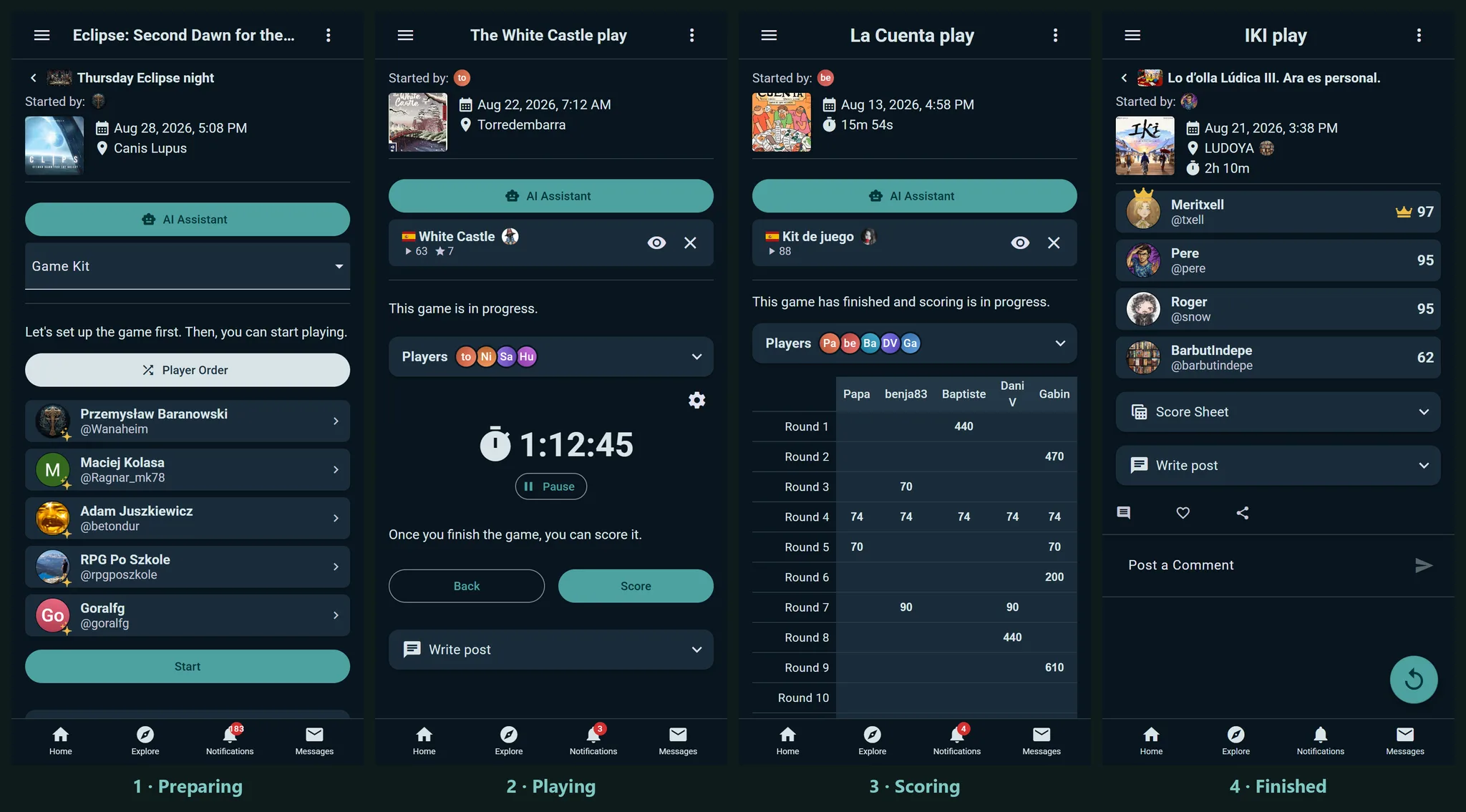
Elke sessie doorloopt vier fasen:
Voorbereiden
Zet je spel klaar. Kies een spel uit de catalogus, voeg spelers toe, bepaal de spelvolgorde, maak eventueel teams en kies een Game Kit voor gestructureerd scoren. Zodra je op spelen drukt, zit je in de actie.
Spelen
Ga door beurten en rondes met de timer en de beurtnavigatie. De app laat zien wie aan de beurt is en hoeveel tijd die heeft. Gebruik de rekenmachine voor snelle sommen, maak foto's van het bord en noteer opmerkingen als er gedenkwaardige momenten zijn.
Scoren
Elke speler krijgt een kolom van het scoreblad: typ elke score, en de Plaats en de kroon volgen die. Om plaatsen met de hand in te stellen, tik je op de plaats van een speler (#) en kies je een plaats: wissel die met wie hem had, of deel hem bij een gelijkspel. Een coöperatieve tafel antwoordt samen Overwinning of Nederlaag, teams krijgen elk een kolom, en spelers die niet meededen voor de winst kunnen worden weggelaten. Met een Game Kit heeft het blad een rij voor elke categorie van de kit en telt die op. Je kunt afronden zonder plaatsen als niemand meer weet wie won.
Afgerond
De sessie is klaar en automatisch opgeslagen in je speelgeschiedenis. Zie je direct na afloop een fout? Terug naar de puntentelling in het menu van de speelsessie (⋮) heropent hem tot zes uur nadat het spel eindigde. Daarna blijft de speelsessie bewerkbaar — alleen via het gewone bewerkvenster in plaats van het live scorescherm.
Hervat opgeslagen sessies
Per ongeluk de app gesloten midden in een spel? Geen probleem. Je lopende sessie is opgeslagen, en Spel in uitvoering bovenaan de app brengt je er direct naar terug — je gaat precies verder waar je gebleven was.
Je sessie instellen
Kies je spel
Begin met het kiezen van een spel uit de catalogus. Hier vind je alle spellen uit je Collectie, en bovendien kun je naar alles zoeken.
Voeg spelers toe
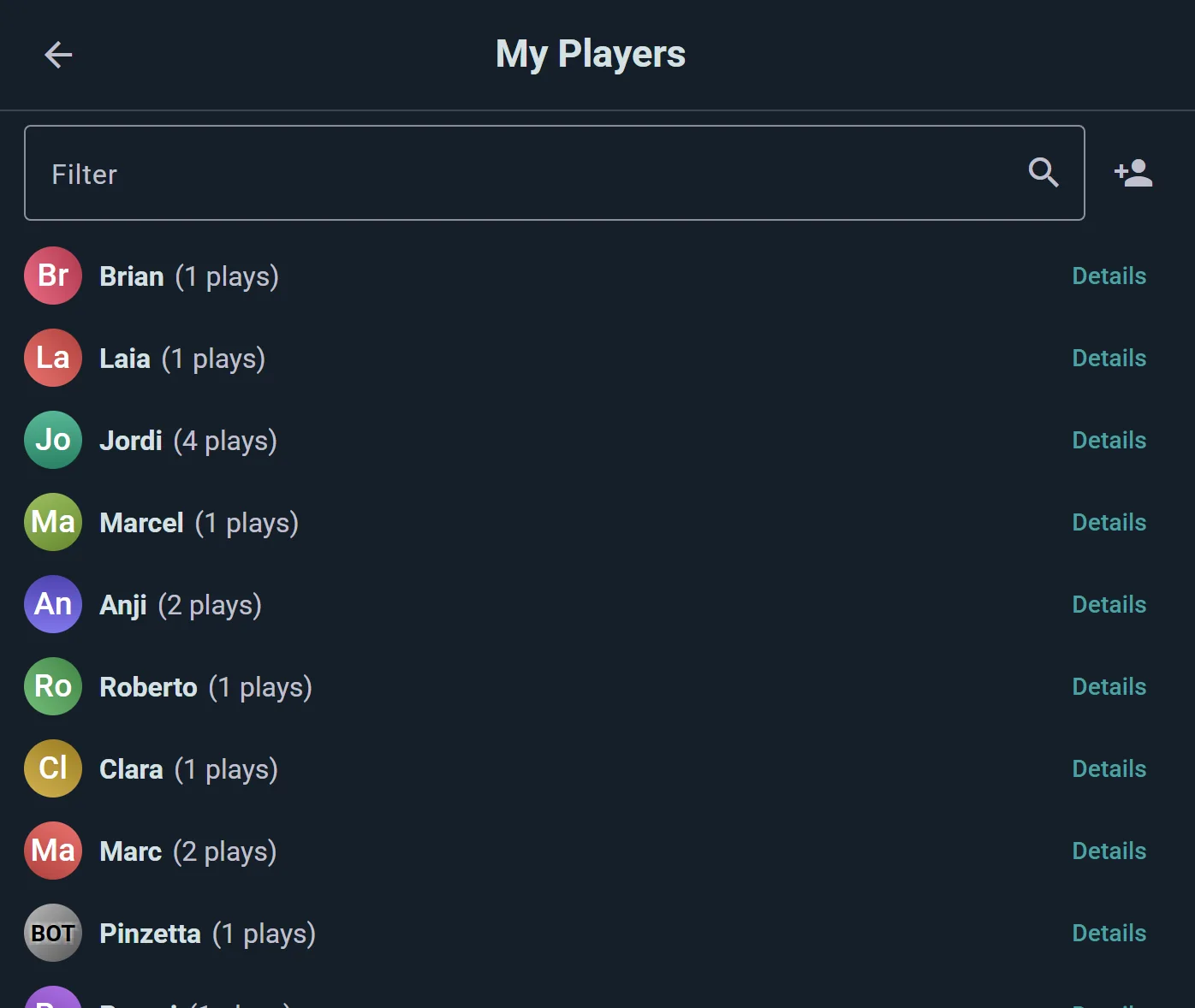
Zoek naar Ludoya-gebruikers op naam, of typ een naam die niet op Ludoya staat om een eigen speler te maken — een eenvoudige vermelding die je bewaart en bij elke toekomstige spelavond hergebruikt. Die opgeslagen spelers vind je onder Instellingen → Spelers, waar je duplicaten kunt samenvoegen en later een speler kunt koppelen aan een echte Ludoya-account wanneer je vriend zich eindelijk aanmeldt, waarbij diegene de hele gedeelde geschiedenis krijgt. Heb je haast? Voeg anonieme tijdelijke spelers toe en bepaal achteraf wie wie was.
Iedereen kan een favoriete kleur hebben, een van de spelerskleuren van de app: die van jou bij Profiel bewerken, die van een opgeslagen speler bij Instellingen → Spelers (open de speler en kies hem). Een opgeslagen speler die aan een account gekoppeld is en geen eigen kleur heeft, neemt die van het account over. Als je de spelers van een partij kiest voor een spel waarvan de Spelset spelerskleuren heeft, en iemand aan tafel een favoriet heeft, krijgt iedereen zonder kleur bij Opslaan een van de kleuren van de set: favorieten eerst, op tint gematcht, en twee spelers die van dezelfde kleur houden, delen die nooit (wie het eerst is toegevoegd houdt hem, de ander krijgt de vrije kleur die het dichtst bij de zijne ligt). Een kleur die al is ingesteld, met de hand of eerder, verandert nooit, en wie later wordt toegevoegd, krijgt toch nog een vrije. Een spel zonder setkleuren deelt nooit plaatskleuren uit, omdat veel spellen geen kleuren hebben om mee te spelen (Codenames, Just One), maar je kunt voor elke plaats nog steeds met de hand een kleur kiezen, daar of in de gegevens van de speler. Start je een partij vanuit de tafeltools, dan krijgt jouw eigen plaats de setkleur die het dichtst bij je favoriet ligt. Een partij waarvan de plaatsen nooit kleuren kregen (snel vastgelegd, of voordat je er een koos) toont jou op het scoreblad toch in de jouwe (tenzij iemand eerder aan tafel hem al toont), en de kop van je profiel draagt hem zolang je geen omslagfoto hebt geüpload.
Stel de spelersvolgorde in
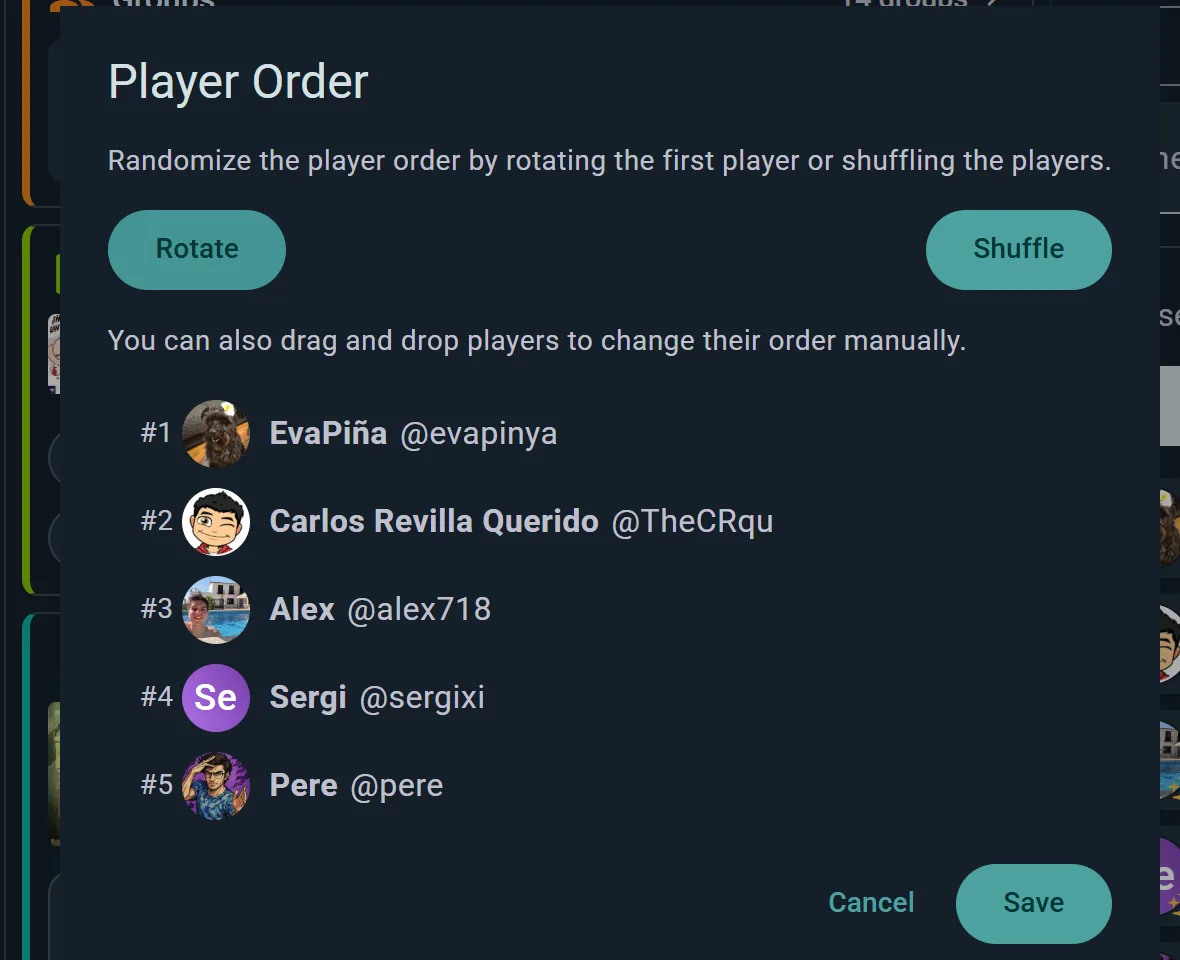
Kies hoe je de beurten organiseert:
- Handmatig: Sleep spelers in de gewenste volgorde
- Schudden: Maak de hele volgorde willekeurig
- Roteer: Behoud ieders relatieve zitplaats maar kies willekeurig een speler die als eerste gaat (beschikbaar bij drie of meer spelers)
- Aanraken: Op een telefoon of tablet legt iedereen tegelijk een vinger op het scherm en Ludoya kiest er willekeurig één — de eerlijkste manier om te bepalen wie begint
Maak teams (optioneel)
Verdeel spelers over teams met een naam, tot tien. Wie in geen enkel team speelt, zoals een spelleider, komt onder Geen team. Daarna scoort elk team als één.
Selecteer een spelpakket
Kies een assistent (of sla deze stap over). Spelpakketten bieden checklists voor de opzet, rondestappen en gestructureerde scorevellen die zijn afgestemd op je spel. Zie Spelpakketten voor details.
Timers
Timers houden het spel gaande zonder het te vertragen. Elke sessie heeft een klok die de totale speeltijd bijhoudt; al het andere is opt-in via het tandwielpictogram op de timer, waarmee je de Timerinstellingen opent.
Timers per speler
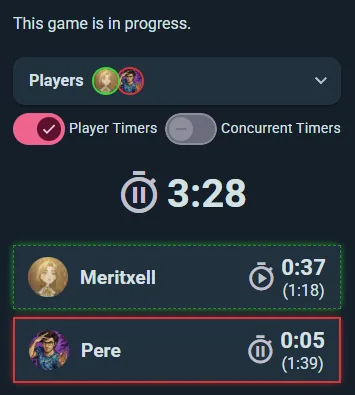
Schakel Spelertimers in en elke speler krijgt een eigen paneel dat hun huidige beurttijd toont en — tussen haakjes — hun cumulatieve totaal over al hun beurten tot nu toe. Tik op het paneel van een speler om die speler de beurt te geven: de beurttimer van die speler begint op te lopen, het totaal loopt op en de timer van de eerder actieve speler pauzeert. Het paneel van de actieve speler wordt gemarkeerd, zodat iedereen in één oogopslag ziet wiens beurt het is.
Spelertimers staan uit tenzij je ze inschakelt, zodat een informele speelsessie overzichtelijk blijft.
Gelijktijdige timers
Binnen Spelertimers staat Gelijktijdige timers, waarmee de klokken van meerdere spelers tegelijk kunnen lopen — voor spellen met gelijktijdige actieselectie, realtimefasen of elk moment waarop meer dan één persoon op de klok staat.
Tijdslimieten
Schaakklok-terrein, voor wanneer iemand er altijd eindeloos over doet:
- Gehele speelsessie — een limiet voor de hele sessie
- Per speler — hoeveel totale tijd elke speler krijgt
- Per beurt — hoe lang een enkele beurt mag duren
Limieten per speler en per beurt vereisen dat Spelertimers zijn ingeschakeld. Wanneer iemand zijn/haar limiet overschrijdt, maakt de app dat overduidelijk.
Beurten wisselen
- Tik op het paneel van een willekeurige speler om die speler direct de beurt te geven — je hoeft de volgorde niet af te lopen
- Gebruik de knoppen Vorige en Volgende onderaan om de actieve speler een stap terug of vooruit te zetten in de huidige spelersvolgorde
- Hiermee kun je ook teruggaan als iemand iets moet overdoen, of vooruit springen als een speler direct klaar is
Puntentelling
Selecteer een Spelpakket voor gestructureerde puntentelling
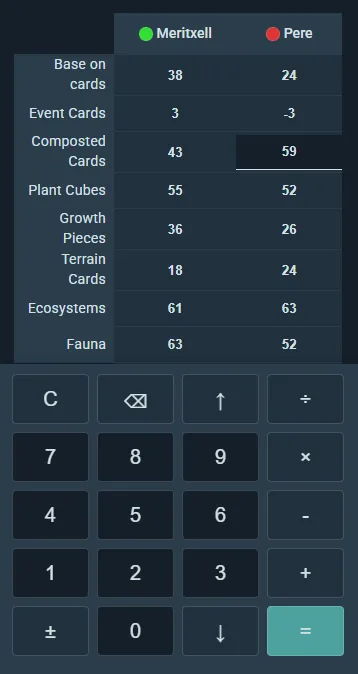
Als je tijdens het instellen een Spelpakket hebt gekozen, verschijnt het scoreblad met alle categorieën — vul gewoon de waarden in. De app telt de score van elke speler automatisch op.
Voer uitsplitsingen per speler in
Typ voor elke speler de scores in elke categorie. De totalen verschijnen meteen onderaan.
Winaars markeren
Laat de app de winnaar bepalen (hoogste of laagste score, afhankelijk van het spel), of selecteer handmatig wie er won als de scores niet het hele verhaal vertellen.
Puntentelling voor teams
Met teams krijgt elk team één kolom van het blad en één score, en de spelers delen de plaats van het team.
Rekenmachine in de app
Tik in een willekeurig scoreveld en er schuift vanaf de onderkant van het scherm een toetsenblok omhoog. Het is een echte rekenmachine, niet zomaar een numeriek toetsenblok — typ 12+3×5 en het rekent het correct uit, met inachtneming van de rekenvolgorde, zodat je een ronde kunt invoeren zoals je die hardop zou zeggen in plaats van zelf te rekenen.
De toetsen ↑ en ↓ verplaatsen je tussen de spelers zonder het toetsenblok te sluiten, waardoor je de scores voor een volle tafel snel kunt invoeren.
Hij leest scores zoals mensen ze schrijven: decimalen met een punt of een komma (7,5), negatieve getallen en haakjes. De toets naast de 0 typt het decimaalteken van jouw taal, = laat zien wat de som oplevert voordat je verdergaat, ± draait het hele resultaat om, en delen rondt naar beneden af, zoals regels als "één punt per drie munten" tellen.
Het is niet alleen voor livesessies — hetzelfde toetsenblok verschijnt overal waar je scores invoert, ook bij een speelsessie die je achteraf logt.
Leg het moment vast
Schrijf een bericht
Zodra het spel is opgeslagen, gebruik je Schrijf bericht bij de speelsessie: een paar woorden ("Epische comeback van Jordan!") en foto's van het bord, het winnende moment, de reacties van je vrienden. Het komt in de feed van je volgers terecht met de speelsessie erbij, en mensen liken en reageren erop zoals op elk bericht. Bericht bewerken wijzigt later de tekst of de foto's.
Foto's van de tafel toevoegen
Op de pagina van een opgeslagen speelsessie, onder Schrijf bericht, opent Foto's van de tafel toevoegen je foto's (of op een telefoon de camera). Wat je kiest gaat in het bericht van de speelsessie, klaar om te Publiceren, met een paar woorden als je wilt. Het werkt ook dagen later, voor een spel dat je zonder foto's hebt vastgelegd. Zodra de speelsessie foto's heeft, staat Meer foto's toevoegen eronder.
Deel de speelsessie
Via het menu van de speelsessie (⋮) geeft Delen je een link, een gekopieerde link, een afbeelding van de uitslag of een QR-code. Iedereen met de link kan de speelsessie bekijken.
Machtigingen & bewerkingsgeschiedenis
Gelijktijdig bewerken in realtime — Iedereen aan tafel
Een live sessie is in wezen multiplayer en realtime: de Ludoya-gebruikers die je aan het begin aan tafel zet, kunnen de hele speelsessie bewerken, en alle wijzigingen gaan live naar ieders apparaat. Twee spelers kunnen tegelijk hun eigen kolommen van het scoreblad invullen, een derde kan de beurttimer bijstellen en een vierde een foto maken — en iedereen ziet elke wijziging op het moment dat die gebeurt.
Dit is wat livesessies zo sterk maakt voor het samen invullen van scorebladen: in plaats van dat één persoon voorovergebogen over een tablet zit en iedereen om cijfers vraagt, voert elke speler hun eigen resultaten in op hun eigen telefoon terwijl de sessie voor de hele tafel gesynchroniseerd blijft. Geen vernieuwen, geen "wie heeft het apparaat?"-knelpunt.
Heb je meer controle nodig, open dan een speler en stel zijn Bewerkingsrechten in: Alleen bekijken, Eigen score bewerken of Volledige toegang. Wie wordt toegevoegd als de speelsessie al loopt, kan zijn eigen score bewerken.
Bewerken nadat de sessie is afgelopen
Speelsessies blijven bewerkbaar, zelfs nadat de sessie als voltooid is gemarkeerd en is opgeslagen in de geschiedenis van speelsessies. Als je een verkeerde score ziet of bent vergeten een winnaar te markeren, kun je later teruggaan en het corrigeren.
Bewerkingsgeschiedenis
Elke wijziging aan een sessie — live of na afloop — wordt bijgehouden. Bekijk geschiedenis in het menu van de speelsessie (⋮) toont wie wat wanneer heeft gewijzigd, dus niets verandert achter iemands rug. Zo blijven scores betrouwbaar voor statistieken, spelersprofielen en groepsranglijsten, terwijl eerlijke correcties mogelijk blijven.