
Leg elk bordspel dat je speelt vast. Je speelgeschiedenis wordt een verslag van je spelleven — wat je speelt, met wie je speelt, hoe je wint, en alle herinneringen onderweg.
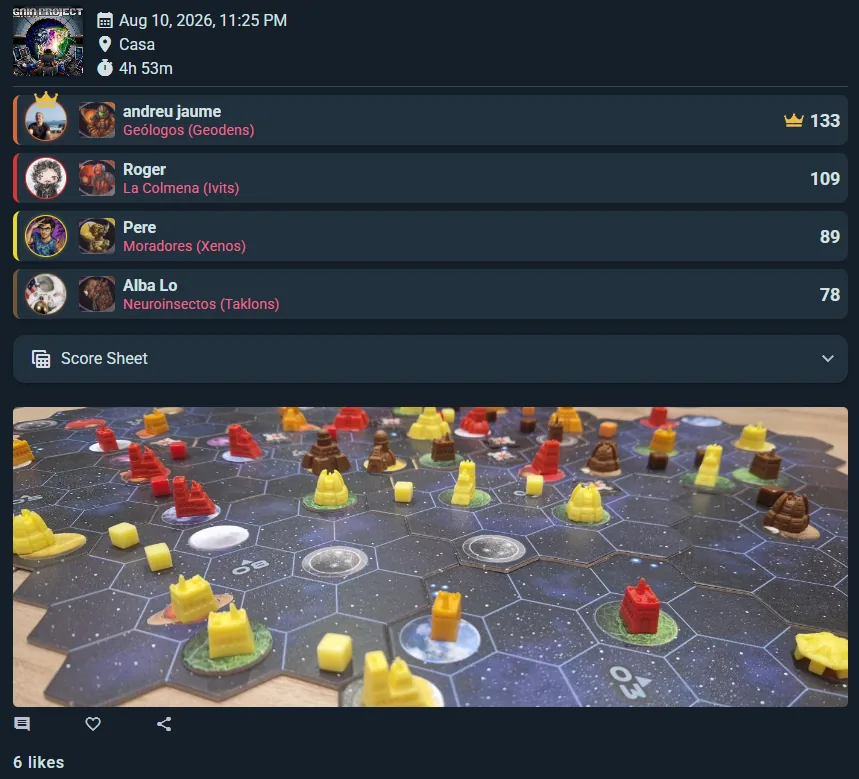
Een spel en een live sessie zijn hetzelfde onderliggende object. Het enige verschil is hoe het gevuld wordt: snel vastleggen is één formulier dat je achteraf invult, terwijl een live sessie dezelfde gegevens tijdens het spel samen met de andere spelers vult. Beide leveren een identieke regel in je geschiedenis op en zijn op dezelfde manier te bekijken, te bewerken en te delen.
Snel vastleggen
Tik op Spelen en zet de bovenkant van het venster op Al gespeeld voor een spel dat al geweest is (Nu opent in plaats daarvan een live tafel). Leg dan het belangrijkste vast:
- Spel — Welk spel speelde je? Druk op Enter om de eerste match te nemen
- Spelers — Ludoya-gebruikers, of eigen spelers die niet op Ludoya zitten. De mensen van je laatste tafel van vandaag staan er al; teams en anonieme plaatsen zitten achter één regel tot je ze nodig hebt
- Uitslag — De score van elke speler en waar hij eindigde. De plaatsen volgen de scores tot je er zelf een instelt, een coöperatief spel wint of verliest samen, en het is niet erg om de plaatsen leeg te laten als niemand het zich herinnert
- Evenement (optioneel) — Was het op een van je evenementen? De knop verschijnt zolang er een bezig is en tot een maand erna. Kies je die, dan worden de plek en de groep van het evenement ingevuld, met een regel die beide noemt, en schuift de datum in het evenement als die er nog niet in valt (bij een afgelopen evenement naar de begintijd; pas die aan als je partij later begon)
- Locatie (optioneel) — Waar speelde je?
- Groep (optioneel) — Telt hij voor een van je groepen? Zie Spelen namens een groep hieronder
- Campagne (optioneel) — Een sessie van een van je campagnes? De knop verschijnt zodra het spel een actieve campagne heeft waar je aan meedoet, voor welke groep de partij ook telt. De campagne van een club vult ook die club in, en Geen campagne haalt hem weer weg
- Duur (optioneel) — Hoe lang duurde het?
- Notities (optioneel) — Memorabele momenten of huisregels?
- Openbaar bericht (optioneel) — een paar woorden en foto's voor je volgers, geplaatst met de speelsessie
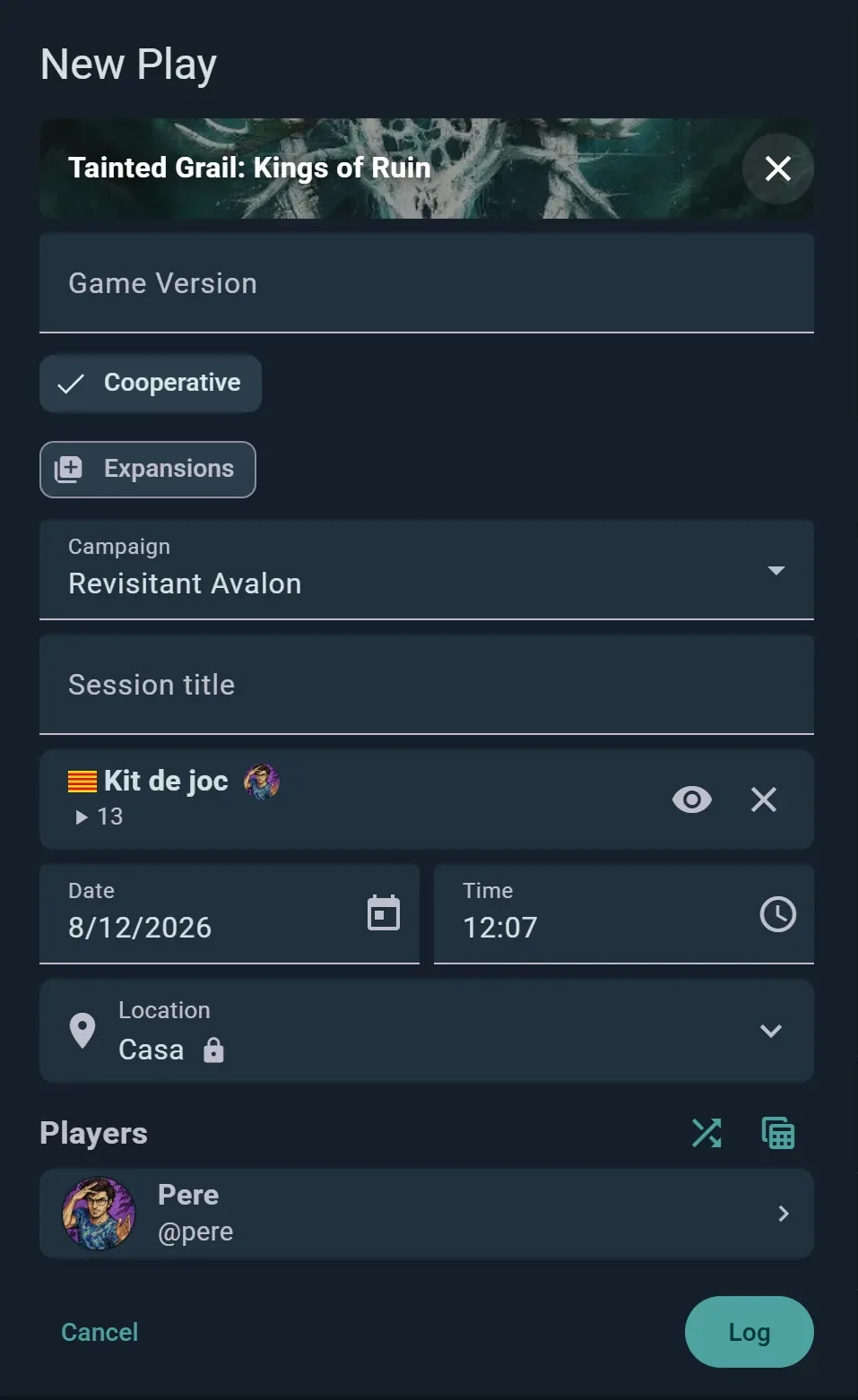
Zodra je opslaat, staat het spel voorgoed in je geschiedenis.
Kun je niet kiezen? Deel me een spel
De eerste optie in de spellenlijst, telkens als je een spel registreert of een spel inplant, is Kun je niet kiezen? — Deel me een spel uit de planken bij de tafel. Hij deelt je kaarten uit je eigen planken tot er een de tafel wint.
- Voeg eerst de spelers toe — de kiezer trekt ook uit hun collecties, niet alleen de jouwe, en uit al je spellijsten die je aanvinkt.
- Stel het aantal spelers in (of Solo) en, als er kinderen aan tafel zitten, de leeftijd. Dat zijn harde filters.
- Stel een duur en een complexiteit in. Dat zijn hints, geen filters: de kiezer neigt naar spellen die passen, zonder de rest te verbergen.
- Vink Alleen mijn plank der schande aan om te trekken uit de spellen die je bezit maar nooit hebt gespeeld.
- Druk op Stel een spel voor. Elke kaart toont het spelersbereik en het beste aantal, de speelduur, de leeftijd en het gewicht van het spel. Deze! kiest hem en vult het formulier in; Volgende deelt er nog een.
Zeg Stel het minder vaak voor of Stel het nooit meer voor en hij luistert: een spel dat je afwijst blijft weg tot je het echt weer speelt, en dan komt het terug. Je instellingen voor duur, complexiteit en leeftijd worden onthouden voor de volgende keer.
Herhaal een speelsessie
Speel je weer hetzelfde spel met dezelfde groep? Open een afgeronde speelsessie en kies Speelsessie herhalen — je krijgt Nieuwe speelsessie starten om deze in realtime bij te houden, of Nieuwe speelsessie registreren om hem achteraf vast te leggen, met de spelers al ingevuld. Pas de datum, de scores en de notities aan, en je bent klaar. Het is de grootste tijdbesparing als je een vaste spelavond met dezelfde groep hebt.
De details van een speler
Tik in het formulier van de partij op een speler, of op een scoreblad bovenaan zijn kolom op de naam van een speler, en zijn details gaan open. Met de pijlen bovenaan ga je langs de andere spelers (binnen een team langs de leden). De terugpijl brengt je met je wijzigingen terug naar de partij, en ze blijven bewaard als de partij wordt opgeslagen.
- Score — typ hem in, of tel hem op met de rekenmachinetoetsen: voer 12+7+3 in en het vak toont 22 zodra je verdergaat. Verborgen bij een spel waarvan het spelpakket zegt dat er geen score wordt bijgehouden
- Winnaar — tik op de kroon. Niet voor een speler die niet meedoet, en niet in een coöperatief spel, waar de hele tafel samen wint of verliest: de kroon onder de spelerslijst van de partij zet Overwinning of Nederlaag
- Kleur — de eigen kleuren van het spelpakket als het die heeft, anders die van Ludoya, en hij kan worden gewist
- Rol — de factie, het personage of de klasse waarmee gespeeld werd, uit het spelpakket: een factie uit Root bijvoorbeeld, of een klasse uit Frosthaven. Meerdere rollen toevoegen, naast het veld, geeft iemand er meer dan één. Anders…, onderaan de lijst, laat je er een typen die het spelpakket niet heeft, en het lijstpictogram ernaast haalt de rollen van het spelpakket terug. Zonder rollen in het spelpakket typ je een rol en druk je op Enter, zoveel als nodig
- Speleropties (het pictogram met schuifregelaars) — Neemt niet deel: deed mee maar speelt niet voor de winst. Spelleider: leidde het spel, wat hem ook als niet-deelnemend markeert en uit elk team haalt. Uitlegger: legde het spel uit
- Speeltijd — als de partij spelertimers gebruikte: zijn eigen klok, om te corrigeren of te wissen als die tijdens het eten doorliep
- Het is hun eerste keer dat ze dit spel spelen — een vinkje dat in deze partij sterretjes op zijn avatar zet
- Bewerkingsrechten — voor een andere Ludoya-gebruiker: Alleen bekijken, Eigen score bewerken of Volledige toegang. Wie standaard mag bewerken, staat onder Machtigingen & bewerkingsgeschiedenis
- Bewerk gebruikersspelerprofiel — voor een opgeslagen speler, die je op naam hebt toegevoegd (ook als die inmiddels aan een Ludoya-account is gekoppeld): hernoemen of de foto wijzigen, als bot markeren (een automa of AI-tegenstander), koppelen aan een Ludoya-gebruiker of samenvoegen met een andere opgeslagen speler (koppelen en samenvoegen kan niet bij een bot)
- Notities — alles over hoe zijn partij verliep
Rollen doen een deel van het werk voor je. Alleen de rollen van de uitbreidingen en modules in de partij worden aangeboden; een rol met een kleur kleurt de speler en vervangt een met de hand gekozen kleur (meerdere rollen mengen hun kleuren); en een rol die het spelpakket als niet-deelnemend markeert, markeert de speler ook.
Aan een live tafel opent een tik op een speler in de lijst van de tafel alles behalve de score, de kroon en de opties. Die staan op het scoreblad: tik bovenaan zijn kolom op de naam van de speler.
Een team opent op dezelfde manier, met de naam bovenaan te bewerken. Zijn score, winst en kleur gaan naar elk lid, en zijn notities naar elk lid dat er zelf geen heeft geschreven. Teamleden opent de eigen details van elk lid, waar rol, opties, het eerste-keer-vinkje en notities worden ingesteld.
Als je een partij niet kunt bewerken, opent het scoreblad de details van een speler toch, alleen-lezen: score, plaats, team, startpositie, speeltijd, punten per minuut, rol, opties en notities. Tik op de avatar of de naam om naar zijn profiel te gaan, of naar de pagina van de opgeslagen speler als die niet op Ludoya zit. Voor een speler van jou die niet op Ludoya zit, zoekt Uitnodigen zijn Ludoya-account om te koppelen, of geeft je een link of QR-code om hem te sturen, zodat hij kan meedoen en zijn partijen kan claimen.
Weergaven van de speelsessiegeschiedenis
Open je speelsessiegeschiedenis via je profiel of dashboard. Schakel tussen drie weergaven:
Rasterweergave
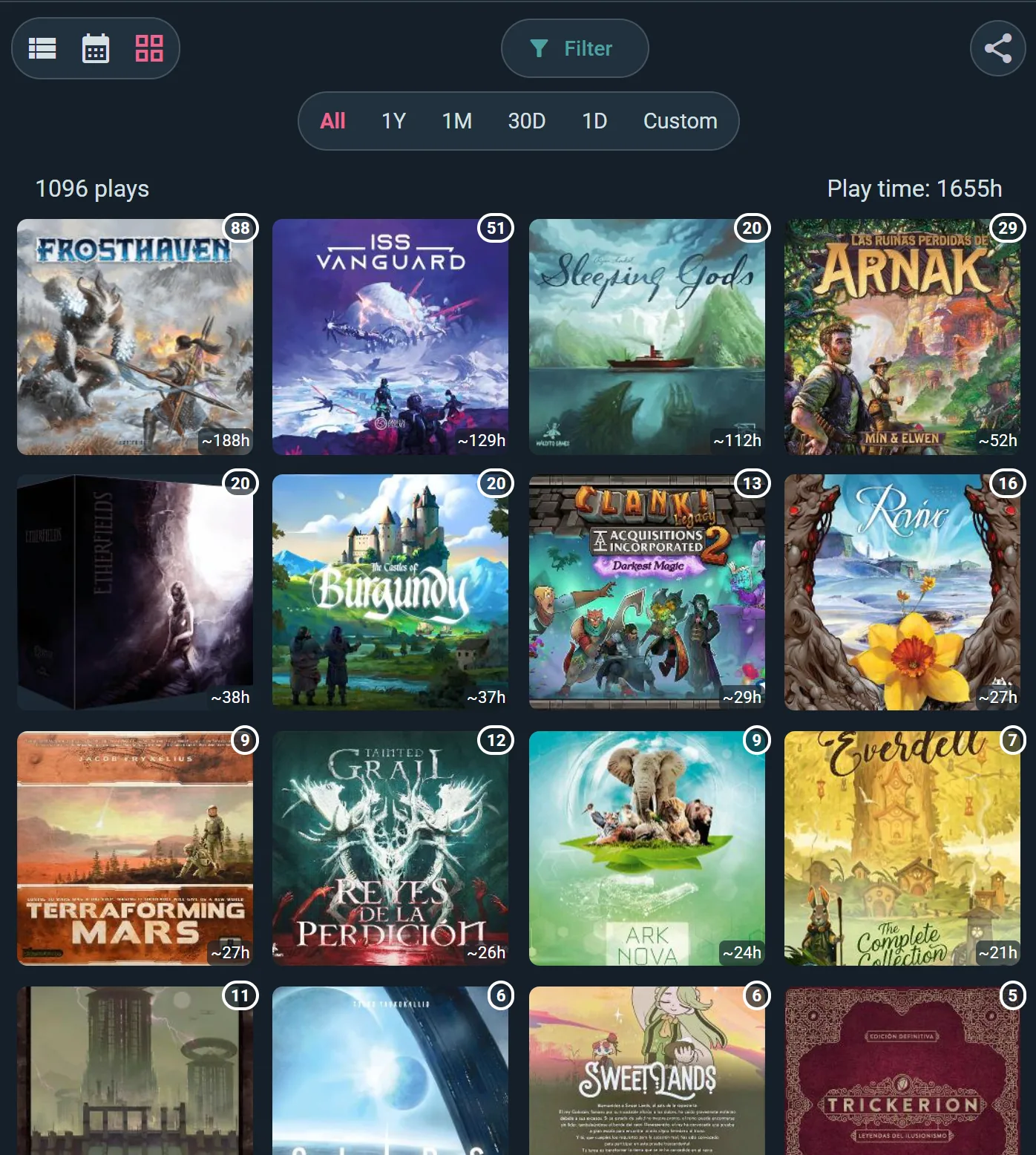
Doostegels voor elk spel dat je in de periode hebt gespeeld, onder het aantal partijen en de totale speeltijd. Ideaal voor een visuele blik op je speelpatronen. Tik op een tegel om alleen de partijen van dat spel te zien.
Lijstweergave
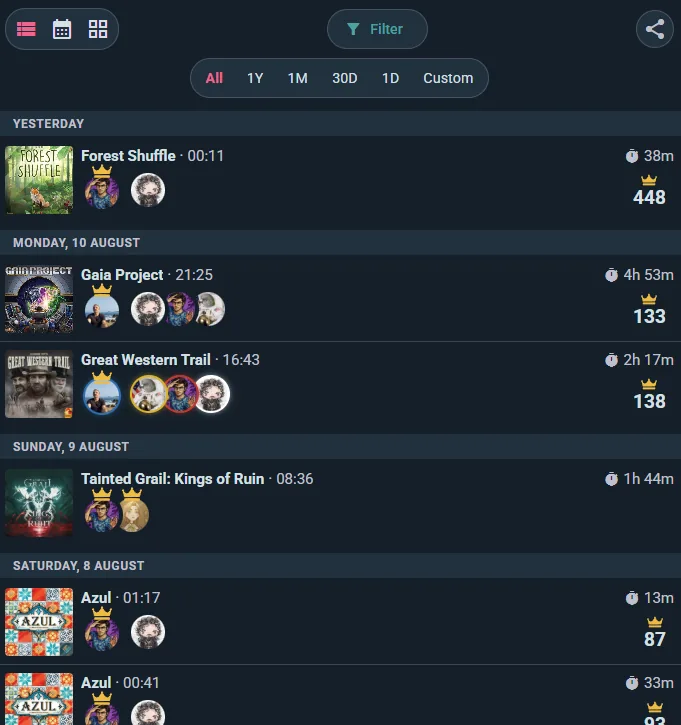
Vermeldingen worden gegroepeerd onder de dag waarop ze plaatsvonden. Elke rij bevat de doosafbeelding, het tijdstip van start en hoelang het duurde, de spelers aan tafel met een kroon op de winnaar, en de winnende score indien je er een hebt vastgelegd. De knop Filter en de periodechips hierboven (Alles, 1J, 1M, 30D, 1D, Aangepast) verfijnen de lijst zonder de pagina te verlaten.
Kalenderweergave
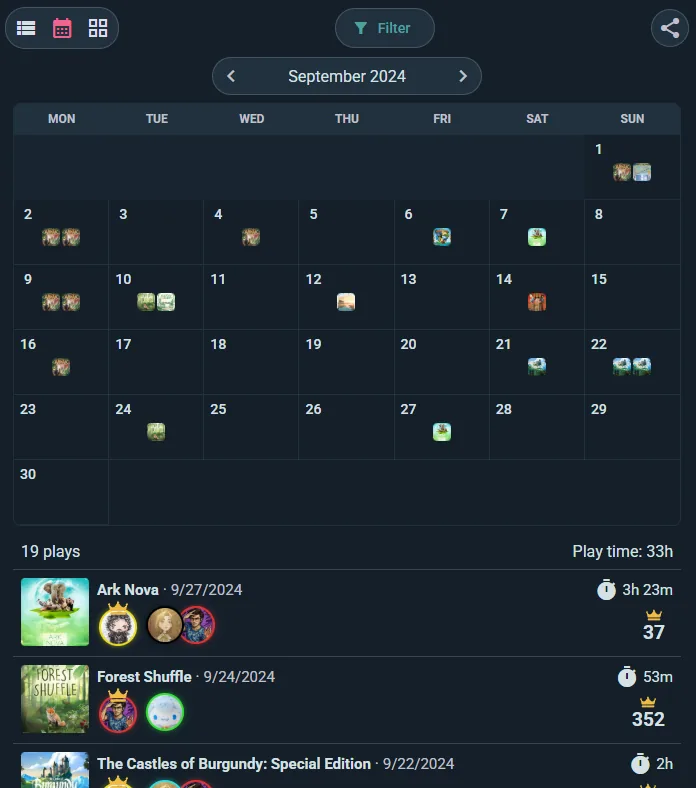
Zie je speelleven uitgezet op een kalender. Elke dag toont de gespeelde spellen en het totale aantal speelsessies. Klik op een dag om de details van alle speelsessies van die dag te bekijken.
Filters en zoeken
Verfijn je geschiedenis:
Filters voor periode
- Voorinstellingen — een rij opties: Alles, 1Y, 1M, 30D, 1D
- Aangepast — kies elke gewenste begin- en einddatum
- Stap terug / vooruit — pijlen aan weerszijden verschuiven het venster door de tijd, zodat je maand voor maand kunt doorlopen en gelijksoortige perioden kunt vergelijken
Spelfilter
Zoom in op één enkel spel — alle speelsessies van dat ene spel waar je niet mee kunt stoppen.
Gespeeld met
Filter op de speelsessies waaraan een specifieke persoon heeft deelgenomen. Een snelle manier om de vraag "hoe doe ik het eigenlijk tegen die persoon?" te beantwoorden.
Groepsfilter
Toon alleen de speelsessies die behoren tot een van je groepen.
Locatiefilter
Toon alleen speelsessies op een specifieke locatie, of op alle locaties.
Filter voor aantal spelers
Toon alleen speelsessies met een specifieke tafelgrootte — bijv. alleen je 2-spelersessies of alleen je avonden met 5+ spelers.
En meer
Waar gespeeld scheidt fysieke partijen van online partijen, Herkomst toont alleen de partijen uit één bron (hier vastgelegd, of geïmporteerd van BoardGameGeek of Board Game Arena), en Categorieën en mechanismen beperkt tot een soort spel.
Beheer je partijen
Beheer je partijen, in het menu (⋮) van je partijenpagina, toont ze als tabel: selecteer er meerdere om hun locatie in te stellen, ze aan een club toe te wijzen, te wijzigen wie ze ziet of ze te verwijderen, en importeer of exporteer partijen als spreadsheet.
Speelsessie-tags en bevestigingen
Wanneer je een speelsessie logt, tag je de mensen die aan tafel zaten — en ieder van hen beslist of die speelsessie aan hun eigen geschiedenis wordt toegevoegd. Andersom werkt het net zo: wanneer een vriend(in) een spel logt dat jullie samen hebben gespeeld, komt de tag bij jou terecht.
Getagde speelsessies wachten op het scherm Speelsessie-tags, gegroepeerd per degene die jou heeft getagd ("Alex heeft je in 3 speelsessies getagd"). Voor elk daarvan kies je:
- Toevoegen aan mijn profiel — de speelsessie wordt aan je geschiedenis toegevoegd en telt mee voor je statistieken en badges
- Nee, dank je — de speelsessie blijft in hun geschiedenis, niet in de jouwe
Voeg altijd speelsessies toe van iemand die je vertrouwt: zet automatisch accepteren aan voor een specifieke persoon, en alles waarin ze jou taggen wordt vanaf dat moment automatisch toegevoegd. Perfect voor de mensen met wie je elke week speelt.
Totdat je beslist, toont je profiel een banner met het aantal wachtende speelsessies — zo wordt er niets stilletjes aan je geschiedenis toegevoegd en gaat er ook niets ongemerkt verloren.
Neem je plek via een QR-code
Gespeeld met mensen die nog niet op Ludoya zitten? Sla een speelsessie op vanaf de tafel met spelers met naam erin en Neem je plek opent meteen: één QR-code voor elke speler met naam die je hebt toegevoegd, zodat iedereen de eigen code kan scannen voordat de doos is ingepakt. Tik op een naam in de rij boven de code om die van die speler te tonen.
Scannen opent de pagina van die speler op Ludoya. Die persoon logt in, of maakt een account aan met een naam en een e-mailadres (of met Google), en bevestigt Koppel aan …: de speler met naam wordt die persoon, met alle speelsessies die je ermee hebt gelogd, niet alleen deze. Inclusief in profiel, aangevinkt tenzij die persoon het uitvinkt, voegt die speelsessies toe aan hun eigen geschiedenis en statistieken.
- Niet hier? Stuur de link onder een code deelt dezelfde link voor wie al vertrokken is.
- Een code wordt Genomen door … zodra hij gebruikt is, en het venster telt hoeveel plekken genomen zijn. Klaar sluit het.
- Het moment gemist? Neem je plek blijft in het menu van de speelsessie (⋮) zolang de speelsessie spelers met naam van jou heeft, en Nodig je spelers uit voor Ludoya na een speelsessie heeft een QR-knop naast de knop Uitnodigen van elke speler. Een offline opgeslagen speelsessie biedt de codes aan zodra die gesynchroniseerd is.
- Alleen wie de spelers met naam heeft toegevoegd, kan hun codes tonen: de namen zijn van die persoon.
Maandelijkse & jaarlijkse samenvattingen van speelsessies
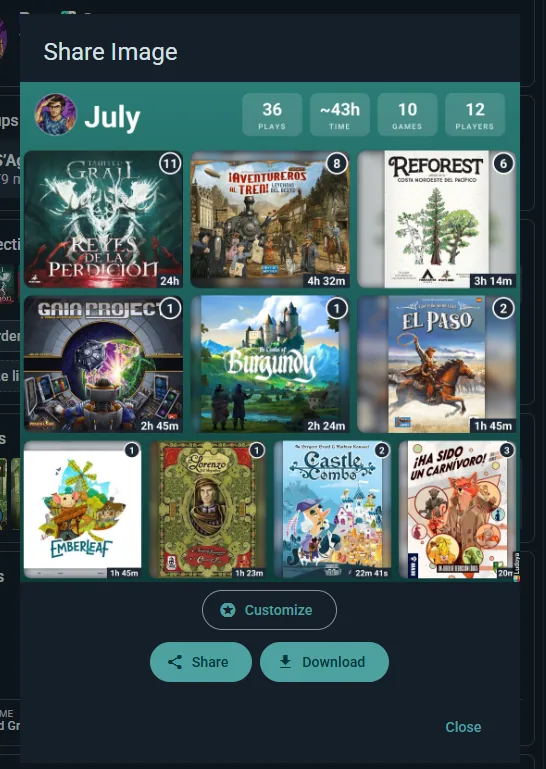
Ludoya genereert automatisch een deelbare visuele terugblik op je speelsessies (zie Statistieken):
- Elke maand — een samenvatting van de maand die net is afgelopen, klaar op de 1e, met een melding om je dat te laten weten
- Elke 1 januari — een jaarlijkse samenvatting over het zojuist afgelopen jaar, naast de gebruikelijke maandelijkse samenvatting
Voor een periode zijn een paar speelsessies nodig voordat er een samenvatting wordt gegenereerd, dus een zeer rustige maand levert er mogelijk geen op.
Wat de samenvatting laat zien
- Een titel met je naam en de periode — bijv. "Pere's speelsessies | maart" voor een maandelijkse terugblik, of het jaartal voor een jaarlijkse
- Totaal aantal speelsessies — hoeveel speelsessies je in de periode hebt geregistreerd
- Totale speeltijd — het cumulatieve aantal uren dat je hebt gespeeld
- Een raster van spelcovers van alle spellen die je in die periode hebt gespeeld
Delen en downloaden
Via de samenvatting kun je deze direct Delen naar een feed of een berichten-app, of Downloaden als afbeelding — ideaal voor berichten op sociale media of om gewoon terug te kijken op een mooie speelmaand.
Afbeelding aanpassen
Tik op Aanpassen in het deelvenster en je kunt de titel, de achtergrond, welke getallen bij elk spel worden getoond, de bestandsindeling en de afmetingen wijzigen voordat je het plaatst. Zie Afbeeldingen delen voor het volledige aanbod aan opties — dezelfde zijn van toepassing op je collectie, je Replay en elke afzonderlijke speelsessie.
Spelen namens een groep
Als je een partij vastlegt — of een al vastgelegde bewerkt — kun je hem toeschrijven aan een van je groepen: tik in het partijformulier op Groep en kies hem, of kies Geen groep (persoonlijk spel) — de standaard — om hem weg te halen. Een nieuwe partij op een plek die van een van je groepen is, telt toch voor die groep als je daar partijen mag vastleggen, en een regel onder het veld Locatie zegt dat. De knop verschijnt als minstens een van je groepen je daar partijen laat vastleggen; doet de jouwe dat niet, dan kan een groepsbeheerder aanpassen wie dat mag.
Heeft de partij nog geen plek, of alleen je standaardplek, dan wordt het adres van de groep de locatie, en haal je de groep weg, dan komt je plek terug. Vervangt het je standaardplek, dan biedt een regel onder het veld Locatie aan om je plek te houden (bijvoorbeeld Thuis behouden) terwijl de groep blijft staan, voor een clubpartij bij iemand thuis. Een plek die je zelf koos blijft staan, net als die van een evenement of een die uit je locatie is gelezen. Speelden jullie op de eigen plek van de groep, dan zet het tabblad Groepen van het veld Locatie beide tegelijk, en de plek blijft ook als je later van groep wisselt.
Een partij toeschrijven doet twee dingen. Het geeft de partij een gemeenschapsnaam, zodat de naam en avatar van de groep erop staan, en het telt de partij mee in de statistieken en ranglijst van die groep in plaats van alleen in die van jou. Zo bouwt een club een gedeeld overzicht op van wat er echt is gespeeld, zonder dat elk lid eraan hoeft te denken iets bijzonders te doen.
Partijen die vanuit het evenement van een groep worden gemaakt, krijgen die groep automatisch, en dat geldt ook voor een partij die je met de knop Evenement of het tabblad Evenementen van het veld Locatie in het evenement zet; in de praktijk schrijven de spelavonden van de club zichzelf dus toe.
Als er meer dan één gemeenschap achter een evenement zit — een samen georganiseerde conventie, bijvoorbeeld — toont de partij een rij Georganiseerd door met de avatar van elke organisator, en telt hij voor allemaal.
Toeschrijven is ook geen stille instelling: wijzigen bij welke Gemeenschap of Organisatoren een partij hoort, wordt vastgelegd in de bewerkingsgeschiedenis, naast elke andere wijziging.
Een club kan om een partij vragen. Als een lid een in de club gespeelde partij vastlegt maar vergeet hem toe te schrijven, kan een beheerder van de groep hem vanuit de partij claimen met Claimen voor mijn organisatie. Wie hem vastlegde, ziet de aanvraag bij de partij en accepteert of weigert.
Machtigingen & bewerkingsgeschiedenis
Wie mag bewerken
De Ludoya-gebruikers die in een speelsessie zitten wanneer die wordt vastgelegd, kunnen alles bewerken — scores corrigeren, de duur aanpassen, notities toevoegen of fouten herstellen. Wie later wordt toegevoegd, kan zijn eigen score bewerken. Voor strakkere controle open je een speler en stel je zijn Bewerkingsrechten in: Alleen bekijken, Eigen score bewerken of Volledige toegang.
Achteraf bewerken
Speelsessies blijven lang nadat ze zijn opgeslagen bewerkbaar. Als je later een onjuiste score, een ontbrekende speler of een vergeten notitie over een huisregel ziet, kun je teruggaan en het corrigeren — of de speelsessie nu afkomstig was van snel loggen of van een livesessie.
Notities gaan nog sneller: zodra een speelsessie er heeft, bewerk je ze met het potlood naast Privénotities op de pagina meteen daar, zonder het volledige bewerkingsformulier van de speelsessie. De eerste voeg je toe via Bewerken in het menu van de speelsessie (⋮). Alleen de deelnemers van de speelsessie zien de notities.
Bewerkingsgeschiedenis
Elke wijziging aan een speelsessie wordt bijgehouden. Bekijk geschiedenis in het menu van de speelsessie (⋮) toont wie wat wanneer heeft gewijzigd, dus niets verandert stilletjes. Zo blijven scores eerlijk voor statistieken, spelersprofielen en groepsranglijsten, terwijl echte correcties mogelijk blijven.
Speelsessies verwijderen
Verwijderen, in het menu van een speelsessie (⋮), verwijdert altijd een speelsessie die alleen jij hebt. Een speelsessie die ook andere spelers hebben, wordt alleen binnen een uur na het loggen voor iedereen verwijderd, lang genoeg om een fout ongedaan te maken; daarna is het gedeelde geschiedenis: verwijderen haalt hem alleen van je profiel, en de anderen houden hem, met hun berichten in de feed. Een speelsessie die een vriend heeft gelogd en die je alleen mag bekijken, heeft geen Verwijderen: Verwijderen van mijn profiel haalt hem van het jouwe. Het dialoogvenster vertelt je wat er gebeurt voordat je bevestigt. Bulkverwijdering, in het menu van je pagina met speelsessies, doet hetzelfde voor elke speelsessie die je aanvinkt, ook die je alleen mag bekijken, en vertelt je daarna hoeveel er zijn verwijderd en hoeveel alleen van je profiel zijn verdwenen.