
Ludoya geeft jou de controle over wat openbaar is en wat privé is. Elk onderdeel van je gegevens — van je profiel tot je speelsessies — heeft een eigen zichtbaarheidsinstelling. Jij bepaalt wie wat ziet.
De vier niveaus van zichtbaarheid
Elk privacygevoelig deel van je profiel en je activiteit kan worden ingesteld op een van vier niveaus:
- Iedereen — openbaar voor de hele Ludoya-gemeenschap
- Vrienden — alleen mensen die jij volgt en die jou ook volgen
- Mensen met wie ik een groep deel — alleen leden van je groepen
- Verborgen — alleen jij
Vrienden is bewust wederzijds: iemand die jou volgt, krijgt pas toegang als jij die persoon ook volgt.
Wat je kunt beheren

Je vindt dit onder Instellingen → Privacy. Let op dat collectie, speelsessies en statistieken ingesprongen onder de zichtbaarheid van je profiel staan — dat is het plafond dat hieronder wordt beschreven.
Profiel
De kop van je profiel — avatar, naam, bio, locatie. Zet het op Verborgen en je verschijnt helemaal niet in de zoekresultaten; Personen met wie ik een groep deel houdt je ook uit de zoekresultaten, omdat zoeken alleen openbare profielen toont (en vrienden, aan elkaar).
Collectie
Je lijst met spellen die je bezit. Personen met wie ik een groep deel is het ideale midden voor clubs — je groepsgenoten kunnen zien wat je mee zou kunnen nemen naar een spelletjesavond, en niemand anders kan dat.
Speelsessies
Je speelsessiegeschiedenis en logboeken.
Goed om te weten: het beperken van je speelsessies wist je niet uit andermans registraties. Iemand met wie je hebt gespeeld ziet die sessie nog steeds in hun eigen geschiedenis — jouw instelling bepaalt wat mensen vanaf jouw kant kunnen bekijken.
Statistieken
Je speelsessiestatistieken — totalen, meest gespeelde spellen, winstpercentages, enzovoort.
Berichten
Wie een gesprek met je kan beginnen: Iedereen, Vrienden, Personen met wie ik een groep deel of Niemand. Niemand kiezen stopt inkomende berichten; jij kunt nog steeds anderen berichten sturen.
Taggen bij speelsessies
Wie jou als speler kan toevoegen wanneer ze een speelsessie loggen.
Deze instelling bepaalt vooral wie je kan vinden in de spelerskiezer, in plaats van te fungeren als een harde blokkade — de echte waarborg is dat een tag je profiel nooit raakt voordat je hem accepteert. Zie speelsessietags.
Uitnodigingen voor evenementen
Wie je kan uitnodigen voor hun evenementen. Zet het op Vrienden en een onbekende die iets in de buurt organiseert kan je geen uitnodiging sturen; zet het op Niemand en je sluit je alleen op eigen initiatief bij evenementen aan.
Plekreserveringen
Wie een plek voor jou kan vasthouden bij een evenement. Dat organisatoren en vrienden een plek voor je reserveren is meestal welkom; door mensen die je niet kent ergens voor worden aangemeld, veel minder. Deze instelling bepaalt welk van de twee het is.
Hoe de niveaus samenwerken
De zichtbaarheid van je profiel is het plafond voor de zeven instellingen eronder — berichten, taggen bij speelsessies, collectie, speelsessies, statistieken, uitnodigingen voor evenementen en plekreserveringen. Twee regels, die verschillend werken:
- Zet je profiel op Verborgen en alle zeven gaan mee omlaag naar Verborgen.
- Zet je profiel op Vrienden en alleen de instellingen die nu op Iedereen staan, komen mee omlaag naar Vrienden. Alles wat al strikter is, blijft precies zoals je het had.
Het werkt ook omhoog. Als je één van die zeven openzet, gaat je profiel mee omhoog om te matchen — zet je collectie op Iedereen en je profiel wordt Iedereen, want een openbare collectie op een verborgen profiel is niet logisch.
Goed om te weten als je alles dichtzet: uitnodigingen voor evenementen en plekreserveringen bewegen mee. Als een vriend later geen plek voor je kan reserveren, is dat de reden — zet die ene instelling dan los omhoog.
Help Ludoya verbeteren
Onderaan de pagina deelt Help Ludoya verbeteren anonieme gebruiksgegevens, zodat we zien welke functies mensen gebruiken. Het staat uit tenzij je het aanzet, en je kunt het op elk moment weer uitzetten.
Meldingsvoorkeuren
Ludoya kan je over alles laten weten, van een tag in een speelsessie tot een prijsdaling van een spel op je verlanglijst (zie Meldingen). Voor elk soort heeft Instellingen → Meldingen drie kolommen, en jij kiest hoe ver het reikt:
- E-mail — het komt in je inbox, en ook op je telefoon en in de app
- Push — een pushmelding op je telefoon, en de app
- App — zichtbaar in Ludoya en nergens anders
- Vink alle drie uit en je krijgt geen melding
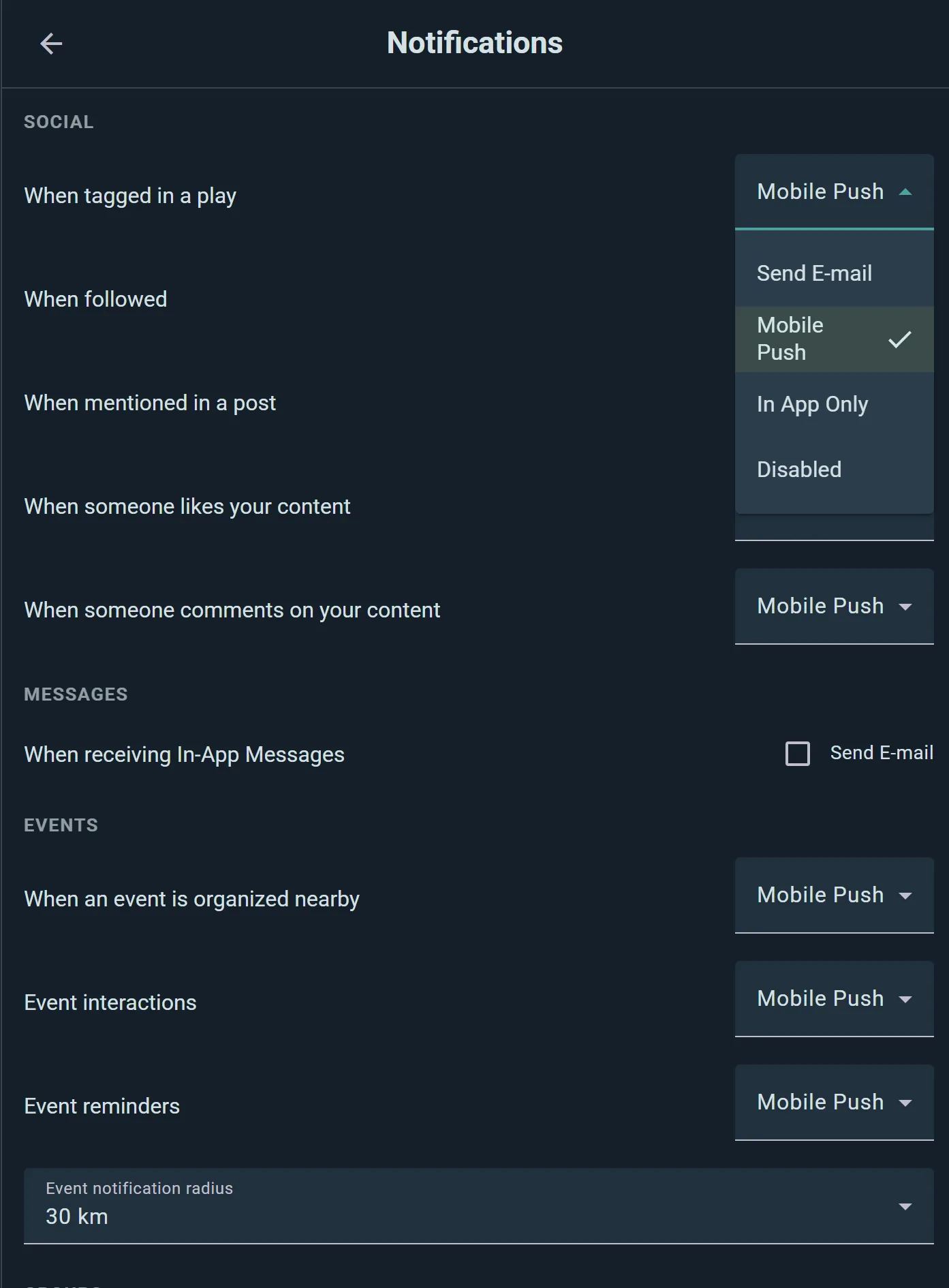
Keuzes zijn gegroepeerd per onderwerp — Sociaal, Berichten, Evenementen, Groepen, Marktplaats, Campagnes, Winkels en al het andere — zodat je pushmeldingen kunt krijgen over herinneringen aan evenementen terwijl vind-ik-leuks stil in de app blijven. Meldingen bevat de volledige lijst.
Straal voor meldingen in de buurt
Meldingen voor "Evenement in de buurt georganiseerd" en "Groep in de buurt aangemaakt" volgen je locatie, en jij stelt in hoe ver je luistert: 2 km, 5 km, 30 km of 100 km. Elk evenement begint op 5 km, en Spellen die je wilt spelen, voor evenementen met een spel dat je zoekt, op 30 km. Om ze helemaal te stoppen, vink je App uit in die rijen.
E-mails
Stuur me e-mails, bovenaan, is de hoofdschakelaar: staat hij uit, dan komt er niets in je inbox. Privéberichten bepaalt hoe directe berichten je bereiken; de e-mail volgt alleen als een bericht ongelezen blijft.
Taal & thema
- Taal: de taal van de app, en de Talen die ik begrijp, zodat berichten in die talen niet voor je worden vertaald
- Weergave: licht of donker thema
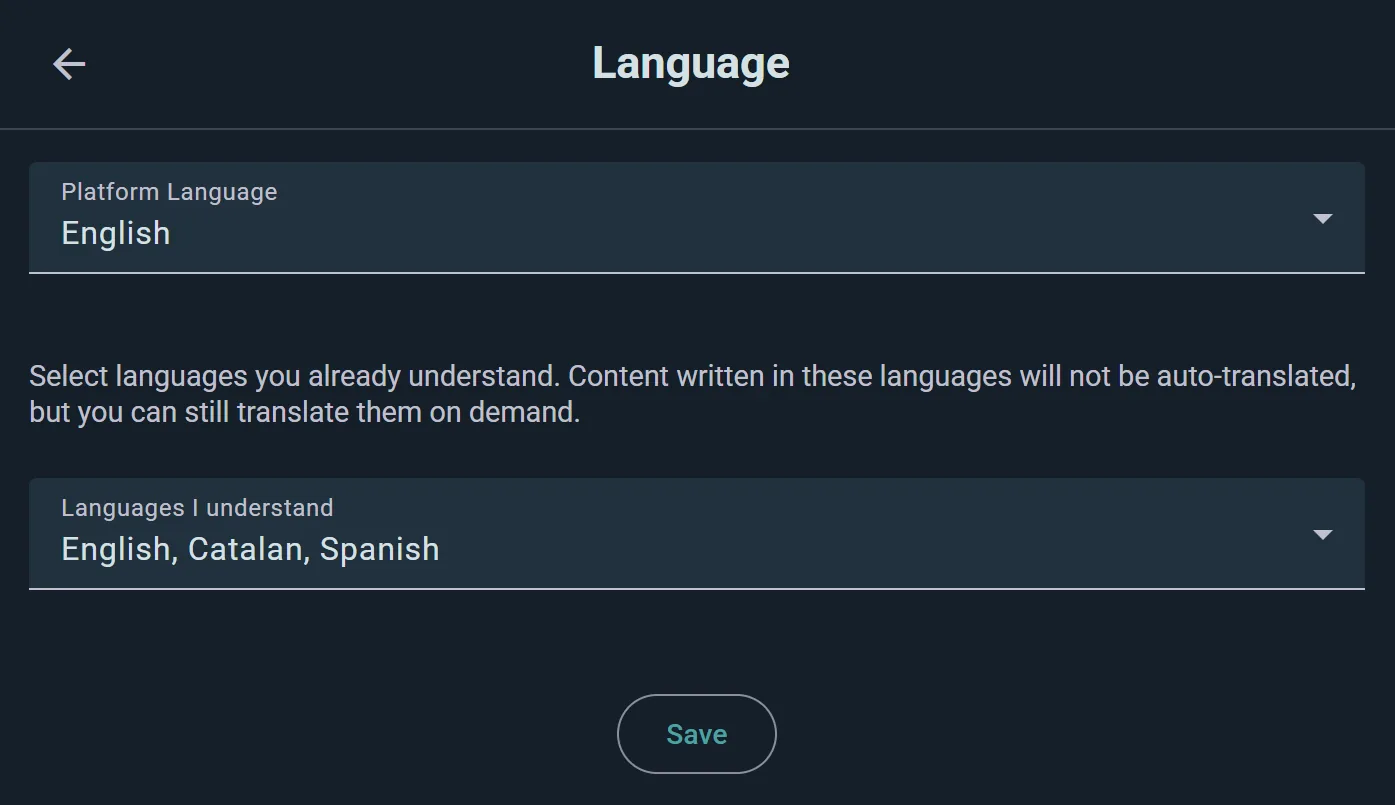
Dit zijn persoonlijke voorkeuren, geen privacy-instellingen—ze bepalen alleen hoe de app er voor jou uitziet.
Accountbeveiliging
Wachtwoordbeheer
Instellingen → Wachtwoord wijzigen werkt je login bij. Aangemeld met Google? Wachtwoord instellen geeft je er een, zodat je ook met je e-mail kunt inloggen. Gebruik een sterk, uniek wachtwoord.
Je gegevens meenemen
Je speelgeschiedenis en collectie zitten niet opgesloten. Instellingen → Gegevens exporteren en importeren downloadt je collectie en je partijen als CSV of Excel, en haalt ze binnen vanuit een bestand. Ludoya synchroniseert ook in beide richtingen met BoardGameGeek, zodat je je partijen en collectie wanneer je wilt terug naar BGG kunt sturen. Game Kits worden als bestanden geëxporteerd, en clubs kunnen hun gegevens ophalen via de openbare API.
Om je account te verwijderen, open je Instellingen → Accountinformatie en kies je Account verwijderen. Kun je niet meer inloggen, of lukt het verwijderen niet, dan verwijderen wij het voor je. Voor al het andere, zoals een kopie van de rest van je persoonsgegevens, neem contact op.
Blokkeren & melden
Een gebruiker blokkeren
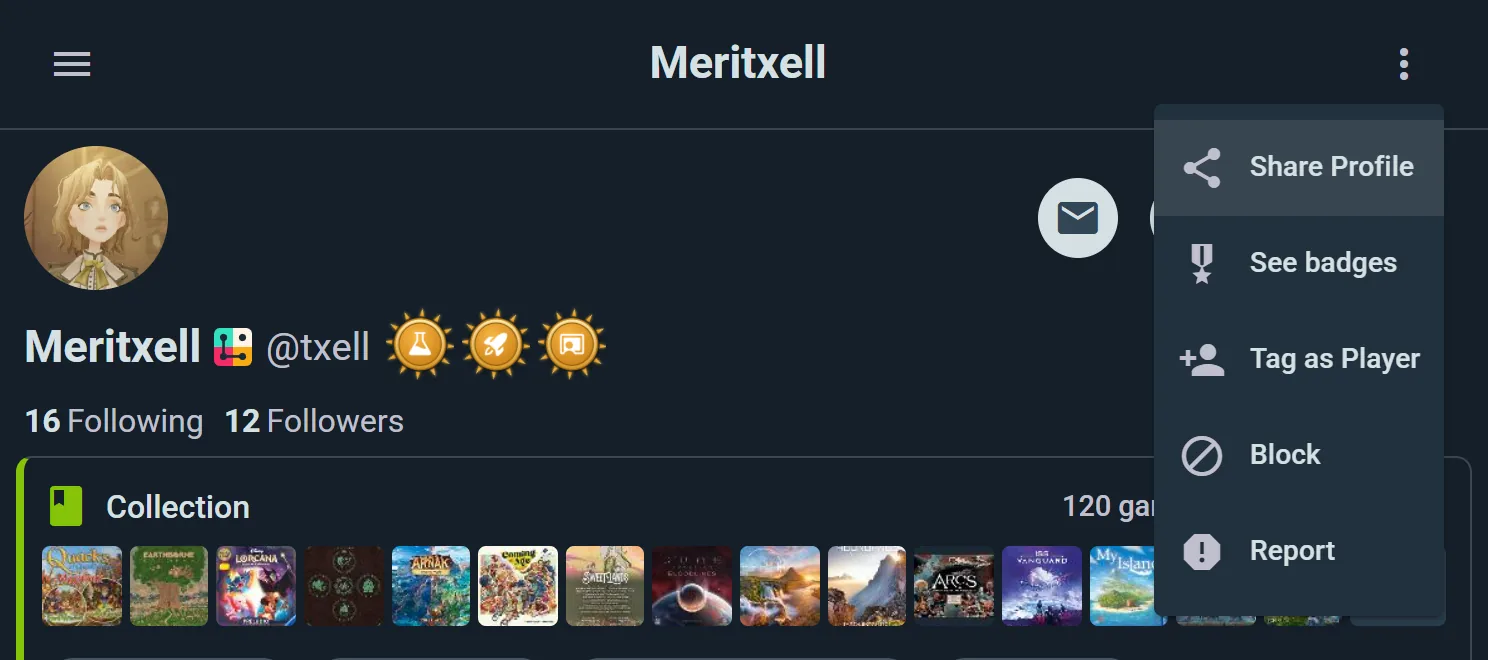
Blokkeer iemand via hun profiel, vanuit een door hen geschreven bericht of reactie, of vanuit je volglijsten. Wanneer je iemand blokkeert:
- Ze kunnen je profiel, collectie of speelsessies niet zien
- Je ziet hun inhoud niet in je feeds
- Ze worden uit je volglijsten verwijderd
- Jij wordt uit die van hen verwijderd
Om dit ongedaan te maken, open hun profiel en kies Deblokkeren.
Een gebruiker melden
Als iemands gedrag de gedragscode van Ludoya schendt, open het ⋮-menu op hun profiel, bericht, reactie of recensie en kies Melden. Beschrijf in je eigen woorden wat er is gebeurd en verzend het — het Ludoya-team beoordeelt elke melding.
Meldingen zijn vertrouwelijk: de persoon die je hebt gemeld wordt niet op de hoogte gesteld.
Links die Ludoya verlaten
Mensen plaatsen links — in reacties, berichten, profielen, winkelaanbiedingen en marktplaatsadvertenties. Voordat je er een volgt die je buiten Ludoya brengt, laten we je zien waar die echt naartoe gaat.
Het dialoogvenster noemt de site en niets anders. Dat is bewust: een volledig adres is precies de plek waar een lookalike-domein zijn echte bestemming verbergt, dus zetten we het deel dat ertoe doet waar je het niet kunt missen. Ga door als het is wat je verwachtte, of annuleer als dat niet zo is.
Bekende bestemmingen activeren dit niet — BoardGameGeek, de gebruikelijke sociale platforms, Google Maps, Wikipedia en de appwinkels gaan er rechtstreeks doorheen. Een waarschuwing vóór elke YouTube-link zou iedereen alleen maar aanleren om er gedachteloos langs te tikken, en dat is precies het tegenovergestelde van het doel.
Genoeg gezien? Vink Niet meer waarschuwen aan en ze stoppen, op dat apparaat.
Hulp krijgen
Heb je privacyzorgen of vragen over je gegevens? Neem contact met ons op — we lezen alles wat binnenkomt en helpen je om je instellingen op orde te krijgen of een zorg aan te pakken.
Je kunt je account ook op elk moment volledig verwijderen; zie accountverwijdering.
Gerelateerd:
- Gebruikersprofielen — je profiel aanpassen
- Berichten — controleren wie jou berichten kan sturen
- Eerste stappen — initiële instellingen en voorkeuren