
Profesjonelle verktøy for arrangører som driver arrangementer i stor skala — QR-verifisering av inngang i døren, interaktive plantegninger, egne påmeldingsskjemaer, eksport av deltakerdata og tilgjengelighetsanalyse. Egne påmeldingsskjemaer (opptil fem spørsmål; ubegrenset med Club) og eksport av deltakerdata er gratis på alle planer; resten er tilgjengelig på premiumplanene Club og Business.
QR-verifisering av inngang (Business-planen)
Sjekk inn folk i døren ved å skanne en QR-kode. Ludoya bekrefter at de står på listen, og ett trykk på Registrer markerer at de har møtt opp — følget deres også — så oppmøtelisten bygger seg selv mens folk kommer. Ingen skriveplate, ingen avstemming i etterkant.
Å skanne den samme koden på nytt er ufarlig: appen sier «Allerede sjekket inn» i stedet for å telle dobbelt.
To ting å sette opp før dørene åpner:
- Slå på QR-oppmøte for arrangementet. Det er av som standard — aktiver Bekreft oppmøte med QR-kode i innstillingene for arrangementet. Valget finnes bare for arrangementer som arrangeres av en gruppe, ikke for personlige.
- Alle enheter med kamera fungerer i døren: Ludoya-appen eller nettsiden i en nettleser, på en telefon, et nettbrett eller en bærbar PC. Deltakerne trenger heller ikke appen — QR-koden deres vises fint i en nettleser.
Innsjekking hører til en dør. Slår du den på for en festival, gjelder den aktivitetene, men et planlagt spill sjekker aldri inn folk på egen hånd, og det gjør heller ikke noe en gjest legger til i arrangementet ditt: den som sitter ved et bord, står også på arrangementets liste, så arrangementets egen kode slipper dem inn.
Alle som ikke møtte opp, kan fortsatt markeres med Marker som ikke møtt på deltakerlisten i etterkant.
Slik fungerer det
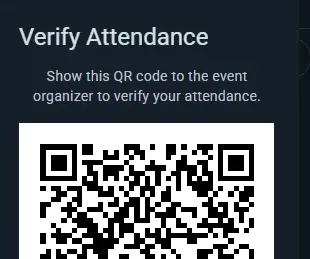
- Deltakerne åpner arrangementssiden, i appen eller på nettsiden, og trykker på RSVP-knappen
- RSVP-knappen viser en nedtrekksmeny med valg for å endre RSVP-en sin, forlate arrangementet, redigere sin egen oppmøteplan og vise QR-koden sin når de blir bedt om det
- Den unike QR-koden sendes til dem på e-post når de melder seg på (og til hver navngitte gjest som oppga en e-postadresse), og den ligger alltid under Vis QR-kode — ingenting å skrive ut
- Skann koden i døren — Ludoya sjekker den mot RSVP-listen og viser om personen får komme inn; Registrer fører dem opp
QR-koder
- Hver deltakers kode er unik for det aktuelle arrangementet og ligger i e-posten deres og i nedtrekksmenyen til RSVP-knappen på arrangementssiden
- Peker man kameraet på en telefon mot den, åpnes deltakerens egen innsjekkingsside på Ludoya; i døren skanner du den med Ludoyas skanner
- Skanningen skjer umiddelbart
Fordeler
- Raske, friksjonsfrie dørkontroller uten skriveplater eller papirlister
- Umiddelbar RSVP-verifisering — får denne personen komme inn eller ikke?
- Ingenting å skrive ut: en borttapt e-post er ikke noe tap, koden ligger også på arrangementssiden
- Hindrer at folk uten RSVP sniker seg inn
Navngitte plasser (organisasjoner)
Definer navngitte plasser i lokalet ditt og tilordne dem arrangementer og planlagte spilløkter.
Lokasjoner og plasser
Lokasjoner (lokalet ditt, eller ethvert fysisk sted organisasjonen bruker) kan inneholde navngitte plasser som samsvarer med de faktiske områdene i dem:
- En kafé kan ha en plass for hvert bord ("Bord 1", "Bord 2", "Vindusbord")
- Et konferansesenter kan deles inn i rom ("Hovedsal", "Rollespillrom", "Demoområde")
- Et lokale over flere etasjer kan merke plasser etter etasje ("Oppe — Bord A", "Nede — Bakrom")
Sette opp plasser
- Åpne stedet: fra klubbens konsoll, Steder (eller Innstillinger → Steder for dine egne steder)
- Opprett og navngi plassene for den lokasjonen (f.eks. "Bord 1", "Bakrom", "Hovedsal")
Bruke plasser i arrangementer
Ethvert arrangement på den lokasjonen kan reservere plasser — og det kan reservere flere samtidig, ikke bare én. En klubbkveld som tar over bakrommet og to bord foran, velger alle tre.
Slik pleier det å fungere:
- Et arrangement for hele lokalet (en messe, en klubbkveld som tar over stedet) hopper ofte over plasser helt og holdent og legges bare på lokasjonen. Det er greit — plasser er valgfrie.
- Underarrangementer velger rommene eller områdene sporene deres opptar, slik at deltakerne vet hvor de skal gå: "Nybegynnerspor → Hovedsal", "Viderekommendespor → Bakrom".
- Planlagte spilløkter velger bordet de spilles på.
Én regel det er verdt å kjenne til: Når et overordnet arrangement har reservert plasser, slutter underarrangementene å tilby plassvelgeren — det overordnedes valg beskriver allerede hvor alt skjer. La det overordnede arrangementet stå uten plasser hvis du vil at hvert underarrangement og hvert bord skal angi sin egen plass.
Deltakerne ser da nøyaktig hvor sporet eller bordet deres er, og to ting som foregår samtidig kan ikke ende opp med å reservere det samme bordet.
Én spilløkt per bord
Et sted som er merket som bord, har plass til én spilløkt om gangen. Når du velger bord for en spilløkt, markerer velgeren hvert bord som en annen spilløkt har på det tidspunktet ("opptatt 20:00–22:00"), og et opptatt bord kan ikke lagres. Spilløkter rett etter hverandre går fint, et rom har plass til flere spilløkter side om side og blir aldri sjekket, og en spilløkt i et arrangement som har booket bordet, deler det med arrangementet.
En klubb som vil at hver spilløkt på stedet deres skal si hvor den spilles, slår på Spilløkter her velger bord under Rom og bord på stedet (klubbkonsollen → Steder). Deretter kan en ny spilløkt der ikke lagres uten bord; spilløkter som allerede er planlagt, blir som de er.
Interaktive plantegninger (Business-plan)
Legg et visuelt kartlag over de navngitte plassene dine. Last opp et bilde av plantegningen og plasser hver plass på det — deltakerne utforsker lokalet ditt på et kart som kan panoreres og zoomes, med hvert bord, rom eller spilleområde markert.

Sette opp en plantegning
- Åpne et sted som allerede har plasser (Steder i konsollen) og slå på plantegningen
- Last opp et bilde av plantegningen (et foto, et diagram eller en arkitekttegning)
- Klikk på en plass for å dra den til riktig område på bildet
Uten plantegning fungerer plassene fortsatt som vanlige tekstetiketter («du sitter ved Bord 3»). Den visuelle plantegningen kommer best til sin rett i større lokaler der det er viktig å finne frem.
En by, et torg eller en park: et ekte kart
En festival spredt over en by, et marked med telt på ett torg, en løype gjennom en park: her er det ingen plan å tegne. Plassene havner i stedet på et ekte kart (Google Maps), satt der de er.
- Åpne stedet under Steder i konsollen. En by valgt blant forslagene (eller en park eller et torg som Google kjenner som det) er et kartsted i seg selv; for alt annet (et messeområde, et torg Google kaller en gate) slår du på Vis det på et ekte kart. Adressen må komme fra forslagene, så kartet vet hvor det er. Bruk et bilde i stedet går tilbake til et bilde av plantegningen.
- Sett plasser på kartet åpner det. Trykk på en plass som står som ikke på kartet, og trykk så der den er; eller trykk på et tomt stykke av kartet for å legge til en ny plass der (Angre tar tilbake et trykk som var ment å panorere). Dra en markør for å flytte den; Ta den av kartet fjerner markøren.
- En plass kan fortsatt ha sin egen plan (en hall med bordene sine): legg til bildet i plassens detaljer, så tegnes bordene på det bildet som vanlig. Besøkende kommer dit med Se inni.
Deltakerne får det ekte kartet i arrangementets lokalekart: hver plass med navnet på markøren og hvor mange aktiviteter som skjer der (plasser uten noe på det viste tidspunktet tones ned), en Liste over plasser for å finne en etter navn, en Satellittvisning for å skille ett telt fra det neste, og Vis hvor jeg er, som bare ber om telefonens posisjon når de trykker på den. Et trykk på en plass beholder kartet og viser plassens kort: hva som skjer der, hvordan man finner den på stedet, Se inni for en hall med egen plan, og Veibeskrivelse; en aktivitet på en plass på kartet viser også Veibeskrivelse, og arrangementssiden viser et lite bilde av kartet. En plantegning som lastes opp senere, erstatter kartet; plasser som er satt på kartet, beholder markøren til det tegnes en form for dem på bildet.
Lokalekartet på dagen
Et arrangement i et lokale med plantegning har sin egen visning lokalekart. Hvert bord og rom viser hva som skjer der: trykk på ett, så åpnes aktivitetene i en skuff, med tider, plasser og en måte å bli med på. Bordnavnene krymper for å få plass på bordene sine på en telefon, så kartet holder seg lesbart på armlengdes avstand.
Et lokale og hver av plassene kan ha en kort egen tekst: hvilken dør, hva rommet er til, «spør i baren om nøkkelen». Plassene kommer også gjennom det offentlige API-et, så ditt eget nettsted kan vise dem.
Passer best for
- Store lokaler med flere rom eller soner
- Messer med dusinvis av bord
- Spillkafeer der faste gjester vil velge favorittplassen sin
- Alle lokaler der «Hvor er spillet mitt?» er et vanlig spørsmål
Egne oppmøteskjemaer (gratis på alle planer — opptil fem spørsmål, ubegrenset med Club)
Still spørsmål til deltakerne når de melder seg på — samle inn informasjonen du trenger for å gjennomføre et bedre arrangement, uten å forlate Ludoya for en ekstern skjemabygger.
Opprette egendefinerte spørsmål

- Åpne arrangementets innstillinger og velg delen Skjema
- Legg til spørsmålene dine, og dra dem i den rekkefølgen du ønsker (eller dupliser et du allerede har satt opp)
- Merk eventuelle spørsmål som obligatoriske
- Lagre — spørsmålene vises når folk melder seg på
Merk at arrangementet må tilhøre en gruppe, og at det å legge til et skjema deaktiverer anonyme gjester: hvis du stiller spørsmål, må Ludoya vite hvem som svarer.
Spørsmålstyper
- Kort svar — én linje med fritekst
- Avsnitt — et lengre, skriftlig svar
- Ett valg — velg ett fra en liste
- Flere valg — velg så mange som gjelder
- Lineær skala — vurder på en skala, med etiketter i hver ende
- Rutenett for flervalg — flere spørsmål som deler ett sett med svar, i rader og kolonner
- Personopplysninger — be om en e-postadresse, telefonnummer, fødselsdato eller kjønn, som valideres korrekt i stedet for å samles inn som fritekst
Eksempelspørsmål:
- "Har du noen kostholdsrestriksjoner?"
- "Hvor kjent er du med tunge euro-spill?"
- "Trenger du skyss?"
- "Første gang du deltar?"
Spør per gjest
Alle kortsvars-, valg- eller personopplysningsspørsmål kan merkes Spør per gjest. Da besvares det separat for hver ekstra person en deltaker tar med — både reserverte venner og navngitte gjester — med deltakeren som fyller det ut på deres vegne, og obligatoriske spørsmål blokkerer påmeldingen til de er fullført. Slik samler du inn fire sett med kostholdsbehov fra én person som reserverer et bord for fire.
Deltakeropplevelse
Folk svarer når de melder seg på, og obligatoriske spørsmål må være utfylt før de kan bekrefte. Svarene lagres sammen med påmeldingen deres, er synlige i deltakeradministrasjonen og eksporteres sammen med deltakerlisten.
Bruksområder
- Arrangementer med catering — kostholdsbehov og allergier
- Nybegynnerkvelder — mål erfaring for å balansere bord
- Bedriftsarrangementer — samle inn avdelings- eller teaminformasjon
- Temakvelder — kostymepreferanser, laginndelinger
Se hvilket skjema hvert arrangement bruker
Du trenger ikke åpne innstillingene til et arrangement for å vite hva påmeldingen til det spør om:
- I klubbkonsollen har Arrangementer en kolonne Skjema så snart et arrangement stiller spørsmål: navnet på malen det følger, eller Egne spørsmål.
- Skjemaer viser for hver mal arrangementene som bruker den, under Brukt av. Åpne Svar for en mal, så lister Kreves av opp alle, og hvert av dem åpner arrangementet sitt.
- I konsollen til et arrangement forteller kortet Skjema på oversikten, og på hver del av et program, hva påmeldingen spør om: spørsmålene i en mal, egne, hovedarrangementets eller ingen, med spørsmålene listet opp. Endre det rett der med samme velger som i arrangementets innstillinger; på en dato i et gjentakende arrangement spør den hvor langt endringen skal gjelde. Rediger spørsmål endrer dets egne spørsmål, og Se alle svar åpner svarene på en mal samlet fra alle arrangementer.
- I Program for en festival viser hver aktivitet som har et eget skjema, navnet på skjemaet, og filteret Skjema snevrer inn listen til aktivitetene som bruker ett bestemt skjema.
Endre et alternativ når folk allerede har svart
Den samme editoren former innmeldingsskjemaet til en klubb og de lagrede skjemamalene, og regelen er den samme overalt. Vil du rette eller omformulere et alternativ, redigerer du teksten der den står: alle som valgte det, beholder svaret sitt under den nye ordlyden, så medlemstabellen, filteret etter svar og eksporten straks teller dem med. Forskjeller som bare gjelder store og små bokstaver eller aksenter, kobles automatisk.
Vil du heller tilby noe annet, sletter du alternativet og legger til et nytt. Svar på det slettede alternativet blir stående som de var, og flyttes aldri over til det nye, så ingen ender opp med et valg de ikke har tatt.
Rett feilskrevne adresser og doble påmeldinger
En feilskrevet e-postadresse feiler i stillhet: bekreftelsen og QR-koden for inngangen kommer ingen vei, og personen melder seg ofte på igjen og ender opp med to plasser. Når det skjer et sted i arrangementet ditt, dukker kortet Må sjekkes opp over listen under Deltakere i arrangementets konsoll, og en linje under Krever oppmerksomhet på oversikten leder dit.
- Adresser som ser feilskrevne ut viser hver adresse som ikke kan fungere (gmail.con, gmai.com, hotmial.com, gmail.es…), ved siden av den som var ment. Rett åpner Rediger e-post med forslaget allerede fylt inn.
- Påmeldt to ganger? viser to plasser på samme liste som ser ut som samme person: Samme adresse (bortsett fra en skrivefeil eller Gmails punktum) eller Samme navn, når det ene navnet er det andre med flere ord etter. Du ser adressen på hver side, hvem som meldte dem på, følget de tar med og når de meldte seg på. Behold denne frigjør den andre plassen uten å si fra til noen, siden personen fortsatt kommer, og følget den tok med, flyttes til den du beholder. Det er to forskjellige personer slutter å vise paret.
- Rediger e-post finnes også i menyen på hver rad i listen. Du kan rette adressen til noen i følget (det skjemaet ditt spurte dem om) og til en konto som integrasjonen din opprettet og som ingen har aktivert ennå. En Ludoya-brukers egen adresse er bare deres.
- Send bekreftelsen og QR-koden til denne adressen er på som standard. Ludoya sender den, med mindre du melder på folk via det offentlige API-et og sender e-post til dem selv: da venter den i e-postkøen din til du sender den fra din egen adresse, som resten av e-posten deres.
- Hvis den rettede adressen tilhører en Ludoya-konto, blir plassen den kontoens, i appen deres. Hvis den kontoen allerede er påmeldt, er det samme person to ganger, og kortet tilbyr å beholde én av de to.
Eksport av deltakerdata (gratis på alle planer)
Last ned påmeldingslister og skjemasvar som Excel-regneark eller som CSV.
Hva du kan eksportere
Én rad per deltaker, med disse kolonnene:
- name (navn) og username (brukernavn)
- hvor — på et arrangement med program: aktiviteten de meldte seg på, med seksjonene over den ("Lørdag: åpne bord › Azul")
- attendance — RSVP-statusen deres
- guests — hvor mange anonyme gjester de tar med
- én kolonne per spørsmål i de egendefinerte påmeldingsskjemaene dine, med svarene deres
På et arrangement med program viser det første arket alle, hver person én gang per sted de meldte seg på, og hver aktivitet rett under arrangementet får sitt eget ark med alle som er i den.
To ting det er verdt å vite om du bygger et regneark rundt dette:
- Hvert spørsmål som et skjema i arrangementet stiller, får en kolonne, besvart eller ikke, slik at to eksporter av samme arrangement stemmer overens. Svar på et spørsmål du siden har fjernet, eksporteres fortsatt, i kolonner etter de andre som heter
removed-1,removed-2… - Svar på flervalgsspørsmål kommer i én celle, atskilt med
|, så "Vegetar|Ingen nøtter" er ett felt og ikke to kolonner.
Innsjekkings- og ikke-møtt-merker er ikke med i eksporten — CSV-en viser hvem som meldte seg på og hva de fortalte deg, ikke hvem som gikk inn døra.
Bruksområder
- Oppfølging på e-post eller sporing av lojalitetsprogram
- Din egen analyse av hvem som meldte seg på hva
- Planlegging av framtidige arrangementer basert på tidligere oppmøtedata
For arrangementet i tall, klart til å gi til en sponsor, se Arrangementsrapport lenger ned.
Arrangementsrapport (gratis på alle planer)
Når arrangementet ditt har startet, viser Rapport i konsollen det i tall, telt over alt det inneholder: hver aktivitet, stand, turnering, marked og spillbibliotek. Den fortsetter å fylles ut mens arrangementet pågår, og blir liggende for godt når det er slutt. Bare den som driver hele arrangementet, ser den, fra konsollen til selve arrangementet; en klubb som har én stand, ser konsollen til den standen i stedet.
Øverst
Påmeldte personer (alle som har meldt seg på arrangementet eller noe i det, hver telt én gang, følge inkludert: det Oversikt kaller Hvem som kommer), gjennomførte aktiviteter, plasser fylt (hvor mange av plassene som ble tilbudt, som ble tatt) og brukte spill solgt. Hver aktivitet teller opp til antall plasser den har, så folk som er klemt inn ved et fullt bord, veier ikke opp for et tomt bord et annet sted; de vises for seg, som personer lagt til i aktiviteter som allerede var fulle.
Hva som fungerte, og hva du bør se på neste gang
To korte lister peker ut hva som bør gjentas, og hva som bør endres, hver med tallet bak: aktiviteter som fylte alle plassene eller hadde venteliste (tilby flere av dem), den travleste timen, folk som også hadde vært på de tidligere arrangementene dine, et spill som ble lånt ut så ofte at det trenger et eksemplar til, aktiviteter ingen meldte seg på eller som forble nesten tomme, og personer som var ventet ved innsjekkingen, men ikke møtte opp. En linje dukker først opp når tallene er store nok til å bety noe.
Diagrammer og tall
- Mest populære og minst fylte aktiviteter, og plasser fylt per seksjon av programmet (alt rollespillet, alle turneringene)
- Plasser tatt etter starttidspunkt: øktene til en spillstand teller på sine egne tidspunkter
- Mest spilte spill og spillene som er mest utlånt fra spillbiblioteket
- Standenes tilbakemeldinger: resultatene hver spillstand får på sine egne spørsmål etter økten: hvor mange av spillerne som svarte, snittet på hver skala og andelen spillere som valgte hvert svar på et spørsmål med svaralternativer. På et spørsmål der spillerne kan velge flere, blir andelene til sammen mer enn 100 %; en lang liste viser de tre mest valgte. Åpne en stand fra navnet for å lese kommentarene
- I tall: personer (følge, hvem som meldte seg på selve arrangementet, hvem som også kom på de tidligere arrangementene dine, nye Ludoya-kontoer, innsjekkinger, ventelister), programmet (aktiviteter som ble fulle, svar på standenes tilbakemeldingsspørsmål), bruktmarkedet (solgt i bruktmarkedets bod og via nettannonser for arrangementet, og hva de ble solgt for), spillbiblioteket, meldinger i arrangementets chatter og kunngjøringene du sendte, og quizløypa og billetter når arrangementet hadde det
Alle aktiviteter
Hver aktivitet med seksjon, starttid, plasser tatt og hvor full den var, kan sorteres og lastes ned som regneark. En aktivitet ingen booker (et demobord, fritt spill), viser Åpen, uten påmelding i stedet for en null. En spillstand teller som én aktivitet, med øktene lagt sammen; en turnering teller én gang, med rundene inni.
Sammenlignet med de andre arrangementene dine
Rapporten setter arrangementet ved siden av klubbens tidligere arrangementer som folk kom på, nyeste først: påmeldte personer, aktiviteter, plasser tatt, hvor fulle de var, partier og solgte spill. En festival sammenlignes med de andre arrangementene dine som har eget program, aldri med en ukentlig spillkveld, og bare med arrangementer du også driver.
Last den ned som PDF
Last ned PDF lagrer hele rapporten, så du kan sende den til en sponsor, en kommune eller ditt eget team. Bare totaler: ingen av dem som kom, er nevnt ved navn. Kommentarene spillerne legger igjen, blir liggende på hver stands Tilbakemelding-kort.
Når et arrangement som en klubb holder, er over med 10 eller flere personer, finner klubbens administratorer også Ta med en klubb mer i rapporten: hvor mange det samlet, og Del for klubbens invitasjonslenke (se klubbkonsollen).
Varmekart for tilgjengelighet (Club-plan)
Et varmekart per arrangement som viser når deltakerne faktisk vil være til stede under arrangementet, slik at arrangører kan planlegge planlagte spilløkter rundt tidspunktene når flest folk er der.
Slik bidrar deltakerne
Når de blir med på et arrangement, markerer hver deltaker hvilke tidsluker innenfor arrangementets eget program de vil være der. For et helgekonvent som går fra fredag kveld til søndag, kan én deltaker si "Fredag 18:00–22:00 og lørdag hele dagen", en annen kan kanskje bare komme lørdag ettermiddag. Rullegardinmenyen på RSVP-knappen lar dem redigere denne personlige oppmøteplanen når som helst.
Hva det viser
- En visuell tetthetsstripe lagt langs arrangementets eget program (ikke uker eller måneder)
- Topper der de fleste deltakerne vil være til stede
- Daler der få deltakere kan komme
- Oppdateres fortløpende når deltakerne justerer tilgjengeligheten sin
Slik bruker arrangørene det
- Åpne arrangementets deltakerliste
- Trykk Vis tidsplaner
- Les tetthetsstripen i Tilgjengelighetsoversikt for de tidslukene der flest folk vil være til stede
- Legg de viktigste planlagte spilløktene, foredragene eller turneringene i disse toppene slik at størst mulig publikum kan delta
- Under dette viser Individuelle tidsplaner hver deltaker ved navn med sine egne stolper for hver tidsluke — nyttig når du må koordinere bestemte personer, som en demonstratør for et tungt spill eller spillerne til et forhåndsavtalt bord
Hvem kan se hva
Begge seksjonene vises sammen i samme dialogboks: den aggregerte stripen og de navngitte individuelle tidsplanene. På et arrangement der vertsgruppen har planen Club, kan alle som kan åpne deltakerlisten se dem — ikke bare arrangører.
Si fra til deltakerne dine om dette, siden tidene de markerer er synlige for de andre deltakerne på arrangementet med navnet sitt. Hvis det ikke er ønskelig for et bestemt arrangement, ikke be folk fylle ut en personlig tidsplan.
Kunngjøringer til alle på arrangementet (gratis i alle planer)
Fortell alle på arrangementet ditt noe på én gang: turneringen starter senere, en aktivitet flytter til et annet rom, her er planen for dagen. Åpne konsollen til arrangementet og velg Kunngjøringer.
Hvem som får den
Alle som deltar i arrangementet: ikke bare de som meldte seg på selve arrangementet, men også alle som:
- meldte seg på en aktivitet, et spill eller en turnering i det
- selger på bruktmarkedet, eller har en eske reservert der
- lånte et spill fra spillbiblioteket
Du kan også sende den til bare én del: én aktivitet (bare dem på natursti-løpet) eller en hel del av programmet med alle aktivitetene i den (alle rollespillbordene på én gang). Ta med ventelisten når aktiviteten har en. Før du sender, viser siden hvor mange den når, og hvordan: med appen, eller på e-post til dem uten appen. Følgesvenner som noen meldte på sammen med seg, får den via den personen.
Slik kommer den fram
- Som varsel i appen, og på e-post til dem uten appen: hver enkelts varselinnstillinger avgjør, som for alt annet
- Den kommer fra klubben din (eller fra deg, for et personlig arrangement), med tittelen på arrangementet
- Bruk først Send en test til meg for å se nøyaktig hva folk får
Oppslagstavlen til arrangementet
Hver melding du sender, blir også liggende på arrangementets side, nyeste først, så alle som åpner den senere, eller kommer på selve dagen, leser det som er kunngjort. Siden til en aktivitet viser også meldingene til hele festivalen og til dens del av programmet. Når en melding blir utdatert, fjerner du den fra arrangementets side under Det dere har sendt: de som allerede har fått den, beholder den.
Grenser
Opptil 5 meldinger om dagen per arrangement, også de til én enkelt aktivitet eller del av programmet, så det du sender blir lest.
Playtest-fordeling (Business-planen)
For en dag der spilldesignere tar med prototyper og spillere tester dem. I stedet for en rotasjon du planlegger for hånd, setter Ludoya alle ved bord, tidsluke for tidsluke.
Slå det på
I skjemaet for et arrangement (et vanlig arrangement, ikke en turnering eller et spillbord) trykker du på + Bordplassering og velger Ludoya plasserer playtestere. Tidsluker, bord og planen stilles deretter inn i arrangementets konsoll, under Playtesting: hvor lenge en tidsluke varer, hvor mange bord lokalet har og hvor lenge hvert spills bord varer (utgangspunktet er spilletiden til spillet).
Før dagen
- Spilldesignere legger til prototypene sine fra arrangementets side, med Ta med en prototype.
- Spillere merker prototypene de vil prøve, på arrangementets side. Konsollen viser hvilke som er mest ettertraktet.
Planen
Når prototypene er inne, velger du Lag planen. Ludoya fordeler alle over tidslukene, legger hvert bord til i arrangementets program som et vanlig spillbord («Bord 3 · spillet») og sender hver person ett varsel med bordene deres. Konsollen viser deretter hvor mange ønsker som ble oppfylt, og hvilke par av personer som møtes to ganger: ett bord eller én tidsluke til gir rom for å blande.
Hvis folk kommer til eller faller fra, eller nye prototyper kommer inn, beholder Oppdater planen bordene som allerede spilles og plassene du har låst, og setter alle andre på nytt. Lag på nytt blander om hvert bord som ikke har startet. I begge tilfeller får bare de som får endret bordene sine, beskjed.
Hvis du slår av playtest-fordelingen, fjernes bordene den har planlagt som ikke har startet. Bord som allerede er spilt, blir værende.
Mine prototyper (for spilldesignere)
Et spill som ikke er utgitt ennå, får også et hjem. I Utforsk → Spill, under Finner du ikke spillet ditt?, velger du Det er en prototype av meg; fra da av er Mine prototyper et kort på startsiden din.
- Ny prototype: et navn, en beskrivelse, spillerantall, spilletid og minstealder, som for et hvilket som helst spill. Hold den Privat mens du jobber, Uoppført for å dele den via lenke, eller Offentlig. En privat prototype kan ikke tas med på en playtest: gjør den uoppført eller offentlig først.
- Versjoner: legg til en hver gang spillet endres (Navn på den nye versjonen), så tilbakemeldinger knyttes til versjonen folk faktisk spilte.
- Eiere: Legg til medeier for resten av designteamet; hver eier administrerer prototypen.
- Tilbakemeldingsskjema: spørsmålene testerne svarer på etter å ha spilt en versjon. Etter et playtestbord ser spillerne Gi tilbakemelding der.
- Tilbakemeldinger: poengene og kommentarene for hver versjon, og hvordan hvert spørsmål beveget seg På tvers av versjoner, så du ser om en endring hjalp.
- Playtester: hvert arrangement prototypen har vært med på. Ta med en prototype på et arrangement med playtest-matching melder den på der.
Arrangementet på en stor skjerm (Business-plan)
Vis arrangementet på lokalets prosjektor eller TV. Velg Vis på en skjerm i arrangementets meny, eller i konsollen, og Åpne skjermen:
- En turnering viser rundens bord, rundeklokken og stillingen, som oppdateres etter hvert som resultatene kommer inn. Med Vis stillingen først på slutten på holder også skjermen den skjult.
- Et program eller en spillestand viser hva som skjer nå og etterpå, hvor, og plassene som er igjen.
- En QR-kode i hjørnet lar salen følge med på telefonen og melde seg på.
En del av programmet eller en turnering på en festival kan ha sin egen skjerm, fra sin konsoll: rollespillrommet viser bare sine bord, turneringssalen bare sine runder. Den kjører på festivalens plan.
Ingen trenger å være logget inn på skjermen: lenken er nøkkelen, så den bærbare under prosjektoren kan være hvem som helst sin. Prosjektoren på en annen datamaskin? Åpne den samme lenken der og trykk F for fullskjerm. Skjermen leser arrangementet på nytt med noen sekunders mellomrom og sier fra i hjørnet hvis den mister forbindelsen, så en gammel skjerm aldri kan gå for å være direkte. Havner lenken et sted den ikke skal, bruker du Lag en ny lenke; den gamle slutter å virke.
En quizløype gjennom hele festivalen (Business-planen)
En quizløype sender besøkende rundt mellom standene: hver stand som er med, har en plakat med sin egen QR-kode og ett kjapt spørsmål. Sett den opp i arrangementets konsoll under Quizløype.
- Sett opp en quizløype, og Legg til en post for hver stand: hvor den er, og hva spillerne gjør der: Velg et svar (merk det riktige, eller velg en avstemning), Skriv et svar (list opp alle svarene du godtar som riktige; store og små bokstaver, aksenter og tegnsetting teller ikke) eller Bare finn den.
- Under Innstillinger skriver du linjen Premie og trekning (hva man kan vinne, og når og hvor trekningen skjer): den vises på hver post og plakat.
- Skriv ut plakater: én per post med QR-koden og en kort adresse å skrive inn når et kamera ikke leser den. Velg størrelse: A4 til en vegg eller fronten av en stand, A5 (to på et A4-ark) til bordet på en stand eller A6 (fire per ark) som kort på en disk. Har en plakat blitt våt? Skriv ut plakaten for denne posten i postens meny skriver ut bare den på nytt. Postene finnes i hvilken som helst rekkefølge, så plakatene har ingen numre. Så lenge løypa er et utkast, kan bare vertene åpne postene, så prøv dem først.
- Åpne quizløypa når dørene åpner. Arrangementet må ha en dato først.
På et sted med et ekte kart (en by, et torg) har hver post sin Plass på stedets kart. En ny post starter med Plassen med postens navn: stedets plass med det navnet, eller en ny som venter i kartredigeringen på å bli satt på kartet. Seksti butikkvinduer? Legg til postene, og sett så plassene deres på kartet i én omgang; Gi hver post en plass gjør det for poster som ble lagt til før, og konsollen viser hvor mange poster som fortsatt ikke er på kartet, med Sett dem på kartet for å åpne kartredigeringen. Spillerne åpner Se postene på et kart fra en hvilken som helst posts side: laget Quizløype viser hver post som et flagg å finne eller en grønn hake når de har funnet den, hvor mange de har funnet av hvor mange, Se dem lister opp postene kartet ikke kan vise ennå (de som gjenstår å finne først), og et trykk på en plass viser postene der, aldri hva de spør om. Så lenge du skjuler listen over poster, skjuler kartet dem også.
Besøkende spiller i nettleseren på mobilen, uten app å installere. Den første posten de skanner, viser spørsmålet sitt og ber om et navn (eller et lagnavn: en familie på én mobil spiller som ett lag) og en e-postadresse, og om å bekrefte at de er 14 år eller eldre eller spiller med barnet sitt. En e-postadresse som allerede har en Ludoya-konto, får i stedet en kode på e-post, så ingen kan spille som noen andre. Alle andre poster går rett til spørsmålet. Hver post tar imot ett svar, og du velger om spillerne ser riktig eller feil rett etter hvert svar eller først når quizløypa er over (så svarene ikke blir spredt). Har du rettet et feilskrevet riktig svar midt på dagen? Alle svarene ved den posten blir rettet på nytt. En stand som drar midt i festivalen? Steng denne posten: QR-koden tar ikke imot svar lenger, de som fant den, beholder poenget, og for alle andre forsvinner den fra løypa og plakatene.
Konsollen viser hvor mange som har svart ved hver post, og listen Rangering: flest riktige svar først, så flest poster, så den som ble ferdig først. Frivillige kan finne en spiller etter navn, og rangeringen kan lastes ned som et regneark. For å dele ut premier legger du til en utlodning i arrangementet og velger Spillere i quizløypa under Hvem som er med, med et minimum av funne poster eller riktige svar; kryss av for Hvert riktige svar gir ett lodd til for å belønne de beste spillerne uten å utelate resten. Hver post forteller da spillerne hva som gir dem plass i trekningen, og når de er med. Verter og frivillige som har spilt, er også med i trekningen: vinner en av dem, annullerer du gevinsten og trekker på nytt. Avslutt quizløypa når du trekker: ingen flere svar, og spillerne ser hvordan det gikk.
Besøkende som aldri fullfører Ludoya-kontoen sin, får opplysningene sine slettet 30 dager etter arrangementet.