
Hver gang du spiller et brettspill, registrer det. Historikken din blir en oversikt over spillivet ditt — hva du spiller, hvem du spiller med, hvordan du vinner, og alle minnene på veien.
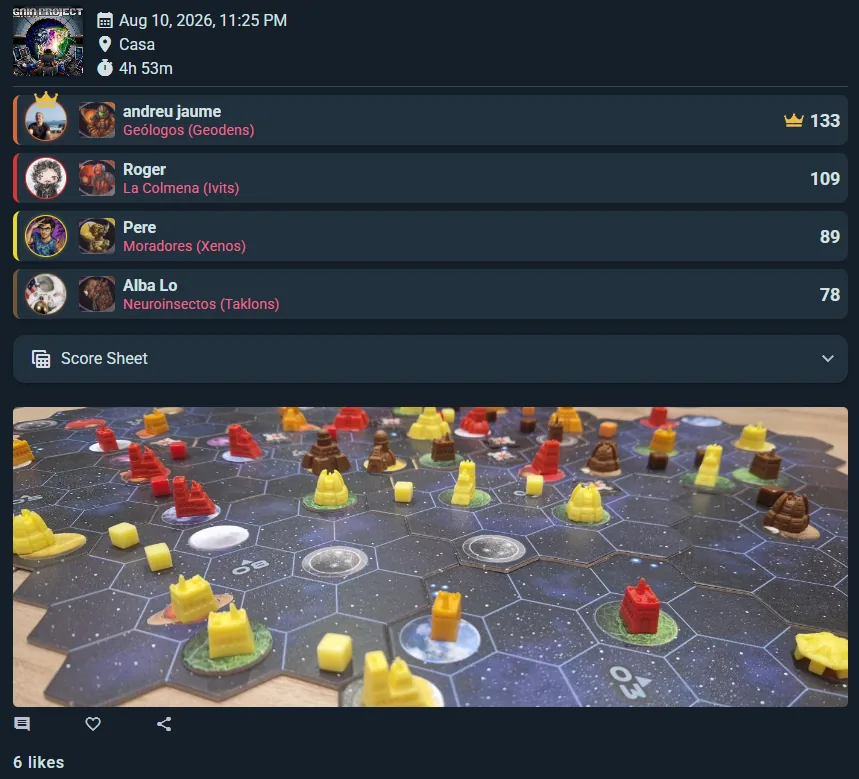
En spilløkt og en direkteøkt er det samme underliggende objektet. Forskjellen er bare hvordan det blir fylt ut: rask registrering er ett skjema du fyller ut etterpå, mens en direkteøkt fyller ut de samme dataene underveis sammen med de andre spillerne under spillet. Begge gir en identisk oppføring i historikken din og kan ses, endres og deles på samme måte.
Rask registrering
Trykk Spill og bytt øverst i dialogen til Allerede spilt for en spilløkt som alt har vært (Nå starter et direktebord i stedet). Så tar du det viktigste:
- Spill — hvilket spill spilte du? Trykk Enter for å ta det øverste treffet
- Spillere — Ludoya-brukere, eller dine egne spillere som ikke er på Ludoya. Folkene fra det siste bordet ditt i dag er alt der; lag og anonyme plasser ligger bak én rad til du trenger dem
- Resultater — poengene til hver spiller og hvilken plass de fikk. Plassene følger poengene til du setter en selv, et samarbeidsspill vinner eller taper sammen, og det går helt fint å la plassene stå tomme om ingen husker dem
- Arrangement (valgfritt) — Var det på et av arrangementene dine? Knappen vises mens et pågår og en måned etterpå. Velger du det, fylles arrangementets sted og gruppe inn, med en linje som nevner begge, og datoen flyttes inn i arrangementet hvis den ikke allerede er der (for et avsluttet til tidspunktet det begynte; endre det hvis spillet deres begynte senere)
- Plassering (valgfritt) — hvor spilte dere?
- Gruppe (valgfritt) — Teller den for en av gruppene dine? Se Spille på vegne av en gruppe nedenfor
- Kampanje (valgfritt) — En økt i en av kampanjene dine? Knappen vises så snart spillet har en aktiv kampanje du er med i, uansett hvilken gruppe spilløkten gjelder. En klubbs kampanje fyller også inn klubben, og Ingen kampanje fjerner den igjen
- Varighet (valgfritt) — hvor lang tid tok det?
- Notater (valgfritt) — minneverdige øyeblikk eller husregler?
- Offentlig innlegg (valgfritt) — noen få ord og bilder til følgerne dine, publisert sammen med spilløkten
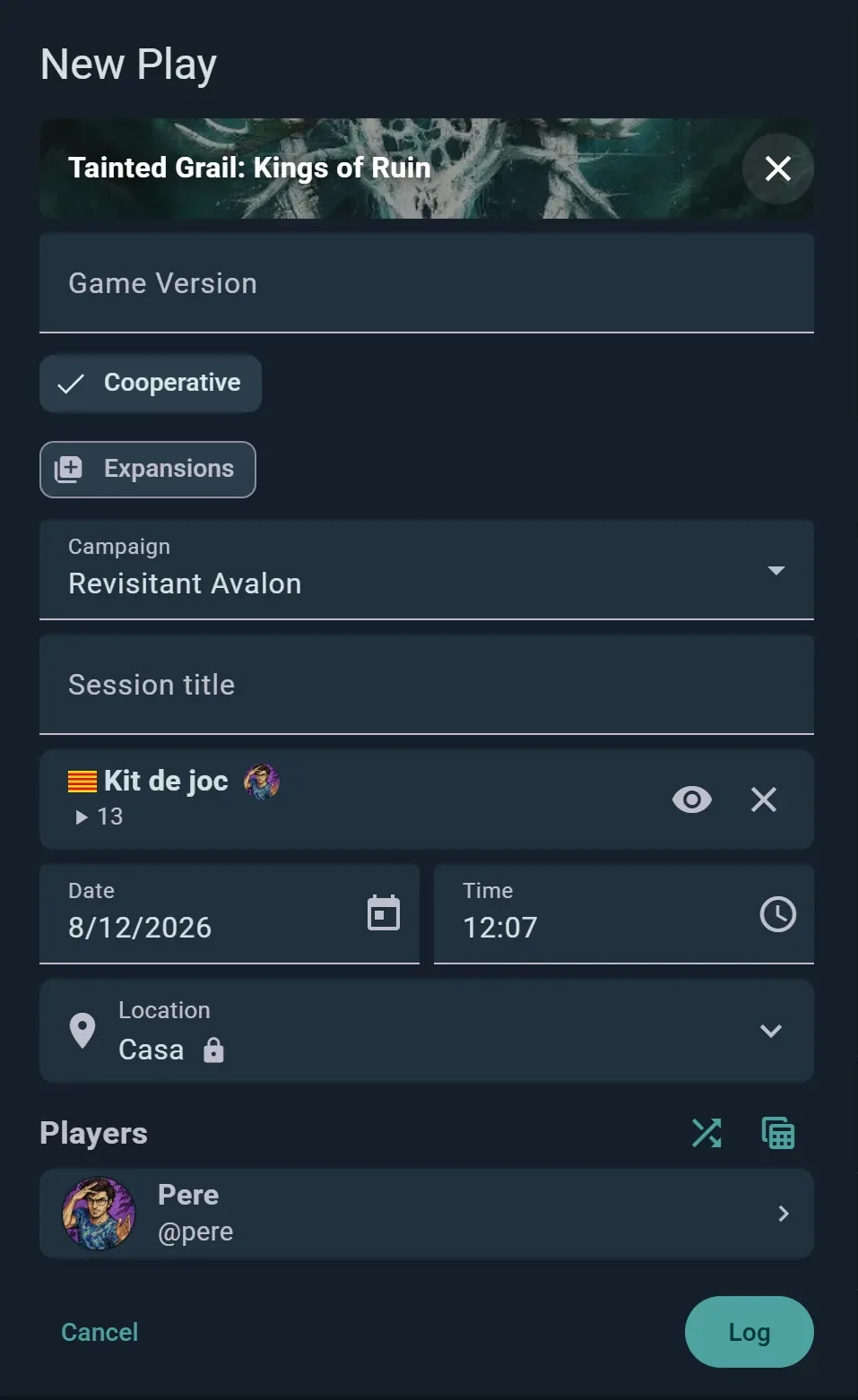
Når du har lagret, ligger spilløkta i historikken din for alltid.
Klarer du ikke å bestemme deg? Del ut et spill til meg
Det første valget i spillisten, hver gang du registrerer et spill eller planlegger et spill, er Klarer du ikke å bestemme deg? — Del ut et spill til meg fra hyllene ved bordet. Den deler ut kort fra dine egne hyller helt til ett vinner bordet.
- Legg til spillerne først — velgeren trekker også fra samlingene deres, ikke bare din, og fra alle spillistene dine som du krysser av.
- Angi antall spillere (eller Solo) og, hvis det sitter barn ved bordet, alderen. Dette er harde filtre.
- Angi en varighet og en kompleksitet. Dette er hint, ikke filtre: velgeren heller mot spill som passer, uten å skjule resten.
- Kryss av for Bare skammehyllen min for å trekke blant spillene du eier, men aldri har spilt.
- Trykk Foreslå et spill. Hvert kort viser spillerantall og beste antall, spilletid, alder og vekt. Denne! velger det og fyller ut skjemaet; Neste deler ut et nytt.
Si Foreslå det mindre ofte eller Aldri foreslå det igjen, så hører den etter: et spill du sier nei til, holdes ute til du faktisk spiller det igjen — da kommer det tilbake. Innstillingene dine for varighet, kompleksitet og alder huskes til neste gang.
Gjenta en spilløkt
Spiller du det samme spillet med den samme gjengen igjen? Åpne en fullført spilløkt og velg Gjenta spilløkt — da kan du velge Start ny spilløkt for å føre den i sanntid, eller Loggfør ny spilløkt for å registrere den i etterkant, med spillerne allerede fylt inn. Juster dato, poengsummer og notater, så er du ferdig. Det er den desidert største tidsbesparelsen hvis du har en fast spillkveld med den samme gjengen.
En spillers detaljer
Trykk på en spiller i partiets skjema, eller på en spillers navn øverst i kolonnen deres på et poengark, så åpnes detaljene. Pilene øverst blar gjennom de andre spillerne (i et lag gjennom medlemmene). Tilbakepilen går tilbake til partiet med endringene dine, og de beholdes når partiet lagres.
- Poeng — skriv det inn, eller legg det sammen med kalkulatortastene: skriv 12+7+3, så viser feltet 22 når du går videre. Skjult for et spill der spillpakken sier at det ikke telles poeng
- Vinner — trykk på kronen. Ikke for en spiller som ikke deltar, og ikke i et samarbeidsspill, der hele bordet vinner eller taper sammen: kronen under partiets spillerliste setter Seier eller Nederlag
- Farge — spillpakkens egne farger når den har det, ellers Ludoyas, og den kan fjernes
- Rolle — fraksjonen, karakteren eller klassen de spilte, fra spillpakken: en fraksjon i Root, for eksempel, eller en klasse i Frosthaven. Legg til flere roller, ved siden av feltet, gir noen mer enn én. Annen…, nederst i listen, lar deg skrive en som spillpakken ikke har, og listeikonet ved siden av henter spillpakkens roller tilbake. Uten roller i spillpakken skriver du en rolle og trykker Enter, så mange du trenger
- Spillerinnstillinger (glidebryterikonet) — Deltar ikke: var med, men spiller ikke for å vinne. Spillmester: ledet spillet, noe som også markerer dem som ikke deltakende og tar dem ut av ethvert lag. Demonstratør: lærte bort spillet
- Spilletid — når partiet brukte spillertidtakere: deres egen klokke, til å rette eller nullstille hvis den gikk videre under middagen
- Det er deres første gang de spiller dette spillet — en hake som setter gnister på avataren deres i dette partiet
- Redigeringstillatelser — for en annen Ludoya-bruker: Kun visning, Rediger egen poengsum eller Full tilgang. Hvem som kan redigere som standard, står under Tillatelser & redigeringshistorikk
- Rediger brukerens spillerprofil — for en lagret spiller, som du la til med navn (selv om de siden er koblet til en Ludoya-konto): gi nytt navn eller bytte bilde, markere som bot (en automa eller AI-motstander), koble til en Ludoya-bruker eller slå sammen med en annen lagret spiller (koble og slå sammen tilbys ikke for en bot)
- Notater — alt om hvordan partiet deres gikk
Rollene gjør noe av jobben for deg. Bare rollene fra partiets utvidelser og moduler tilbys; en rolle med farge farger spilleren og erstatter en farge valgt for hånd (flere roller blander fargene sine); og en rolle som spillpakken markerer som ikke deltakende, markerer også spilleren.
Ved et direktebord åpner et trykk på en spiller i bordets liste alt unntatt poengene, kronen og innstillingene. De ligger på poengarket: trykk på spillerens navn øverst i kolonnen deres.
Et lag åpnes på samme måte, med navnet redigerbart øverst. Lagets poeng, seier og farge går til hvert medlem, og notatene til hvert medlem som ikke har skrevet egne. Teammedlemmer åpner hvert medlems egne detaljer, der rolle, innstillinger, første gang-haken og notater settes.
Når du ikke kan redigere et parti, åpner poengarket likevel en spillers detaljer, skrivebeskyttet: poeng, plassering, lag, startposisjon, spilletid, poeng per minutt, rolle, innstillinger og notater. Trykk på avataren eller navnet for å gå til profilen deres, eller til den lagrede spillerens side for noen som ikke er på Ludoya. For en av dine spillere som ikke er på Ludoya, finner Inviter Ludoya-kontoen deres å koble til, eller gir deg en lenke eller QR-kode å sende dem, så de kan bli med og ta over partiene sine.
Visninger av spilløkthistorikk
Få tilgang til spilløkthistorikken din fra profilen din eller dashbordet. Bytt mellom tre visninger:
Rutenettvisning
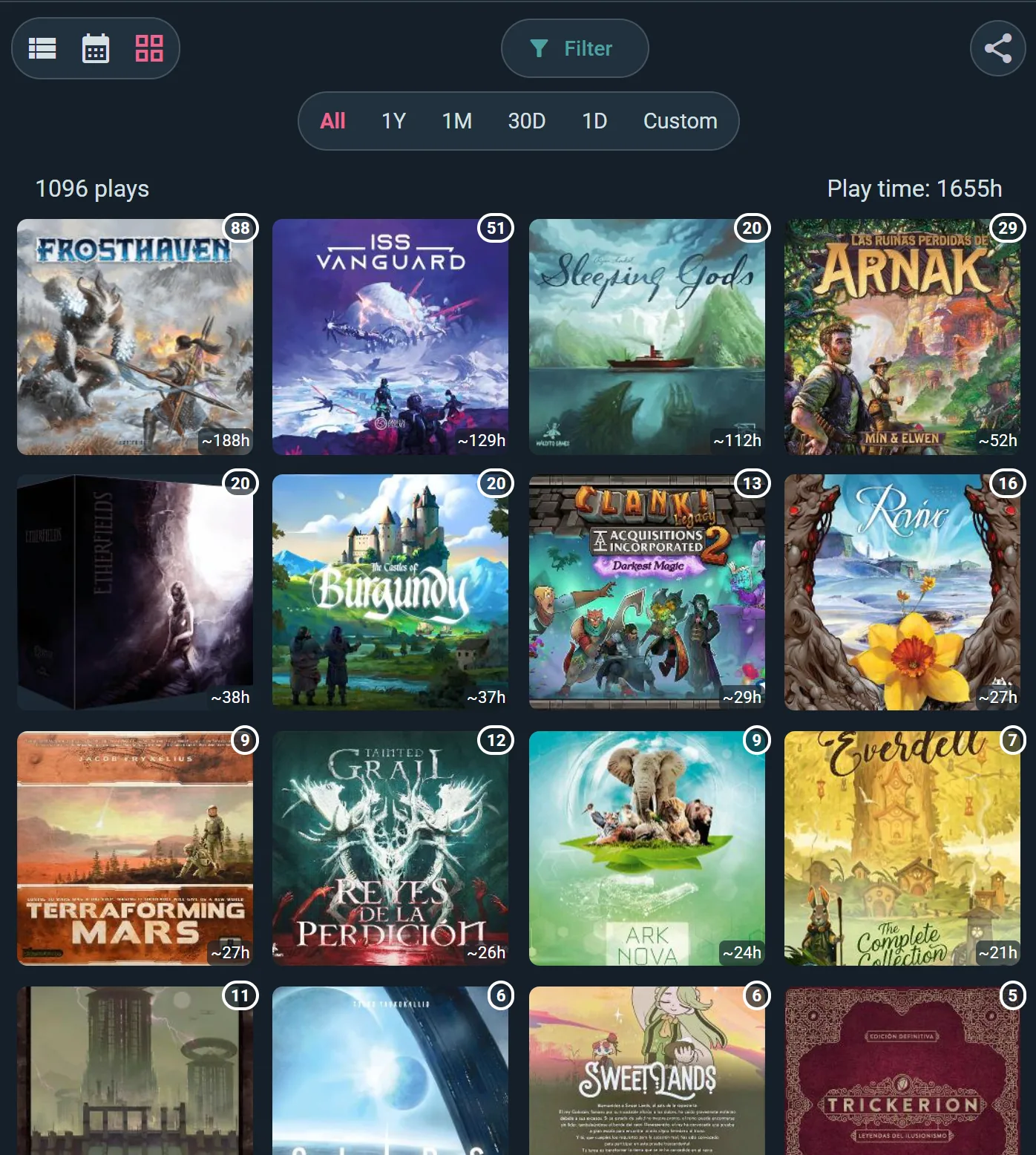
Eskebilder av hvert spill du har spilt i perioden, under antall spilløkter og total spilletid. Fint for et visuelt overblikk over spillevanene dine. Trykk på et bilde for å se bare det spillets spilløkter.
Listevisning
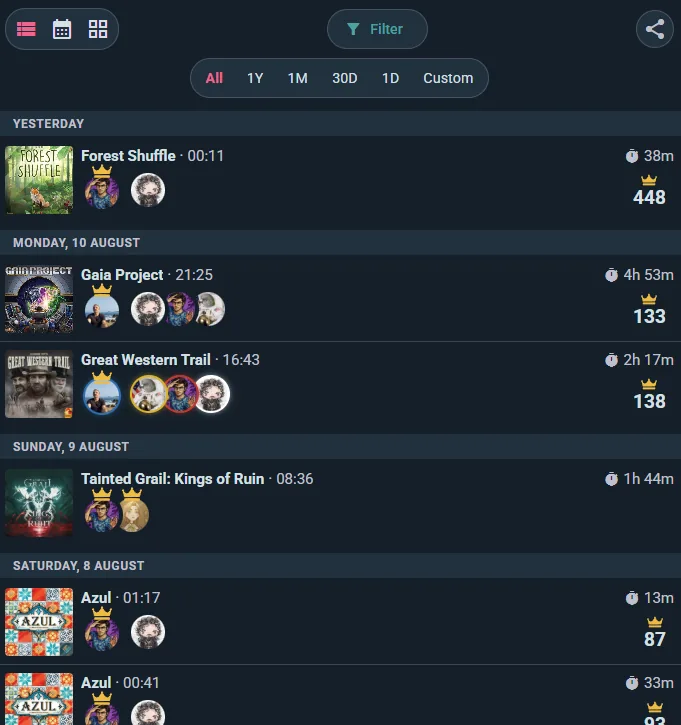
Oppføringene grupperes under dagen de fant sted. Hver rad har eskeomslaget, tidspunktet den startet og hvor lenge den varte, spillerne rundt bordet med en krone på vinneren, og vinnerscoren der du har registrert en. Knappen Filtrer og periodebrikkene over (Alle, 1Å, 1Mnd, 30D, 1D, Egendefinert) avgrenser listen uten å forlate siden.
Kalendervisning
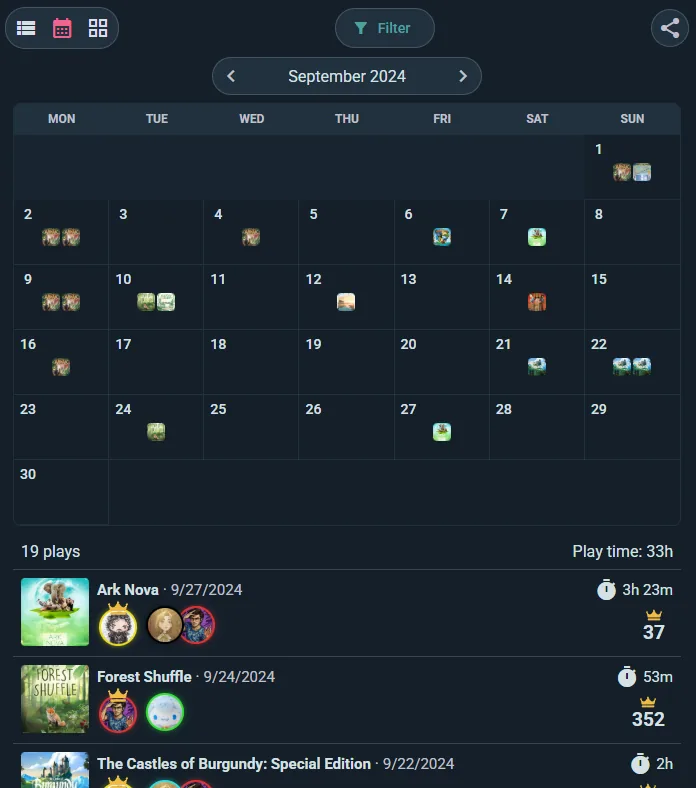
Se spillhverdagen din plottet i en kalender. Hver dag viser spill som er spilt og totalt antall spilløkter. Klikk en dag for å se detaljer om alle spilløkter den dagen.
Filtre og søk
Avgrens historikken din:
Filtre for tidsperiode
- Forhåndsinnstillinger — en rad med valg: Alle, 1Y, 1M, 30D, 1D
- Egendefinert — velg hvilken som helst start- og sluttdato
- Gå bakover / fremover — pilene på hver side flytter vinduet gjennom tid, slik at du kan gå måned for måned og sammenligne tilsvarende perioder
Spillfilter
Null inn på ett enkelt spill — alle spilløktene av det ene spillet du ikke klarer å slutte å spille.
Spilt med
Filtrer til spilløktene som inkluderer en bestemt person. En rask måte å svare på "hvordan gjør jeg det egentlig mot dem?"
Gruppefilter
Vis bare spilløktene som tilhører en av dine grupper.
Lokasjonsfilter
Vis bare spilløkter på en bestemt lokasjon, eller alle lokasjoner.
Filter for antall spillere
Vis bare spilløkter med en bestemt bordstørrelse — f.eks. bare spilløktene dine for 2 spillere eller bare kvelder med 5+ spillere.
Og mer
Hvor spilt skiller spilløkter ved bordet fra spilløkter på nett, Opphav viser bare spilløktene fra én kilde (loggført her, eller importert fra BoardGameGeek eller Board Game Arena), og Kategorier og mekanikker snevrer inn til en type spill.
Administrer spilløktene dine
Administrer spilløktene dine, i menyen (⋮) på siden med spilløktene dine, viser dem som en tabell: velg flere for å sette sted, knytte dem til en klubb, endre hvem som ser dem eller slette dem, og importer eller eksporter spilløkter som regneark.
Spilløkt-tagger og bekreftelser
Når du registrerer en spilløkt, tagger du personene som satt ved bordet — og hver av dem bestemmer om den spilløkten skal bli med i deres egen historikk. Det fungerer på samme måte omvendt: når en venn registrerer et spill dere spilte sammen, havner taggen hos deg.
Taggede spilløkter venter på skjermen Spilløkt-tagger, gruppert etter hvem som tagget deg ("Alex tagget deg i 3 spilløkter"). For hver av dem velger du:
- Legg til i profilen min — spilløkten blir med i historikken din og teller mot statistikken og merkene dine
- Nei takk — spilløkten forblir i deres historikk, ikke i din
Legg alltid til spilløkter fra noen du stoler på: slå på automatisk godkjenning for en bestemt person, og alt de tagger deg i legges til automatisk fra da av. Perfekt for dem du spiller med hver uke.
Frem til du bestemmer deg, viser profilen din et banner med antallet ventende spilløkter — slik at ingenting legges til i historikken din i det stille, og ingenting går tapt i det stille.
Ta plassen din med QR
Har du spilt med folk som ikke er på Ludoya ennå? Lagre en spilløkt fra bordet med navngitte spillere, så åpnes Ta plassen din med en gang: én QR-kode for hver navngitt spiller du la til, så alle kan skanne sin egen før esken pakkes ned. Trykk på et navn i raden over koden for å vise koden til den personen.
Skanningen åpner den spillerens side på Ludoya. Personen logger inn, eller oppretter en konto med et navn og en e-postadresse (eller med Google), og bekrefter Koble til …: den navngitte spilleren blir personen selv, med alle spilløktene du har registrert med den, ikke bare denne. Inkluder i profil, avkrysset med mindre personen fjerner krysset, legger de spilløktene til i personens egen historikk og statistikk.
- Ikke her? Send lenken under en kode deler den samme lenken, for noen som allerede har gått.
- En kode blir til Tatt av … så snart den er brukt, og dialogen teller hvor mange plasser som er tatt. Knappen ferdig lukker den.
- Gikk du glipp av øyeblikket? Ta plassen din blir værende i menyen til spilløkten (⋮) så lenge spilløkten har navngitte spillere som er dine, og Inviter spillerne dine til Ludoya etter en spilløkt har en QR-knapp ved siden av hver spillers Inviter. En spilløkt som er lagret frakoblet, viser kodene så snart den er synkronisert.
- Bare den som la til de navngitte spillerne, kan vise kodene deres: navnene tilhører den personen.
Månedlige & årlige oppsummeringer av spilløkter
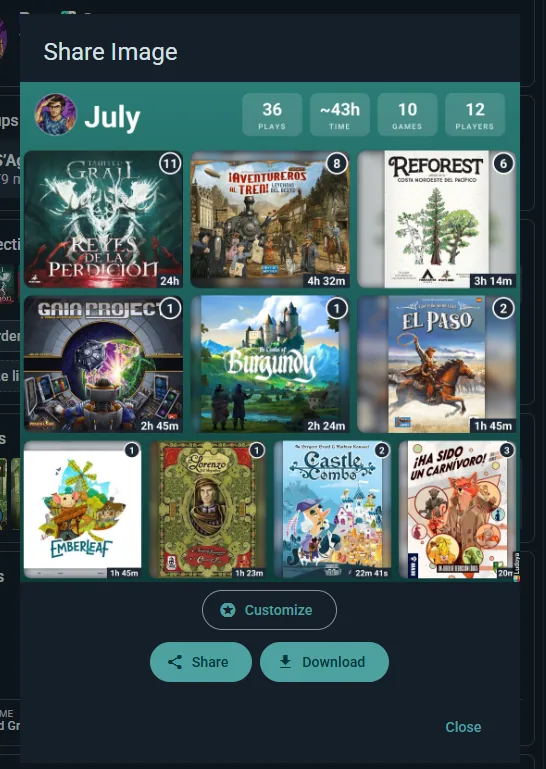
Ludoya genererer automatisk et delbart, visuelt sammendrag av spillingen din (se Statistikk):
- Hver måned — en oppsummering for måneden som nettopp tok slutt, klar den 1., med et varsel som gir beskjed
- Hver 1. januar — en årlig oppsummering som dekker året som nettopp er avsluttet, sammen med den vanlige månedlige
En periode trenger noen spilløkter før den får en oppsummering, så kan det hende at en veldig rolig måned ikke gir noen.
Hva oppsummeringen viser
- En tittel med navnet ditt og perioden — f.eks. "Peres spilløkter | mars" for en månedlig oppsummering, eller året for en årlig oppsummering
- Totalt antall spilløkter — hvor mange spilløkter du logget i perioden
- Total spilletid — samlede timer du brukte på å spille
- Et rutenett av spillomslag for hvert spill du spilte i den perioden
Del & last ned
Fra oppsummeringen kan du Dele den direkte til en feed eller en meldingsapp, eller Last ned den som et bilde — perfekt for innlegg i sosiale medier eller bare for å se tilbake på en god spillmåned.
Tilpass bildet
Trykk Tilpass på delearket, så kan du endre tittelen, bakgrunnen, hvilke tall som vises ved hvert spill, formatet og størrelsen før du publiserer det. Se Deling av bilder for hele settet med alternativer — de samme gjelder for samlingen din, Replay-en din og enhver enkelt spilløkt.
Spille på vegne av en gruppe
Når du loggfører en spilløkt — eller redigerer en du allerede har loggført — kan du knytte den til en av gruppene dine: trykk på Gruppe i skjemaet for spilløkten og velg den, eller velg Ingen gruppe (personlig spill) — standardvalget — for å fjerne den. En ny spilløkt på et sted som tilhører en av gruppene dine, teller likevel for den hvis du kan loggføre spill der, og en linje under feltet Plassering sier det. Knappen vises når minst én av gruppene dine lar deg loggføre spill der; gjør ikke din det, kan en gruppeadmin endre hvem som får.
Har spilløkten ennå ikke noe sted, eller bare standardstedet ditt, blir gruppens adresse plasseringen, og fjerner du gruppen, kommer stedet ditt tilbake. Når den erstatter standardstedet ditt, tilbyr en linje under feltet Plassering å beholde stedet ditt (for eksempel Behold Hjemme) mens gruppen står, for en klubbøkt hjemme hos noen. Et sted du har valgt selv, blir stående, det samme gjør et arrangements sted eller et som er lest fra posisjonen din. Spilte dere i gruppens egne lokaler, setter fanen Grupper i feltet Plassering begge på én gang, og stedet blir stående selv om du bytter gruppe senere.
Å knytte en spilløkt til en gruppe gjør to ting. Den får en fellesskapssignatur, så gruppens navn og avatar vises på den, og den telles med i gruppens statistikk og rangering i stedet for bare din. Slik bygger en klubb en felles oversikt over hva som faktisk ble spilt, uten at hvert medlem må huske å gjøre noe uvanlig.
Spilløkter som lages fra en gruppes arrangement, får den gruppen automatisk, og det gjør også en spilløkt du legger i arrangementet med knappen Arrangement eller fanen Arrangementer i feltet Plassering, så i praksis knytter klubbens spillkvelder seg til klubben av seg selv.
Når mer enn ett fellesskap står bak et arrangement — en samarrangert messe, for eksempel — viser spilløkten en Arrangert av-rad med avataren til hver vert, og den teller for dem alle.
Tilknytningen er heller ingen stille innstilling: å endre hvilket Fellesskap eller hvilke Verter en spilløkt hører til, registreres i redigeringshistorikken, sammen med alle andre endringer.
En klubb kan be om en spilløkt. Når et medlem loggfører et spill spilt i klubben, men glemmer å knytte det til klubben, kan en admin i gruppen gjøre krav på det fra spilløkten med Gjør krav på det for organisasjonen min. Den som loggførte det, ser forespørselen på spilløkten og godtar eller avslår den.
Tillatelser & redigeringshistorikk
Hvem kan redigere
Ludoya-brukerne som er med i en spilløkt når den loggføres, kan redigere hele den — rette poeng, justere varigheten, legge til notater eller rette feil. Noen som legges til senere, kan redigere sin egen poengsum. For strengere kontroll åpner du en spiller og setter Redigeringstillatelser: Kun visning, Rediger egen poengsum eller Full tilgang.
Redigere i etterkant
Spilløkter forblir redigerbare lenge etter at de er lagret. Hvis du senere oppdager en feil poengsum, en manglende spiller eller en glemt merknad om husregel, kan du gå tilbake og rette det — enten spilløkten kom fra hurtiglogging eller en direkteøkt.
Notater går enda raskere: når en spilløkt har noen, redigerer blyanten ved Private notater på siden dens dem rett der, uten hele redigeringsskjemaet for spilløkten. De første legger du til via Rediger i menyen til spilløkten (⋮). Bare deltakerne i spilløkten ser notatene.
Redigeringshistorikk
Hver endring i en spilløkt spores. Vis historikk i menyen til spilløkten (⋮) viser hvem som endret hva og når, så ingenting endres i det stille. Det holder poengene ærlige for statistikk, spillerprofiler og grupperangeringer, samtidig som ekte rettelser fortsatt er mulige.
Slette spilløkter
Slett i menyen til en spilløkt (⋮) sletter alltid en spilløkt som bare du har. En spilløkt som andre spillere også har, slettes bare for alle innen en time etter at den ble logget, lenge nok til å angre en feil; etter det er den felles historie: å slette den fjerner den bare fra profilen din, og de beholder den, med innleggene sine i strømmen. En spilløkt som en venn har logget og bare lar deg se, har ikke Slett: Fjern fra profilen min fjerner den fra din. Dialogen forteller deg hva som skjer før du bekrefter. Massesletting i menyen på siden med spilløktene dine gjør det samme for hver spilløkt du huker av, også dem du bare kan se, og forteller deg etterpå hvor mange som ble slettet og hvor mange som bare forsvant fra profilen din.