
Ludoya gir deg kontroll over hva som er offentlig og hva som er privat. Hver del av dataene dine — fra profilen din til spilløktene dine — har sin egen synlighetsinnstilling. Du bestemmer hvem som ser hva.
De fire synlighetsnivåene
Hver del av profilen og aktiviteten din som er personvernsensitiv kan settes til ett av fire nivåer:
- Alle — offentlig for hele Ludoya-fellesskapet
- Venner — bare personer du følger som også følger deg tilbake
- Personer jeg deler gruppe med — bare medlemmene i gruppene dine
- Skjult — bare deg
"Venner" er bevisst gjensidig: at noen følger deg gir dem ikke tilgang med mindre du følger dem tilbake.
Hva du kan kontrollere

Finn dette under Innstillinger → Personvern. Legg merke til at samling, spilløkter og statistikk ligger innrykket under synligheten til profilen din — det er taket beskrevet nedenfor.
Profil
Toppseksjonen på profilen din — avatar, navn, bio, lokasjon. Sett den til Skjult, så dukker du ikke opp i søk i det hele tatt; Personer jeg deler gruppe med holder deg også ute av søk, siden søk bare viser offentlige profiler (og venner, for hverandre).
Samling
Listen over spill du eier. Personer jeg deler gruppe med er et godt valg for klubber — gruppemedlemmene dine kan se hva du kan ta med til spillkveld, og ingen andre kan det.
Spilløkter
Historikk og logger for spilløktene dine.
Verdt å vite: Å begrense spilløktene dine sletter deg ikke fra andres registreringer. Noen du spilte med ser fortsatt den økten i sin egen historikk — innstillingen din styrer hva folk kan bla gjennom fra din side.
Statistikk
Statistikk for spilløktene dine — totaltall, mest spilte spill, seiersprosent og lignende.
Meldinger
Hvem kan starte en samtale med deg: Alle, Venner, Personer jeg deler gruppe med eller Ingen. Velger du Ingen, stopper innkommende meldinger; du kan fortsatt skrive til andre.
Merking i spilløkter
Hvem som kan legge deg til som spiller når de logger en spilløkt.
Denne avgjør hvem som finner deg i spillervelgeren heller enn å fungere som en hard sperre — den reelle sikringen er at en merking aldri berører profilen din før du godtar den. Se spilløktmerker.
Invitasjoner til arrangementer
Hvem som kan invitere deg til arrangementene sine. Sett den til Venner, så kan ikke en fremmed som arrangerer noe i nærheten slenge en invitasjon på deg; sett den til Ingen, så blir du med på arrangementer utelukkende på eget initiativ.
Plassreservasjoner
Hvem som kan holde av en plass for deg på et arrangement. At arrangører og venner reserverer deg en plass er som regel velkomment; å bli påmeldt til ting av folk du ikke kjenner, er mindre velkomment. Denne innstillingen avgjør hvilken det blir.
Hvordan nivåene henger sammen
Synligheten til profilen din er taket for de sju innstillingene under den — meldinger, merking i spilløkter, samling, spilløkter, statistikk, invitasjoner til arrangementer og plassreservasjoner. To regler, og de oppfører seg forskjellig:
- Setter du profilen din til Skjult, faller alle sju ned til Skjult sammen med den.
- Setter du den til Venner, er det bare de som for øyeblikket står på Alle som flyttes ned til Venner. Alt som allerede er mer begrenset, blir stående akkurat som du hadde det.
Det virker oppover også. Å åpne opp én av disse sju løfter profilen din for å matche — setter du samlingen din til Alle, blir profilen din Alle, fordi en offentlig samling på en skjult profil ikke henger på greip.
Verdt å vite hvis du strammer inn alt: invitasjoner til arrangementer og plassreservasjoner følger med. Hvis en venn senere ikke kan reservere deg en plass, er det derfor — hev den innstillingen alene.
Hjelp med å forbedre Ludoya
Nederst på siden deler Hjelp med å forbedre Ludoya anonyme bruksdata, så vi ser hvilke funksjoner folk bruker. Det er av med mindre du slår det på, og du kan slå det av igjen når som helst.
Varslingsinnstillinger
Ludoya kan si fra om alt fra en tagg i en spilløkt til et prisfall på et spill på ønskelisten din (se Varsler). For hver type har Innstillinger → Varsler tre kolonner, og du velger hvor langt den skal nå:
- E-post — den når innboksen din, og telefonen og appen også
- Push — et pushvarsel på telefonen, og appen
- App — synlig i Ludoya og ingen andre steder
- Fjern haken på alle tre, så blir du ikke varslet
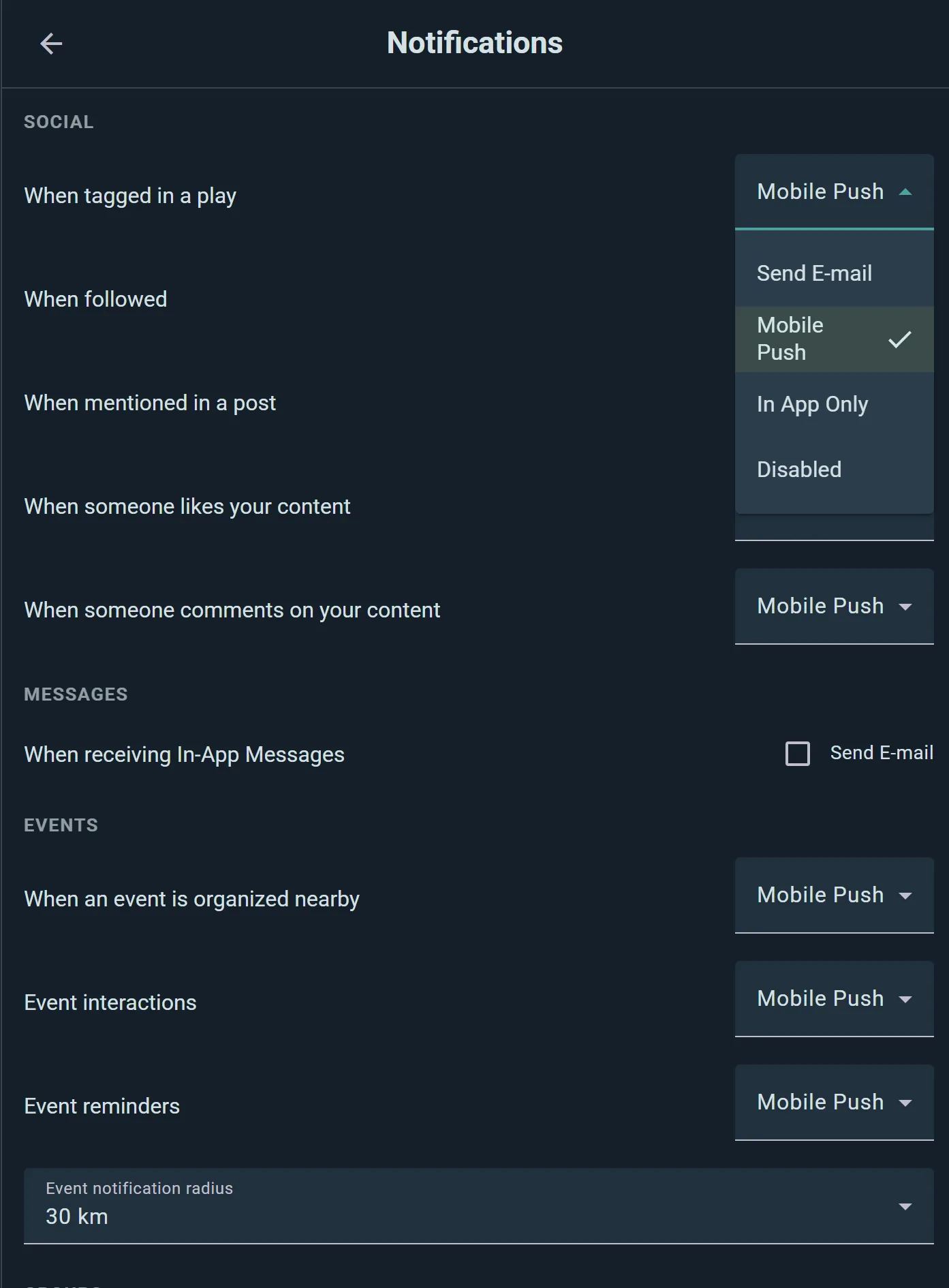
Valgene er gruppert etter tema — Sosialt, Meldinger, Arrangementer, Grupper, Markedsplass, Kampanjer, Butikker og alt annet — slik at du kan få pushvarsler om påminnelser for arrangementer, mens likerklikk forblir stille i appen. Varsler dekker hele listen.
Radius for varsler i nærheten
Varsler om «Arrangement organisert i nærheten» og «Gruppe opprettet i nærheten» følger posisjonen din, og du bestemmer hvor langt du lytter: 2 km, 5 km, 30 km eller 100 km. Et hvilket som helst arrangement starter på 5 km, og Spill du ønsker å spille, for arrangementer med et spill du er ute etter, på 30 km. For å stoppe dem helt fjerner du haken for App på de radene.
E-poster
Send meg e-poster, øverst, er hovedbryteren: er den av, kommer ingenting i innboksen din. Private meldinger avgjør hvordan direktemeldinger når deg; e-posten følger bare hvis en melding forblir ulest.
Språk & tema
- Språk: appens språk, og Språk jeg forstår, så innlegg skrevet på dem ikke blir oversatt for deg
- Utseende: lyst eller mørkt tema
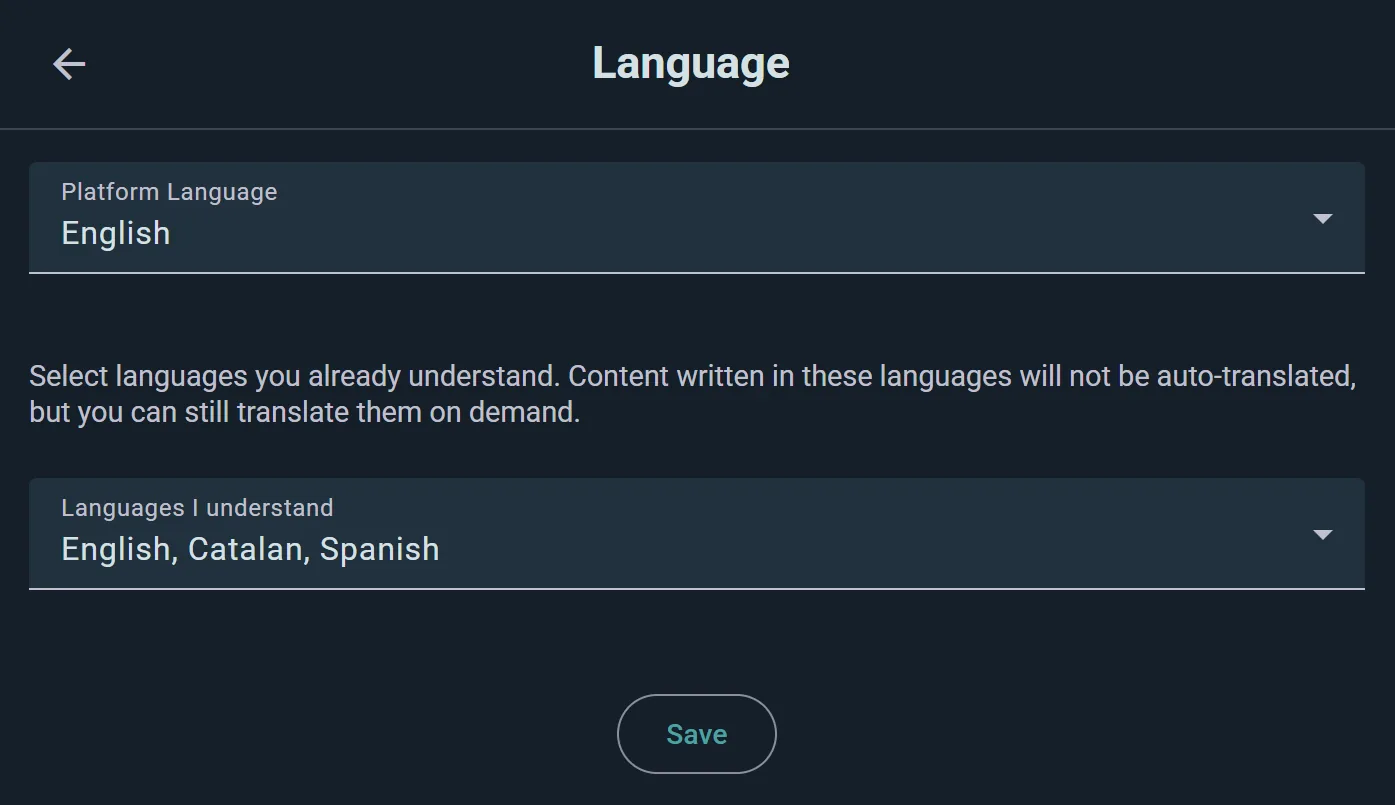
Dette er personlige preferanser, ikke personverninnstillinger—de endrer bare hvordan appen ser ut for deg.
Kontosikkerhet
Passordhåndtering
Innstillinger → Endre passord oppdaterer innloggingen din. Registrert med Google? Angi passord gir deg et, så du også kan logge inn med e-posten din. Bruk et sterkt, unikt passord.
Ta med deg dataene dine
Spillhistorikken og samlingen din er ikke låst inne. Innstillinger → Eksportér og importér data laster ned samlingen og spilløktene dine som CSV eller Excel, og henter dem inn fra en fil. Ludoya synkroniserer også begge veier med BoardGameGeek, så du kan sende spilløktene og samlingen tilbake til BGG når du vil. Game Kits eksporteres som filer, og klubber kan hente ut dataene sine via det offentlige API-et.
For å slette kontoen din åpner du Innstillinger → Kontoinformasjon og velger Slett konto. Hvis du ikke får logget inn, eller slettingen ikke går gjennom, sletter vi den for deg. For alt annet, som en kopi av resten av personopplysningene dine, ta kontakt.
Blokkering & rapportering
Blokker en bruker
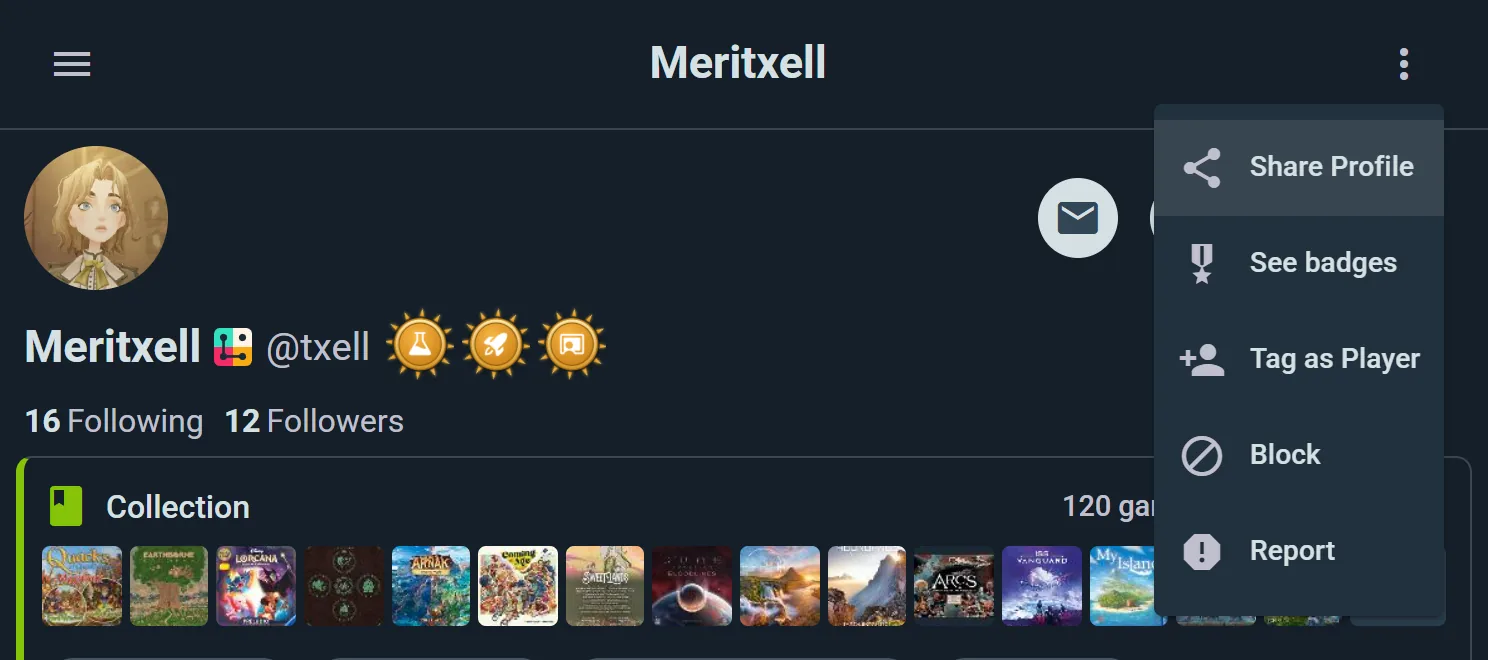
Blokker noen fra profilen deres, fra et innlegg eller en kommentar de har skrevet, eller fra følgingslistene dine. Når du blokkerer noen:
- De kan ikke se profilen din, samlingen din eller spilløktene dine
- Du vil ikke se innholdet deres i feedene
- De fjernes fra følgingslistene dine
- Du fjernes fra deres
For å angre, åpne profilen deres og velg Opphev blokkering.
Rapporter en bruker
Hvis noens oppførsel bryter med Ludoyas atferdsregler, åpne menyen ⋮ på profilen deres, et innlegg, en kommentar eller en anmeldelse og velg Rapporter. Beskriv hva som skjedde med dine egne ord og send den inn — Ludoya-teamet gjennomgår alle rapporter.
Rapporter er konfidensielle: personen du rapporterte blir ikke varslet.
Lenker som forlater Ludoya
Folk legger ut lenker — i kommentarer, meldinger, profiler, butikktilbud og markedsannonser. Før du følger en lenke ut av Ludoya, viser vi deg hvor den faktisk går.
Dialogen viser navnet på nettstedet og ingenting annet. Det er med hensikt: en fullstendig adresse er nettopp stedet der et domene som ligner skjuler sitt egentlige mål, så vi plasserer delen som betyr noe der du ikke kan gå glipp av den. Fortsett hvis det var det du forventet, eller avbryt hvis det ikke var det.
Kjente mål utløser det ikke — BoardGameGeek, de vanlige sosiale plattformene, Google Maps, Wikipedia og app-butikkene slipper rett gjennom. En advarsel foran hver YouTube-lenke ville bare lære alle å trykke seg forbi den, noe som er det motsatte av poenget.
Sett nok av dem? Kryss av for Ikke advar meg igjen, så slutter de å vises på den enheten.
Få hjelp
Har du bekymringer rundt personvern eller spørsmål om dataene dine? Kontakt oss — vi leser alt som kommer inn og hjelper deg med å justere innstillingene dine eller ta tak i en bekymring.
Du kan også slette kontoen din helt når som helst; se sletting av konto.
Se også:
- Brukerprofiler — tilpasse profilen din
- Meldinger — kontrollere hvem som kan sende deg meldinger
- Første steg — oppsett og preferanser