
Twoja kolekcja to Twoja osobista biblioteka gier planszowych w Ludoya. To tutaj śledzisz, co posiadasz, w co grasz i co chcesz posiadać — i to podstawa do odkrywania wydarzeń, znajdowania graczy i zarządzania wymianami.
Przeglądanie kolekcji
Twoja kolekcja jest prezentowana w elastycznym układzie dopasowanym do Twojego stylu przeglądania.
Widok siatki
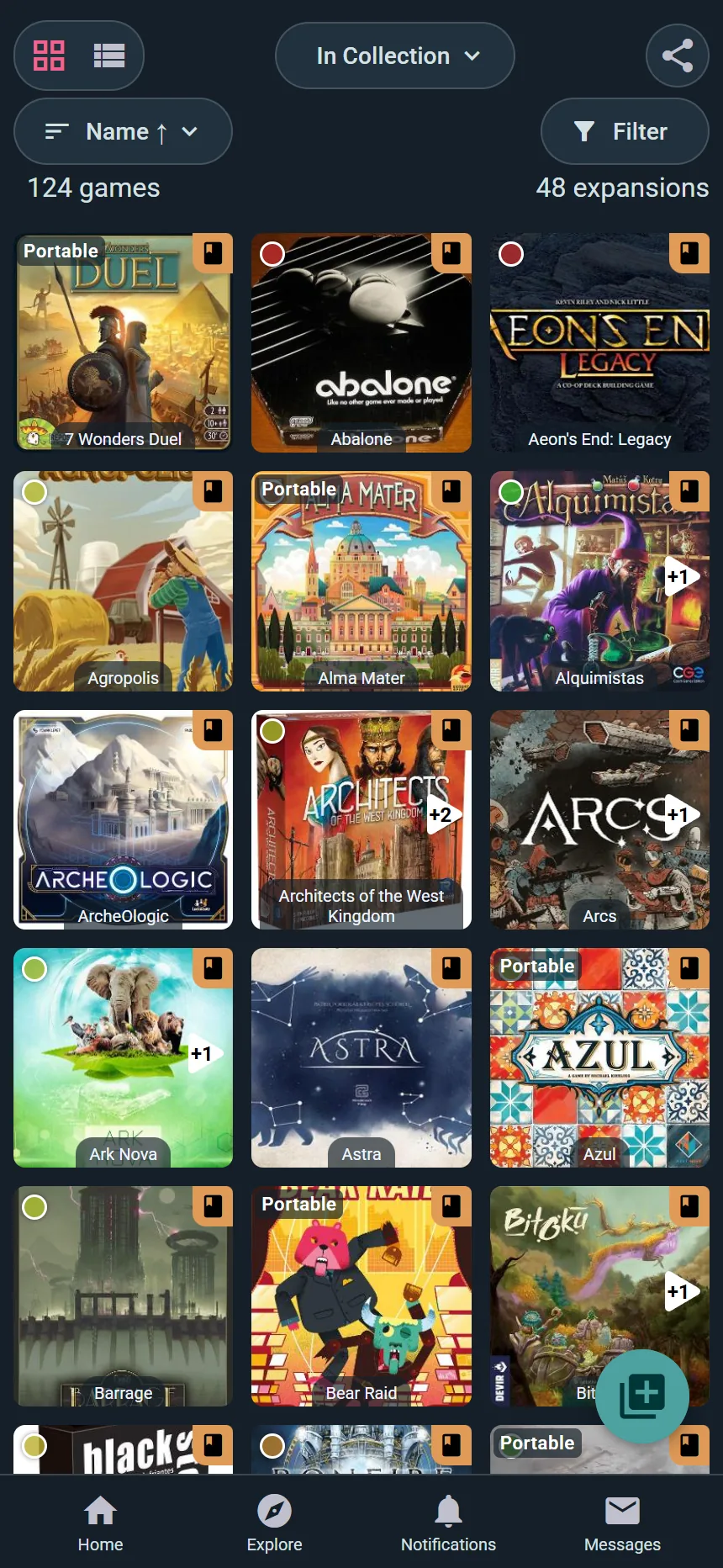
- Zobacz okładki gier w układzie kafelków
- Świetny do wizualnego przeglądania
- Przewijaj bez końca, aby eksplorować całą swoją bibliotekę
- Kliknij dowolną grę, aby zobaczyć pełne szczegóły
Widok listy
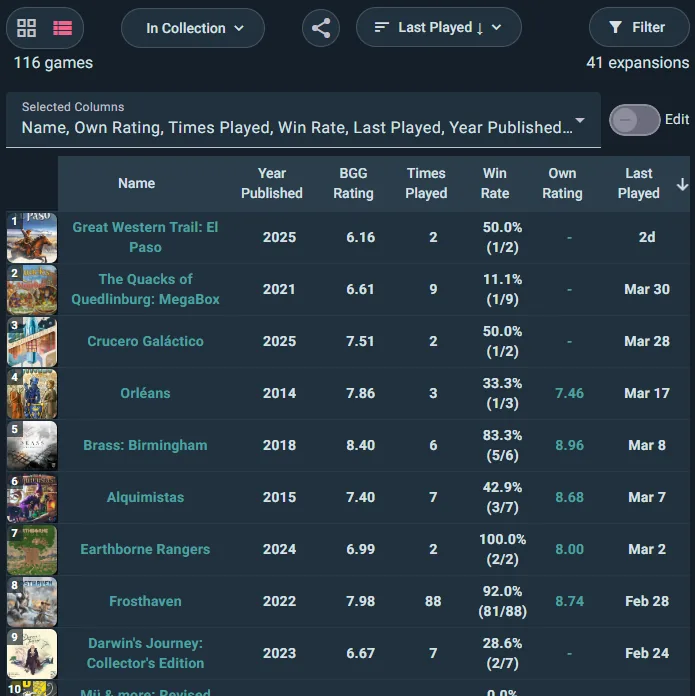
- Wyświetla gry z dodatkowymi informacjami w formie tabeli
- Zawiera kolumny, takie jak liczba rozegranych rozgrywek, ostatnia rozgrywka lub cena zakupu
- Idealny do szybkiego znalezienia konkretnej gry
- Więcej szczegółów widocznych na pierwszy rzut oka
Przełączanie widoków
Przełączaj się między siatką a listą u góry swojej kolekcji. Twoje ustawienie jest zapamiętywane.
Sortowanie kolekcji
Ponad dwadzieścia sposobów sortowania półek — w tym takie, których nie znajdziesz nigdzie indziej, jak Koszt na rozgrywkę, Wypożyczenie / zwrot, Nabyto od, Lokalizacja w inwentarzu i Chęć zagrania:
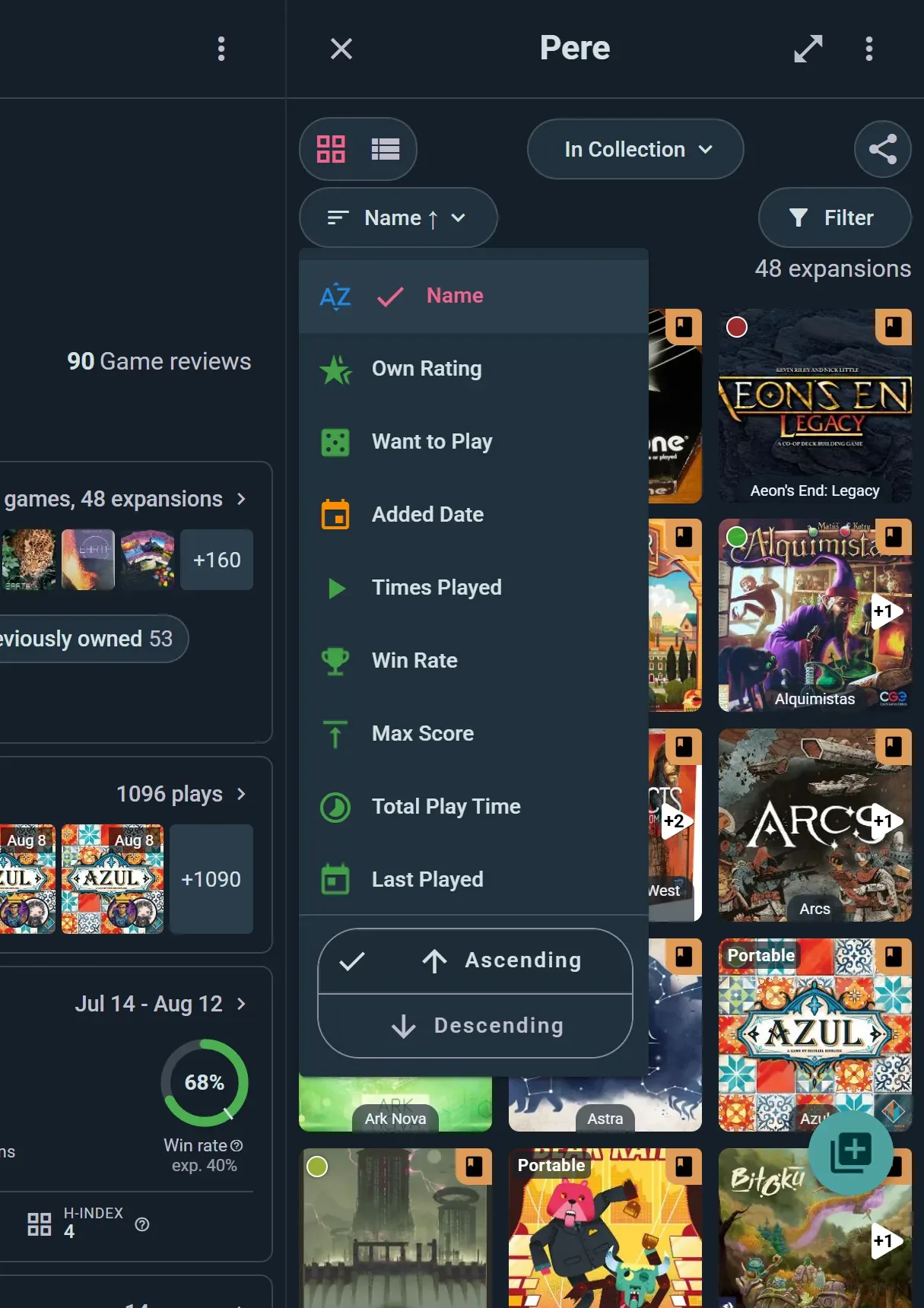
Stuknij przycisk sortowania, aby wybrać opcję, a następnie Rosnąco lub Malejąco na dole tego samego menu.
Statystyki rozgrywek
- Liczba rozgrywek — Od najczęściej do najrzadziej granych gier
- Procent zwycięstw — Od najwyższego do najniższego odsetka wygranych
- Maksymalny wynik — Twoje najwyższe wyniki
- Łączny czas rozgrywek — Od największej do najmniejszej liczby skumulowanych godzin
Każde sortowanie działa w obu kierunkach, więc "dawno niegrane" to po prostu odwrotność Ostatniej rozgrywki.
Aktualność & daty
- Ostatnia rozgrywka — Najnowsze rozgrywki najpierw
- Data dodania — Najnowsze dodatki do twojej kolekcji
Metryki kosztowe
- Cena zakupu — Kwota zapłacona za każdą grę
- Koszt na rozgrywkę — Średni koszt na rozgrywkę (świetna miara wartości)
- Cena sprzedaży — Cena, którą można by za nią żądać, jeśli przy egzemplarzu podano cenę
Twoje opinie
- Własna ocena — Twoje własne oceny, od najlepszych do najgorszych
- Chęć zagrania — Jak bardzo chcesz mieć ją na stole
- Ocena BGG — Ocena społeczności BoardGameGeek
Logistyka półek
- Lokalizacja w inwentarzu — Grupuj według tego, gdzie pudełko faktycznie stoi
- Nabyto od — Od kogo to masz
- Wypożyczenie / zwrot — Co jest wypożyczone i kiedy ma wrócić
Atrybuty gry
- Alfabetycznie — Od A do Z lub od Z do A
- Rok wydania — Najpierw najnowsze lub najstarsze
- Czas rozgrywki — Od szybkich gier po długie epopeje
- Złożoność — Od lekkiej do ciężkiej
- Liczba graczy — Od solo po gry dla dużych grup
Sortowanie niestandardowe
Wybrane sortowanie zostaje zachowane, gdy opuścisz i wrócisz do twojej kolekcji.
Karty kolekcji
Ludoya porządkuje twoje gry w karty według różnych stanów posiadania:
W kolekcji
Gry, które obecnie posiadasz i masz u siebie.
Przedzamówione
Gry, które masz zamówione, ale jeszcze nie dotarły. Nie będą liczone do statystyk, dopóki nie oznaczysz ich jako otrzymane.
Na liście życzeń
Gry, które chcesz posiadać. Twoja lista życzeń jest widoczna dla znajomych na stronie gry (zobacz ustawienia prywatności, aby to kontrolować).
Wcześniej posiadane
Gry sprzedane, wymienione lub oddane. Zachowaj tę listę, aby pamiętać swoją historię grania lub śledzić wcześniej ogrywane gry.
Wszystkie
Wszystkie gry ze wszystkich kart w jednym widoku.
Listy własne
Twórz własne listy tematyczne, aby porządkować gry:
- "Najlepsze gry imprezowe" — Gry dla dużych grup
- "Gry solo" — Gry do rozgrywki solo
- "Gry wprowadzające" — Gry do wprowadzania nowych graczy
- Twórz ich tyle, ile chcesz, i przypisuj gry do wielu list
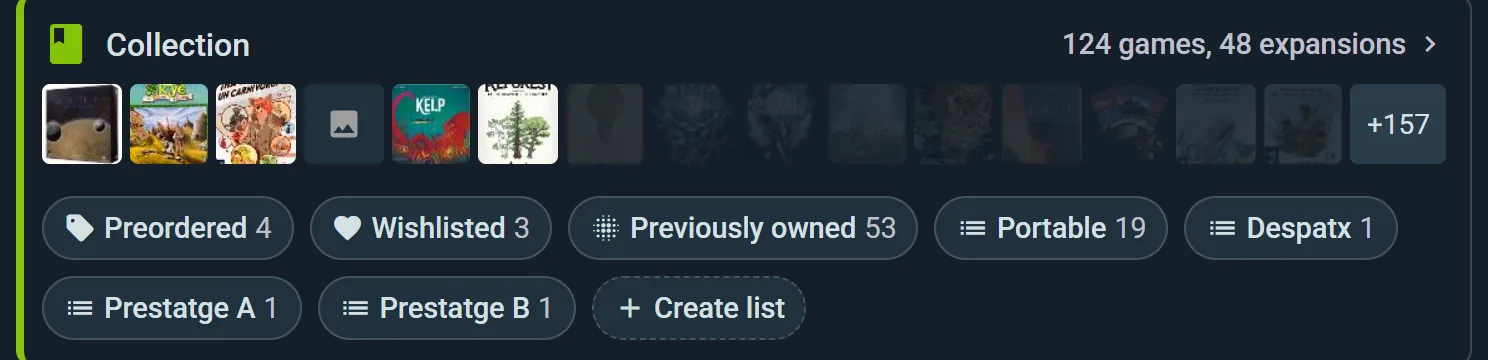
Kliknij dowolną kartę, aby natychmiast przefiltrować swoją kolekcję.
Filtrowanie kolekcji
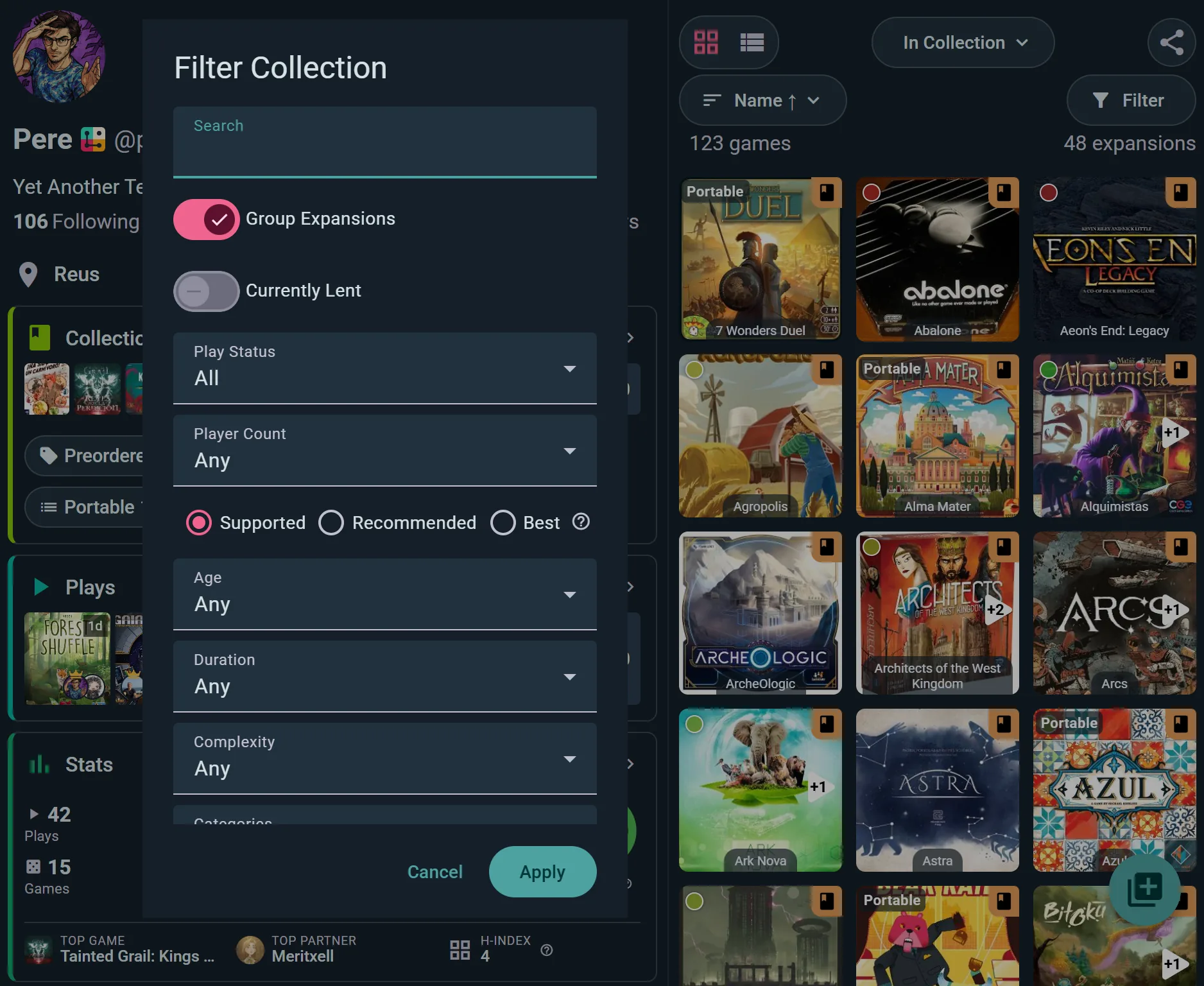
Oprócz sortowania możesz filtrować, aby znaleźć dokładnie to, czego szukasz. Stuknij Filtruj, aby otworzyć panel — wszystkie poniższe ustawienia znajdują się właśnie tam, a Zastosuj uruchamia je wszystkie jednocześnie:
Liczba graczy
- Filtruj gry, które obsługują konkretne liczby graczy
- Pokazuje gry, które oficjalnie rozgrywa się w wybranym składzie
Atrybuty gry
- Wiek, Czas rozgrywki i Złożoność — zawęź do tego, co pasuje do dzisiejszej rozgrywki
- Kategorie i Mechaniki — wybierz tyle etykiet, ile chcesz
Dodatki
Zgrupowane pod grą podstawową chowa każdy dodatek pod jego grą, Wypisane osobno pokazuje każde pudełko oddzielnie, a Ukryte pomija dodatki. Powiązane gry robi to samo dla gier, które łączą się w pary.
Listy niestandardowe
- Filtruj, aby pokazać gry z określonej listy niestandardowej
- Przydatne do szybkiego dostępu do kolekcji tematycznych
Aktualnie wypożyczone (plan Player)
Pokaż tylko gry, które są teraz na wypożyczeniu, aby wiedzieć, za czym się upomnieć. Część funkcji śledzenia wypożyczania gier.
Dostępne teraz
Druga połowa półki: tylko gry z egzemplarzem, który można wziąć od razu. Nie liczy się egzemplarz wypożyczony, trzymany poza półką ani odłożony dla członka, który zarezerwował grę. W kolekcji klubu członkowie znajdą ten filtr w menu ⋮ kolekcji oraz w Filtruj, a pomija on egzemplarze przeznaczone dla poziomu członkostwa wyższego niż ich własny. W siatce okładek wypożyczony egzemplarz ma w rogu znak wymiany, odłożony dla innego członka — zakładkę, a ten, który czeka na ciebie — zakładkę z ptaszkiem.
Status gry
- Zagrałem — Gry, w które zapisałeś przynajmniej jedną rozgrywkę
- Nigdy w to nie grałem — Gry, które masz, ale jeszcze nie wypróbowałeś
- Wszystkie — Pokaż oba
Poziomy obsługiwanej liczby graczy
- Obsługiwany — Gra oficjalnie obsługuje tę liczbę graczy
- Polecany — Społeczność zgadza się, że ta liczba dobrze się sprawdza
- Najlepszy — To idealna liczba graczy
Wiele filtrów działa jednocześnie, aby zawęzić wyniki.
Twoja kolekcja jako inwentarz
Powyżej kilkudziesięciu pudełek kolekcją trzeba zarządzać: gdzie stoi każdy egzemplarz, kto go ma, w jakim jest stanie. Wybierz Zarządzaj kolekcją w menu kolekcji albo otwórz Kolekcja w konsoli klubu, a stanie się ona inwentarzem z kolejnymi kartami obok: Wypożyczenia, Szybkie dodawanie i Listy, plus Import i eksport dla Twojej własnej kolekcji (klub przenosi dane w sekcji Dane konsoli).
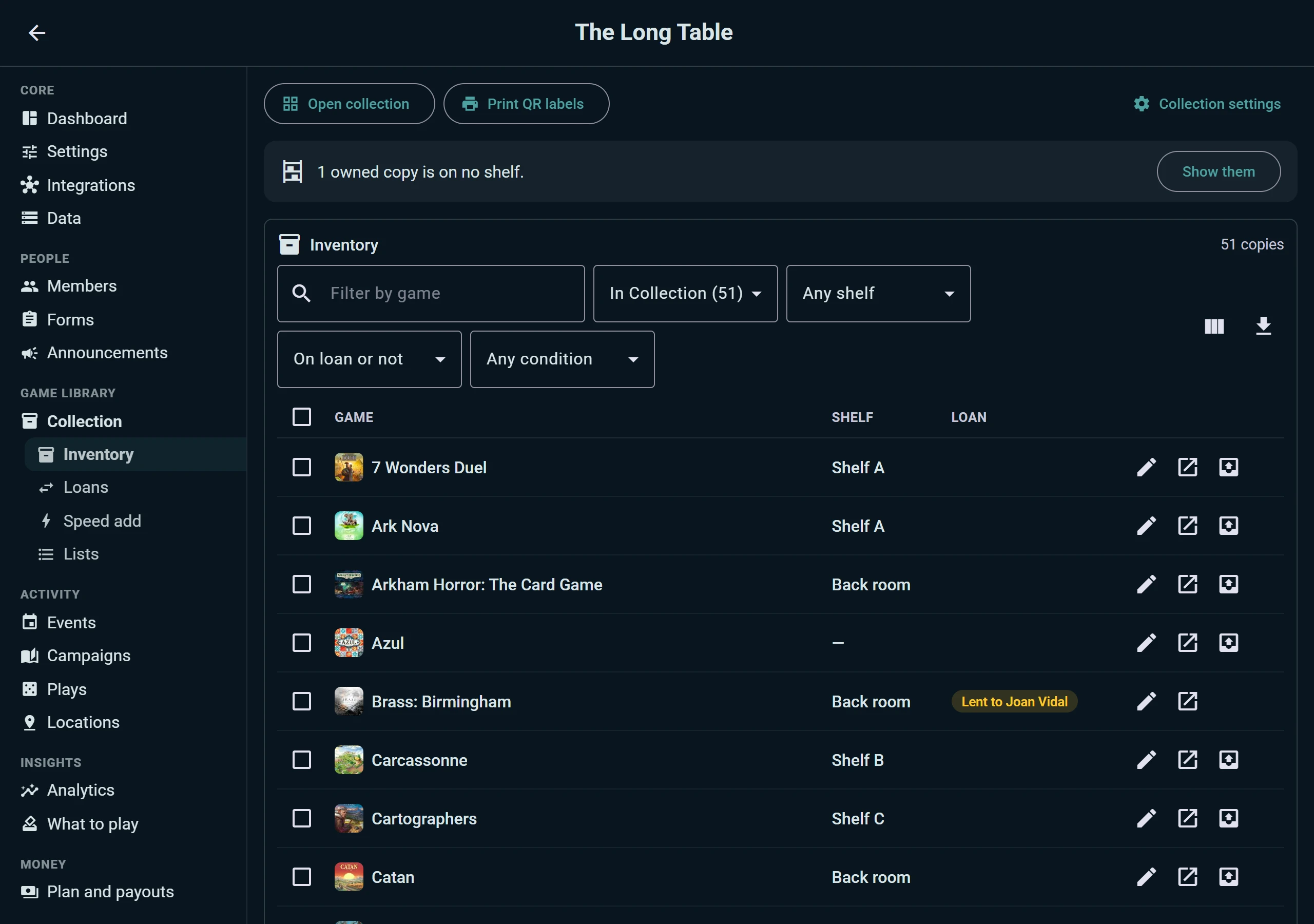
- Jeden wiersz na egzemplarz, z jego półką i informacją, czy jest wypożyczony. Filtruj po grze, własności, półce, wypożyczeniu i stanie, wybierz kolumny albo pobierz całość jako arkusz kalkulacyjny.
- Zmieniaj wiele naraz. Zaznacz egzemplarze i przenieś je na półkę, zmień ich własność, ustaw stan albo trzymaj je poza półką. Pasek zwraca uwagę na własne egzemplarze, które nie stoją jeszcze na żadnej półce.
- Stan każdego egzemplarza, żeby pudełko z rozdartą wypraską nie było tym, które pożyczasz komuś nowemu.
- Trzymanie egzemplarza poza półką: własny egzemplarz klubu dla obsługi albo pudełko, które czeka na brakujące elementy, zostaje w inwentarzu, nie pokazując się na publicznej półce.
- Drukowanie etykiet QR dla zaznaczonych egzemplarzy, nie tylko dla całej ludoteki (patrz niżej).
- Import i eksport: administratorzy klubu mogą wciągnąć kolekcję klubu z pliku, z Ludoya albo z BoardGameGeeka i znowu ją wyciągnąć, tak samo jak robisz to ze swoją.
Wypożyczenia
Zakładka Wypożyczenia odpowiada na pytanie "kto ma naszą Ark Novę?". Jest częścią śledzenia wypożyczeń w planie Player:
- Zarezerwowane gry: egzemplarze odłożone dla członków, którzy zarezerwowali wypożyczoną grę, do wydania, zeskanowania z wejściówki członka albo anulowania, oraz kto czeka na którą grę
- Czeka przy stanowisku: rezerwacje z punktu wypożyczeń, które nadal trzymają pudełko, do wydania albo odrzucenia jednym dotknięciem
- Wszystko, co jest na zewnątrz: gry wypożyczone z ręki i gry wydane przy stanowisku na wydarzeniu, w jednej tabeli, z tym, kto ma którą, kiedy jest termin, ile dni ma opóźnienia i na którą półkę wraca. Oznacz zwrot wprost z wiersza
- Zwrócone: ostatnie zwroty, z jakim opóźnieniem wróciły i wszelkie notatki o ich stanie
- Historia każdego egzemplarza i każdego wypożyczającego, żeby ostatnia osoba, która miała grę, nigdy nie była tajemnicą
Wypożyczający dostaje jedno przypomnienie, gdy minie termin, o rozsądnej godzinie. Nie masz w przeglądarce czytnika QR? Każda strona, która skanuje kod (rejestracja, stanowisko, sesja skanowania), może użyć kamery Twojego komputera.
Dodawanie gier do Twojej kolekcji
Dodaj jedną grę
- Stuknij przycisk + i wybierz Dodaj grę
- Wyszukaj grę po nazwie
- Wybierz edycję odpowiadającą Twojemu egzemplarzowi, jeśli gra ma kilka edycji
- Dodaj ją — natychmiast pojawi się w Twojej bibliotece
Szybkie dodawanie
Masz całą półkę do wprowadzenia? Wybierz Dodaj wiele gier naraz w tym samym oknie dialogowym (albo Rozpocznij kolekcję, gdy Twoja biblioteka jest jeszcze pusta). Otrzymasz filtrowalną listę gier z polami wyboru obok każdej z nich — zaznacz grę, a zostanie dodana od razu. To zdecydowanie najszybszy sposób na wprowadzenie prawdziwej kolekcji.
Synchronizacja z BoardGameGeek (BGG)
Jeśli już śledzisz swoje gry w BoardGameGeek:
- W menu kolekcji wybierz Synchronizuj z BGG albo przejdź do Ustawienia → Integracja z BoardGameGeek
- Wprowadź swoją nazwę użytkownika BGG i wybierz, co synchronizować — Twoją kolekcję, rozgrywki lub oba
- Naciśnij Synchronizuj teraz
Synchronizacja działa w obie strony: sprowadza Twoją bibliotekę i historię rozgrywek z BGG do Ludoya oraz odsyła do BGG to, co rejestrujesz tutaj. Możesz zostawić ją włączoną, aby oba serwisy pozostawały zsynchronizowane; jest też narzędzie do czyszczenia zduplikowanych wpisów po stronie BGG.
Import z Board Game Arena (BGA)
Przejdź do Ustawienia → Integracja z Board Game Arena i połącz swoje konto BGA, aby zaimportować gry rozegrane online. Pamiętaj, że to importuje rozgrywki, a nie posiadane gry — Twoja historia z BGA trafia do dziennika rozgrywek, a nie do Twojej kolekcji.
Dodaj z dziennika rozgrywek
Gdy zarejestrujesz rozgrywkę z grą, której nie ma w Twojej kolekcji:
- Zostanie wyświetlony monit o dodanie jej
- Szybko potwierdź grę i edycję
- Zostanie dodana do Twojej kolekcji na przyszłość
Dodawanie brakujących gier do katalogu (plan Player)
Nie możesz znaleźć gry w katalogu Ludoya? Subskrybenci planu Player mogą bezpośrednio zgłaszać nowe gry, wraz ze wszystkimi metadanymi potrzebnymi reszcie społeczności do ich odnalezienia i zarejestrowania:
- Nazwa, liczba graczy, kategoria wiekowa, czas rozgrywki i złożoność
- Grafika okładki i dodatkowe materiały ilustracyjne
- Autor, ilustrator i wydawca
- Opis, tematyka i wszelkie inne pola katalogu
- Krótkie wyjaśnienie zgłoszenia (źródła, linki, zdjęcia własnego egzemplarza — cokolwiek, co pomaga moderatorom w weryfikacji)
Zgłoszenia przechodzą weryfikację moderacyjną, zanim gra pojawi się w publicznym katalogu. Po zatwierdzeniu grę można wyszukać, dodać do kolekcji i zaczyna ona gromadzić rozgrywki, recenzje oraz statystyki społeczności jak każdy inny tytuł. Ten sam proces obsługuje poprawki do istniejących gier — zobacz Zgłoś zmiany poniżej.
Strona gry
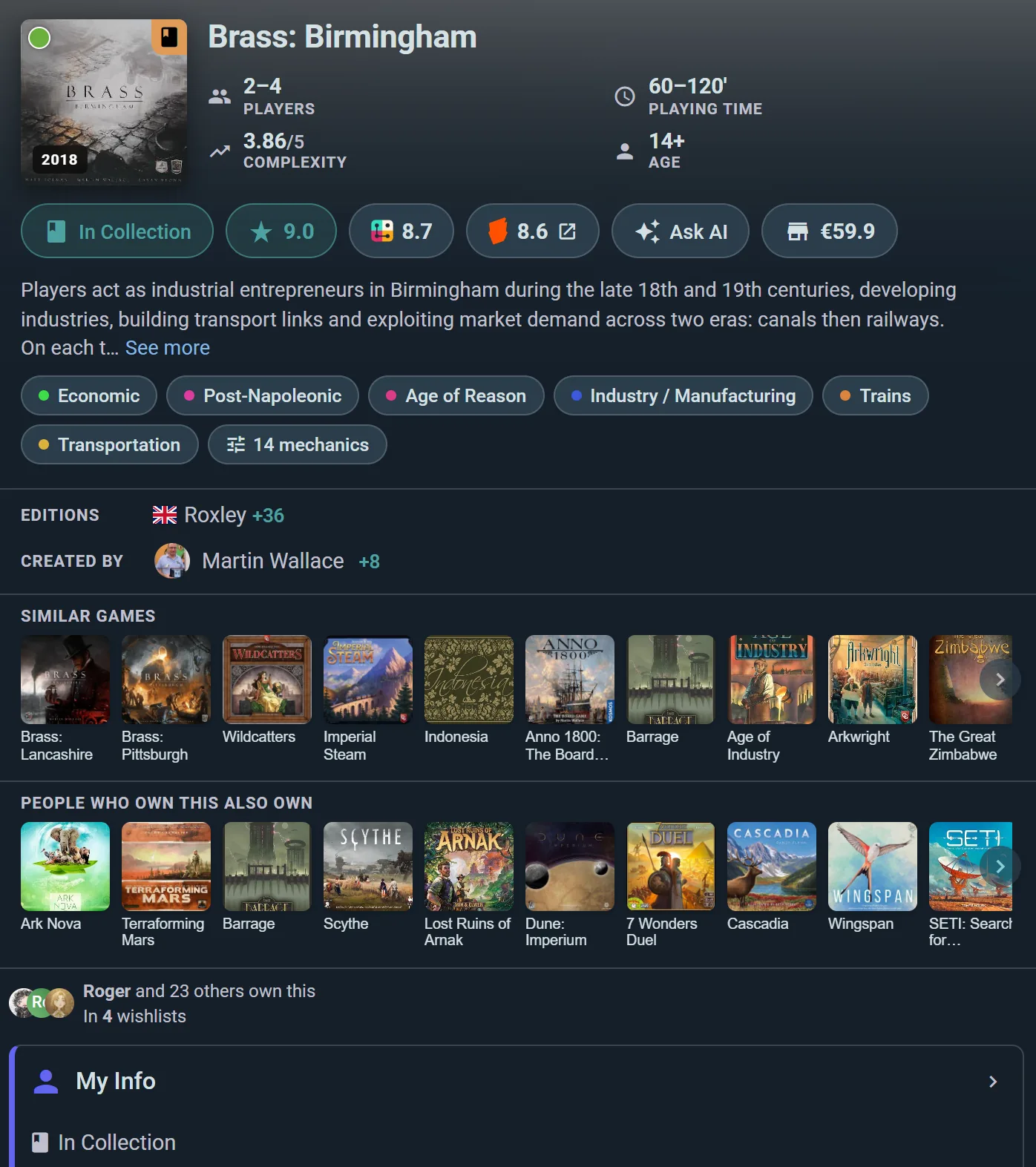
Każda gra w Ludoya ma dedykowaną stronę z bogatymi informacjami. Otworzysz ją, klikając dowolną grę w wynikach wyszukiwania, swojej kolekcji lub wydarzeniach. Jeśli masz historię interakcji z grą, zobaczysz także widżet Moje informacje podsumowujący twoje dane — kliknij, aby otworzyć pełną stronę Moje informacje.
Sekcja informacji ogólnej
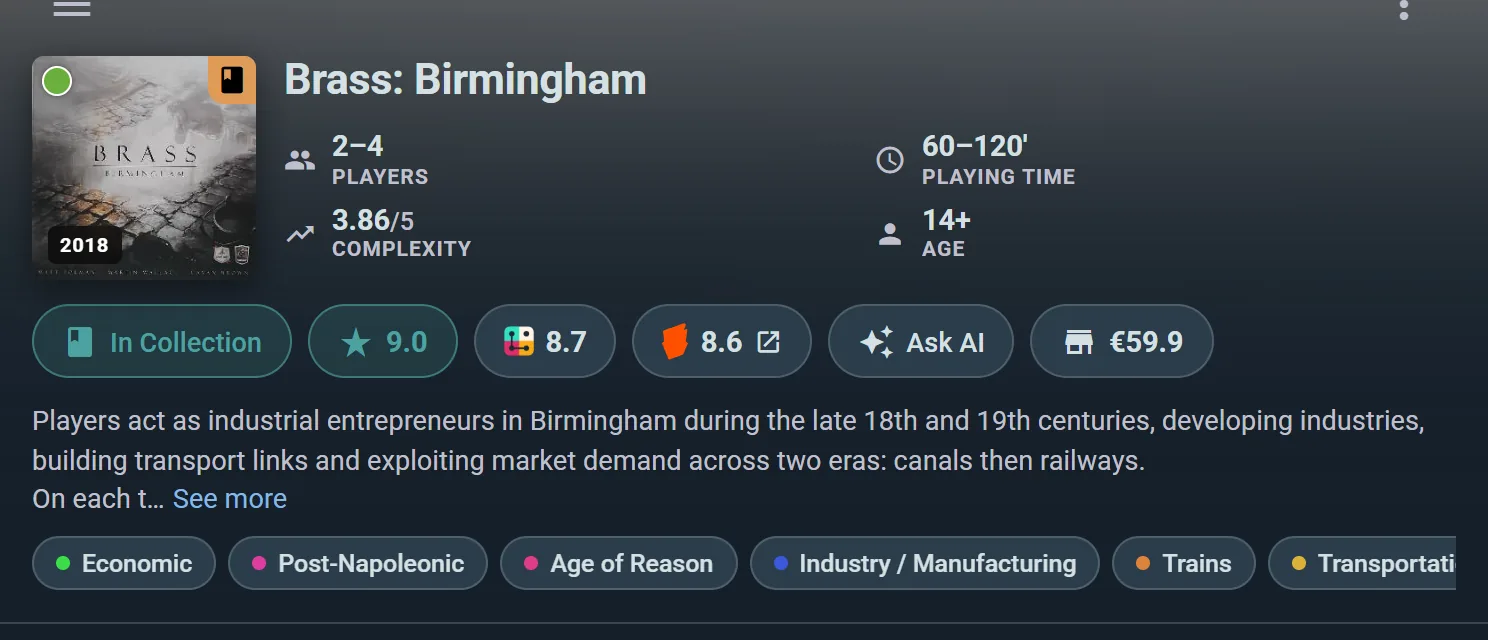
- Grafika pudełka — Obraz okładki
- Informacje podstawowe — Gracze, czas rozgrywki, minimalny wiek
- Twórcy — Autor, wydawca, rok wydania
- Opis — Podsumowanie zasad i tematyka
Dodatki
- Zobacz wszystkie dostępne dodatki do gry podstawowej
- Dodawaj dodatki do swojej kolekcji
- Śledź, które dodatki posiadasz
Wpisy społecznościowe & recenzje
- Najnowsze wpisy społeczności o tej grze
- Recenzje użytkowników z ocenami i komentarzami
- Wyróżnione recenzje od obserwowanych znajomych
Recenzje poparte rozgrywkami
- Przeglądaj wszystkie recenzje społeczności, każdą z informacją, ile jej autor naprawdę grał w grę, na podstawie zarejestrowanych rozgrywek
- Zobacz średnią (każdy recenzent liczy się raz), rozkład ocen od 1 do 10 i to, co powiedzieli recenzenci, którzy grali przy danej liczbie graczy: najlepiej, dobrze czy odpuść
- Najprzydatniejsze recenzje są pierwsze: nowsze, te z werdyktem lub tekstem i te od osób, które grały więcej
Warstwa grafu społecznego
Na stronie gry możesz zobaczyć:
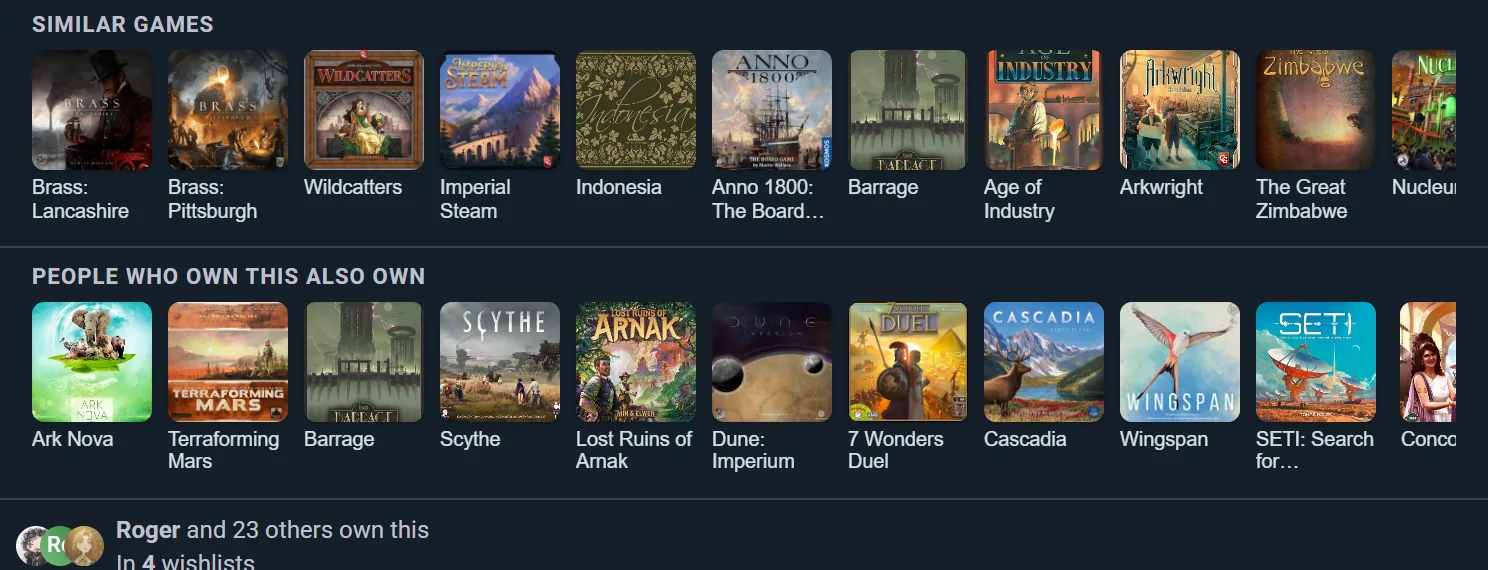
- Znajomi, którzy mają tę grę — Kto w twojej sieci ją ma
- Znajomi, którzy dodali tę grę do listy życzeń — Kto jej chce
- Wspólne gry — Sposób na znalezienie nowych znajomych do grania
Statystyki społeczności
- Liczba rozgrywek według liczby graczy — filtrowane: cały okres lub ostatnie 30 dni
- Pokazuje, ile rozgrywek odbyło się przy każdej liczbie graczy
- Pomaga zdecydować, czy gra dobrze sprawdza się przy twojej liczbie osób przy stole
- Ocena społeczności
- Średnia recenzji Ludoya, w której każdy recenzent liczy się raz, oraz rozkład ocen od 1 do 10
- Jak recenzenci, którzy grali przy danej liczbie graczy, ją określili: najlepiej, dobrze czy odpuść
Statystyki osobiste
Twoja własna historia z tą jedną grą, a nie społeczności:
- Wiersz nagłówkowy — twoje rozgrywki, łączny czas, średni czas trwania i zwycięstwa
- Gracze — z kim w nią grasz, uszeregowani
- Liczby graczy — przy jakiej liczbie graczy faktycznie w nią grasz
- Lokalizacje — gdzie w nią grasz
- Wyniki gry — każdy wynik zapisany przez kogokolwiek, abyś mógł zobaczyć swój najlepszy i jak zwykle rozkładają się wyniki przy stole
- Statystyki ról — dla gier z asymetrycznymi rolami lub frakcjami: jak radzisz sobie w każdej z nich
Przełącz całą siatkę między Tylko ja a Moi znajomi, aby porównać swoją historię z osobami, z którymi grasz. Zobacz Statystyki dla tych samych narzędzi w całej twojej historii.
Nadchodzące wydarzenia
- Zaplanowane rozgrywki — Zobacz, czy ta gra będzie rozgrywana na nadchodzących wydarzeniach
- Zarejestruj się na wydarzenia — Szybki dostęp, aby dołączyć do wydarzenia, w którym ta gra jest wyróżniona
Ogłoszenia
- Aktywne oferty sprzedaży — Zobacz, kto sprzedaje tę grę w twojej okolicy
- Stan i cena — Filtruj według poziomu stanu i zakresu cenowego
- Kup tutaj — Linki do zakupu od innych graczy
Ceny w sklepach
- Ceny detaliczne — Linki do aktualnych cen u największych sprzedawców internetowych
- Śledzenie cen — Zobacz historię cen (jeśli dostępna)
- Kup teraz — Szybkie linki do zakupu nowych egzemplarzy
Wejście do asystenta gry SI
- Zapytaj AI — Zacznij rozmowę z naszym asystentem AI, przy grach, które go mają
- Pytaj go o zasady w trakcie gry
Zgłoś zmiany (plan Player)
- Prześlij zmianę — jeśli coś na stronie gry jest nieprawidłowe lub czegoś brakuje (nazwa, liczby graczy, klasyfikacja wiekowa, czas rozgrywki, okładka lub inne obrazy, informacje o projektancie/artyście/wydawcy), wybierz z menu gry Zgłoś zmiany i prześlij swoją korektę
- Każde zgłoszenie zawiera twoje wyjaśnienie, co należy zmienić i dlaczego, aby zespół moderacji miał kontekst
- Zgłoszenia trafiają do kolejki weryfikacji przed wprowadzeniem do katalogu, co utrzymuje dane wiarygodnymi dla całej społeczności
- Dostępne dla subskrybentów planu Player i wyżej
Zmiana układu strony gry
Wszystko powyżej to widżety, a stronę możesz ułożyć po swojemu. Wybierz z menu gry opcję Dostosuj układ, następnie przeciągnij sekcje w żądaną kolejność albo ukryj te, których nigdy nie czytasz — Moje informacje, Rozgrywki, Statystyki osobiste, Wydarzenia, Statystyki społeczności, Zestawy do gry i Kampanie.
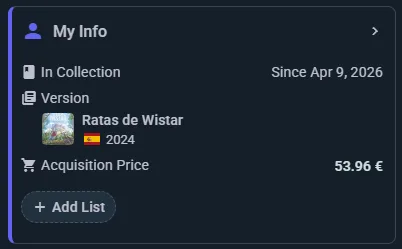
Układ jest przypisany do konta i obowiązuje na każdej stronie gry, więc wystarczy ustawić go raz. Twój panel startowy i Twój profil działają tak samo — każdy ma własny układ.
Strona Moje informacje
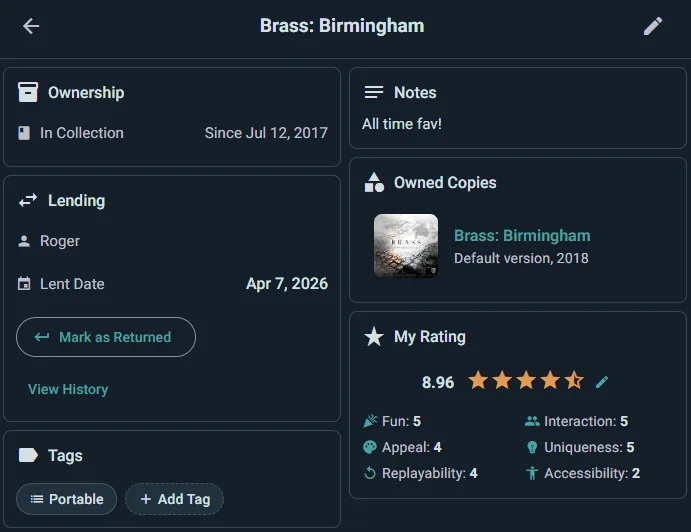
Jeśli dodałeś(-aś) lub wchodziłeś(-aś) w interakcję z grą, kliknij widżet Moje informacje na stronie gry, aby uzyskać dostęp do swoich danych osobistych:
- Posiadanie — Typ (W kolekcji, Zamówione przedpremierowo, Na liście życzeń, Wcześniej posiadane), data nabycia i notatki osobiste
- Wersje & egzemplarze — Przeglądaj i przełączaj się między posiadanymi wydaniami
- Listy niestandardowe — Zarządzaj listami, do których należy ta gra
- Nabycie & wartość — Cena zakupu, wartość odsprzedaży i koszt na rozgrywkę (Cena zakupu ÷ Liczba rozgrywek)
- Twoja ocena — od 1 do 10, z twoją recenzją, gdy ją napiszesz
- Wypożyczanie (plan Player) — Wybierz Wypożycz grę na stronie gry, wskaż Pożyczkobiorca (jego profil w Ludoya, żeby było powiązane, a nie tylko Twoją notatką), ustaw Wypożyczono i Termin zwrotu, a potem Pożyczyć. Gdy gra wróci, zapisz zwrot z notatkami o stanie, jeśli coś się zmieniło. Cała historia wypożyczeń zostaje przy grze, a filtr kolekcji Obecnie wypożyczone pokazuje wszystko, co jest jeszcze poza domem.
- Sprzedaż — Sprzedaj ten egzemplarz wystawia to pudełko na Rynku, z już wypełnionym wydaniem, stanem i Cena sprzedaży. Dopóki jest wystawiony, egzemplarz pokazuje Na sprzedaż na rynku. Gdy sprzeda się komuś z Ludoya, pudełko przechodzi do kolekcji tej osoby, a w twojej zostaje jako Wcześniej posiadane, z twoimi notatkami i cenami oraz linijką dopisaną pod notatkami: kto je kupił, za ile i kiedy.
Wypożyczanie z biblioteki gier: etykiety QR (plan Club)
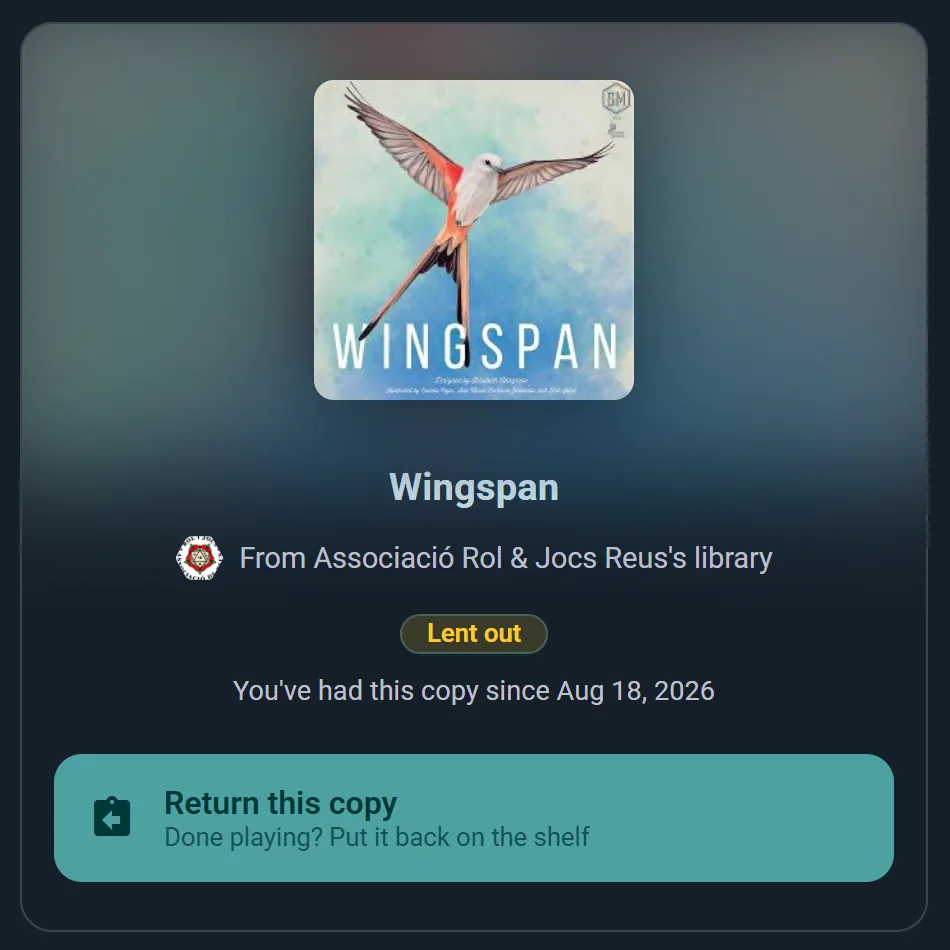
Klub lub lokal z planem Club może przestawić całą bibliotekę gier na samoobsługę. Otwórz kolekcję klubu, wybierz Drukuj etykiety QR z menu ⋮, a Ludoya rozmieści naklejkę QR dla każdego egzemplarza na standardowym arkuszu A4 — wydrukuj, wytnij i naklej po jednej na każde pudełko.

Od tej pory etykieta wykonuje całą pracę. Każdy, kto zeskanuje ją aparatem telefonu, zobaczy grę, do której biblioteki należy, oraz czy jest dostępna w tej chwili — i otrzyma dokładnie jeden przycisk odpowiedni do swojej sytuacji:
- Członkowie skanują, aby wypożyczyć — potwierdzają, opcjonalnie ustawiają przewidywaną datę zwrotu, a wypożyczenie jest automatycznie śledzone przy egzemplarzu.
- Podczas twoich wydarzeń, zeskanowany egzemplarz, który znajduje się na liście gier wydarzenia, zamiast tego oferuje Weź do grania — uczestnicy biorą grę na swój stół i skanują tę samą etykietę ponownie, aby zwrócić ją, gdy skończą. Każde pobranie jest powiązane z wydarzeniem.
- Ktokolwiek ma egzemplarz skanuje go ponownie, aby zwrócić — bez udziału personelu na żadnym etapie.
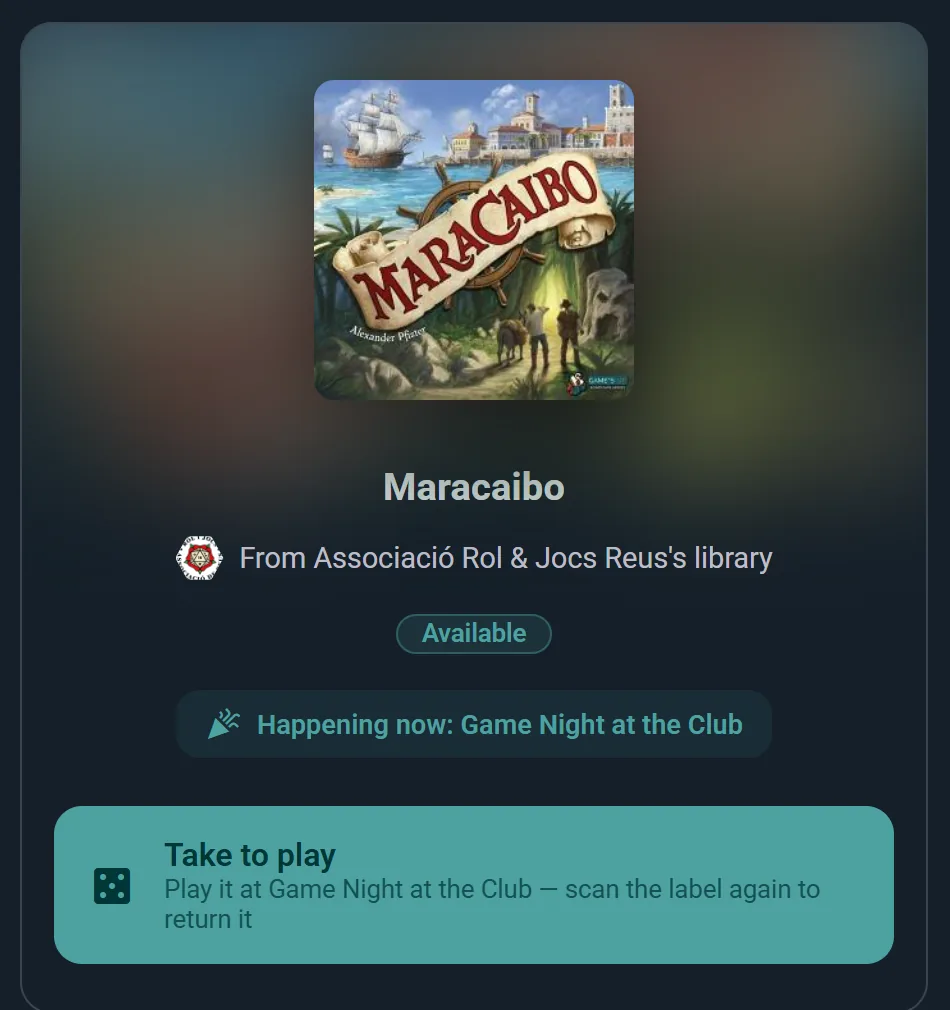
Ekipa ma też narzędzia zbiorcze: Sesja skanowania (z menu kolekcji lub listy gier wydarzenia, telefonem albo kamerką komputera) stosuje jedną akcję do każdej skanowanej po kolei etykiety — ustawia Lokalizacja w inwentarzu regał po regale, rejestruje stos gier na dzisiejsze wydarzenie albo hurtem zwraca wszystko, co zostało na stołach przy zamknięciu.
Rezerwowanie wypożyczonej gry (plan Club)
Gdy wszystkie egzemplarze gry są wypożyczone, członek klubu może ją zarezerwować przyciskiem Zarezerwuj w kolekcji klubu, tak jak rezerwuje się książkę w bibliotece. Trafia wtedy do kolejki do tej gry i widzi swoje miejsce („Następny w kolejce”, „Nr 2 w kolejce”); widzi też, kiedy ma wrócić pierwszy wypożyczony egzemplarz, albo że jest już po terminie. Członek może stać w tylu kolejkach, ile gier naraz pozwala mu mieć jego poziom członkostwa. Gry, której egzemplarz stoi na półce, nie da się zarezerwować: jest do wypożyczenia.
Gdy egzemplarz wraca, nie trafia na półkę: zostaje odłożony dla pierwszej osoby w kolejce, niezależnie od tego, który to egzemplarz, a członek dostaje powiadomienie, że na niego czeka. Dowiaduje się o tym także ten, kto przyjmuje zwrot, żeby gra trafiła do lady, a nie na półkę: bibliotekarz, który oznacza zwrot, i punkt wypożyczeń widzą, dla kogo jest; wypożyczający, który zwraca ją skanem, dowiaduje się tylko, że zarezerwował ją ktoś z członków.
- Czeka do końca dnia następującego po najbliższym wydarzeniu klubu (dowolnym wydarzeniu, które klub organizuje, gdziekolwiek się odbywa; tydzień, jeśli w ciągu dwóch tygodni żadne nie jest zaplanowane), a rano ostatniego dnia członek dostaje przypomnienie. Potem trafia do następnej osoby w kolejce albo wraca na półkę, a członek może zarezerwować grę ponownie.
- Odłożony egzemplarz wlicza się do limitu wypożyczeń członka i tylko on może go wypożyczyć. Miejsce w kolejce się nie wlicza, więc członek, który ma już wypożyczone wszystkie gry, na jakie pozwala jego poziom, i tak go dostaje: powiadomienie i wejściówka przypominają mu, żeby przy odbiorze oddał jedną. Jeśli tego nie zrobi, personel może anulować rezerwację w Wypożyczenia i gra od razu trafia do następnej osoby w kolejce.
- Zasady klubu nadal obowiązują: egzemplarz przeznaczony dla danego poziomu członkostwa trafia tylko do członków z tego poziomu i wyższych.
- Członek znajduje ją w Gry do odebrania na swojej stronie głównej i w Moje rezerwacje, gdzie jej Wejściówka zawiera kod QR; powiadomienie otwiera właśnie tę wejściówkę. Są tam też jego kolejki, z przyciskiem Opuść kolejkę. Anuluj rezerwację na wejściówce oddaje odłożony egzemplarz następnej osobie w kolejce, po wcześniejszym potwierdzeniu.
- Wypożyczający, który ma grę zarezerwowaną przez kogoś innego, dowiaduje się o tym z przypomnienia o przekroczonym terminie.
Członek odbiera grę na dwa sposoby: skanuje naklejkę QR na pudełku i ją wypożycza albo pokazuje swoją wejściówkę przy ladzie klubu. Personel widzi wszystko w Zarezerwowane gry w Wypożyczenia klubu: egzemplarze w sekcji Odłożone, które wydaje przyciskiem Wydaj albo odczytując wejściówkę członka w Skanuj odbiór, albo anuluje (członek dostaje powiadomienie); oraz ponumerowaną kolejkę do każdej gry. Wypożyczenie egzemplarza do gry na wydarzeniu nie odbiera członkowi miejsca w kolejce. Przypomnienia można wyłączyć w Ustawienia → Powiadomienia, razem z innymi przypomnieniami biblioteki.
Personel prowadzi też kolejki. Edytuj kolejkę, w wierszu gry w Wypożyczenia albo w menu gry w kolekcji klubu, gdy wszystkie egzemplarze są wypożyczone, otwiera kolejkę do tej gry: z dniem, w którym każdy członek do niej dołączył, i informacją, czy personel przesunął go wyżej:
- Przesuń w górę, Przesuń w dół i Przesuń na początek układają nową kolejność; Zapisz kolejność ją zachowuje, a Odrzuć ją porzuca. Każdy członek, którego miejsce się zmieniło, dostaje jedno powiadomienie o tym, gdzie teraz stoi, a ten, kto spadł niżej, dowiaduje się, że przed nim ustawiono innego członka.
- Usuń z kolejki usuwa członka na jego prośbę; dostaje on powiadomienie.
- Dodaj członka dopisuje kogoś, kto poprosił o to przy ladzie, telefonicznie albo na czacie. Obowiązują te same zasady co wtedy, gdy członek rezerwuje sam, a dostaje on powiadomienie o swoim miejscu i o tym, że może opuścić kolejkę w Moje rezerwacje. Do kolejki mogą dołączyć tylko członkowie z kontem w Ludoya, bo kolejka musi ich powiadomić, gdy gra wróci. Członek bez konta może wypożyczyć grę, gdy nikt już na nią nie czeka: kolejka ma pierwszeństwo.
- Przy członkach, którzy w ostatnim roku nie odebrali odłożonych dla nich gier, widać to, np. „Nieodebrane w ostatnim roku: 2 z 5”: egzemplarze, które na nich czekały i nikt po nie nie przyszedł, spośród wszystkich, które na nich czekały. Wiersze odłożonych egzemplarzy w Wypożyczenia też to pokazują, a każdy członek widzi własny wynik w Moje rezerwacje.
Punkt wypożyczeń na twoim wydarzeniu (plan Business)
Etykiety QR zamieniają półkę w samoobsługę. Punkt wypożyczeń robi dokładnie odwrotnie: na pudełka nic nie trafia, a twoja obsługa wydaje każdą grę osobiście. Pasuje do ludoteki na festiwalu albo do dowolnej lady, która naprawdę jest obsługiwana, i nie wymaga żadnych przygotowań poza wybraniem, które gry wypożycza.
Uruchom go z listy Gry wydarzenia, w Uruchom punkt wypożyczeń. Wybierasz, jak długo trwa wypożyczenie, ile gier może mieć naraz jedna osoba, jak długo rezerwacja czeka przy ladzie (od minuty do godziny; pięć minut, jeśli tego nie zmienisz) i czy wypożyczający muszą najpierw odpowiedzieć na formularz wydarzenia. Potem Co jest na półce wypisuje wszystkie gry wydarzenia, żebyś zaznaczył te wypożyczane, z liczbą egzemplarzy każdej i miejscem, gdzie stoją. Egzemplarz, który ma już Sygnaturę, przynosi własne oznaczenie półki, więc nic nie trzeba przepisywać.
Jak długo trwa wypożyczenie? Albo jeden czas dla całej półki, albo czas wyliczony z długości każdej gry — dwukrotność plus pół godziny, na przykład — żeby filler wrócił na długo przed tym, jak musi wrócić gra na cztery godziny.
Co robi odwiedzający
- Otwiera listę gier wydarzenia i szuka albo filtruje po tym, co jest wolne w tej chwili
- Wybiera grę i dotyka Wypożycz — karta pokazuje czas wypożyczenia i półkę, na której stoi pudełko
- Dostaje kod QR, który blokuje egzemplarz, żeby nikt inny go tymczasem nie wziął: na pięć minut, chyba że organizator ustawił od minuty do godziny
- Pokazuje go przy ladzie i zabiera pudełko
- Zwraca je, pokazując kod ponownie, z tej samej gry
Co robi twoja obsługa
- Skanuje kod odwiedzającego i potwierdza — wypożyczenie otwiera się z terminem zwrotu albo zamyka, jeśli gra wraca
- Pracuje na ekranie punktu, który pokazuje rezerwacje czekające na odbiór i wszystko, co jest na zewnątrz, najpierw to po terminie
- Wydaje grę albo ją przyjmuje zupełnie bez skanowania, gdy telefon padnie albo się zgubi
- Czyta potem raport ludoteki: co wypożyczano najczęściej, jak długo trwało średnie wypożyczenie i kiedy przy ladzie było tłoczno
Jeśli nie ma wolnych egzemplarzy, odwiedzający może poprosić o powiadomienie, gdy któryś wróci.
Twoja lista życzeń
Twoja lista życzeń jest jednym z widoków posiadania w twojej kolekcji — ta sama półka, przefiltrowana do gier, których chcesz, zamiast tych, które masz. Ma własny adres, więc możesz linkować do niej bezpośrednio, a sortowanie i filtrowanie działają dokładnie tak samo jak w reszcie twojej kolekcji.
Dodaj grę z wyszukiwania lub z jej strony, a usuń ją, stukając ponownie ikonę listy życzeń. Znajomi mogą ją zobaczyć na stronie gry, jeśli twoje ustawienia prywatności na to pozwalają, co czyni ją przydatną w grudniu.
Gry, których chcesz, są też monitorowane dla ciebie: włącz Dopasowania listy życzeń i Spadki cen w Ustawieniach → Powiadomienia, a Ludoya powiadomi cię, gdy jakaś pojawi się z drugiej ręki lub stanieje w sklepie.
Przenoszenie gry między stanami
Ludoya oferuje tylko takie przejścia, które mają sens, więc zobaczysz krótsze menu niż się spodziewasz:
- W kolekcji → Posiadana wcześniej (sprzedano ją lub oddano)
- Zamówiona w przedsprzedaży → W kolekcji (dotarła)
- Na liście życzeń → W kolekcji lub Zamówiona w przedsprzedaży (kupiono ją lub zamówiono)
- Posiadana wcześniej → dowolny stan (kupiono ją ponownie lub ponownie dodano do listy życzeń)
Jeśli oczekiwane przejście nie jest dostępne, gra zwykle znajduje się w stanie, który musi najpierw trafić do W kolekcji.
Półki twojej grupy
Grupa ma wspólną kolekcję: gry każdego członka, w jednym widoku z funkcją wyszukiwania. Odpowiada na "czy ktoś to ma?" bez serii wiadomości i w ten sposób klub ustala, czy musi kupić egzemplarz czegoś przed następnym wieczorem gier.
Otwórz ją z profilu grupy: Gry Zbiorowe pod jej ludoteką. Przy każdej grze widać, kto ją ma: twarz jednego członka i liczbę członków, którzy ją mają. Wybierz je, aby zobaczyć pełną listę z imionami i linkiem do profilu każdego właściciela. Aby poprosić o pożyczenie, naciśnij Wiadomość obok właściciela: przycisk pojawia się przy wszystkich, którzy przyjmują od ciebie wiadomości, a czat otwiera się z gotową krótką prośbą, którą możesz zmienić przed wysłaniem. Szukasz konkretnej gry? Wpisz jej nazwę w Filtruj → Szukaj. Widok listy pokazuje tych samych właścicieli w kolumnie Członkowie, a sortowanie według Członkowie wyświetla na początku gry, które ma najwięcej osób.
Zmiany posiadania & wpisy w kanale społecznościowym
Kiedy dodajesz lub usuwasz gry ze swojej kolekcji, masz możliwość opublikowania o tym wpisu w swoim kanale społecznościowym.
Widoczność w kanale
Twoje wpisy dotyczące posiadania pojawiają się w:
- kanale aktywności Twojego profilu
- kanałach społecznościowych Twoich obserwujących
- wpisach społecznościowych danej gry (agregujących wszystkie zmiany w kolekcjach graczy)
Kontrola prywatności
Możesz:
- Kontrolować, kto widzi wpis, w ustawieniach Prywatność & widoczność
- Usunąć wpisy później, jeśli zmienisz zdanie
Synchronizacja twojej kolekcji
Twoja kolekcja synchronizuje się automatycznie na wszystkich urządzeniach po zalogowaniu. Zmiany wprowadzone na telefonie pojawiają się natychmiast na komputerze.