
Ludoya связывает любителей настольных игр с мероприятиями в их районе. Ищете ли вы неформальный игровой вечер или проводите свой собственный, на этой странице рассказывается, как находить, присоединяться и создавать мероприятия. О запланированных партиях в рамках мероприятий см. раздел Запланированные партии. Об операциях на уровне места проведения (QR-регистрация, планы помещений, формы) см. раздел Операции мероприятий.
Поиск мероприятий
Использование выбора места проведения
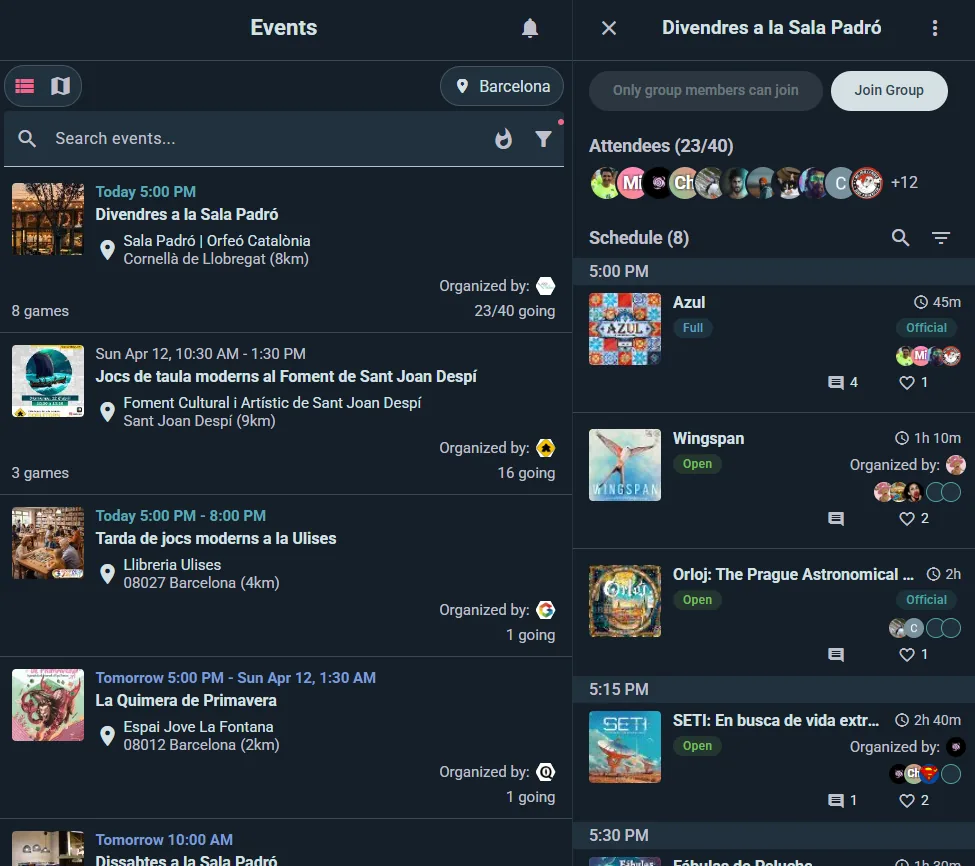
- Перейдите в Исследовать и выберите вкладку Мероприятия
- Найдите сверху Выбор места проведения
- Введите свой город
- Установите фильтр по расстоянию (например, "в радиусе 10 км")
Поиск мероприятий
Используйте строку поиска, чтобы находить мероприятия по названию, теме или конкретным играм. Результаты появляются мгновенно.
Просмотр мероприятий
Вид списка
- Прокручиваемый список, в котором отображаются организатор, дата, место проведения, число участников и свободные места
- Сортировка по релевантности*, дате, расстоянию или по алфавиту
- *Релевантность определяется популярностью мероприятия, расстоянием и датой
Вид карты
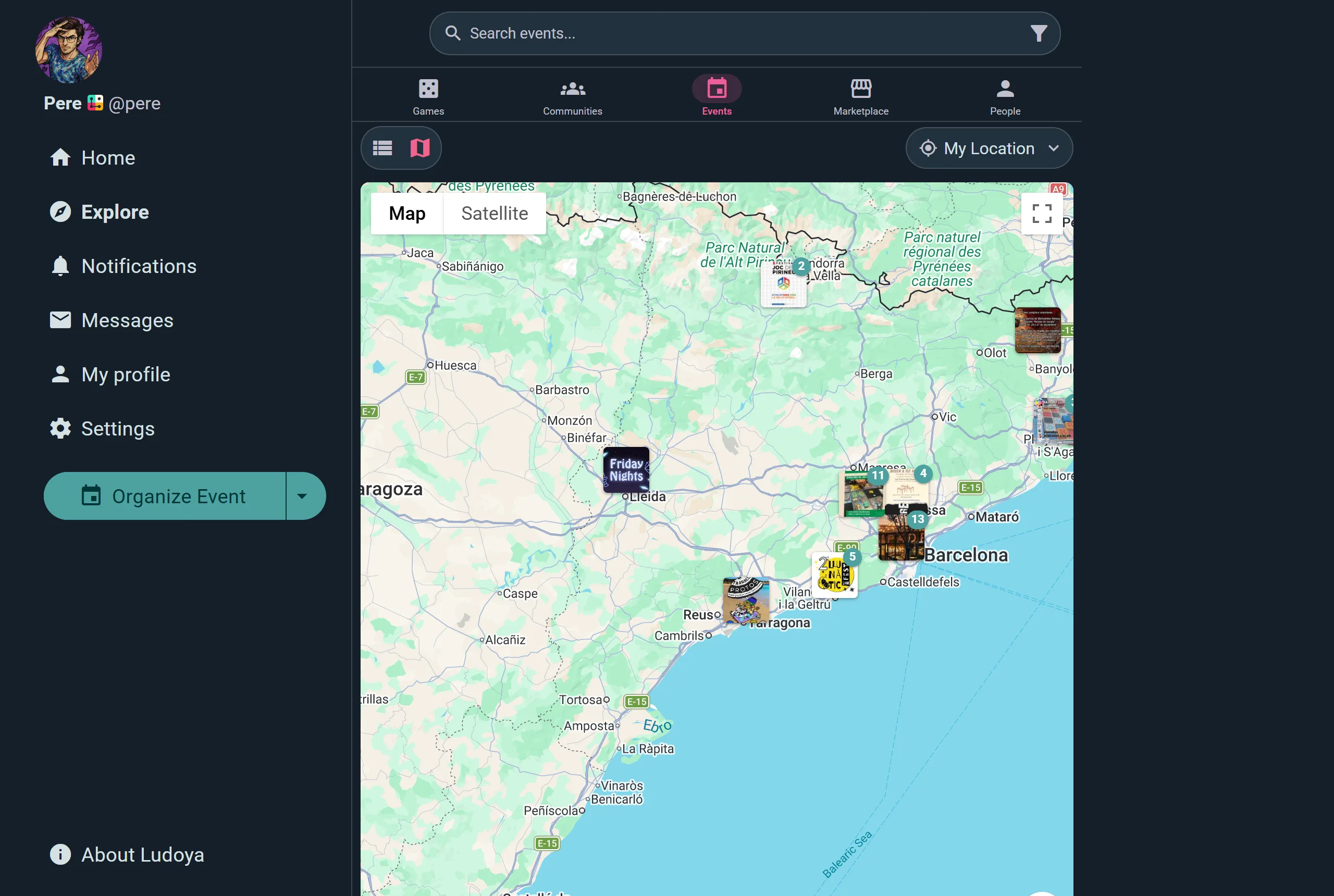
- Мероприятия нанесены на интерактивную карту
- Нажимайте на метки для быстрого предварительного просмотра
- Отлично подходит для поиска мероприятий рядом с конкретным местом
Типы мероприятий
В Ludoya четыре вида мероприятий:
Мероприятия (общие встречи)
Общее мероприятие — это рамка для игрового вечера или дня. Оно собирает людей вокруг времени и места и может включать несколько запланированных партий. С планом Club или Business мероприятие может включать и другие мероприятия как подмероприятия — так получаются встречи с несколькими потоками, например конвенты с потоком для новичков и для опытных или клубные вечера на целый день, разбитые на отдельные сессии. Примеры: еженедельный игровой вечер в кафе, регулярная встреча клуба, день конвента.
Запланированные партии
Запланированная партия — особый вид мероприятия, посвящённый одной конкретной настольной игре. У неё своя страница, лимит мест, временной слот и список участников. Запланированные партии могут существовать сами по себе ("Ищу 3 игроков в Gloomhaven в эту субботу") или входить в родительское мероприятие как часть большой встречи. Все подробности — в разделе Запланированные партии.
Турниры
Турнир — соревновательное мероприятие, в котором Ludoya составляет пары, ведёт турнирную таблицу в реальном времени и рисует сетку за тебя. Все подробности — в разделе Турниры.
Распределение по столам
Мероприятие может поручить Ludoya довести людей до своих столов: спланировать столы клубного вечера по тому, во что все хотят играть, вести расписание стенда на выставке, на которое бронируют посетители, или распределить тестировщиков по прототипам. Все подробности — в разделе Распределение по столам.
Вместе мероприятие с запланированными партиями, подмероприятиями или стендом внутри позволяет участникам просмотреть всю программу и записаться именно на то, во что они хотят сыграть.
Режимы участия
Независимо от типа мероприятия у каждого мероприятия есть Режим участия, который выбирает организатор, — он определяет, записываются ли люди и как, и не зависит от настроек видимости.
RSVP (по умолчанию)
Классический процесс Ludoya, описанный на всей этой странице: участники записываются, выбирают статус и появляются в списке участников. Действуют вместимость, бронирования, минимальное число участников и всё остальное. Все мероприятия используют этот режим, если организатор не выберет другой.
Без записи
Чисто информационное объявление — нет кнопки RSVP и списка участников, и никто не видит, кто идёт. Тем не менее можно комментировать, реагировать, делиться мероприятием, видеть его на карте и добавлять в календарь. Удобно, чтобы объявить о чём-то, не считая людей.
Внешняя запись
Организатор задаёт текст и ссылку призыва к действию (например, "Записаться на Eventbrite"), которые заменяют кнопку RSVP для посетителей, ещё не попавших в список участников. По клику внешняя страница записи открывается в новой вкладке — публичная запись идёт вне Ludoya. За кулисами организатор по-прежнему может вести список участников вручную: приглашать людей, бронировать места, отмечать, кто пришёл, сканировать QR-коды и выгружать данные участников. Всё, что работает с этим списком, продолжает работать — игры на мероприятии, розыгрыши, свои анкеты и уровни опыта. Если тебя пригласили или забронировали тебе место, ты всё равно можешь ответить своим RSVP (подтвердить, отказаться или выйти) — внешнюю ссылку вместо этого видят только посетители без приглашения.
Ludoya Tickets
Продавай платные входные билеты прямо в Ludoya, с оплатой на странице мероприятия и QR-билетом для каждого участника. Доступно подходящим группам — см. Ludoya Tickets.
Турнирам нужен список участников, чтобы составлять пары, поэтому они могут использовать RSVP или внешнюю запись (организатор ведёт список), но не режим без записи. Мероприятие с распределением по столам сажает тех, кто записался в Ludoya, поэтому всегда принимает запись здесь.
Две вещи, которые стоит знать о внешней записи: данные о вместимости там только справочные, поскольку запись идёт вне Ludoya, а бронирования и минимальное число участников есть только в RSVP.
Страница мероприятия
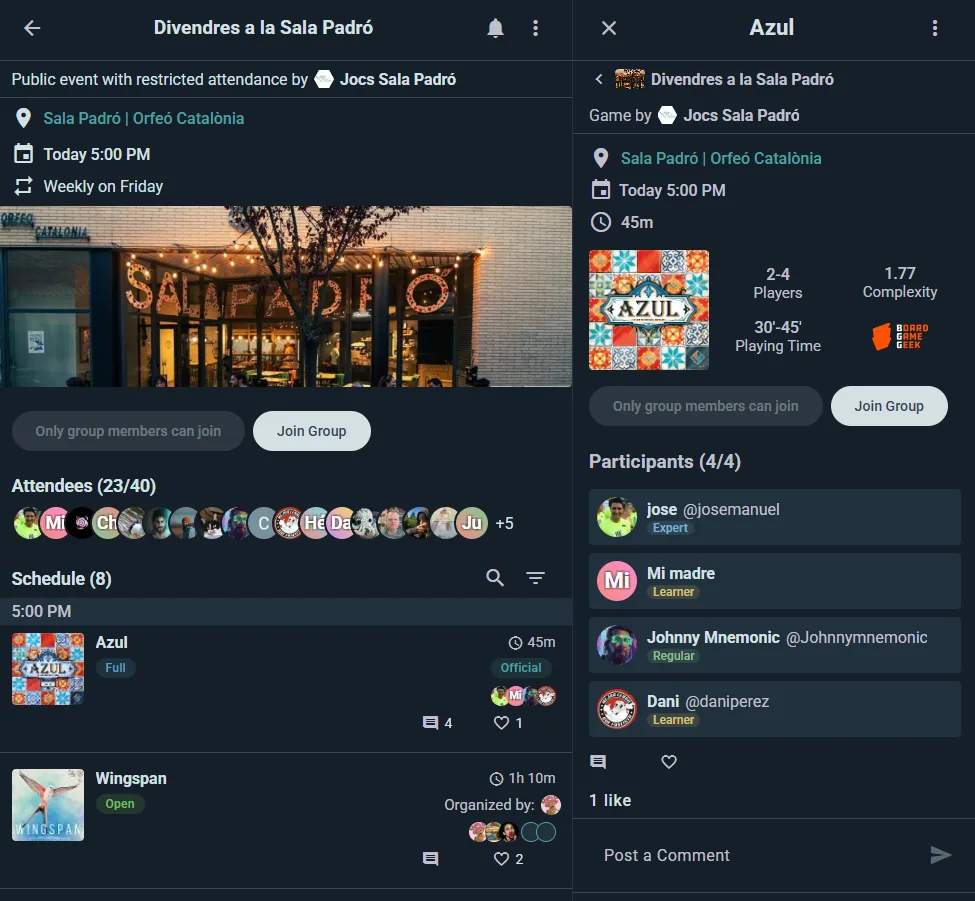
Информация об организаторе
- Имя организатора и ссылка на его профиль
Видимость и доступ
- Публичный — любой в Ludoya может найти мероприятие и присоединиться
- Только для друзей — для мероприятий, которые вы проводите лично, ограничено взаимными подписками
- Только для участников группы — для мероприятий группы, ограничено этой группой
- Только приглашённые — никто его не видит, если организатор не пригласит
Независимо от всего этого организатор может отметить Доступ открыт всем, у кого есть ссылка, чтобы люди могли попасть на мероприятие по общей ссылке, даже если иначе оно не видно. Публичные мероприятия всегда доступны по ссылке.
Только члены группы могут присоединиться оставляет запись для участников клуба: всем остальным предлагается вступить в клуб или попросить об этом. Если организатор также включит Не участники могут попросить у вас место, посетитель может нажать Попросить об участии для этого одного мероприятия; организаторы одобряют или отклоняют, и никто другой запрос не видит. Клуб также может придержать места на вечер для уровня участника и выше или для участников, у которых взнос в порядке.
Сведения о месте
- Название площадки, полный адрес, интерактивная карта и расстояние от вас со ссылкой на маршрут
Дата, время и повторение
- Конкретная дата, время и часовой пояс
- Повторяющиеся мероприятия (план Player) повторяются каждую неделю или раз в несколько недель в выбранный день (для мероприятия клуба учитывается собственный тариф клуба) и показываются как «Еженедельно по понедельникам» или «Каждые 3 недели по понедельникам до 14 декабря». Организаторы могут создавать новые даты как черновики, чтобы каждая получила последнюю проверку перед публикацией
- Участники записываются на каждую дату отдельно и могут разом добавить всю серию в календарь: Скачать всю серию, Подписаться в приложении календаря или Подписаться в Google Календаре
Изображения и описание
- Фото, загруженные организатором, и описание того, чего ожидать
Раздел участников
- Всего мест, осталось мест и список текущих участников
- Когда все места заняты, на кнопке участия написано Полный, и нажать её нельзя. У обычных мероприятий нет списка ожидания, в который можно встать, — он есть у запланированных партий, где заполненный стол предлагает Присоединиться к списку ожидания. Следите за мероприятием или попросите организатора придержать для вас место
- Показывается на мероприятиях RSVP и Внешняя регистрация — на внешних мероприятиях в нём перечислены люди, которых добавил организатор, а посетители видят кнопку внешней регистрации вместо кнопки RSVP. Мероприятия Без регистрации полностью пропускают этот раздел
- Закрытый список: если организатор выбирает Кто записался, видят только организаторы, участники видят, какие места заняты, но не кем
- Чат участников: у каждого мероприятия есть чат для тех, кто идёт; в него попадают при записи и выходят при отказе
Обсуждение
- Участники могут комментировать, задавать вопросы и обсуждать
- Ставьте лайки и отвечайте, чтобы создавать ветки обсуждения
- Мероприятия автоматически появляются в лентах подписчиков, в ленте группы и в локальных рекомендациях
Открытое вами мероприятие остаётся на телефоне вместе с билетами и QR-кодом регистрации, так что оно открывается даже на площадке без связи. См. Офлайн и синхронизация.
Запланированные партии & подмероприятия внутри
Каждая запланированная партия отображается как подраздел, показывающий игру, число игроков, роли, уровень опыта, ориентировочную продолжительность и кнопку «Присоединиться». См. Запланированные партии для полного разбора.
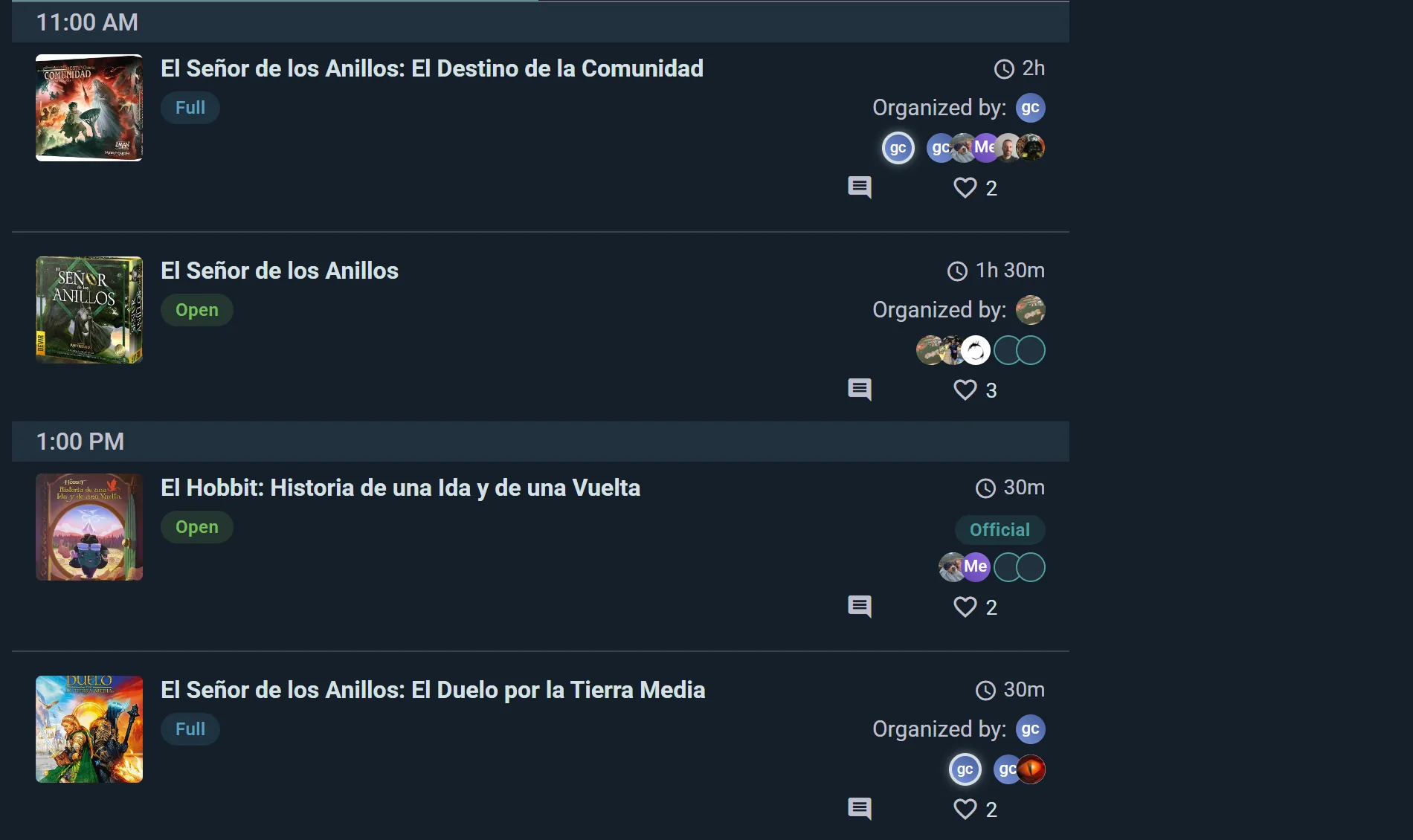
В тарифе Club или Business мероприятия также могут содержать подмероприятия — полнофункциональные вложенные мероприятия, которые отображаются под родительским мероприятием. У каждого подмероприятия есть собственная страница, участники и расписание, и оно само может проводить запланированные партии. Это идеально для мероприятий с несколькими треками, где каждому треку нужны собственная регистрация, вместимость и программа.
Программа из таблицы
В консоли мероприятия Программа → Таблица → Импортировать программу (или Импортировать из таблицы, пока программа пуста) читает файл .xlsx, .xls или .csv с одной строкой на пункт программы. Ничего не сохраняется, пока ты не прочитаешь обзор и не нажмёшь кнопку импорта.
- Собственная таблица Ludoya: Таблица → Экспортировать программу даёт тебе все пункты программы с их id Ludoya. Отредактируй этот файл и импортируй его обратно: строка с id изменяет этот пункт, строка без id добавляет новый, и ничего никогда не удаляется. После импорта экспортируй заново перед следующей правкой, чтобы у каждого нового пункта был свой id.
- Твоя собственная таблица, например экспорт с сайта твоего фестиваля, тоже подойдёт:
- Файл с несколькими листами открывается на том, который читается как программа, пропуская легенду или обложку. Выбери другой в поле Лист. За один раз импортируется один лист, а когда он готов, Ludoya предлагает следующий лист, который читается как программа.
- Ludoya читает знакомые ей заголовки и угадывает остальные по их первым словам и ячейкам: "Nom del joc" — это название, "Data i hora" — дата с временем начала. Проверь каждое предположение, выбери, что означают остальные столбцы, или исключи их. Знакомый заголовок, ячейки которого ему не подходят (столбец "Tipus" с категориями), можно выбрать как что-то другое. Описание может складываться из нескольких столбцов, например из короткого текста и столбца "подробнее". Строка заметок о столбцах сразу под заголовком исключается сама.
- Разделы: столбец, прочитанный как Часть, добавляет каждый названный в нём раздел, например "Partides de Rol" или "Jocs de Taula", как группу, открытую всё мероприятие, со строками внутри. Столбец категорий ("Tipus de joc", "Categoria", "Secció") угадывается как «Часть». Лист без такого столбца может быть отдельным разделом: обзор предлагает поместить его строки в раздел с его названием ("ACTIVITATS"). Каждый пункт программы находится в одном разделе: второй столбец категорий не читается.
- Цвета: строки, отмеченные цветами, группируются по цвету и называются так, как их называет легенда твоей таблицы ("NOU", "ELIMINAR"), или как их называет фраза из неё ("LILA: pendent de revisar"). Строки, которые твоя легенда помечает на удаление, исключаются — и на этой неделе, и каждую неделю. Любой другой цвет можно исключить одним действием или вернуть.
- Время: столбец, где словами сказано, когда ("28 de març de 17h a 20h"), даёт каждому пункту время окончания, а строке без даты — её дату. Строка, где перечислено несколько сеансов ("28 i 29 de març de 10 a 14h i de 16 a 20h", "a les 10h, 12h i 16h"), становится одним пунктом программы, который проходит в этих временных слотах. Сеансы, у которых есть только начало, длятся столько, сколько указано в Продолжительности строки, сколько времени между ними или два часа, если они далеко друг от друга, и обзор просит тебя это проверить. "Del 9 de març al 6 d'abril" длится до последнего дня.
- Какое время верное: когда в дате строки одно время, а в её тексте другое, используется время из даты, а обзор перечисляет такие строки, оба времени рядом, чтобы ты взял время из текста для каждой строки или для всех сразу; время с разницей в несколько часов отмечается. Когда в тексте назван другой день, чем в дате, используется дата, а Использовать день из текста выбирает день из текста для этой строки.
- Количество мест читается как "100 participants", "4-6 participants" или "Màxim 20", а прочерк — как ничего. Продолжительность читается как "90", "1h30" или "2h"; про одиночное "2" Ludoya спрашивает, а не угадывает. Да или нет в бронировании означает запись в Ludoya или её отсутствие, а ссылка на бронирование отправляет людей записываться туда, если в ячейке бронирования не сказано «нет». HTML твоего сайта в описании превращается в текст, сохраняя ссылки и жирный шрифт.
- Изображения: столбец со ссылками на изображения, например столбец «Imatge» с вашего сайта, даёт каждому пункту программы его изображение. Проверка их показывает, а импорт скачивает. Изображение, которое не удалось скачать, называется после импорта, а у пункта программы остаётся прежнее изображение, если оно было: исправьте ссылку и импортируйте снова или добавьте изображение вручную.
- Места: места, которых у площадки ещё нет, добавляются как её залы, если ты управляешь площадкой и это здание или площадка в твоём собственном населённом пункте. Варианты написания, которые отличаются только регистром, диакритическими знаками или короткими словами, считаются одним залом, список ("Hotel Nice, Hotel Avenida i Ateneu") помещает пункт программы в каждое место, а два названия, которые могут быть одним местом, отмечаются, чтобы ты писал их одинаково.
- Строки с ошибками перечисляются вместе с тем, что нужно исправить, причём одна и та же причина называется один раз со всеми её строками, например даты вне дат мероприятия. Исправь их в таблице и загрузи её заново или исключи их и импортируй остальное. Строки на проверку, строки без даты и строки, которые выглядят уже импортированными, можно исключить так же, а Вернуть их возвращает каждую группу.
Каждую неделю, из твоей собственной таблицы
- Редактируй свою таблицу как обычно и импортируй её сюда снова.
- Ludoya читает лист так же, как ты сделал в прошлый раз: те же столбцы, те же исключённые цвета, тот же выбор времени. Строка, которую ты исключил, остаётся исключённой, пока она не изменится; отредактируй её, и она будет прочитана снова.
- Строки с id твоего сайта обновляют свои пункты программы. Строка без id обновляет пункт с тем же названием (и временем начала, если названия повторяются) и получает пометку Тот же пункт программы, чтобы ты мог её проверить. Когда твой сайт даст этой строке id, следующий импорт его сохранит. Изображение загружается заново, только если меняется его ссылка: заменённое вручную остаётся, а пустая ячейка никогда его не удаляет.
- В разделах К добавлению и К изменению показано только то, что изменилось, включая временные слоты: импортируй это. Когда у пункта программы меняется время или слоты, записавшиеся получают уведомление, как и когда ты меняешь его в консоли. Строки, которые на прошлой неделе нужно было проверить и которые не изменились, свёрнуты. Ничего никогда не удаляется: строки, недавно помеченные на удаление, которые уже есть в программе, перечисляются, каждая с кнопкой Отменить этот пункт программы, которая сначала спрашивает и уведомляет всех записавшихся.
Игры на мероприятии

На встрече ведётся общий список игр, которые будут в зале, чтобы люди видели, что ожидается, и могли указать, во что им хотелось бы сыграть. Он появляется на мероприятиях с RSVP и с внешней регистрацией — не на мероприятиях без регистрации, которые не отслеживают посещаемость, — и относится именно к встречам, а не к турнирам.
Кто добавляет игры
- Любой участник может добавить игру из каталога, указав, что принесёт свой экземпляр
- Организаторы могут также массово добавлять прямо из коллекции группы, что лучше, чем заносить полки магазина по одной игре
Как можно использовать экземпляр
Тот, кто приносит игру, указывает, что она:
- Свободно для игры — берите и начинайте, когда захотите
- Владелец присутствует — играть можно только пока рядом человек, который её принёс; подходит для сложных обучений правилам и демонстрационных копий
Организаторы также могут пометить игру как официальную, что означает, что мероприятие её предоставляет. Это отдельно от двух вариантов выше — официальная игра всё равно либо свободна для игры, либо с владельцем присутствующим.
Доступность и бронирование
Каждый экземпляр показывает, когда он действительно свободен, что вычисляется исходя из расписания мероприятия и часов присутствия владельца, за вычетом уже забронированного. Вы не бронируете экземпляр напрямую — вы бронируете его, запланировав партию на нём, что создаёт стол, к которому другие могут присоединиться, и исключает этот слот из доступности экземпляра.
"Во что вы хотите сыграть"
Листайте подборку и реагируйте на каждую игру: 🤩 Нужно сыграть, 😊 Интересно, 😐 Может быть, или 🤢 Пас. Предпочитаете список? Есть вид списка, фильтры по популярным, быстрым, простым, новым или по тому, чего хотят ваши друзья, и отмена, если вы смахнули слишком быстро.
Организаторы видят агрегированные результаты на карточке каждой игры, взвешенные по энтузиазму, так что очевидно, какие игры заслуживают запланированной партии — и какие на самом деле никому не нужны.
Социальная ветка
- Участники могут комментировать, задавать вопросы и обсуждать
- Ставьте лайки и отвечайте, чтобы создавать древовидные беседы
- Мероприятия автоматически появляются в лентах подписчиков, в ленте группы и в локальном обнаружении
Присоединение к мероприятию
В этом разделе описываются мероприятия с RSVP. Мероприятия Без регистрации не имеют кнопки RSVP — они только для просмотра. Мероприятия с Внешней регистрацией используют внешнюю ссылку на регистрацию вместо кнопки RSVP для посетителей без приглашения, но если организатор уже пригласил вас или зарезервировал для вас место, вы всё равно можете ответить своим RSVP (подтвердить, отклонить или выйти) так же, как описано здесь.
Статусы RSVP
- Иду — подтверждённое участие
- Возможно — интерес есть, но без обязательств
- Не смогу пойти — не могу присутствовать
- Приглашён(а) — организатор пригласил вас (ожидается ваш ответ)
- Зарезервировано — кто-то удержал для вас место: организатор или друг, который придёт
Как присоединиться
- Откройте страницу мероприятия или запланированной партии
- Нажмите Иду — или Зарегистрироваться на турнире — и вы присоединились
- Эта кнопка затем показывает ваш статус; нажмите её ещё раз, чтобы переключиться на Возможно, Не смогу пойти, или полностью выйти
Тот, кто ответил Возможно, получает вопрос, придёт ли он: накануне, раньше, если событие отменяется само, не набрав минимума, или когда спросит организатор. Отвечайте Пойду или Не могу прийти прямо из уведомления. Вопрос приходит один раз за каждый ваш ответ «возможно».
Идёте не один? Гости, которых вы добавили по имени, приходят и уходят вместе с вами: если вы выберете Не могу прийти или покинете мероприятие, их места тоже освободятся. Друзья с аккаунтом, для которых вы зарезервировали место, сохраняют его, потому что отвечают сами за себя: им сообщат, что вы не можете прийти, и спросят, придут ли они по-прежнему, с теми же двумя ответами в уведомлении.
Если запланированная партия заполнена, вы увидите вместо этого Присоединиться к списку ожидания, и вы получите уведомление, если освободится место.
Регистрация без учётной записи
Нет аккаунта в Ludoya? Вы всё равно можете присоединиться по ссылке на мероприятие: введите своё имя и адрес электронной почты на странице мероприятия, и вы получите подтверждение. Аккаунт не требуется.
Уже записывались с этим адресом, на другом телефоне или в другом браузере? Ludoya пришлёт вам код: введите его в форме и продолжайте с того места, где остановились. Никто не сможет записаться от вашего имени, просто зная ваш адрес.
Экспорт в календарь
Добавляйте мероприятия в свой календарь:
- iCalendar — скачайте файл .ics для Outlook, Apple Calendar или других приложений
- Google Calendar — добавляется мгновенно, синхронизируется на всех ваших устройствах
Организация мероприятия
Создание мероприятия
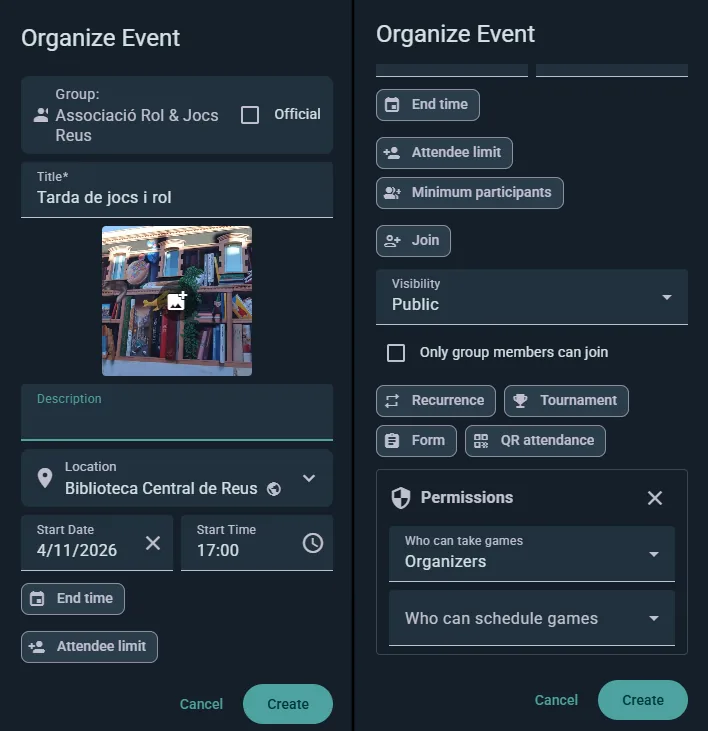
- Перейдите в Исследовать → Мероприятия, нажмите кнопку + и выберите Новое событие. Это также можно сделать со страницы группы или организации, если у вас есть права.
- Введите название, описание и загрузите изображения
- Установите дату, время начала, часовой пояс и длительность
- Задайте повторение, если мероприятие повторяется (план Player)
- Введите название места проведения и адрес — Ludoya автоматически отобразит его на карте
- Выберите видимость — и, при желании, разрешите доступ по ссылке
- Задайте вместимость и минимальное число участников, чтобы страница показывала, сколько ещё людей нужно, чтобы вечер состоялся, — а с планом Player ещё и Автоотмена, если минимум не набран (для мероприятия клуба учитывается тариф клуба)
- При необходимости разрешите участникам резервировать места для других людей, ограничьте, сколько мест каждый может резервировать, и решите, допускаются ли анонимные гости (+1 к количеству)
Учтите, что каждый человек также управляет этим со своей стороны: если кто-то ограничил, кто может приглашать его или резервировать за него место, эта настройка имеет приоритет над настройками вашего мероприятия. См. Конфиденциальность & Видимость.
Ещё не готовы публиковать? Сохраните как черновик, и мероприятие останется скрытым, пока вы не нажмёте Опубликовать.
Разрешения
Три параметра, каждый можно установить как Любой, Участники или Организаторы:
- Кто может взять игры — кто может заявить экземпляр из списка игр
- Кто может планировать партии — кто может добавить стол в расписание
- Кто может приглашать людей — кто может приводить других
Управление участниками
- Посмотреть, кто идёт, кто возможно идёт, кто приглашён и кто с бронью
- Приглашать конкретных людей, резервировать для них места или удалять их
- Переименовать гостя или изменить чьё-то количество сопровождающих, если планы изменились
- Пометить как неявку после мероприятия (и отменить это), чтобы отслеживать надёжность явки в профилях игроков
- Одобряйте или отклоняйте заявки на участие, если вы разрешили не участникам группы просить место
- Спросить ответивших «возможно», придут ли они: Ludoya и так спрашивает их накануне и перед автоматической отменой, а кнопка спрашивает сразу. Каждый может ответить Пойду или Не могу прийти из уведомления, а пока не ответил, в его строке написано Возможно · спросили, ответа нет. Того, кого спрашивали за последние 12 часов, повторно не спрашивают
- Ваша команда: соорганизаторы, которые ведут мероприятие вместе с вами (бесплатно), хозяева стендов с собственными стендами внутри него, помощники на ресепшене и те, кто ведёт каждую сессию. Каждый соглашается, прежде чем вступить
- Отказы: снимите флажок Записавшиеся могут сняться, и каждый уход останется в списке как отказ с указанием времени, а вы увидите, насколько близко к началу он произошёл. Удобно для больших мероприятий, где место, освободившееся за час до начала, уже никто не займёт
- На мероприятиях с Внешней регистрацией эти инструменты всё равно работают, даже если нет публичной кнопки RSVP — запись происходит вне Ludoya, но приглашать, резервировать, удалять, отмечать посещаемость и сканировать QR‑коды вы будете тем же способом
Жизненный цикл мероприятия
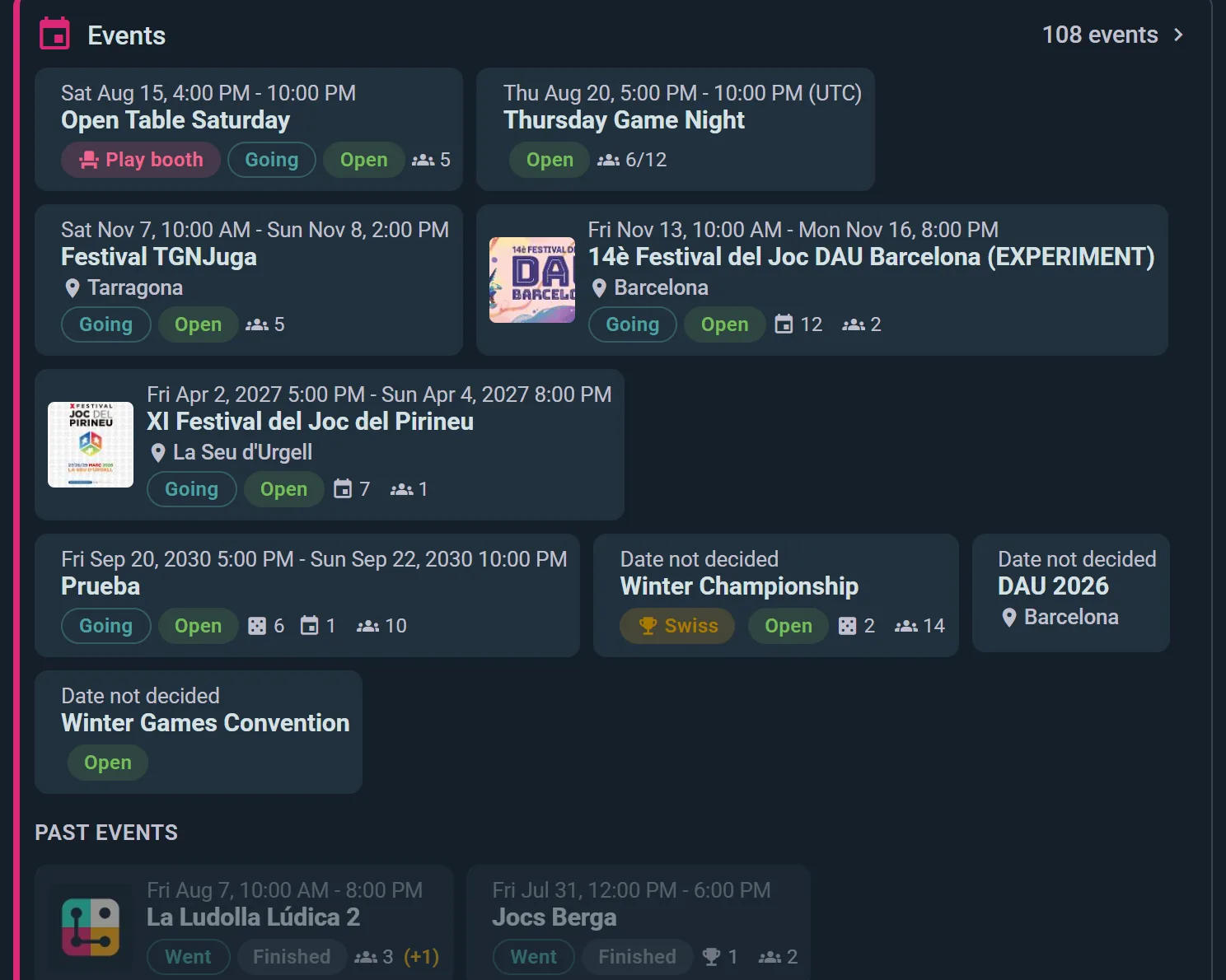
- Черновик — событие клуба, написанное, но ещё не опубликованное. Его видят только его команда (вы, ваши соорганизаторы, администраторы и организаторы клуба, ведущий сессии) и те, кто уже записался или приглашён. Сессия, возвращённая в черновик, сохраняет всех записавшихся, поэтому на её карточке может стоять Черновик рядом с Открыто или Мест нет: одно говорит, кто её видит, другое — есть ли ещё место. У карточек черновиков также есть янтарная полоса по левому краю, а пока часть программы ещё не опубликована, её команда получает фильтр Черновики рядом с Все и строку о том, сколько их
- Открыто — опубликовано и принимает регистрации
- Заполнено — все места заняты
- В процессе — происходит прямо сейчас
- Закрыто — регистрация приостановлена, и вы можете открыть её снова
- Отменено — участникам отправлено уведомление, и вы можете восстановить мероприятие
- Завершено — уже прошло; итоговая посещаемость остаётся на странице
В плане Business регистрация также может открываться и закрываться автоматически в заданное вами время — удобно для периодов ранней продажи или чтобы держать регистрацию закрытой, пока вы не объявили мероприятие.
Редактирование мероприятия
Нажмите Редактировать на странице вашего мероприятия, чтобы обновить любые детали. Существенные изменения автоматически уведомляют участников.
Чтобы изменить только описание, нажмите на карандаш рядом с Подробности на странице мероприятия (он есть, даже пока у мероприятия нет описания): описание редактируется прямо там, без формы мероприятия. Исключение — запланированная партия: её игра и так говорит, о чём она, поэтому Подробности появляются, только когда есть описание, а первое добавляется через Редактировать. Сохранение не уведомляет участников; чтобы сообщить им, напишите объявление. Для даты из повторяющейся серии вас спросят, относится ли изменение только к этой дате или и к следующим.
Турниры (план Club)
Турнир — это отдельный тип мероприятия, проводимый группой. На странице группы нажмите Организовать турнир, выберите швейцарскую систему, миксер или одинарное/двойное выбывание, и Ludoya сформирует пары каждого раунда, будет вести таблицу результатов в реальном времени с настраиваемыми тай-брейками и построит сетку по мере завершения матчей. Каждая пара превращается в запланированную партию, о которой ваши игроки сообщают как о любой другой.

См. Турниры, чтобы узнать о форматах, тай-брейках и о том, как провести день.
Розыгрыши (план Club)
Разыгрывайте игры и призы среди гостей с живым анимированным розыгрышем, который видят все. Розыгрыши доступны на мероприятиях с записью и с внешней записью — но не на мероприятиях без записи, где явка не отслеживается.
На мероприятии клуба функцию открывает тариф клуба-организатора — ваша личная подписка не распространяется на мероприятие, которое вы проводите от имени клуба.
Как настроить розыгрыш
- Откройте мероприятие и выберите Новый розыгрыш
- При желании дайте ему название и описание, а затем добавьте призы — у каждого может быть несколько победителей, если вы отдаёте несколько экземпляров
- Откройте розыгрыш, чтобы гости видели, что можно выиграть
- Закройте и начните, когда будете готовы. Закрытие фиксирует участников и замораживает список призов. Кто участвует определяет, кто они: подтверждённые участники, по желанию вместе с забронировавшими и гостями, или, на мероприятии с квестом-викториной, игроки, которые нашли достаточно точек или дали достаточно верных ответов
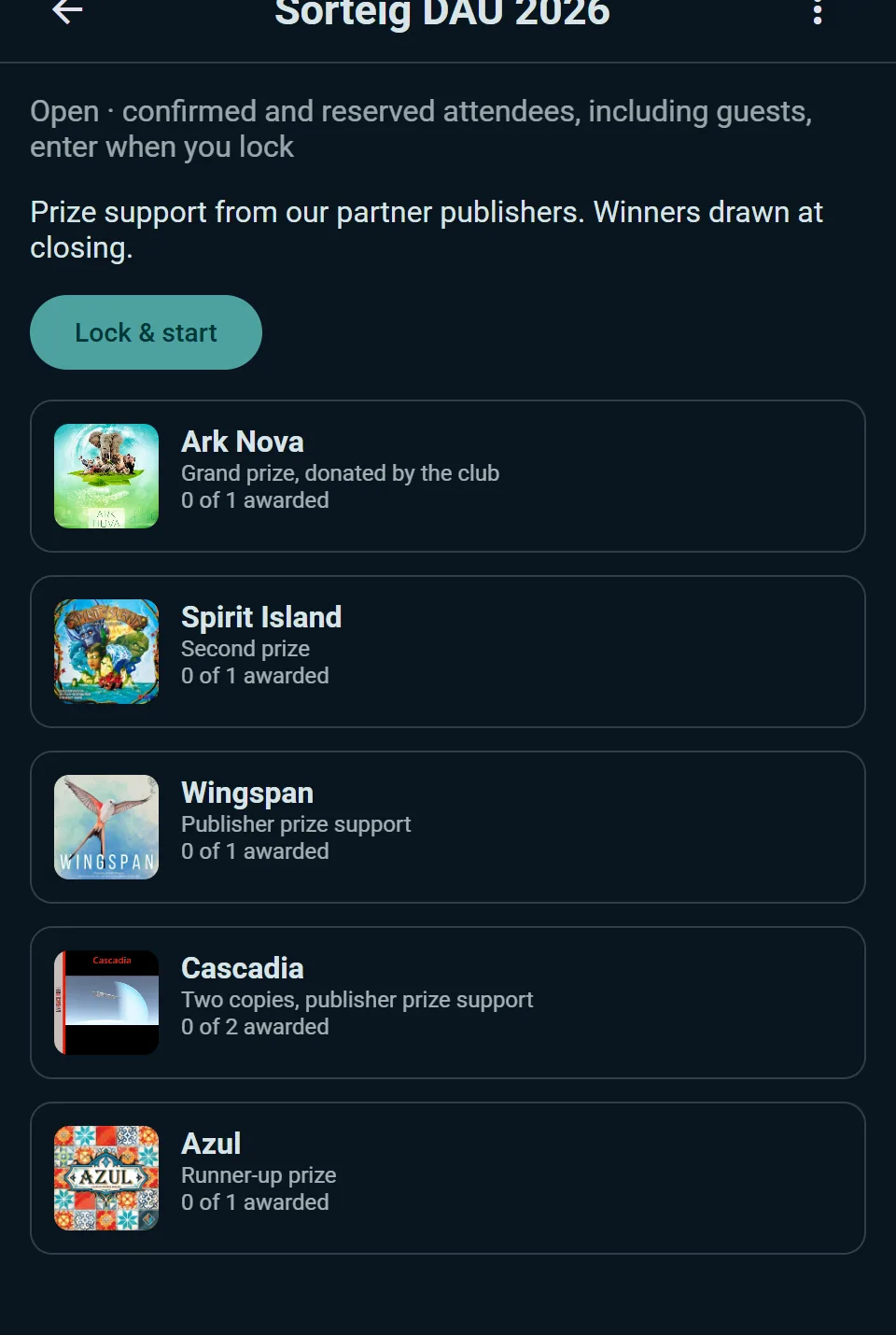
Как определять победителей
Разыгрывайте по одному призу с живым анимированным показом, который видит весь зал. Если победителя нет на месте, отмените этот розыгрыш и выберите заново. Можно пропустить приз, сбросить всё и начать сначала или завершить розыгрыш, когда закончите.
Результаты остаются на мероприятии, так что все всегда могут увидеть, кто что выиграл.
Советы
Как участник: Заранее подтвердите участие, укажите свои игры, приходите и будьте активны в теме мероприятия.
Как организатор: Пишите четкие описания, заранее создайте запланированные партии, вовлекайте участников в теме мероприятия, после мероприятия отметьте присутствие и поблагодарите свое сообщество.