
Ludoyas meddelandesystem låter dig föra samtal i realtid med andra spelare. Använd det för att planera spelkvällar, förhandla om byten på marknadsplatsen, ställa frågor eller bara prata.
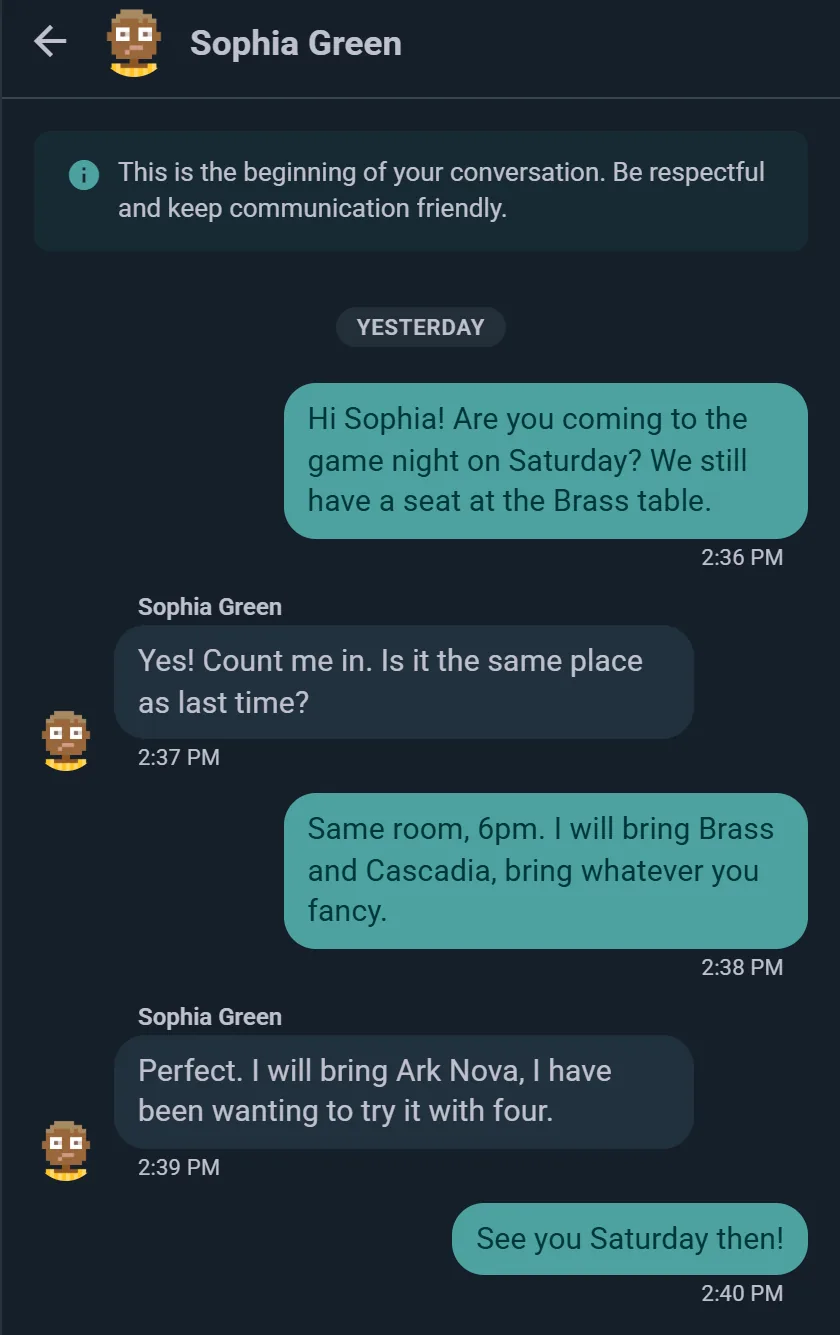
Starta ett samtal
Du kan starta ett direktmeddelande från flera ställen:
- Användarprofil: Tryck på meddelandeikonen på någons profil
- Marknadsplats: Tryck på säljaren för att skriva om en annons
- Evenemang spellista: skriv till den som tar med ett visst spel
- Fliken Meddelanden: Tryck på +-knappen för att starta ett nytt samtal
När du skriver till någon öppnas en samtalstråd i realtid och ni kan utbyta meddelanden direkt.
Gruppchattar
Välj mer än en person i Nytt meddelande och du startar en grupp i stället för en chatt mellan två. Ge den ett namn om du vill (upp till 80 tecken) och ett foto; en grupp rymmer upp till 50 personer.
- Lägg till eller ta bort personer från gruppens infopanel. Alla ser en rad i chatten när någon går med, lämnar eller gruppen byter namn.
- Lämna när du vill. Om du tas bort behåller du konversationen att läsa, men kan inte skriva i den längre.
- Välj hur mycket den aviserar dig: varje meddelande, bara omnämnanden och svar, eller tystad. Större grupper börjar tystare; ett omnämnande eller ett svar till dig går alltid fram.
Den vanliga användningen: stammisarna på en torsdagskväll bestämmer vad de ska ta med, eller några kompisar planerar en helg med spel.
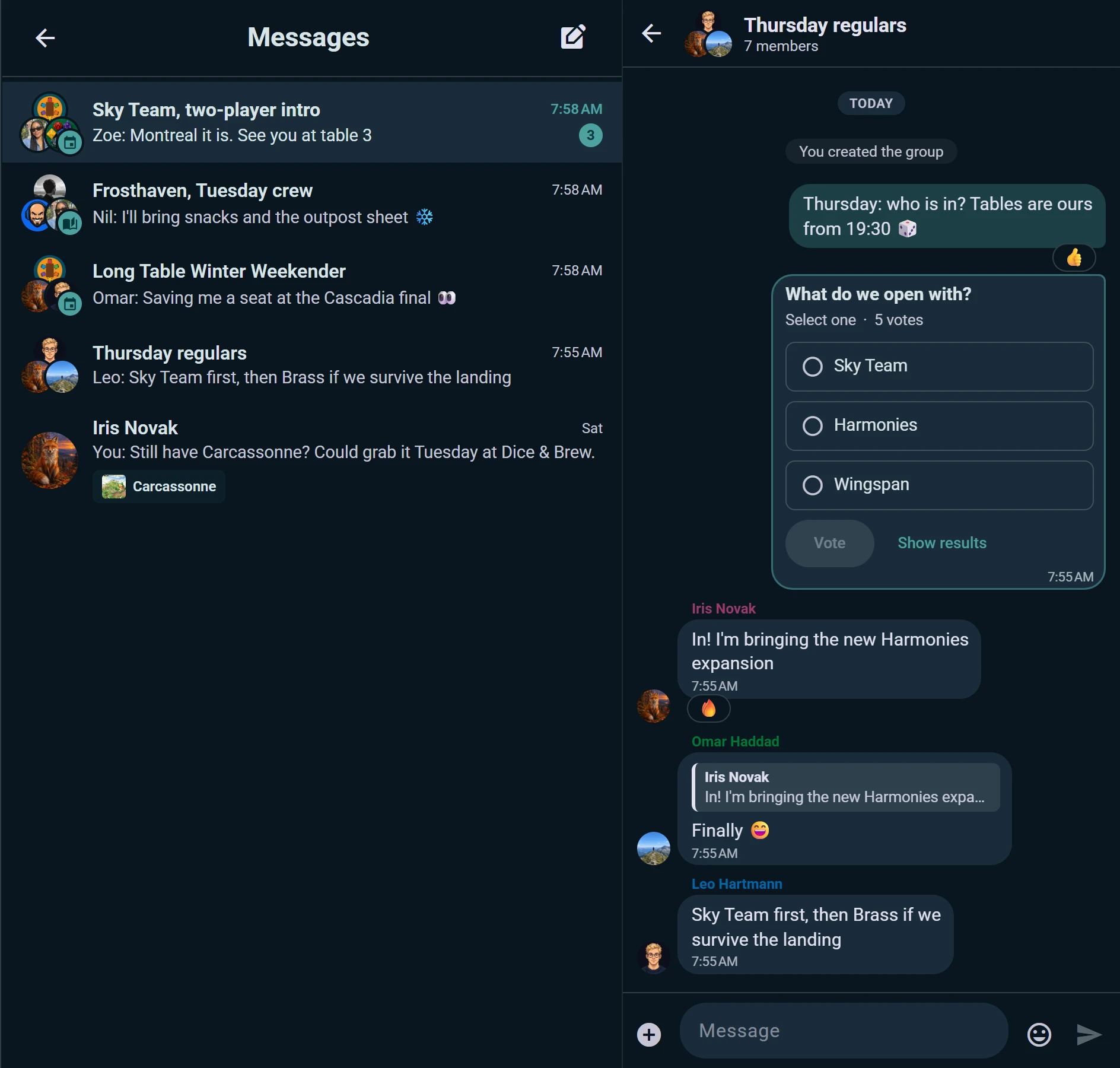
Chattar som kommer med ett evenemang, en kampanj, ett bord eller en klubb
Vissa chattar hör till något, och deras medlemmar följer det av sig själva, så ingen behöver underhålla en lista:
- Deltagarchatt: varje evenemang har en för sina bekräftade deltagare och organisatörer. Öppna den från evenemangssidan eller från deltagarlistan.
- Spelarchatt: varje schemalagt spel med anmälan har sin egen, för folket vid det bordet.
- Medlemschatt: sällskapet i en kampanj pratar mellan sessionerna i sin egen chatt.
- Klubbchatt: en klubb vars administratörer slår på den har en chatt med alla medlemmar i, som öppnas från raden Klubbchatt på klubbens sida. Det finns ingen storleksgräns, och stora chattar börjar med aviseringar bara för omnämnanden och svar, så att en klubb på 300 inte får 300 telefoner att surra för varje meddelande.
När någon går med i evenemanget, bordet, kampanjen eller klubben är de i chatten; när de hoppar av eller går ur lämnar de den. Första raden i varje chatt säger vad den hör till och vem som får läsa den.
En klubb väljer vem som skriver i dess chatt: alla medlemmar, eller bara arrangörer eller administratörer, vilket gör den till en kanal för tillkännagivanden. Då ger varje meddelande alla medlemmar en avisering, hur stor klubben än är, om de inte har valt något annat i chattens info. Den som inte får skriva läser ändå allt och reagerar, och rutan där du skulle skriva säger varför; klubbens administratörer står först bland medlemmarna. En medlem som klubben har tystat läser men skriver inte förrän tystningen upphör. Om administratörerna stänger av chatten finns det som sagts kvar att läsa, och slår de på den igen öppnas samma chatt.
Du kan också skriva till en enskild person direkt från en deltagar- eller medlemslista, och chattlistan visar varje konversations senaste meddelande.
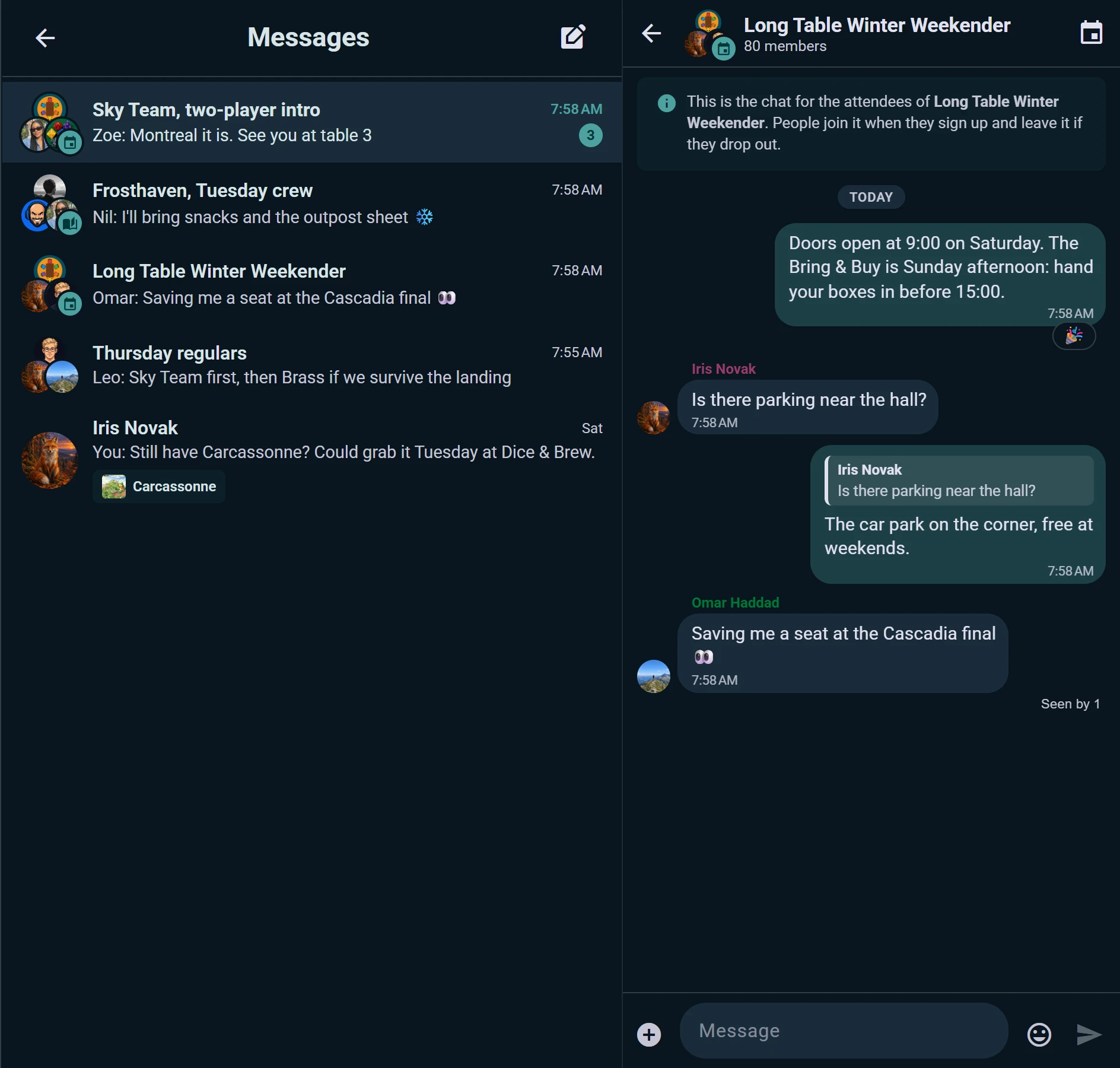
I en konversation
- Svara på ett särskilt meddelande, och svaret citerar det
- Reagera med en emoji; håll musen över eller tryck länge på en reaktion för att se vem som lade den
- Ändra eller ta bort det du skickat; ett ändrat meddelande säger det, och ett borttaget visar "Meddelandet borttaget" för alla
- Foton (upp till 5 MB styck) och röstmeddelanden, som spelas upp i den hastighet du väljer
- Emoji- och GIF-panel i skrivfältet, med de senaste valen först
- Omröstningar: ställ en fråga till gruppen, som vilket spel ni ska ta med, och låt alla rösta
- Sett av: i en grupp ser du vem som läst ett meddelande; du ser också när någon skriver
- Enter skickar på en dator, och Skift+Enter börjar en ny rad; på en telefon börjar Enter en ny rad och du skickar med skicka-knappen
Leverans i realtid
Meddelanden kommer fram direkt — ingen uppdatering, ingen väntan. Din konversationslista visar antalet olästa vid varje tråd med nya meddelanden, och det nollas när du läser.
Du får en avisering när någon skriver till dig, utom när du har just den chatten öppen på skärmen. Ludoya kan även mejla dig om ett meddelande blir oläst — se Aviseringar.
Konversationer med sammanhang
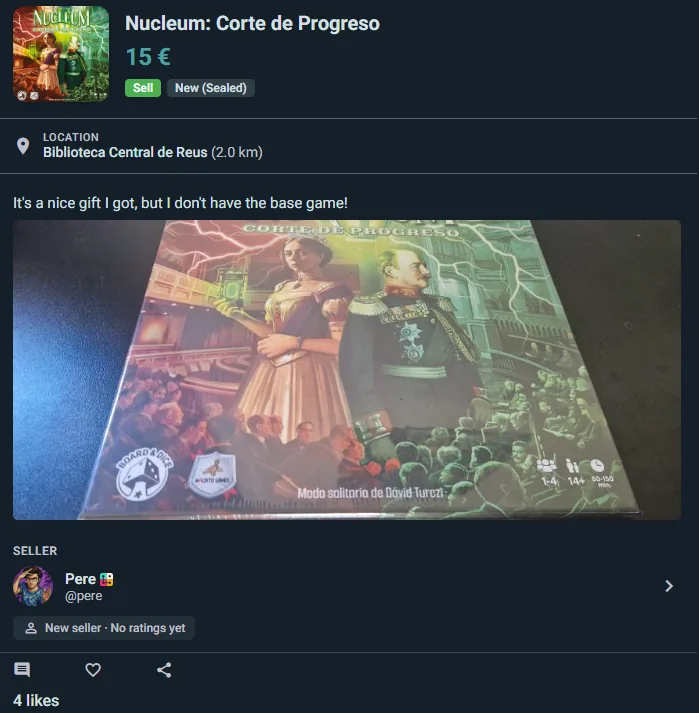
Konversationer på marknadsplatsen
Att skriva till en säljare om en annons öppnar en tråd som bär med sig annonsen:
- Ett kort högst upp visar spelet, dess pris och annonsens aktuella status — reserverad, levererad, slutförd, utgången eller avbruten
- Båda sidor ser det alltid, så ingen behöver förklara vilket exemplar de menar
- Ställ frågor och kom överens om betalning och överlämning i samma tråd
Säljare får en genväg: kortet har en knapp Reservera för den här köparen, så när ni väl kommit överens kan du markera annonsen som reserverad för den personen utan att lämna konversationen.
Sekretesskontroller
Vem som kan skicka meddelanden till dig
Styr vem som får kontakta dig direkt. Gå till Inställningar → Sekretess, leta upp Vem kan skicka meddelanden till mig och välj:
- Alla: vem som helst på Ludoya kan skriva till dig
- Vänner: bara personer du följer som följer dig tillbaka
- Personer jag delar grupp med: bara medlemmar i dina grupper
- Ingen: inga inkommande meddelanden (du kan fortfarande skriva till andra)

Blockering
Om någon besvärar dig, öppna deras profil och välj Blockera — du kan också blockera från vilket inlägg, vilken kommentar eller vilken recension av dem som helst. Blockerade användare kan inte skriva till dig, och du ser inte deras meddelanden.
Se även:
- Marknadsplats — köpa och sälja spel
- Integritet och synlighet — styr din meddelandeintegritet
- Evenemang — samordna spelkvällar
- Integrationer — publicera klubbens evenemang på Telegram och Discord