
Anordna proffsiga evenemang, väx din gemenskap och förstå dina kunder — allt från en och samma plattform.
Få igång din lokal — 4 steg
1. Skapa en organisation
Din lokal vill ha ett eget konto — en organisation — så att personalen kan agera som lokalen utan att gå via någons personliga profil, och så att den kan ha ett premiumabonnemang. Registrera ett nytt konto och välj i introduktionssteget "Vem är det här kontot för?" alternativet En organisation; skriv på nästa skärm in lokalens namn och välj Butik (eller Festival, om det passar dig bättre). Har du redan en grupp? Du kan ge den en inloggning senare utan att förlora något.
2. Ställ in din plats

Ge din lokal namn och beskrivning i Inställningar för organisation när du skapar den, och en bild via Redigera profil; lägg sedan till din adress under Platser i konsolen — det är det som sätter dig på kartan så att spelare hittar dig. När du ändå är där, fyll i dina Öppettider: de visas på profilen, varnar dig om du schemalägger ett evenemang utanför dem och låter spelare filtrera gemenskaper efter Öppet vid — ett datum och en tid, så att den som planerar nästa lördagskväll hittar dig, inte bara den som letar just nu.
3. Skapa ditt första evenemang
Från din organisationssida skapar du ett Evenemang. Ange titel, datum, tid och din lokal som platsen. Ett evenemang kan vara fristående (endast närvaro), eller så kan det rymma schemalagda spelomgångar (anmälningsbord för specifika titlar) och, med planen Club, underevenemang (separata spår under samma tak).
4. Dela det
Publicera evenemanget och dela länken eller QR-koden — lägg upp den på din webbplats, sätt upp den vid disken eller skicka den till dina stammisar. Medlemmar kan också exportera det till sina personliga kalendrar.
Det är din lokal på Ludoya. Allt nedan lägger till operativ fördjupning i den takt du behöver den.
När din lokal är igång
Namngivna platser
Definiera namngivna spelplatser för din lokal — enskilda bord, rum eller spelytor. När du håller ett evenemang tar underevenemang och schemalagda spelomgångar var sin spelplats, så att deltagarna alltid vet vart de ska och två aktiviteter aldrig slåss om samma bord. Namngivna spelplatser är gratis för alla klubbar.
Interaktiva planritningar (plan Business)
Ladda upp en bild på planritningen för din plats och dra varje plats till kartan — deltagarna ser en planlösning över ditt utrymme som går att panorera och zooma. Utan en planritning fungerar platserna som vanliga etiketter ("Bord 3", "Bakre rummet"). Den visuella kartan är värd besväret i större lokaler där det faktiskt är svårt att hitta.

Strukturerade evenemang
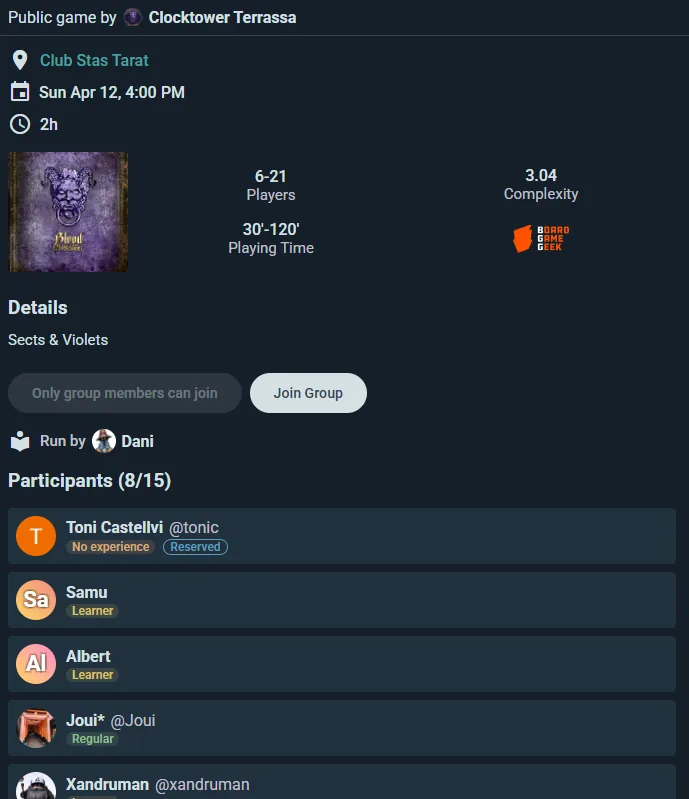
Schemalagda spelomgångar — lägg till ett utbud i ditt evenemang med tidsluckor, antal platser och väntelistor. En plats kan markeras som Spelvisare (någon som lär ut spelet) eller Spelledare. Var och en anger sin egen erfarenhetsnivå vid anmälan, så att du med en blick ser om ett bord är fullt av nybörjare eller veteraner.
Spel på evenemanget — en delad lista över vad som finns i rummet. Alla deltagare kan lägga till en titel från katalogen, och som arrangör kan du lägga till många på en gång direkt från din lokals samling i stället för en i taget. Markera varje exemplar som fritt att spela eller ägaren på plats, och markera de du står för som officiella. Deltagarna reagerar på utbudet från "Måste spela" ner till "Avstår", så att du ser efterfrågan innan du bestämmer vilka bord du schemalägger.
Återkommande evenemang (Player-plan; en lokal får det med vilken som helst av sina betalplaner) — ordna brädspelskvällar som upprepas av sig själva varje vecka eller med några veckors mellanrum, på de veckodagar du väljer. Medlemmarna ser hela serien och svarar på varje enskilt pass.
Underevenemang (Club-plan) — driv evenemang med flera spår, med egna scheman, kapaciteter och anmälningslistor under ett och samma överordnade evenemang.
Bordsplacering — låt Ludoya planera borden för en kväll med öppna bord utifrån vad folk vill spela, eller driv en demomonter efter ett schema som besökare bokar, med en disk som registrerar dem och placerar folk utan bokning.
Spelbibliotek
Din organisations samling är skild från personliga samlingar. Katalogisera varje spel på dina hyllor — kunder som tittar på din Ludoya-sida ser vad som finns innan de kommer. Anteckna var varje exemplar står med Plats i inventariet ("Hylla B", "Bakre rummet") så att personalen faktiskt hittar det. Säljer du spel, lägg upp dem på Marknadsplatsen för att nå Ludoyas publik.
QR-etiketter på varje kartong (Club-plan och uppåt) — skriv ut en QR-etikett för varje exemplar från ⋮-menyn i din samling och sätt en på varje spel. Kunder på dina evenemang skannar en kartong för att ta den till sitt bord och skannar igen för att lämna tillbaka den — varje lån registrerat, utan personal. Din personal skannar etiketter i bulk för att ange platser i inventariet eller registrera en hög spel till kvällens evenemang.

Marknadsför din lokal
Telegram och Discord (Club-plan) — publicera evenemangsmeddelanden automatiskt i din lokals Telegram-chatt eller Discord-kanal när du publicerar.
Inbäddningsbara widgetar — bädda in din evenemangskalender, spelsamling eller spelaktivitet på din webbplats. Hämtar levande data från Ludoya.
QR-koder — skriv ut en till disken så att den som kommer in kan gå med i din grupp direkt.
Bildexporter — delbara bilder för sociala medier: evenemangsprogram, mest spelade spel, månadsstatistik.
Turneringskvällar (plan Club)
Välj Organisera turnering från din gruppsida — kör den som schweiziskt system, mixad eller enkel/dubbel utslagning. Ludoya genererar lottningen och slutspelsträdet och håller en levande topplista som du kan sätta upp på en skärm i lokalen, och sedan dela slutställningen i ditt flöde.

Prisutlottningar (plan Club)
Kör utlottningar på dina evenemang — lägg till dina priser och dra vinnare med en levande animerad avslöjning som alla kan titta på. Perfekt för utlottningar i butiken och prisbord på konvent.
QR-verifiering vid entrén (plan Business)
Deltagarna visar en QR-kod från evenemangssidan. Skanna den i dörren så bekräftar Ludoya att de står på listan; ett tryck på Registrera för in att de kom, så att närvaron byggs upp medan folk anländer. Slå först på Kontrollera närvaro med QR-kod på evenemanget. Den som står i dörren skannar med valfri telefon, surfplatta eller bärbar dator med kamera: Ludoya-appen eller webbplatsen i en webbläsare. Markera efteråt dem som aldrig kom med Markera som uteblivet.
Egna närvaroformulär (gratis, upp till fem frågor; obegränsat med Club)
Lägg till frågor i ditt evenemang som deltagarna svarar på när de anmäler sig — kostbehov, erfarenhetsnivå, samtycke till marknadsföring, spelönskemål. Svaren syns i evenemangets hanteringspanel och kan exporteras som CSV.

Export av deltagardata (gratis i alla planer)
Ladda ner anmälningslistor och formulärsvar som kalkylblad eller CSV för analys efter evenemanget, uppföljningsmejl eller rapportering till lokalens ledning.
Bordsbokningar (Business-planen)
Låt spelare boka ett besök från din profil: ett bord och en tid, och om du tillåter det, spel ur din samling som reserveras för besöket. Allt sker i avsnittet Bordsbokningar i din konsol, för butiks- och kafékonton.
Ställa in det
Öppna inställningarna i Bordsbokningar och slå på Ta bokningar: din profil visar då Boka ett besök. Välj var (vid vilken av dina platser), hur ofta besök börjar, det kortaste och längsta besöket, hur lång framförhållning en bokning behöver, hur många dagar i förväg man kan boka, det största sällskapet och tiden du behöver mellan besök. Besökare kan be om spel låter dem välja spel ur din samling som reserveras för besöket; ett spel som reserverats för ett besök erbjuds inte till ett annat vid samma tid.
Bord som går att boka på nätet listar dina bord: bocka ur de du sparar till dem som kommer utan bokning. Vid disken kan du ändå placera folk där.
Bekräfta bokningar automatiskt avgör vem som har sista ordet. Av: varje bokning väntar på ditt svar, i konsolen och i telefonen, och bordet hålls tills du svarar; en förfrågan som ingen svarar på avböjs 30 minuter före sin tid.
Disken
Bordsbokningar visar varje dags besök. Lägg till bokning tar en telefonbokning, Utan bokning placerar någon som just kommit in, och Skanna kod läser QR-koden som en besökare visar. Hitta en bokning de kommande två månaderna efter namn, telefon eller e-post.
Checklistor för evenemangsdagen
Konfiguration (en gång): Skapa din organisation. Definiera spelplatser för din lokal. Lägg eventuellt till en bild av planritningen (Business). Katalogisera din spelsamling. Anslut Telegram eller Discord. Bädda in evenemangswidgeten på din webbplats.
Före varje evenemang: Skapa evenemanget, tilldela spelplatser till underevenemang och schemalagda spelomgångar, lägg till formulärfrågor, publicera. Telegram eller Discord meddelar det. Dela länken och QR-koden.
Under evenemanget: Skanna QR-koder vid dörren (Business). Arrangörerna startar livesessioner vid varje bord. Uppdatera turneringspoäng i realtid. Den AI-spelassistent hjälper spelare med reglerna.
Efter evenemanget: Exportera närvarodata. Granska sammanfattningar av spelomgångar och statistik. Publicera höjdpunkter i ditt flöde. Planera nästa evenemang.