
Välkommen till Ludoya! Den här guiden går igenom hur du ställer in ditt konto och gör dig redo för din första spelkväll.
Skapa ditt konto
Du kan gå med i Ludoya med bara några klick på något av två sätt:
Registrering med e-post
- Gå till Ludoyas startsida och klicka på Registrera dig
- Under Skapa ditt konto anger du ditt namn och din e-postadress och väljer Fortsätt
- Bekräfta din e-postadress: skriv in koden vi mejlar dig (Skicka mig en ny kod om den inte kommer fram)
- Ange ett lösenord, så är du inne
Inloggning med Google
- Klicka på Logga in med Google på registreringssidan
- Godkänn att Ludoya får åtkomst till ditt Google-konto
- Du loggas in direkt
Välj din kontotyp
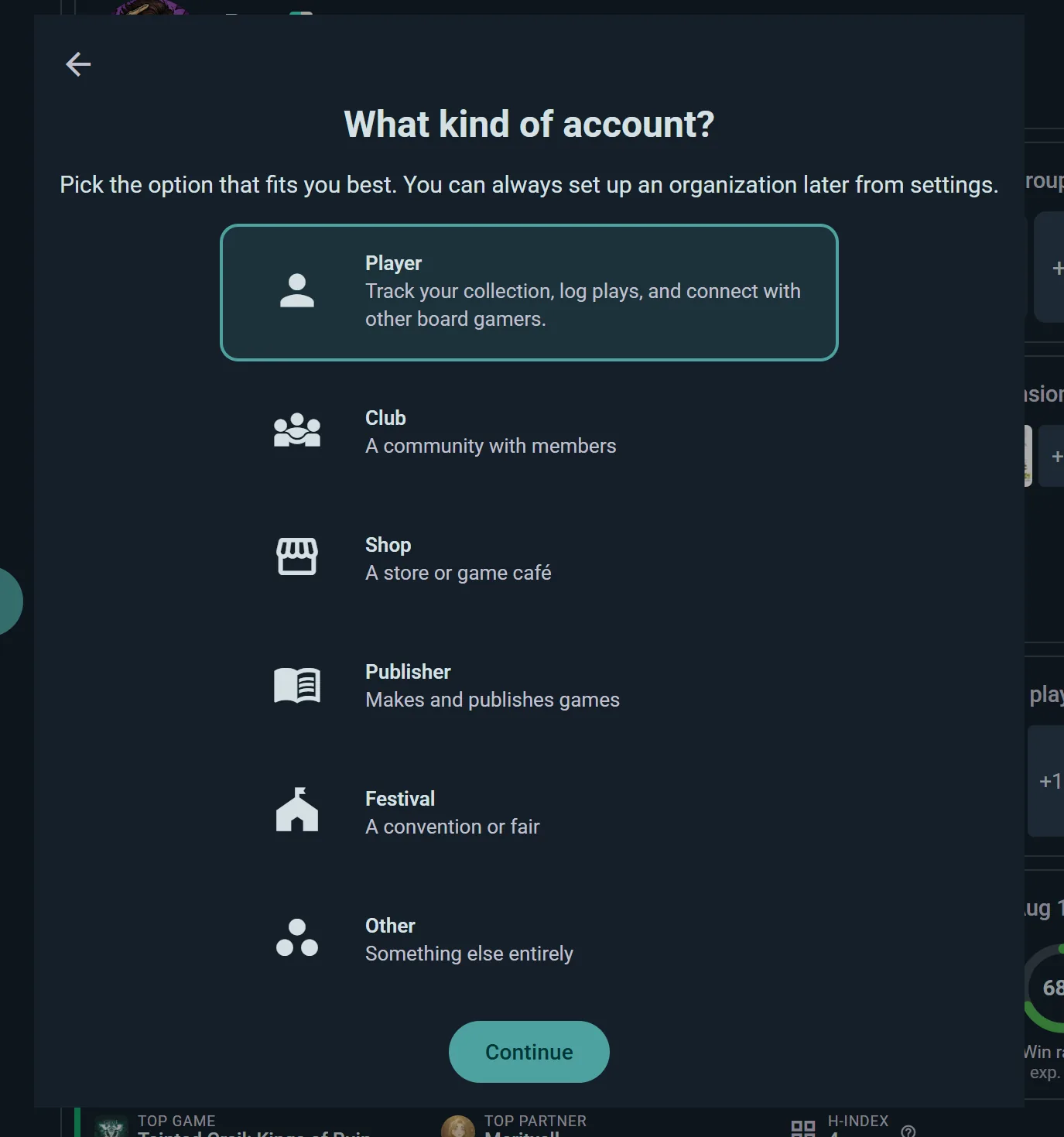
När du väl är inne frågar Ludoya vem kontot är för. De flesta väljer Jag. Om du registrerar dig för en klubb, en butik, en festival eller ett förlag väljer du En organisation: kontot blir då dess organisationssida, med egen profil och premiumalternativ. Inget är låst — du kan skapa ett senare från inställningarna.
Inställningar vid första inloggningen
Vid din första inloggning ställer en kort guide in allt åt dig. Det är fyra skärmar och tar ungefär en minut.
- Användarvillkor — läs igenom och godkänn
- Vem är det här kontot för? — se nedan
- Hur ska du använda Ludoya? — se nedan. Kan hoppas över
- Välkommen! — du landar på din startpanel
Du kan gå tillbaka när som helst före den sista skärmen, och om du stänger guiden halvvägs öppnas den igen nästa gång. Din bild, din bio och resten av profilen kommer efteråt, via Ställ in din profil under Dina första steg på Hem.
Vem är det här kontot för?
Två alternativ, och du kan ändra dig senare:
| Jag | Håll koll på din samling, registrera spelomgångar, gå med i evenemang och knyt kontakt med andra brädspelare |
| En organisation | En klubb, butik, festival eller ett förlag som du driver. Det här kontot blir dess sida, inte din profil |
En organisation gör det här kontot till en organisation: ett konto som representerar en gemenskap i stället för en person. Nästa skärm frågar efter dess namn, eftersom namnet du registrerade dig med oftast är ditt eget, och vilken typ den är: Klubb (en gemenskap med medlemmar), Butik (en butik eller ett spelcafé), Förlag, Festival (ett konvent eller en mässa) eller Annat. Från och med då tillhör det som kontot publicerar, registrerar och samlar organisationen. Registrerade du dig för din egen del ändå? Det är bara jag, ingen organisation tar dig tillbaka.
Det är inte en annan sorts konto, bara en annan form av samma sak, och ett personligt konto kan bli en organisation när som helst från Inställningar → Kontoinformation.
Hur ska du använda Ludoya?
Om du valde Jag är det här du berättar för Ludoya vad du är här för. Välj alla som stämmer — Social är förvald:
- Social — gå med i grupper, upptäck evenemang nära dig och få kontakt med andra brädspelare
- Samling — håll koll på spelen du äger, hantera önskelistor och köp eller sälj på marknadsplatsen
- Spelassistent — logga dina spelomgångar, håll räkning på poängen och utforska din spelstatistik
Dina val avgör vilka widgetar som syns på din startskärm, dina spelsidor och din profil, och vilka första steg Ludoya föreslår. Inget stängs av — en samlingsmänniska kan fortfarande logga spelomgångar — det betyder bara att appen leder med det du faktiskt bryr dig om. Du kan flytta om allt senare i varje sidas redigeringsläge.
En enklare app att börja med
Dina svar formar också vad en nykomling ser de första dagarna, så att appen inte är en vägg av val dag ett:
- Skapa-knappen erbjuder tre saker, benämnda som du själv skulle säga dem, som Hitta en spelkväll, Registrera ett spel du spelat eller Lägg till ett spel du äger, valda utifrån dina svar. Mer… rymmer allt annat. På Hem säger knappen vad den gör, fram till din första spelomgång, istället för att vara ett naket +.
- Utforska öppnas på fliken som passar dig: evenemang om du kom för att träffa folk. Tills Ludoya känner din smak föreslår den Bra första spel istället för rekommendationer.
- Din profil förklarar sig själv. Tomma ytor visar ett kort som säger vad som kommer dit och hur du fyller det; de försvinner när du fyllt ett par.
- Att välja spelare är enklare. Spelarsökningen kommer först; lag och anonyma platser ligger bakom en rad tills du behöver dem.
När du gjort fyra olika saker växer skapa-knappen till hela listan. Byt mellan Enkel och Alla verktyg när du vill under Inställningar → Skapa-knappen. Konton som fanns innan behåller appen de känner.
Om du valde en organisation
Organisationer hoppar över frågan — deras typ svarar redan på den. I stället går du direkt till Konfigurera din organisation, där du skriver dess namn, väljer dess typ och ställer in dess Ansökningspolicy och vem som får publicera, arrangera evenemang, logga spelomgångar, bjuda in och se medlemmar, och Ludoya lägger in de widgetar som passar:
| Typ | Inställd för |
|---|---|
| Klubb, Annat | Evenemang, inventarie och spelstatistik |
| Butik | Evenemang och inventarie |
| Förlag, Festival | Evenemang |
Som med allt annat här är det en utgångspunkt, inte en bur — flytta om det när du vill.
Din startpanel
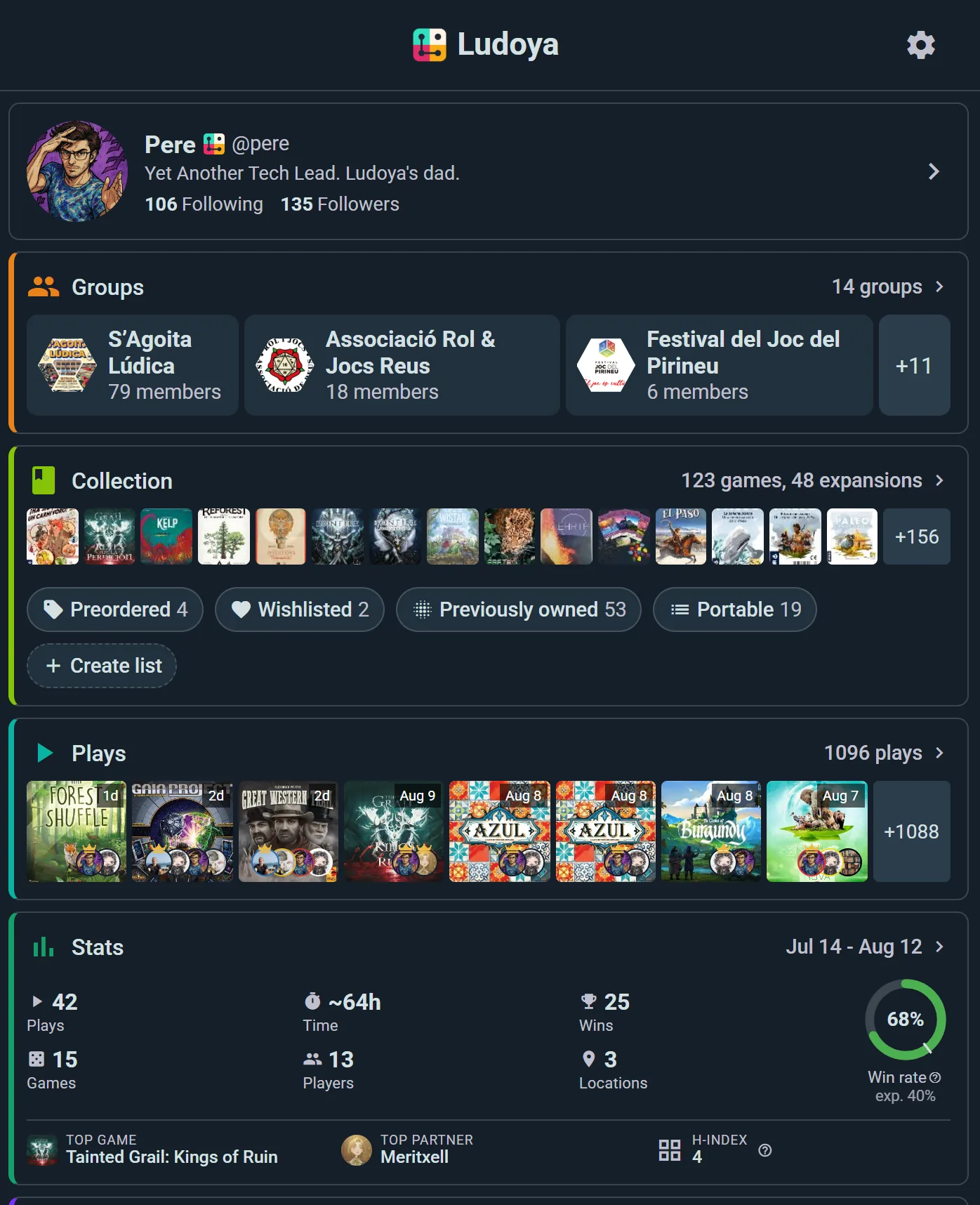
Din panel är ditt personliga kommandocenter. Den visar anpassningsbara widgetar som visar:
- Grupper — Dina spelgrupper i ett ögonkast
- Evenemang — Spelkvällar och evenemang du ska på
- Samling — Utvalda spel ur ditt bibliotek
- Spelomgångar — Spel du har spelat på sistone
- Statistik — Snabba vinster, antal spelomgångar, favoritgenrer
- Marknadsplats — Nya annonser och saker du bevakar
- Spelkit — Poängprotokoll och spelhjälpmedel du använder
- Kampanjer — Dina pågående spel över flera sessioner
I början är allt tomt, men du börjar fylla på med innehåll efter hand som du spelar — widgetar håller sig undan tills de har något att visa.
Tre sidor, samma reglage
Din startpanel, varje Samling och din profil är alla byggda av widgetar, och alla tre fungerar likadant — dra för att ändra ordning, växla för att dölja, var och en med sin egen uppställning. Lär dig det en gång här så kan du det överallt.
Ordna om & växla widgetar
Klicka på kugghjulsikonen uppe till höger för att starta redigeringsläget för widgetar. Här blir varje widget:
- Dragbar flytta den vart du vill på panelen
- Växlingsbar om du inte använder den kan du dölja den
Ordna din panel så att den passar hur du spelar.
Kom igång-kortet
Ovanför dina widgetar finns kortet Dina första steg med en förloppsräknare, anpassat efter hur du sa att du skulle använda Ludoya.
På ett personligt konto kan det innehålla: ställ in din profil · importera från BGG · starta din första spelomgång · dela dina spelomgångar · lägg till ditt första spel · dela din samling · utforska marknadsplatsen · hitta en grupp nära dig · gå med i ett evenemang · följ någon · starta en kampanj.
På en organisation får du en helt annan lista, inriktad på att få igång en gemenskap: ställ in din grupps profil · skapa ditt första evenemang · bjud in medlemmar · logga en gruppspelomgång.

Två saker som ser ut som buggar men inte är det:
- Listan växer allteftersom. "Dela dina spelomgångar" dyker upp först när du har loggat en, och "dela din samling" när du har lagt till ett spel — steg som beror på något annat förblir dolda tills det finns.
- Att hoppa över valfria punkter kostar dig ingenting. Allt som är märkt Valfritt eller Premium räknas mot totalen först när du har slutfört det, så att strunta i dem kan inte dra ned ditt förlopp.
Stäng kortet när du känner dig hemma. När det väl är stängt — eller när varje obligatoriskt steg är klart — är det borta för gott och kommer inte tillbaka.
Ange din plats
Ludoya visar evenemang och gemenskaper nära dig utifrån din plats. Så här ställer du in den:
- Gå till Utforska och välj fliken Evenemang eller Gemenskaper
- Använd platsväljaren i verktygsfältet ovanför resultaten
- Ange din stad, ditt område eller koordinater
- Ställ in ditt avståndsfilter (t.ex. visa evenemang inom 10 km)
- Listan uppdateras direkt och visar vad som finns i närheten
Du kan också växla till kartan och dra den till ett helt annat ställe, och sedan trycka på Sök i det här området.
Bygg din samling
Din spelsamling är hjärtat i Ludoya. Börja lägga till dina spel med någon av de här metoderna:
Snabb Tillägg
Den snabbaste vägen in. Gå till Inställningar → Snabb Tillägg för en filtrerbar lista över spel med en kryssruta bredvid varje — kryssa i ett spel så ligger det i din samling direkt, ingen dialogruta per titel. Du når den också från Samling → Lägg till spel → "Lägg till flera spel samtidigt".
Importera från BoardGameGeek
- Välj Synkronisera med BGG i Samling. Du når samma skärm från Inställningar → BoardGameGeek-integration.
- Ange ditt användarnamn på BoardGameGeek
- Ludoya importerar alla spel från din BGG-samling
- Gå igenom och justera ägandetyper om det behövs
Import är ett utmärkt sätt att komma igång snabbt om du redan katalogiserar dina spel någon annanstans.
Importera dina spelomgångar från Board Game Arena
- Gå till Board Game Arena i Inställningar
- Ställa in med ditt BGA-användarnamn, och välj varifrån under Börja importera från
- Ludoya importerar dina BGA-spelomgångar och fortsätter synka dem så länge Automatisk synkronisering är på
Board Game Arena tar med dina spelomgångar, inte en samling.
Följa personer & grupper
Att bygga ditt nätverk hjälper dig att upptäcka spel och evenemang:
Hitta personer
- Gå till Utforska och välj fliken Personer
- Sök på namn eller användarnamn — eller bläddra bara bland vilka som finns i närheten
- Klicka på en profil för att se deras samling och recensioner
- Klicka på Följ för att se deras aktivitet i ditt flöde
Hitta gemenskaper
- Gå till Utforska och välj fliken Gemenskaper
- Sök på namn, filtrera på avstånd eller utforska kartan
- Klicka på en gemenskap för att se dess medlemmar och kommande evenemang
- Klicka på Gå med för att bli medlem

Ditt flöde visar nu recensioner, spelomgångar och evenemang från personer och grupper du följer.
Hitta rätt
På en dator finns sidomenyn till vänster alltid där:
- Hem, Utforska, Aviseringar och Meddelanden, sedan Min profil
- Hantera gruppen, om du driver en klubb, butik eller organisation: med en öppnar den dess konsol, med flera listar den dem så att du väljer
- Inställningar, för ditt konto, integritet, aviseringar och resten
- Mer, för det du gör ibland: Sparade spelare, Platser, reglaget för Mörkt läge, Nyheter, Om Ludoya och Skicka feedback
- Skapa-knappen, för att registrera en spelomgång, starta en, skapa ett evenemang och mer
- Hjälp längst ner, där du kan fråga hur du gör något och den visar var det finns
- Ditt namn och din bild allra längst ner: byt till ett annat konto du är inloggad på, Lägg till konto eller Logga ut
På en telefon finns Hem, Utforska, Aviseringar och Meddelanden i fältet längst ner på skärmen. Allt annat finns i sidomenyn bakom menyknappen, med ditt konto överst, Mers poster listade direkt i den och Logga ut som sista rad.
Funderar du fortfarande, eller har du inget konto än? På den här webbplatsen svarar den runda knappen längst ner till höger på varje sida på vad Ludoya kan göra för dig och visar dig guiden att läsa eller platsen i appen att börja på.
Anpassa dina inställningar
Öppna Inställningar i sidomenyn:
- Hjälp — Fråga hur du gör något och Skicka feedback
- Kontoinformation — din e-post och ditt användarnamn, Konvertera till organisation om du någon gång vill ha en (Återgå till normal användare på ett organisationskonto) och Radera konto
- Hantera Premium — din plan och fakturorna för den, eller Lär dig om Premium om du har gratisplanen
- Integritet — vem som kan se din samling, dina spelomgångar och din statistik, och vem som kan skicka meddelanden till dig
- Anslutna appar — sajter du har loggat in på med ditt Ludoya-konto
- Aviseringar — välj en leveranskanal för varje sorts avisering
- Språk — appens språk, och Språk jag förstår, som styr vad som översätts automatiskt i ditt flöde
- Byt lösenord — eller Ange lösenord, om du registrerade dig med Google och aldrig har haft något
- Spelomgångsstatistik — hur speltid räknas och hur dina mest spelade rankas
- Skapa-knapp — Enkelt eller Alla verktyg
- Spelare — personerna du loggar spelomgångar med som inte finns på Ludoya
- Platser — var du spelar
- Delad samling — en samling delad med någon du bor med
- Snabbinlägg — det snabbaste sättet att bygga upp en samling, beskrivet ovan
- BoardGameGeek och Board Game Arena — synkronisering av samling och spelomgångar
- Exportera och importera data — din samling och dina spelomgångar som kalkylblad, ut eller in
Mörkt läge är en brytare i Mer (på en telefon en rad i sidomenyn), och Utseende i Inställningar gör samma sak. Den växlar mellan ljust och mörkt; det finns inget alternativ för att följa systemet.
Se Sekretess & synlighet för alla detaljer om integritetsinställningarna.
Checklista inför första spelkvällen
Du är nästan redo! Innan din första spelkväll, se till att du har:
- Skapat ditt konto och slutfört inställningarna
- Ställt in din plats i Utforska
- Lagt till ditt första spel i din samling
- Importerat från BoardGameGeek, om du katalogiserar dina spel där
- Följt minst en spelare eller gemenskap
- Loggat eller startat din första spelomgång
- Gått med i ett evenemang, eller skapat ett eget
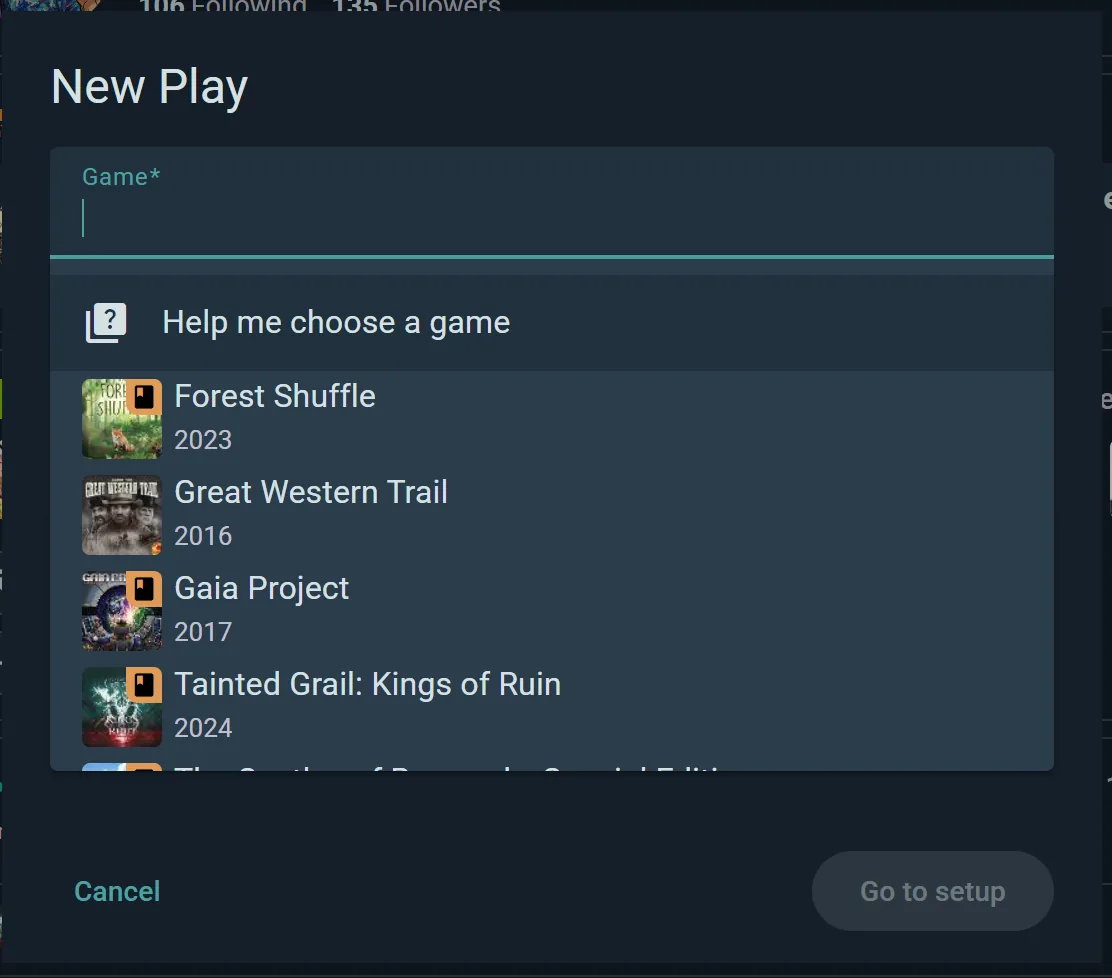
Kortet Dina första steg på din startskärm håller koll på det mesta av detta åt dig och bockar av punkterna allteftersom.
Vad händer nu?
Välj guiden som passar dig
De här tar dig genom Ludoya från en särskild vinkel, hela vägen. Börja med den som bäst motsvarar hur du kommer att använda appen:
- Guide: Spelare — du vill främst hitta spelkvällar, logga dina spelomgångar och hålla koll på ditt spelliv
- Guide: Samlare — du vill katalogisera, betygsätta och recensera ditt spelbibliotek (och kanske sälja eller byta)
- Guide: Klubbar & Organisatörer — du driver en grupp eller klubb och behöver schemalägga evenemang, hantera medlemmar och annonsera till din gemenskap
- Guide: Butiker & Lokaler — du driver en lokal (butik, café, konvent) och behöver professionell evenemangshantering
Eller dyk ner i ett särskilt ämne
- Redo att hitta en spelkväll? Kolla in Evenemang
- Vill du veta mer om din samling? Se Samling
- Nyfiken på att upptäcka nya spel? Besök Sökning & upptäckt
- Vill du koppla ditt BoardGameGeek-konto? Läs Integrationer
- Behöver du integritetskontroller? Utforska Sekretess & synlighet
Välkommen till Ludoya-gemenskapen. Ha så kul!