
Grupper er fællesskabsrum, hvor spillebander, klubber, foreninger og venner kan holde kontakten, arrangere begivenheder og dele deres spilsamlinger. Hver gruppe har sit eget feed, sin medlemsliste og fælles spildata — hvilket gør det let at planlægge spilaftener og opdage, hvad alle ejer.
At oprette en gruppe
For at starte en trykker du på +-knappen og vælger Nyt fællesskab. Dialogen, der åbner, giver tre veje: opret et frittstående fællesskab, du kører fra din egen konto, konvertér denne konto til en organisation, eller log ud og opret en dedikeret konto til det. Den frittstående mulighed er den nemme standard — den har ikke sit eget login, og du kan senere forfremme den til en fuld organisation uden at miste noget.

Du sætter op:
- Navn: Hvad du kalder din gruppe (f.eks. "Brætspilsnørderne i Brooklyn")
- Beskrivelse: Et kort overblik over, hvad gruppen handler om
- Synlighed: Vælg, hvem der kan finde den og deltage
- Offentlig: Alle kan se og deltage — slå op, afholde arrangementer, registrere partier
- Semi-privat: Alle kan finde og gennemse gruppen, men kun medlemmer kan deltage
- Privat: Skjult for ikke-medlemmer; kun medlemmer kan se eller deltage
- Tilslutningspolitik: Hvordan folk bliver medlem
- Åben: Alle kan blive medlem med det samme
- Anmodning: Folk ansøger; du godkender eller afviser
- Kun inviteret: Du sender invitationer til bestemte personer
Når den først er oprettet, er du gruppens første Administrator med fuld kontrol. Du kan når som helst forfremme andre medlemmer til administrator — en gruppe kan have så mange administratorer, den har brug for, og de har alle samme myndighed.
Roller & tilladelser
Hvert medlem har en rolle, der afgør, hvad de må. Administratorer kan tilpasse tilladelserne for hver handling:
- Administrator: Fuld kontrol. Kan redigere gruppens indstillinger, styre medlemmer, forfremme eller degradere roller, konfigurere tilladelser og slette gruppen. En gruppe kan have flere administratorer, alle med samme myndighed — der er ingen enkelt "ejer" over dem.
- Arrangør: Kan afholde arrangementer, registrere partier og moderere indhold. Godt til arrangementskoordinatorer og aktive bidragydere.
- Medlem: Grundlæggende tilladelser — kan som regel slå op og registrere partier. Hvad medlemmer faktisk må, afhænger af de rolletilladelser, administratorerne har sat op.
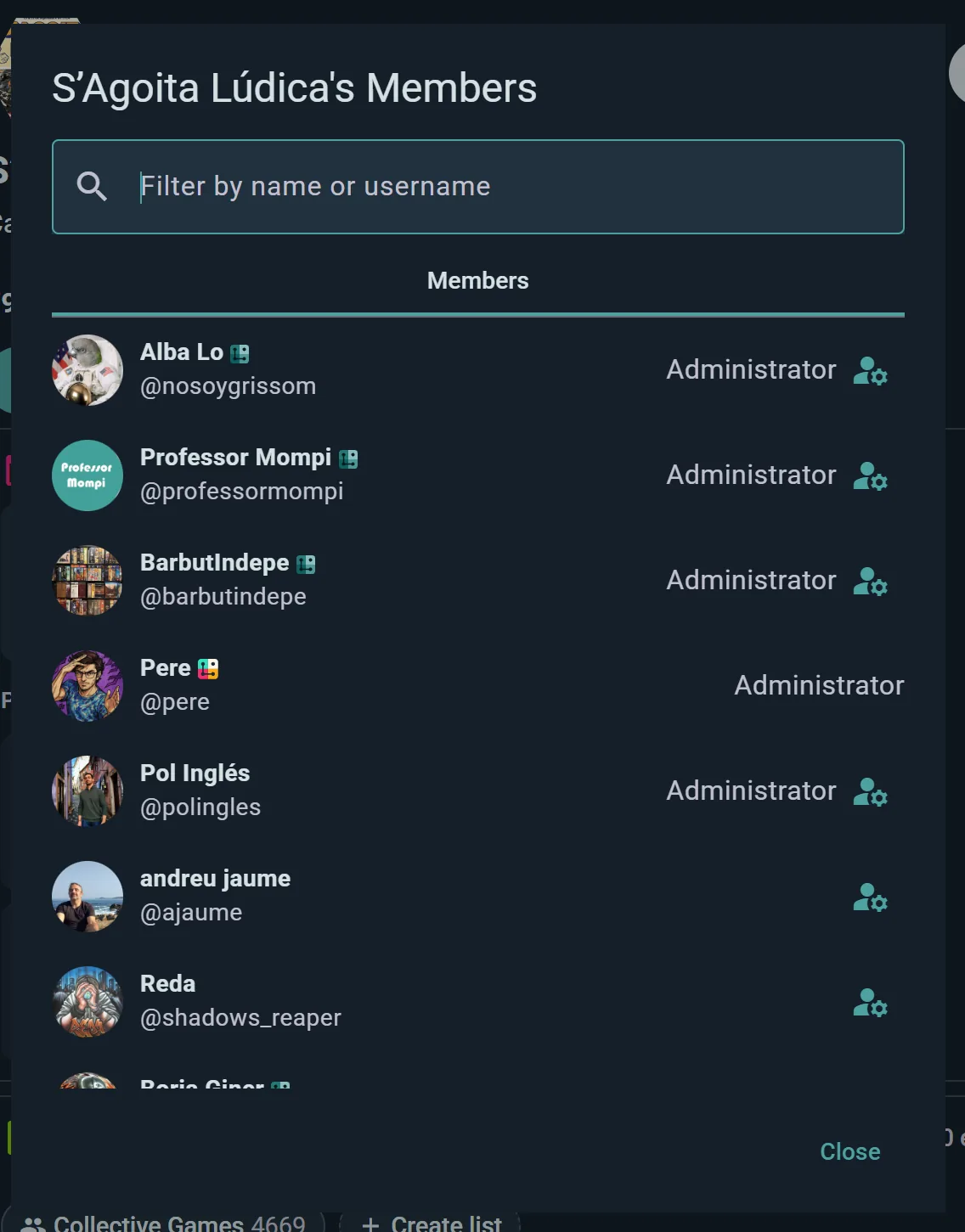
Tilpasselige tilladelser
I stedet for at låse, hvad hver rolle må, indstiller admins et minimumspublikum pr. handling. Hver kan være Alle, Medlemmer, et medlemsniveau og opefter, Arrangører eller Admins:
- Hvem kan oprette indlæg
- Hvem der kan afholde arrangementer
- Hvem kan være vært for planlagte partier?
- Hvem der kan registrere partier
- Hvem kan invitere
- Hvem kan se medlemmer

Undtagelser pr. medlem
Nogle gange har én person brug for en undtagelse. Åbn et hvilket som helst medlem fra medlemslisten, og du kan tilsidesætte gruppens standard netop for dem — Tillad eller Afvis at afholde arrangementer og planlægge spil, uanset deres rolle. Der er også en kontakt til altid foreløbig for medlemmer, hvis fremmøde er vanemæssigt usikkert, så deres tilmeldinger registreres som forbehold.
At styre medlemmer
Tilmelding & godkendelse
Hvis din gruppe bruger Forespørgsel eller Kun inviteret, ser du ventende anmodninger i klubkonsollens del Medlemmer. Godkend eller afvis hver enkelt. For grupper med Kun inviteret deler du et invitationslink eller en QR-kode, eller søger brugere frem via navn for at invitere dem direkte.
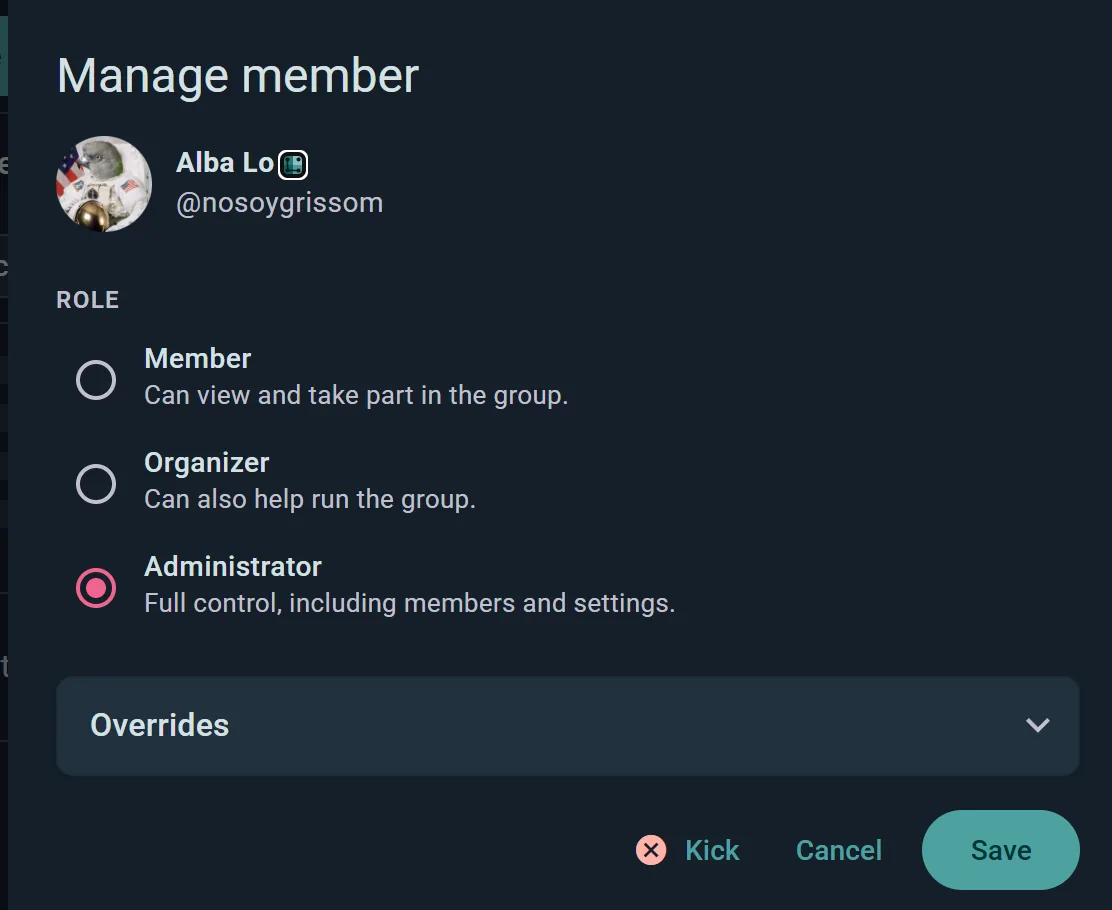
At ændre roller
Tryk på et medlem for at åbne Administrer medlem, og vælg så deres Rolle: Medlem (kan se og deltage), Arrangør (kan også hjælpe med at drive gruppen) eller Administrator (fuld kontrol, inklusive medlemmer og indstillinger). Enhver administrator kan ændre ethvert andet medlems rolle, også forfremme nogen til administrator eller degradere en medadministrator.
De undtagelser pr. medlem, der er beskrevet ovenfor, bor i samme dialog under Undtagelser.
At fjerne medlemmer
Tryk på et medlem, og vælg Smid ud i dialogen Administrer medlem. Ludoya beder dig bekræfte først, og når du gør det, mister de omgående adgang til gruppen.
Invitationslinks & QR-koder
Lav et delbart link eller en QR-kode for at invitere venner — glimrende til plakater, flyers eller disken i din lokale butik.
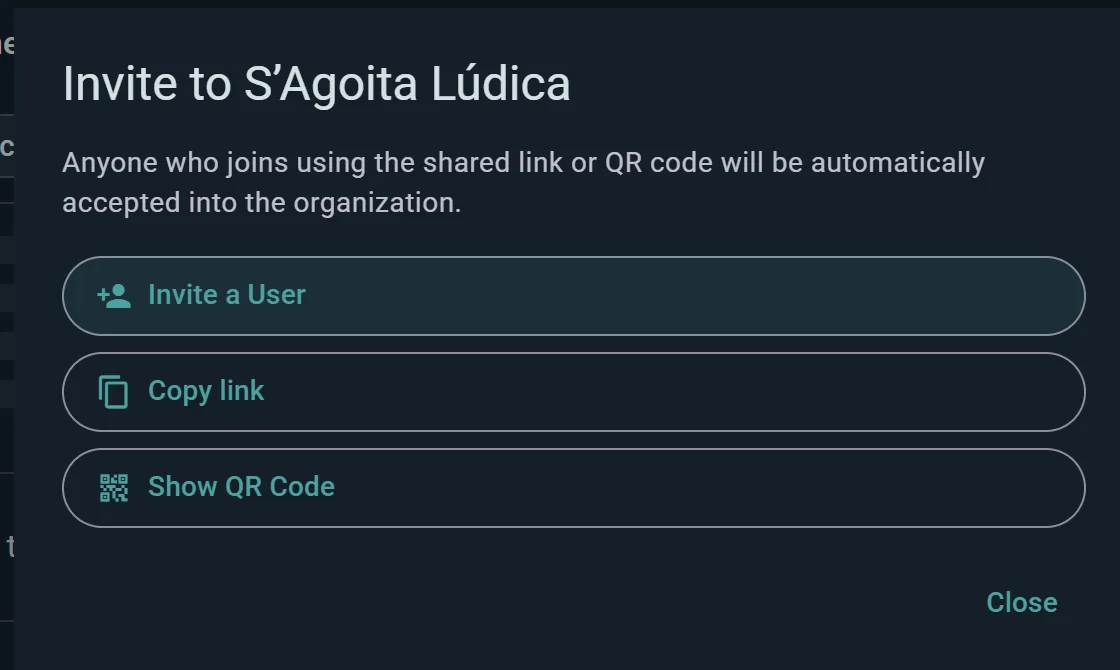
Værd at vide: alle, der bliver medlem via linket eller QR-koden, accepteres automatisk, også når din gruppe normalt lader folk anmode. Linket er invitationen, så del det kun der, hvor du er tilfreds med, at hvem som helst kan spadsere ind.
Gruppens funktioner
Officielle arrangementer
Vær vært for arrangementer direkte under din gruppe. Alle i gruppen ser dem i gruppens arrangementsfeed. Arrangementer kan knyttes til et spillested eller en lokation, og medlemmerne kan tilmelde sig, så fremmødet kan planlægges.
Se Arrangementer for detaljer om at planlægge og styre arrangementer.
Gruppesamling
Se alle spil, gruppens medlemmer ejer, ét sted — perfekt til at planlægge, hvad I skal spille næste gang, eller til at opdage skjulte perler, du ikke vidste nogen havde.

Åbn den med Kollektive spil under spilbiblioteket på gruppens profil. Den viser:
- Hvert spil, nogen i gruppen ejer
- Hvem der ejer det: et ansigt og et antal ejere på hvert spil, som du kan vælge for at se deres navne og profiler (så du kan låne eller aftale partier)
- Antal ejede kontra spillede
Brug den til at besvare spørgsmål som "Har nogen Catan?" eller "Hvilke nye spil kunne vi spille?"
Spilopsummeringer
Se samlede partidata inden for gruppen — mest spillede spil, gennemsnitlige scorer, hvor ofte der spilles. Glimrende til at forstå gruppens spilsmag.
Fastgjorte opslag
Administratorer kan fastgøre ét opslag øverst på gruppeprofilen — en meddelelse, husreglerne eller det næste store arrangement. Fastgør du et andet opslag, erstatter det det forrige, så fastgørelsen altid peger på den ene ting, der betyder mest lige nu.
Gruppefeed
En fokuseret aktivitetsstrøm, der kun viser opslag, partier og arrangementer fra din gruppe. Adskilt fra de globale og regionale feeds, så samtalerne forbliver organiserede.
Klubchat
Administratorer kan give klubben én chat med alle medlemmer i, fra Hvem der kan skrive i klubchatten i konsollens indstillinger. Folk kommer ind i den, når de bliver medlem af klubben, og forlader den, når de går ud, og medlemmerne åbner den fra rækken Klubchat på klubbens side eller fra deres beskeder. Administratorerne vælger, om alle medlemmer skriver i den eller kun arrangører eller administratorer, for en meddelelseskanal, som alle stadig kan reagere på.
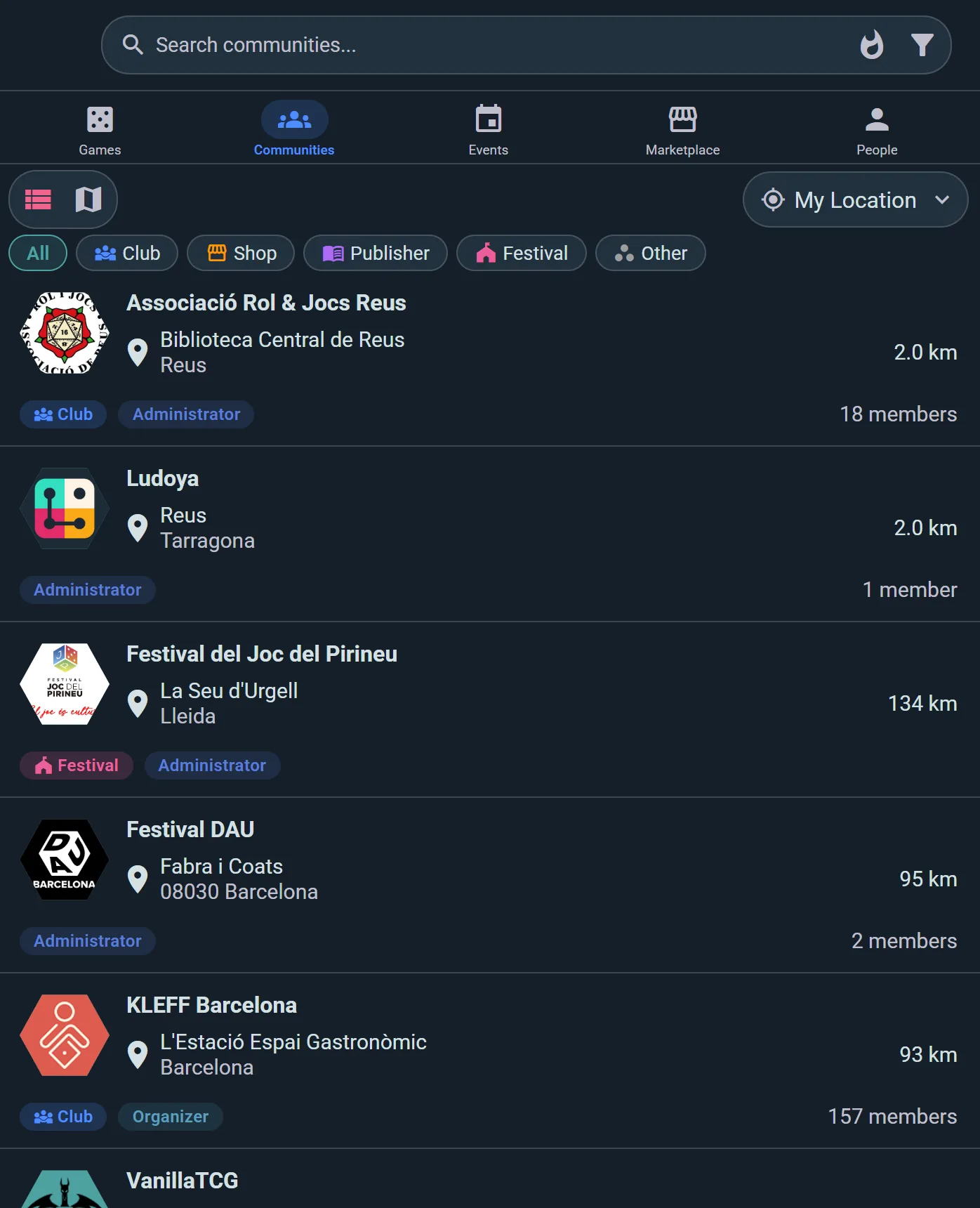
At finde grupper
Gå til Udforsk → Fællesskaber, og søg på navn, eller browse bare det, der er omkring dig. Sortér resultaterne efter:
- Relevans — standardblandingen af nærhed og aktivitet
- Afstand — de nærmeste først
- Medlemmer — de største fællesskaber først
- Alfabetisk — lige A til Å
Du kan også filtrere på gruppetype (klub, butik, forlag, messe), på om du er medlem, på mindste størrelse og på, hvad der er Åbent nu — eller skifte til kortet og søge i et bestemt kvarter.
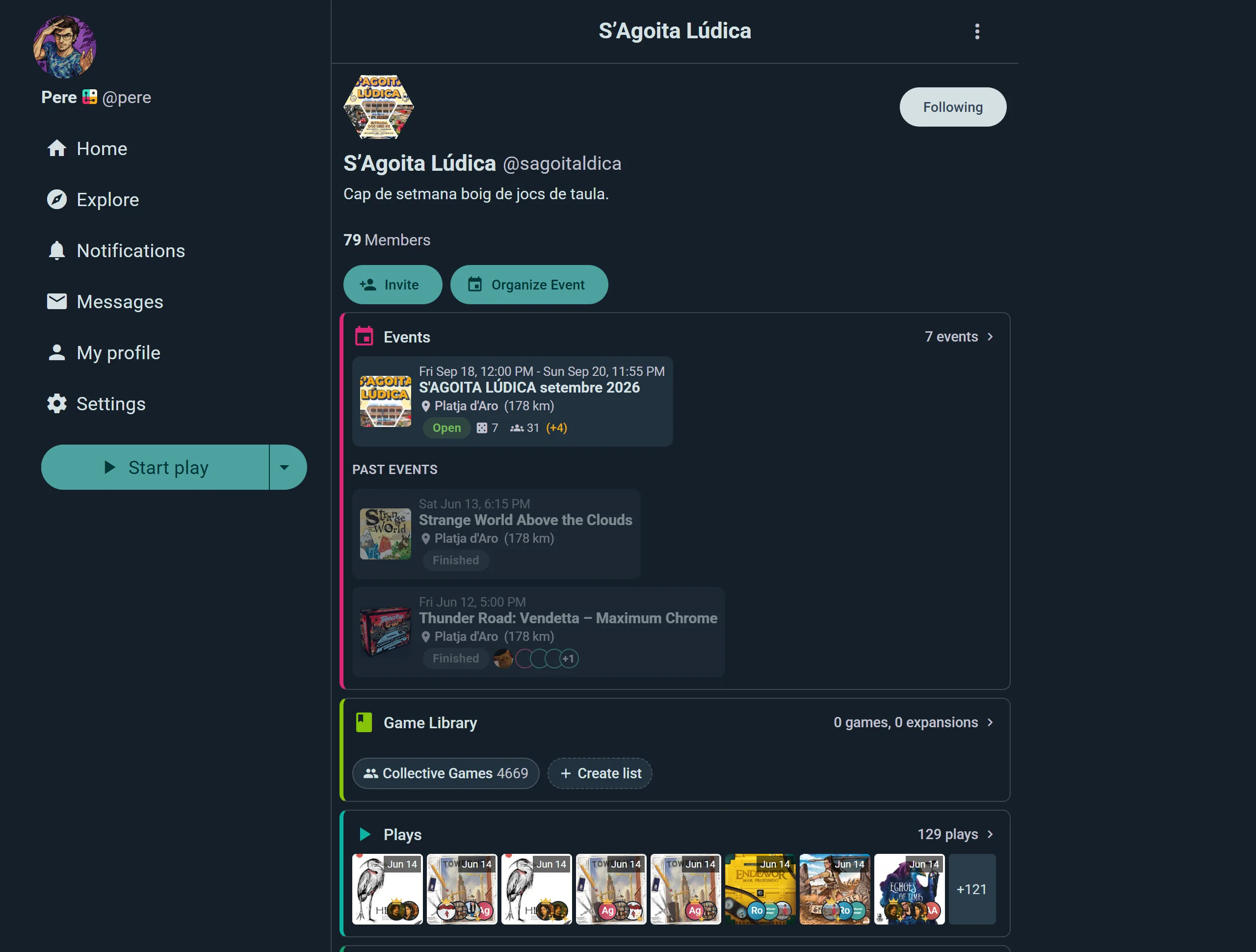
Gruppeprofil
Hver gruppe har en offentlig profil, der viser:
- Beskrivelse og medlemstal
- Kommende arrangementer
- Nylige opslag og partier
- Højdepunkter fra samlingen
- Deltag-knap (eller status for anmodning/invitation)
Widgets til indlejring
Som administrator kan du generere HTML-stumper til at indlejre på gruppens eksterne website (se Integrationer):
- Arrangements-widget: Viser kommende arrangementer
- Spil-widget: Viser gruppens samling
- Parti-widget: Nylig spilaktivitet

Del din gruppes aktivitet uden for Ludoya — glimrende til klubbers websites.
At forfremme til en organisation
En gruppe er allerede en konto — den har et brugernavn, en profil og sin egen samling. Giv den en e-mail og en adgangskode, når du vil, så bliver den en fuld organisation: personalet kan logge ind som den direkte. En premiumplan til turneringer, billetsalg eller plantegninger kræver det ikke: enhver admin kan købe en til gruppen, som den er. Intet går tabt i skiftet, og du kan lade det være, så længe du vil.
Se Organisationer for at læse om konverteringen, og hvad du får.
Se også:
- Organisationer — dedikerede konti til klubber og butikker
- Arrangementer — afholdelse og deltagelse i spilsessioner
- Socialt & Aktivitetstrømme — aktivitetsstrømme og opdagelse
- Samling — registrering af de spil, du ejer
- Statistik — data om partier og tendenser