
Ludoya-billetter lader grupper på Business-niveauet sælge betalt adgang til arrangementer helt inde i Ludoya — ingen ekstern billetplatform og ingen omdirigering for køberen. Denne side dækker at forbinde Stripe, at definere billettyper, at følge salg og refusioner og at tjekke deltagere ind som arrangør, plus at købe, holde og bruge billetter som deltager.
🚧 Rulles gradvist ud. Billetsalget kører hos et lille antal spillesteder, mens vi sikrer os, at pengesiden holder. Er du på Business og vil have det slået til for din konto, kontakt os — alt herunder er, hvordan det virker, når det er.
At forbinde Stripe (Business-niveauet)
Før du kan sælge billetter, skal din gruppe have en forbundet Stripe-konto.
At sætte det op
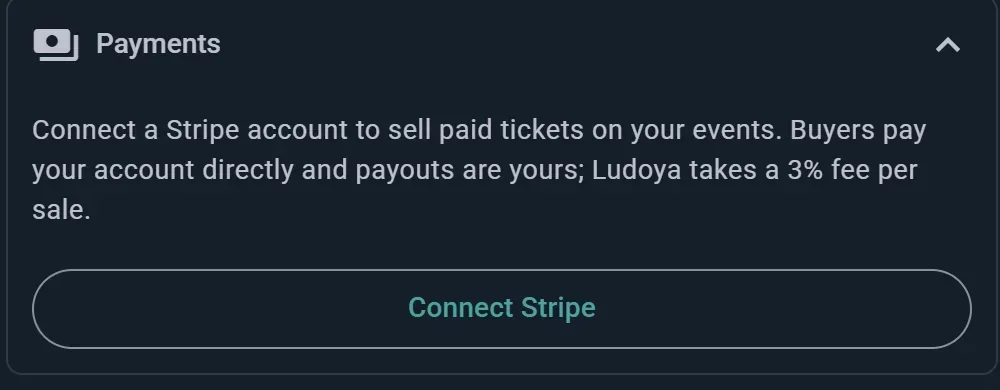
- Åbn Opsætning af organisation for din gruppe, og fold afsnittet Betalinger ud
- Klik på Forbind Stripe
- Gennemfør Stripes egen opstart (virksomhedsoplysninger, bankoplysninger, identitetskontrol)
- Vend tilbage til Ludoya — dit statusmærke opdateres automatisk
Forbindelsesstatus
- Ikke forbundet — ingen Stripe-konto tilknyttet endnu
- Opstart påbegyndt — du er gået i gang med Stripes opsætning, men har ikke gjort den færdig
- Dokumenter mangler — Stripe skal bruge mere verifikation, før det kan tage imod betalinger
- Klar — nu kan du tilbyde Ludoya-billetter til dine arrangementer
Sådan fungerer pengene
Du er sælger ved hvert salg — køberen betaler direkte til din Stripe-konto, så skat/moms, tvister, tilbageførsler og udbetalinger er dine og styres på dit eget Stripe-kontrolpanel.
Køberen betaler præcis den billetpris, du sætter. Der lægges intet til ved betalingen. Ludoyas gebyr på 3 % tages af det beløb, før det når dig, og Stripes egne transaktionsgebyrer trækkes som sædvanlig — så på en billet til 10 € går 0,30 € til Ludoya, og resten lander på din konto minus Stripes andel. Vil du dække de omkostninger, så byg dem ind i prisen.
At sætte billettyper op
Når din konto er Klar, vælger du Ludoya-billetter som arrangementets deltagelsestilstand, når du opretter eller redigerer et arrangement — det erstatter tilmeldingsknappen med Køb billetter for deltagerne.
At definere en billettype
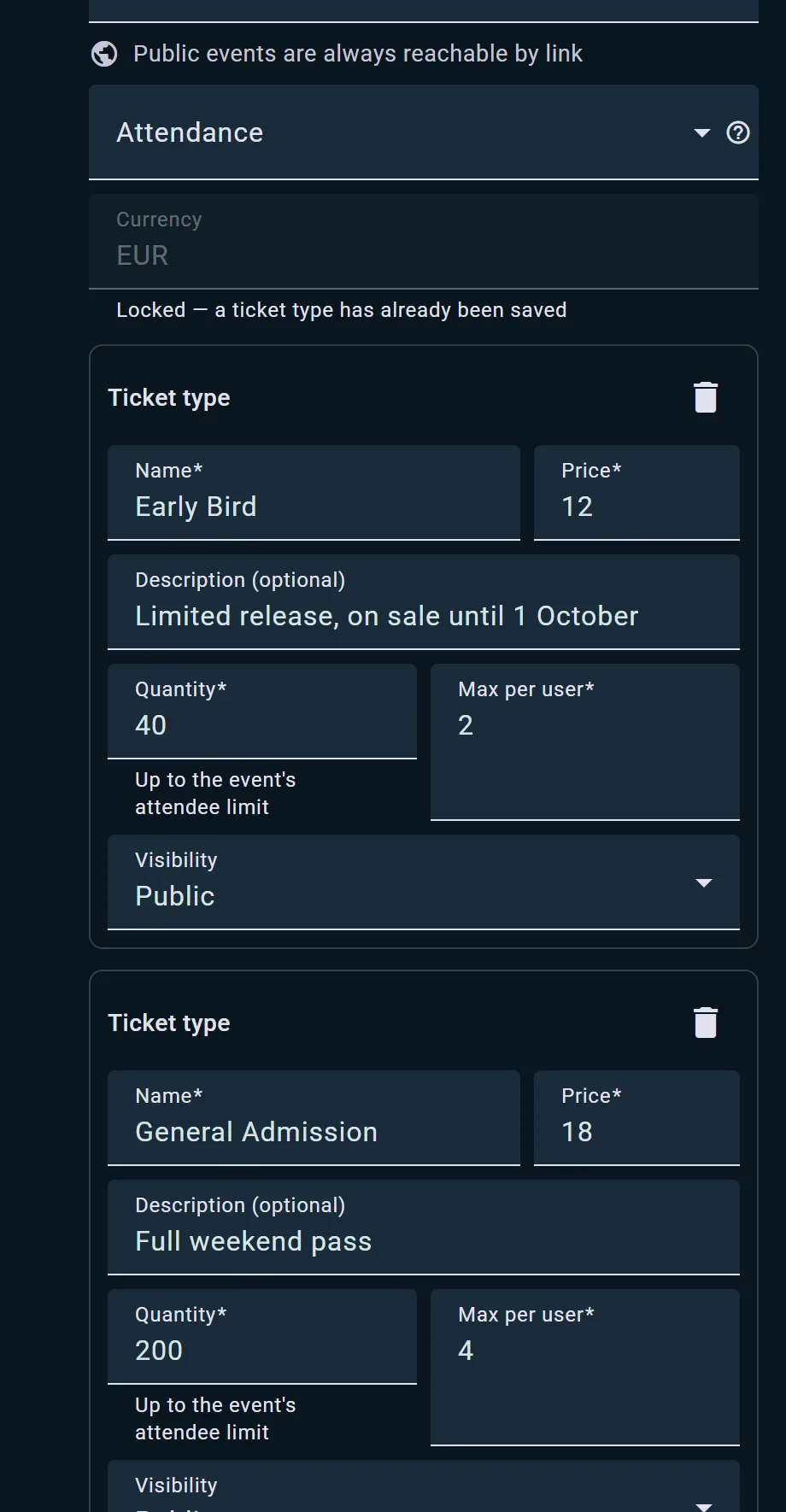
- Åbn dit arrangement, og gå til Billettyper
- Klik på Tilføj billettype
- Indtast et navn og en beskrivelse
- Sæt en pris og dit arrangements valuta — hver billettype på samme arrangement deler én valuta, eftersom et køb er én enkelt betaling
- Sæt antallet tilgængelige (må ikke overstige dit arrangements deltagerloft) og et maks. pr. person
- Vælg synlighed: Offentlig, Kun gruppemedlemmer eller Adgangskode (kun folk, der indtaster koden, kan se og købe den)
- Gem — gentag for så mange billettyper, du har brug for (f.eks. "Almindelig", "VIP", "Børn")
At ændre priser
At ændre en billettypes pris påvirker ikke billetter, der allerede er solgt — køberne beholder den pris, de betalte. Ludoya klarer det automatisk bag kulisserne.
Kopier og tilbagevendende arrangementer
Billettyper følger automatisk med, når du kopierer et arrangement eller sætter en tilbagevendende serie op, så du ikke skal definere dem forfra hver gang.
At sælge og følge salget
Salgspanelet
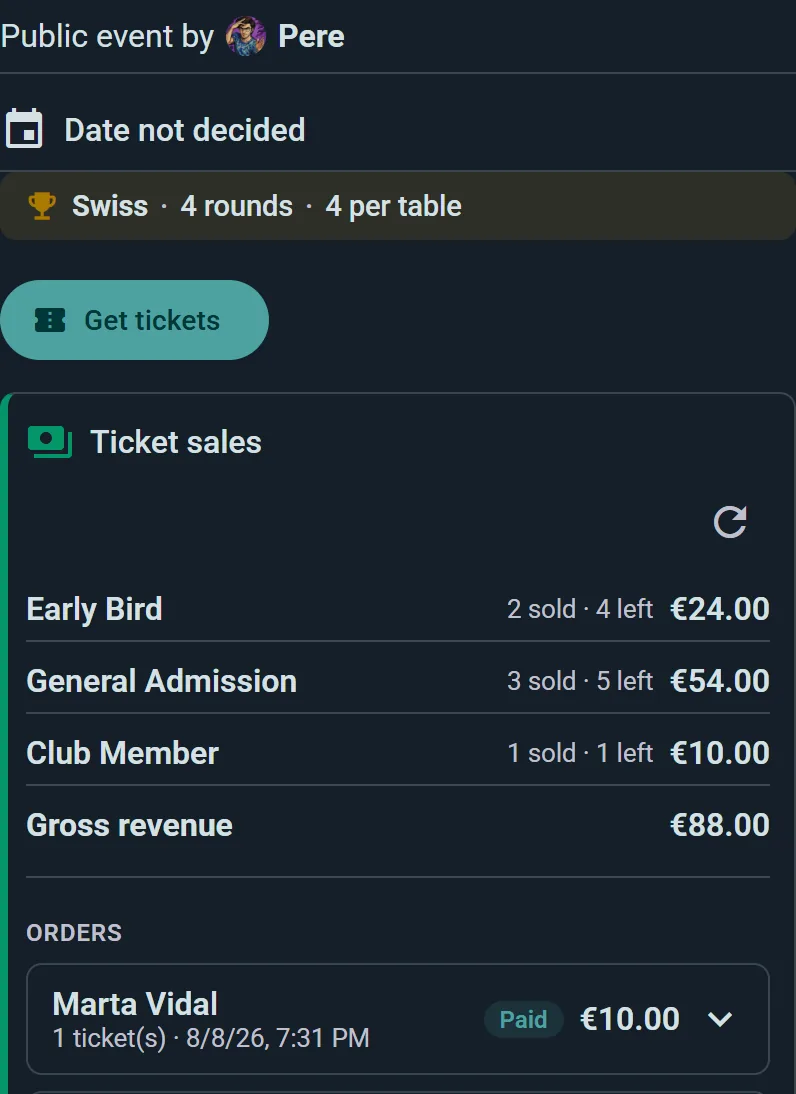
Åbn dit arrangements Billettsalg-faneblad for at se:
- Solgte, resterende og indtægter pr. billettype
- Hele ordrelisten — køber, hvor mange billetter, deltagernavne og status
- Din tilknyttede kontos udbetalingsstatus
Sådan refunderer du
- Åbn Billettsalg-fanebladet, og find den ordre eller billet, du vil refundere
- Klik på Refunder på en enkelt billet eller på hele ordren
- Bekræft — det præcise refusionsbeløb vises, inden du bekræfter
- Billetten markeres som ugyldiggjort, når Stripe bekræfter refusionen (som regel i løbet af øjeblikke, ikke med det samme)
Refusioner sker helt inde i Ludoya — du behøver aldrig åbne Stripe for en rutinerefusion. Tvister og tilbageførsler håndteres, hvis de opstår, i dit Stripe-dashboard.
Refusioner og gebyrer
Når du refunderer, får køberen billetprisen tilbage, og Ludoyas servicegebyr på 3 % går tilbage til dig — ved en delvis refusion kommer den tilsvarende andel af gebyret retur. Kun Stripes egne behandlingsgebyrer refunderes ikke, jf. Stripes standardpolitik.
Sene betalinger mod en udløbet reservation ved betaling refunderes automatisk og fuldt ud, uden at du gør noget. Se Reservationen ved betaling nedenfor for, hvordan det vindue fungerer.
At aflyse et arrangement med billetter
At aflyse et arrangement refunderer ikke automatisk nogen — salgspanelet bliver ved med at virke efter aflysningen netop for, at du kan refundere købere på dine egne vilkår. Aflyser du et arrangement, der har solgt billetter, så åbn Billettsalg-fanebladet og refunder ordrerne (enkeltvis eller dem alle) selv. Du kan heller ikke slette et arrangement, så længe det stadig har aktive eller betalte ordrer — refunder hver billet først.
At tjekke deltagere ind
Billetarrangementer bruger den samme QR-scanner som almindelig QR-verifikation ved indgangen, opgraderet til at virke pr. billet:
- Åbn arrangementets QR-scanner ved døren
- Scan deltagerens billet-QR-kode
- Ludoya viser navnet, billettypen og hvor mange af ordrens billetter der allerede er tjekket ind (f.eks. "2 af 3 tjekket ind")
- Tryk Tjek ind for at bekræfte — både billetten og deltagerens fremmøde markeres
Annullerede eller ubetalte billetter afvises med en tydelig begrundelse på scannerens skærm. Hver billet i en gruppe tjekkes ind for sig, så et selskab kan ankomme samlet eller dele sig uden besvær.
At købe billetter
Sådan får du billetter
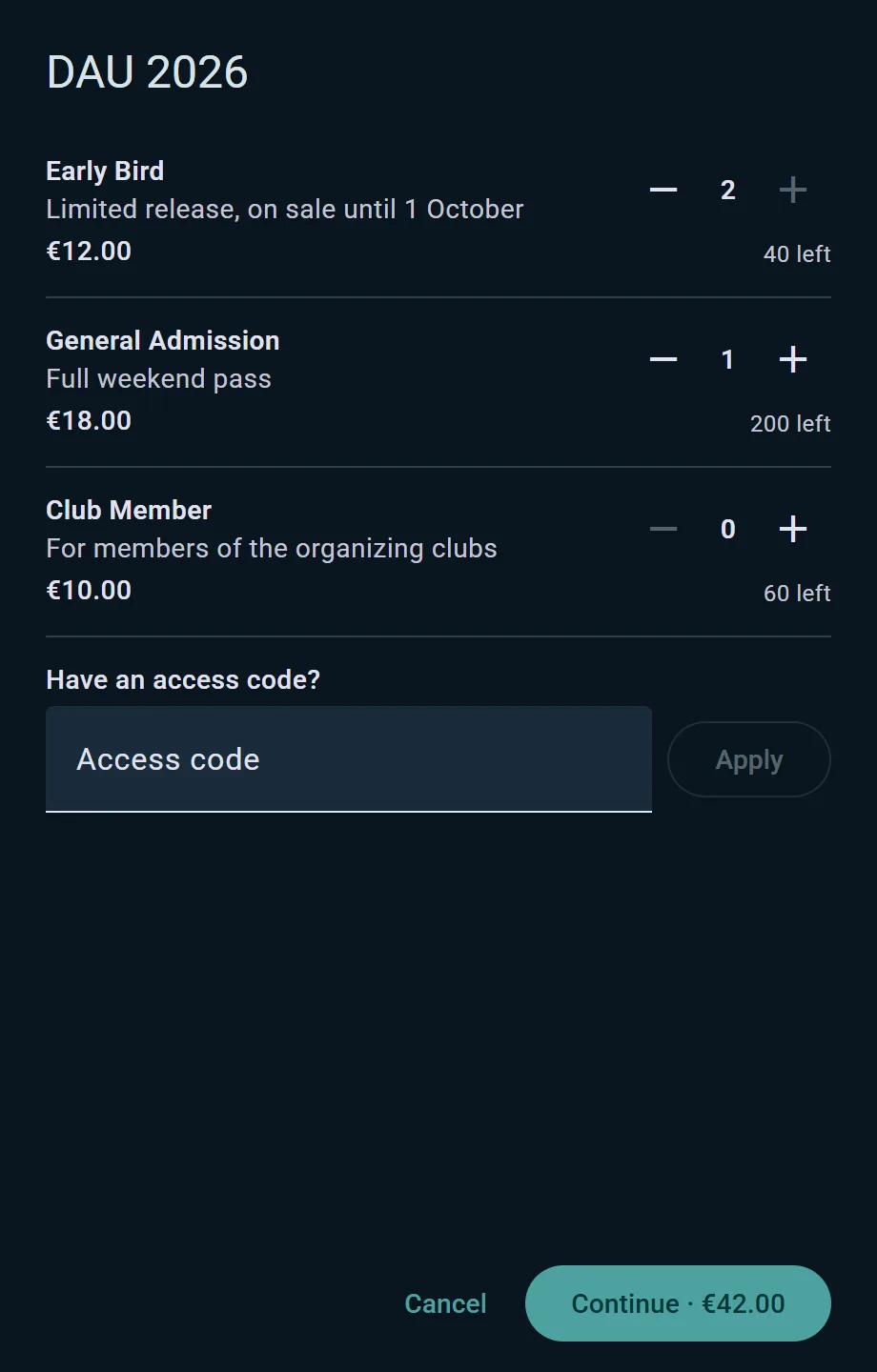
- Åbn arrangementssiden og tryk på Køb billetter
- Vælg et antal for hver billettype, du vil have (indtast først en adgangskode, hvis arrangøren har givet dig en til en skjult type)
- Navngiv hver billet — dig selv, en vens Ludoya-konto (søg efter vedkommende) eller et gæstenavn
- Ingen konto? Indtast dit navn og din e-mail til en hurtig tilmelding, inden du betaler
- Betal med kort direkte i dialogen — ingen omdirigering til et andet websted
- Dine billetter dukker op i din tegnebog inden for få sekunder
Din billettegnebog
Alle dine billetter til et arrangement — dine egne plus dem, du har købt til venner — vises samlet som en stak QR-koder, hver mærket med deltagerens navn og billettype. En billet bliver grå, når den er tjekket ind eller refunderet, så du med ét blik kan se, hvad der stadig er gyldigt.
Billetter til venner og gæster
Køber du en billet til en ven, der har en Ludoya-konto, dukker den også op på vedkommendes egen arrangementsside.
Du kan også købe til en, der slet ikke er på Ludoya — angiv bare navnet. Deres billet kommer til dig, ikke til dem: din kvitterings-e-mail indeholder et separat link til hver billet i ordren, så videresend det rigtige, og de kan åbne deres QR-kode uden konto og uden at logge ind. Det betyder også, at du beholder hele ordren i din egen tegnebog, hvilket som regel er det, du vil, når du køber til en gruppe.
Reservationen ved betaling
At vælge billetter reserverer dem i 30 minutter, mens du betaler. Bliver du ikke færdig i tide, går pladserne til salg igen, så en anden kan få dem, frem for at arrangementet står halvt blokeret af forladte kurve.
Skulle en betaling alligevel gå igennem, efter vinduet er lukket, refunderer Ludoya den fuldt ud automatisk — du bliver aldrig opkrævet for en plads, du ikke fik.
Din kvittering
Efter betalingen får du en kvittering på e-mail med et sammendrag af din ordre og et link til hver enkelt billet.