
Din profil er din identitet på Ludoya. Den viser, hvilke spil du ejer, hvor ofte du spiller, hvem du følger, og hvilke grupper du er med i. Andre spillere bruger din profil til at finde dig, følge dig og koordinere spilaftener.
Profilhoved
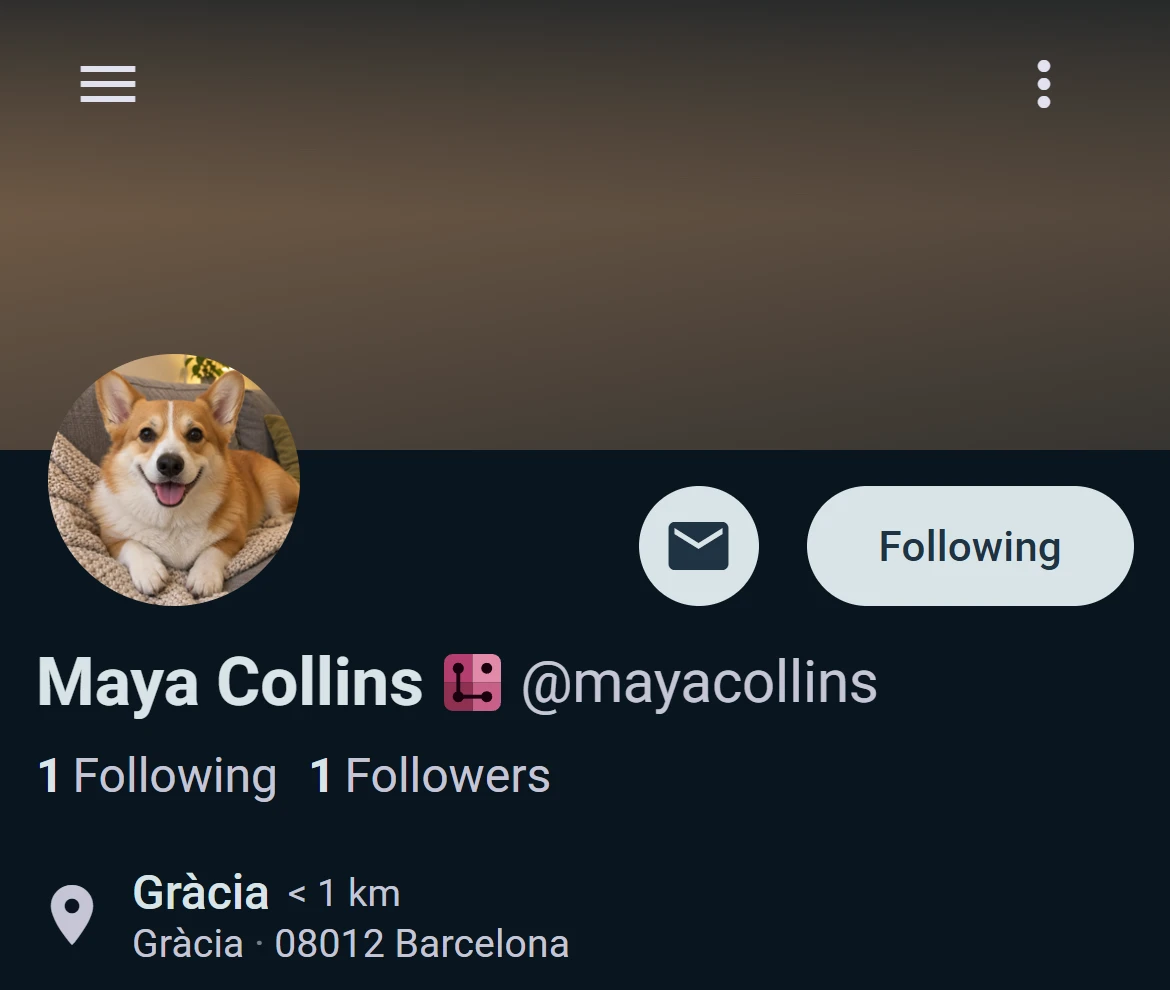
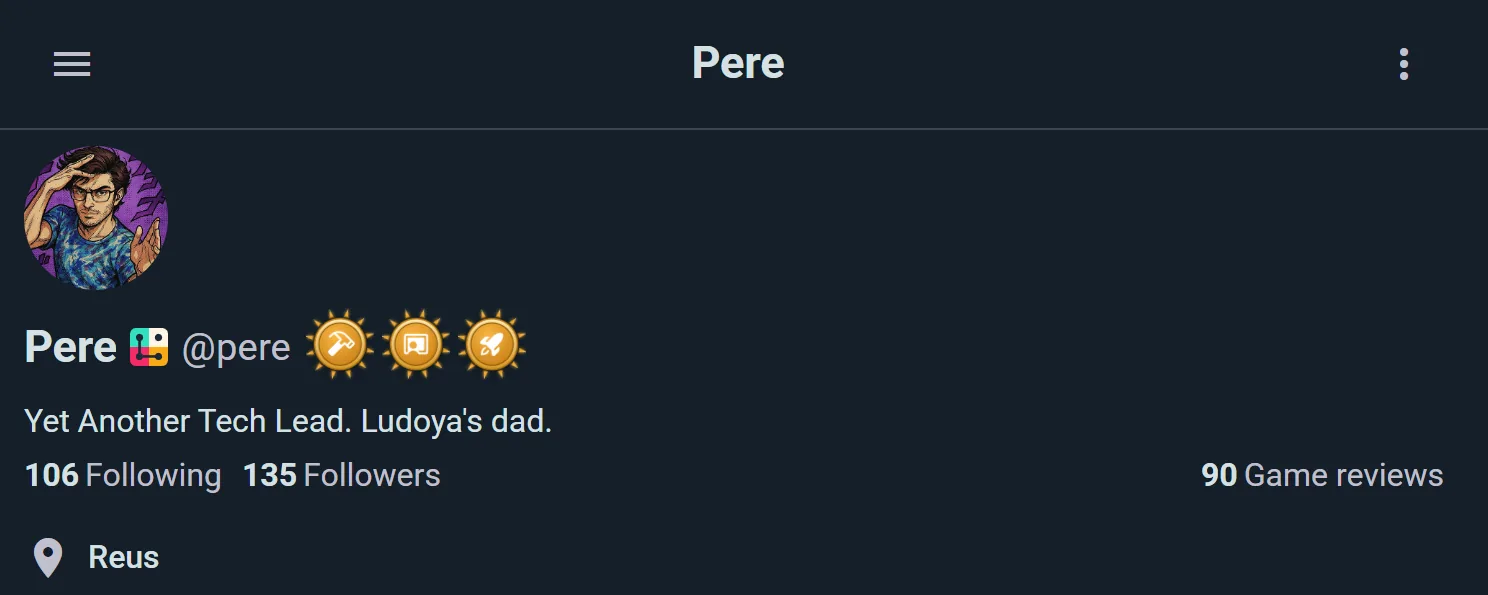
Øverst på din profil ser du:
- Coverbillede: et bredt bånd bag din avatar. Upload dit eget billede, eller lad det være, så fylder Ludoya det med din yndlingsfarve, hvis du har valgt en under Rediger profil, ellers med en nuance af din avatars farve. Grupper og organisationer har også et
- Avatar: dit profilbillede
- Visningsnavn: hvordan andre kender dig (dit rigtige navn eller et kælenavn)
- Premium-badge: et badge, hvis du har et aktivt abonnement
- Badgemontre: op til 3 præstationsbadges, som du vælger at fremhæve på profilen, og et klubbadge som våbenskjold på din avatar, hvis du bærer et
- Brugernavn: dit unikke brugernavn (bruges til omtaler og links)
- Bio: en kort beskrivelse af dig selv, med links hvis du vil
- Sted (valgfrit): hvor du holder til (viser et kort)
Dit profilhoved er synligt for alle (medmindre din profil er privat).
Følgesystem
Ludoya bruger et ensrettet følgesystem:
- Følg en person for at se vedkommendes opslag, partier og aktivitet i dit Følger-feed
- Følgere er personer, der følger dig
- Venner er gensidige forbindelser (du følger dem, de følger dig)
Tryk på Følg på en hvilken som helst profil for at føje den til dit Følger-feed. Tryk på Følger for at holde op med at følge.
Følger & følgere
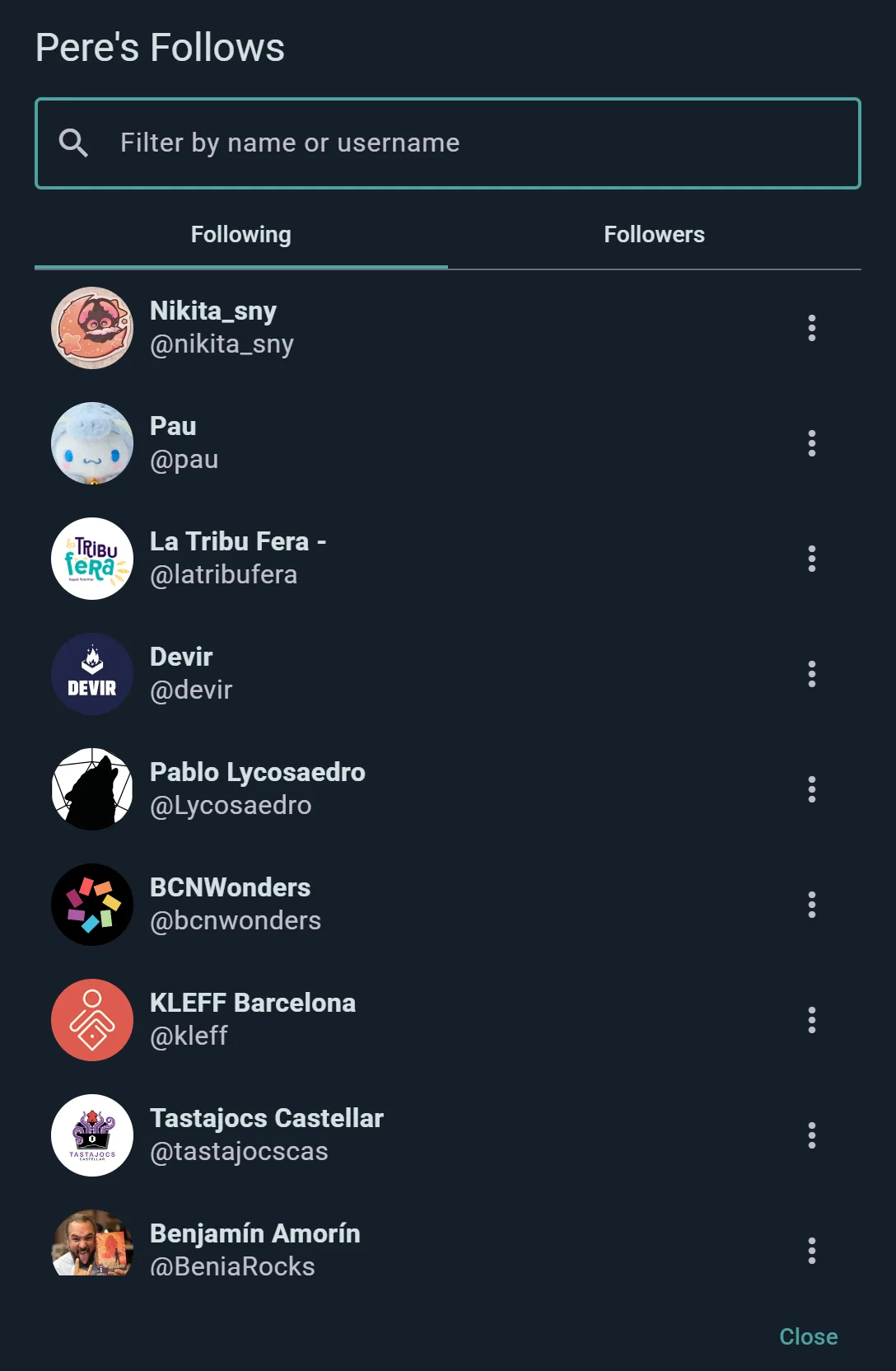
Tryk på tællerne for at åbne en liste med to faner — Følger og Følgere. Derfra kan du:
- Se deres profiler
- Følge eller holde op med at følge uden at forlade listen
- Søge efter en bestemt person
- Blokere nogen, hvis det kommer dertil
Pålidelighed for fremmøde
Har en spiller en udeblivelsesrate over 5 %, vises et mærke for fremmødepålidelighed på vedkommendes profil (farvekodet fra rødt til gult). Det hjælper arrangører og grupper med at vide, hvem der sandsynligvis rent faktisk møder op til arrangementer.
Tilpasseligt profillayout
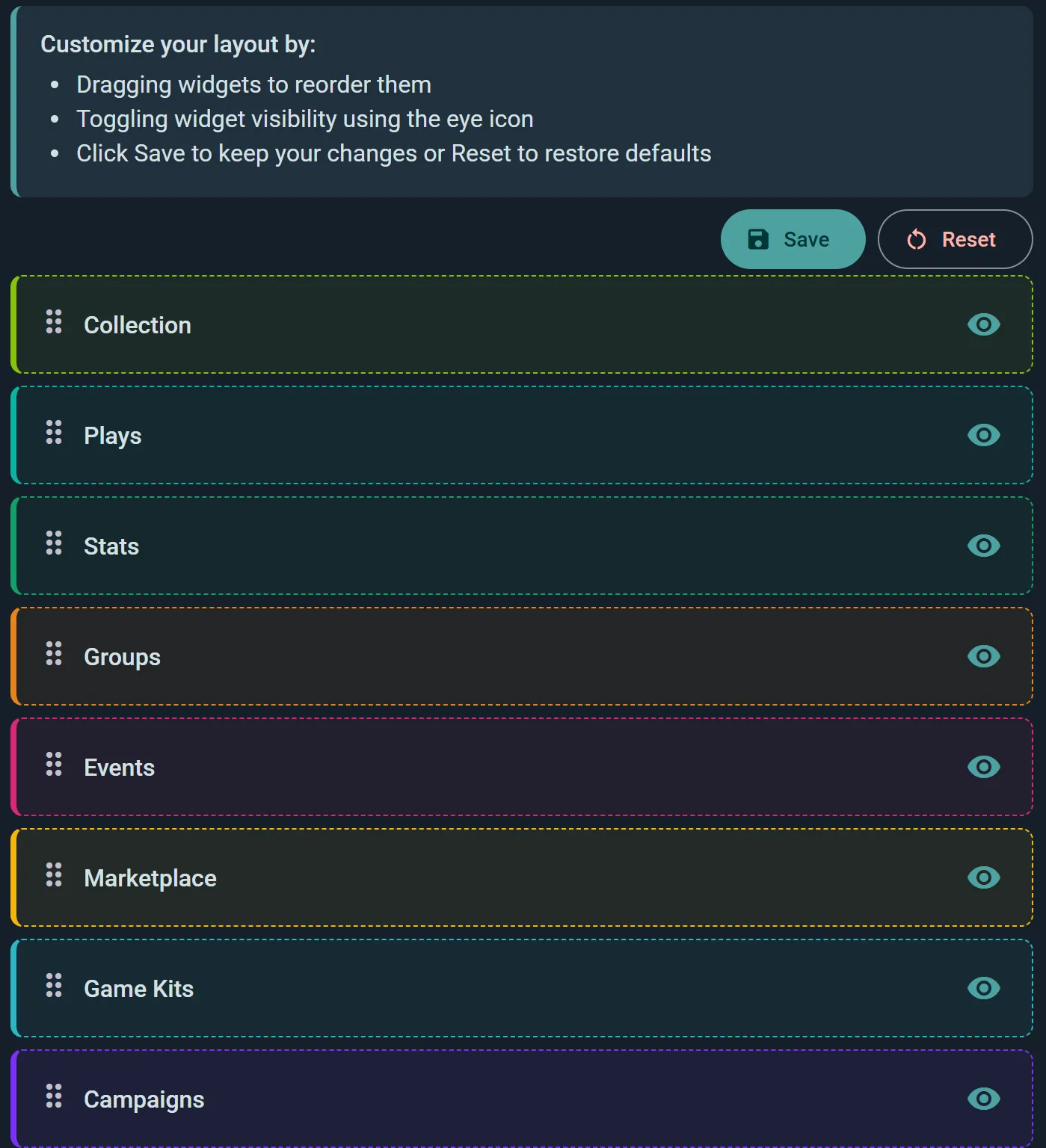
Du kan trække og slippe profilsektioner for at tilpasse, hvad folk ser, og i hvilken rækkefølge. Vælg mellem:
- Butiksvindue (for butikker): det, du sælger
- Oprettede spil (hvis du er designer/illustrator/forlag)
- Samling: De spil, du ejer
- Partier: Spil, du har spillet for nylig
- Statistik: Din spilstatistik og dine tendenser
- Fællesskaber: grupper, du hører til
- Arrangementer: Kommende og tidligere arrangementer, du har deltaget i
- Markedsplads: Spil, du sælger
- Klubbens marked (for klubber): medlemmernes eget marked
- Spilkits: Spilsæt, du har lavet
- Kampagner: Aktive kampagner, du kører
Slå synlighed til/fra & omarrangér
For hver sektion kan du:
- Slå til/fra: Skjule en sektion helt
- Omarrangere: Trække sektionerne for at ændre deres rækkefølge
- Gemme eller nulstille: Gemme dit layout eller nulstille til standard
At skjule kontra privatliv
At slå en sektion fra i layout-editoren ændrer layoutet på din profil — det handler om præsentation, ikke om rettigheder.
Rigtige synlighedsindstillinger findes for tre områder: din samling, dine partier og din statistik, som hver især kan sættes til Alle, Venner, Personer jeg deler gruppe med, eller Skjult under Indstillinger → Privatliv. Vil du have noget reelt begrænset frem for bare gemt af vejen, er det dér, du gør det. Se Privatliv & Synlighed.
Spilsmag
Besvar ti hurtige spørgsmål om de spil, du kan lide, hver en skyder mellem to ender, med et par kendte spil i hver ende, så man kan se, hvad den betyder:
- Tyngde: let (Uno, Dixit) eller tungt (Terraforming Mars, Brass)
- Samarbejde eller konkurrence: sammen mod spillet, eller mod hinanden
- Længde: kort eller langt
- Antal spillere: solo eller to, eller en stor gruppe
- Klassisk eller nyt: gennemprøvede favoritter eller de seneste nyheder
- Interaktion: take that og direkte konflikt, eller fredeligt, hvor hver bygger sit eget
- Held eller dygtighed
- Abstrakt eller tematisk: brikker og mønstre, eller en verden at være i
- Historie eller systemer: leve en historie, eller mestre, hvordan spillet fungerer
- Kampagne eller enkeltstående: en historie over mange spilgange, eller et nyt spil hver gang
Angiv dem under Indstillinger → Spilsmag, med Find ud af det i beskeden Hvilken slags spiller er du? på din egen profil, eller fra det første skridt Angiv din spilsmag. Hver ændring gemmes af sig selv. Spring dem over, der er ligegyldige for dig, med Spring over. Besvar mindst fire for at kunne blive sammenlignet med andre spillere.
Din smag får en titel ud fra dine to stærkeste hældninger, som Fællesskabets sjæl (Tematisk og Samarbejde) eller Motortuner (Tungt og Systemer). På din egen profil er kortet én linje: din titel og de ender, du hælder mest til (Tungt, Dygtighed…; færre på en smal skærm). På en anden spillers profil, når I begge har angivet jeres, viser overskriften, hvor meget I ligner hinanden (for eksempel 54 % ens), og derefter følger to skydere: hvor I er ens (=: svar tæt på hinanden, eller I hælder begge samme vej), og hvor I er længst fra hinanden (≠), med deres svar som en fyldt prik og dit som en ring. Med færre end fire svar til fælles vises der intet tal, for det ville ikke betyde noget. Tryk på kortet for at åbne det helt: titlen, hvor meget I ligner hinanden, og din egen titel, hvert spørgsmål, de har besvaret, som den samme slags skyder (med dit svar på hver, når I kan sammenlignes, markeret på samme måde), hver med et ?, der fortæller, hvad spørgsmålet handler om, og giver eksempelspil for hver ende, hvad der er ligegyldigt for dem, og Vis som stjerne for de samme svar som en stjerne. Under Udforsk → Personer viser hver spiller, hvis smag du kan sammenligne dig med, den samme % ens.
Indtil du angiver din smag, viser din egen profil beskeden Hvilken slags spiller er du? i stedet, med knappen Find ud af det; dens ✕ skjuler den, og Tilpas bringer den tilbage. At angive din smag er også et af dine første skridt på din startside.
Det er det, du selv siger, ikke noget, der regnes ud fra dine spil, så du kan ændre det når som helst. En spiller, hvis profil du ikke kan se, viser dig heller ikke sin smag.
Forhåndsvisning af sektioner
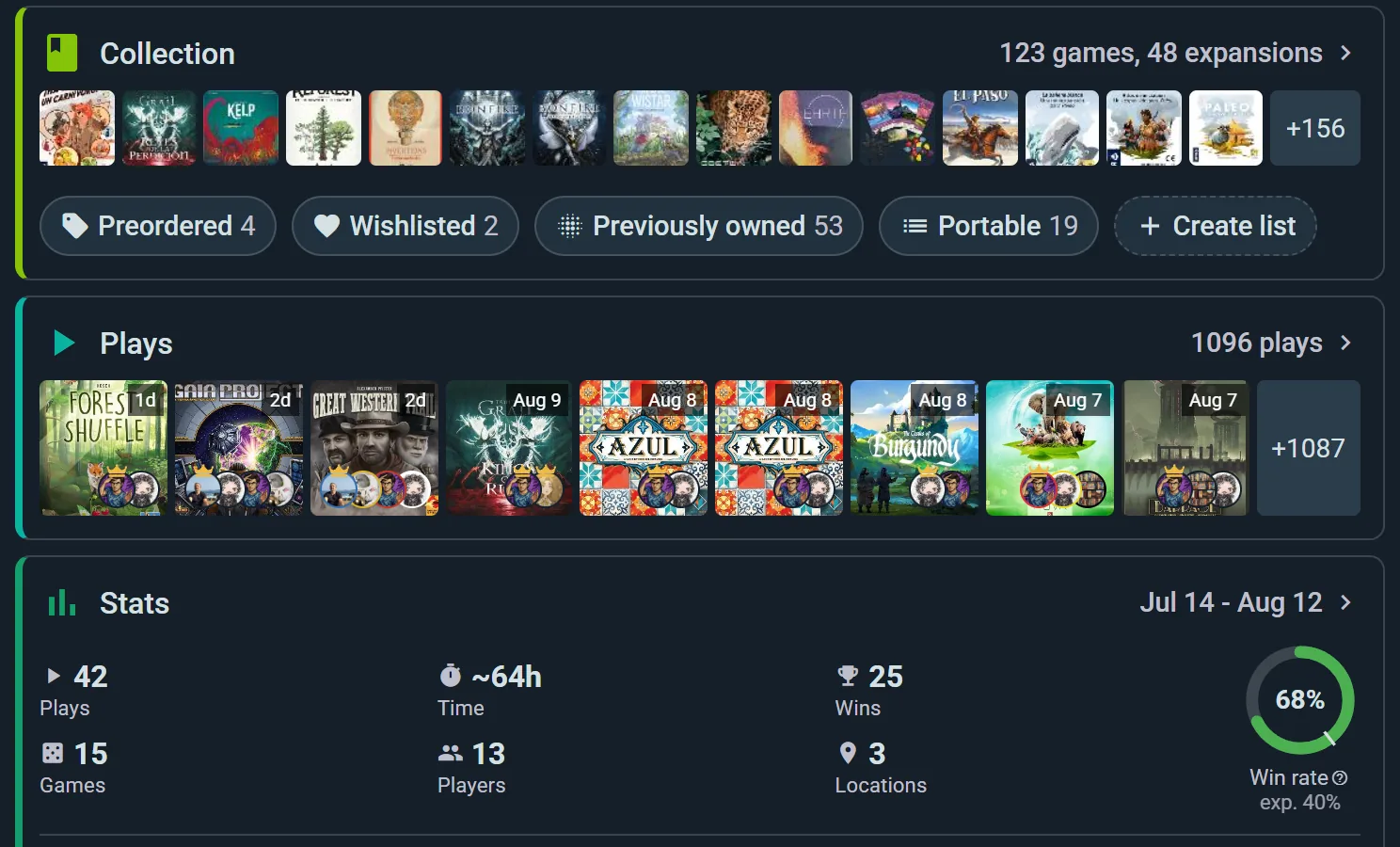
Sektionerne stables ned ad siden i den rækkefølge, du har indstillet, og hver enkelt viser et resumé med en pil videre til det hele. Her er, hvad der vises i hver sektion:
Samling
Alle spil, du ejer. Viser antal ejede over for antal spillede. Trykker du videre, kommer du til fuld filtrering af samlingen.
Seneste partier
De seneste 5-10 spil, du har registreret, med point og fotos. Viser et antal "ubekræftede", hvis partier venter på bekræftelse fra andre spillere. Kun profilens ejer ser ubekræftede partier på sin profil.
Statistik
Et øjebliksbillede af din statistik: partier, tid, sejre, spil, spillere og steder samt tre højdepunkter — dit topspil, din topmedspiller (den, du spiller mest med) og dit H-indeks.
Grupper
Alle grupper, du er medlem af. Tryk for at hoppe til en gruppes side.
Kommende arrangementer
Arrangementer, du har takket ja til, sorteret efter dato.
Markedsplads
Spil, du sælger eller bytter. Tryk for at se annoncens detaljer.
Spilsæt
Spilsæt, du har designet. Viser sættets navn og de spil, der indgår.
Aktive kampagner
Kampagner, du kører. Viser deltagere og fremdrift.
Aktivitetsfeed
Alle dine seneste opslag, partiregistreringer og interaktioner. Uendelig scroll for at se din historik.
Rediger din profil
Tryk på Rediger profil for at opdatere:
- Visningsnavn: hvordan andre ser dig
- Bio: fortæl om dig selv (du kan tage links med)
- Avatar: upload et nyt profilbillede
- Coverbillede: brug knappen på selve båndet til at uploade et, beskære det eller fjerne det
- Sted: angiv din placering med en kortvælger
- Fødselsdato, Køn og Telefonnummer: vises aldrig på din profil. De er der, så et arrangements tilmeldingsformular, der spørger efter dem, kan udfyldes for dig
Fra Rediger profil når du også Få Premium eller Administrer Premium, og Konverter til organisation (hvad det indebærer).
Navngivne spillere (spillere uden Ludoya-konto)
Når du registrerer partier, har ikke alle ved bordet en Ludoya-konto. Har nogen ikke det, tilføjer du vedkommende som en navngiven spiller — en let post, der bare er et navn (og eventuelt en avatar) knyttet til din spilhistorik. Navngivne spillere lader dig føre en fuldstændig optegnelse over, hvem du spillede med, også når det halve bord ikke er på Ludoya.
Navngivne spillere er dine: du oprettede dem, de hører til din spilhistorik, og de er adskilt fra egentlige Ludoya-brugerkonti. En Ludoya-bruger med sit eget login er aldrig en "spiller" i denne forstand — de to begreber er adskilte.
At knytte en navngiven spiller til en rigtig Ludoya-konto
Hvis en ven, du har registreret som navngiven spiller, senere melder sig ind på Ludoya, kan du knytte den navngivne spiller til vedkommendes nye konto:
- Tryk på den navngivne spillers post i din spilhistorik
- Tryk på Link
- Søg efter vedkommendes Ludoya-brugernavn, eller del dit invitationslink/QR-kode, som vedkommende kan acceptere
Når først forbindelsen er lavet, bliver de tidligere partier, du registrerede med den navngivne spiller, krediteret vedkommendes rigtige konto, så profilen afspejler hele den fælles historik.
At knytte en Ludoya-bruger til en navngiven spiller
Den modsatte vej gælder også. Når du for eksempel importerer spilhistorik fra BoardGameGeek, kommer dine BGG-partier ind med de navngivne spillere, du brugte derovre. Viser en af de importerede navngivne spillere sig at være en rigtig Ludoya-bruger, kan du knytte Ludoya-brugeren til den importerede navngivne spiller og dermed flette den importerede BGG-historik ind i vedkommendes konto.
At flette dublerede navngivne spillere
Har du oprettet flere navngivne spillere for den samme person (f.eks. "Alex" og "Alexander"), kan du flette dem:
- Gå til den ene navngivne spillers post → Flet
- Vælg dubletten
- Bekræft — alle partier samles under én navngiven spiller
Skaberprofiler
Har du designet spil eller lavet illustrationer, anerkender Ludoya dig som skaber:
- Designere får en dedikeret sektion "Oprettede spil"
- Illustratorer bliver anført som illustratorer på spilsiderne
- Forlag får deres egen spilside, der samler alle udgivne titler
Tryk på din profil for at se alle de spil, du har skabt — fremragende til at vise dit arbejde frem.
Privatlivsindstillinger
Din profil, din samling, dine partier og din statistik har hver en synlighedsindstilling. Se Privatliv & Synlighed for den fulde gennemgang, men her er kortversionen:
- Alle — offentligt, alle ser det
- Venner — kun folk, du følger, som følger dig tilbage
- Personer jeg deler gruppe med — kun dine gruppekammerater
- Skjult — kun dig
Samling, partier og statistik kan aldrig være mere åbne end selve din profil.
Blokering & anmeldelse
Du kan:
- Blokere en bruger: Skjule deres indhold for dig og dit for dem. Begge fjernes fra følgelisterne.
- Rapportere en bruger: Markere upassende adfærd, så Ludoya-teamet kan se på det.
Automatisk accept af partier
Dette sættes pr. person, ikke globalt. Når nogen mærker dig i et parti, kan du sætte flueben ved altid at tilføje den persons partier fremover — ideelt til dem, du spiller med hver uge. Vil du slå det fra igen, så åbn vedkommendes profil. Se partimærkninger.
Se også:
- Privatliv & Synlighed — styr hvem der ser din profil og dine data
- Socialt & Aktivitetstrømme — aktivitetsstrømme og opdagelse
- Registrering af partier — registrere de partier, du har spillet
- Statistik — dine spilledata og tendenser
- Organisationer — oprette en dedikeret konto