
Wechsel zu Ludoya
Nimm die Jahre mit
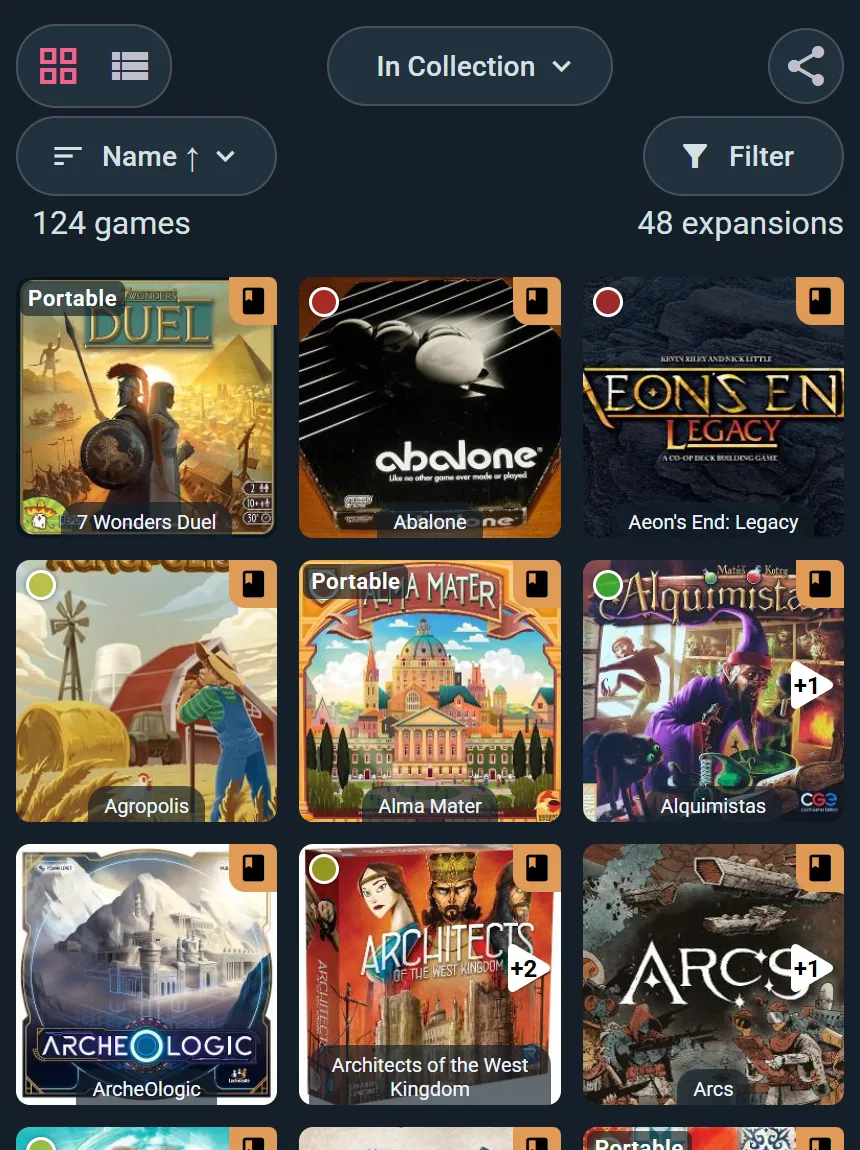
Was Leute bleiben lässt, ist die Historie, die sie verlieren würden. Deine kommt mit — das Regal, die Partien, die Daten, die Leute, mit denen du gespielt hast — aus BGG, aus Board Game Arena oder aus einer Tabelle, die du irgendwo anders exportierst.

Drei Wege hinein
Aus BoardGameGeek
Ein Benutzername, und ein Jahrzehnt landet
Verbinde BGG und wähle, was hereinkommt: die Sammlung, die Partien-Historie oder beides. Zum Importieren braucht es nichts außer deinem BGG-Benutzernamen — das Passwort wird nur gefragt, wenn Änderungen auch zurückfließen sollen.
- Das Regal, mit seinen Zwischentönen. Im Besitz, früher besessen, vorbestellt und auf der Wunschliste kommen als das an, was sie sind — mit deinen Bewertungen und den Kommentaren, die du geschrieben hast. Mit Passwort folgen auch BGGs private Felder: Kaufpreis, Kaufdatum, von wem, und in welchem Regal.
- Partien mit ihren Leuten. Datum, Dauer, Ort, Punkte, wer gewonnen hat, wer angefangen hat, wer das Spiel zum ersten Mal gespielt hat. Mitspieler werden mit vorhandenen Ludoya-Konten verknüpft.
- Fang an, wo du willst. Setz ein Datum, und nur Partien ab diesem Tag kommen mit — praktisch, wenn du eine liegengebliebene Migration wieder aufnimmst.
Aus einer Tabelle
Jede Datei, deine Spalten, keine Überraschungen
Lade eine Excel- oder CSV-Datei hoch — einen Ludoya-Export, einen BGG-Sammlungsexport oder die Tabelle, die du selbst führst. Ludoya erkennt die Formate, die es kennt, und lässt dich den Rest Spalte für Spalte zuordnen.
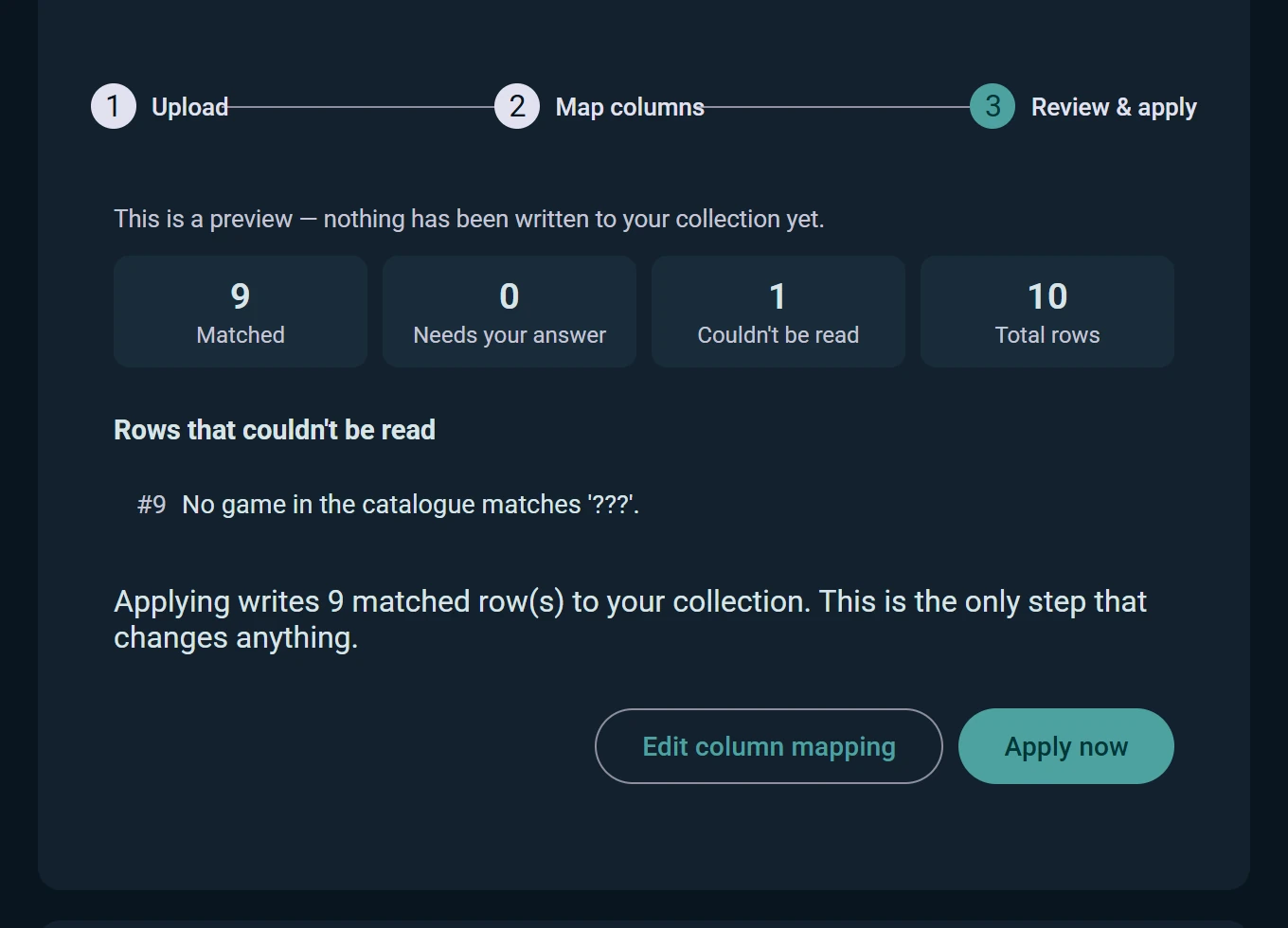
- Erst ein Trockenlauf. Jede Zeile wird vorbereitet und als zugeordnet, rückfragebedürftig oder unlesbar angezeigt. Geschrieben wird gar nichts, bis du auf Anwenden drückst.
- Die unklaren entscheidest du. Wo ein Titel zwei Spiele sein könnte, wählst du. Wo ein Name deine Freundin sein könnte, bestätigst du — wer unbestätigt bleibt, kommt als Gast herein.
- Fehlgeschlagene Zeilen kommen als Datei zurück. Lade nur diese herunter, korrigiere sie in deiner Tabelle und importiere erneut. Bis zu 50.000 Zeilen pro Datei.

Aus Board Game Arena
Die Online-Hälfte protokolliert sich selbst
Verbinde Board Game Arena, und beendete Tische kommen regelmäßig als Partien an — Mitspieler werden über ihren BGA-Benutzernamen verknüpft, sofern sie auch hier sind.
- Partien, keine Schachteln. BGA sagt uns, was du gespielt hast, nie was du besitzt — deine Sammlung bleibt deine Aussage.
- Wähle den Startzeitpunkt. Importiere deine ganze Online-Historie oder nur das, was nach einem Datum deiner Wahl passiert ist.
- Ein Tisch, eine Partie. Ein gemeinsamer Tisch wird eine einzige Partie, die alle Erkannten verbindet — nicht vier Kopien desselben Abends.
Was es wirklich kostet
Höchstens ein Abend, meistens ein Kaffee
Konto anlegen
Kostenlos, und vorher ist nichts einzurichten. Web, Android oder iOS — überall dasselbe Konto.
Auf deine Historie richten
Einstellungen → Integrationen für BGG und BGA; Einstellungen → Daten exportieren und importieren für eine Tabelle. Wähle Sammlung, Partien oder beides.
Prüfen, was gefunden wurde
Der Sync meldet, was er gebracht hat. Der Tabellen-Import zeigt dir jede Zeile, bevor eine einzige geschrieben wird.
Weiterspielen
Erfasse die nächste Partie hier. Wenn du den BGG-Sync zweiseitig gelassen hast, bleibt jenes Profil von allein aktuell.
Keine Bindung
Und du kommst wieder heraus, wie du hereingekommen bist
Einstellungen → Daten exportieren und importieren gibt dir deine ganze Sammlung und deine Partien-Historie als Excel- oder CSV-Datei, jederzeit und ohne Umstände. Lass den BGG-Sync zweiseitig, dann veraltet auch jenes Profil nicht. Eine Plattform, die deine Daten festhält, sagt damit, was sie von ihrem eigenen Produkt hält.
Wenn eine Gruppe umzieht, nicht nur ein Regal
Vereine und Läden bringen auch ihre Leute mit
Für Organisatoren ist die Historie, auf die es ankommt, eine Mitgliederliste und eine Saison voller Termine — keine Sammlung.
Deine Teilnehmerliste, eingefügt
Füge Namen direkt aus einer Tabelle ein oder lade die .csv oder .xlsx hoch, die dein Formular exportiert hat. Ludoya findet die, die schon ein Konto haben, und legt den Rest als Gäste an.
Die Vereinsspiele als Sammlung
Ein Vereinskonto ist ein Konto: In seinen Einstellungen stecken derselbe BGG-Sync und derselbe Tabellen-Import, also füllt sich das Vereinsregal genau wie das eines Spielers.
Termine fangen bewusst bei null an
Vergangene Termine werden nicht importiert. Mitnehmenswert sind die Mitglieder und das Regal; der nächste Spieleabend ist in zwei Minuten veröffentlicht.
Was nicht mitkommt
Gut, das vorher zu wissen — eine Migration, die sich selbst belügt, ist schlimmer als eine, die einen Abend länger dauert.
- Board-Game-Arena-Sammlungen. BGA weiß, was du gespielt hast, nicht was du besitzt. Dein Regal kommt aus BGG, aus einer Tabelle oder von dir.
- Forenbeiträge, GeekLists und Gilden. Ludoya importiert deine Sammlung, deine Partien und deine Bewertungen. Der Rest eines BGG-Profils bleibt bei BGG — auch deshalb läuft der Sync in beide Richtungen.
- Vergangene Termine. Deine Mitglieder ziehen um, der Kalender des letzten Jahres nicht.
- Alles, was eine Datei nicht klar sagt. Eine Zeile, die Ludoya nicht auflösen kann, wird dir gezeigt statt geraten. Das ist der langsame Teil, und er ist Absicht.
Deine Historie, wo sie endlich etwas nützt
Einmal importieren — und Statistiken, Regal und der nächste Spieleabend folgen daraus.
Häufig gestellte Fragen
Brauche ich mein BoardGameGeek-Passwort?
Zum Importieren nicht. Sammlung, Partien und Bewertungen kommen allein mit deinem BGG-Benutzernamen. Das Passwort wird verlangt, wenn Änderungen zu BGG zurückfließen sollen — und da BGG die privaten Felder einer Sammlung nur angemeldet herausgibt, bringt es auch Kaufpreis, Kaufdatum und Regalort mit.
Kann ich eine Tabelle importieren, die weder von BGG noch von Ludoya stammt?
Ja. Lade eine beliebige .xlsx oder .csv hoch und ordne deine Spalten selbst den Ludoya-Feldern zu: Spiel, Besitz, Bewertung, Notizen, Kaufpreis, Datum, Mitspieler, Punkte und den Rest. Bekannte Formate werden automatisch erkannt, alles andere ordnest du einmal zu.
Was, wenn der Import ein Spiel falsch trifft?
Er fragt, statt zu raten. Zeilen werden zuerst vorbereitet und als zugeordnet, rückfragebedürftig oder unlesbar angezeigt, und in dein Konto wird nichts geschrieben, bevor du auf Anwenden drückst. Fehlgeschlagene Zeilen lassen sich als Arbeitsmappe herunterladen, korrigieren und erneut importieren.
Zählen importierte Partien in meinen Statistiken?
Vollständig, mit ihrem ursprünglichen Datum — Siegquoten, Direktvergleiche, der Kalender und der Rest. Sie bleiben als importiert gekennzeichnet, damit deine Aufzeichnung ehrlich bleibt, woher sie stammt.
Was passiert mit den Leuten in meinen alten Partien?
Sie kommen als benannte Mitspieler an. Passt ein Name zu jemandem auf Ludoya, wirst du um Bestätigung gebeten, und Bestätigte bekommen die Partie in ihrer eigenen Historie. Wer unbestätigt bleibt, bleibt Gast — so geht nichts verloren, und niemandem wird eine Partie zugeschrieben, die nicht seine war.
Wie groß darf die Datei sein?
Bis zu 20 MB und 50.000 Zeilen pro Import, und du kannst so viele Importe machen, wie du brauchst. Eine große Sammlung mit jahrelangen Partien passt bequem hinein.
Kostet das Importieren etwas?
Nein. Import, Export und beide Syncs gehören zum kostenlosen Kern — ohne Grenze für Sammlungsgröße oder Partienzahl.
Komme ich wieder an meine Daten?
Jederzeit, über Einstellungen → Daten exportieren und importieren: deine Sammlung und deine Partien-Historie als Excel oder CSV. Dieselbe Datei importiert sich direkt wieder — hier oder überall, wo eine Tabelle gelesen wird.