
Katalogisiere jedes Spiel, das du besitzt, synchronisiere deine BGG-Sammlung und stelle Spiele zum Verkauf oder Tausch auf den Marktplatz.
Loslegen
Schon auf BoardGameGeek? Verknüpfe dein BGG-Konto in den Integrationen und importiere deine komplette Sammlung und Partienhistorie auf einmal. Die Synchronisierung in beide Richtungen ist in jedem Plan kostenlos — Änderungen auf beiden Seiten bleiben automatisch synchron. Deine Sammlung steht in Minuten.
Fängst du bei null an? Geh zu Einstellungen → Füge deine Spiele hinzu. Tippe einen Spielnamen ins Suchfeld — jedes Ergebnis hat ein Kästchen. Hak es ab, und das Spiel ist sofort in deiner Sammlung. Arbeite dich durch dein Regal, so schnell du suchen kannst.
Wenn deine Sammlung erst einmal läuft
Jeden Eintrag anreichern
Jedes Spiel in deiner Sammlung kann so viel oder so wenig enthalten, wie du willst:
- Besitzstatus — In Sammlung, Vorbestellt, Auf der Wunschliste oder Früher besessen
- Anschaffungsdatum, Ausgabe und Erweiterungen — halte Auflagen fest und verknüpfe Erweiterungen mit Grundspielen
- Anschaffungspreis und Wiederverkaufswert — privat für dich, nie geteilt
- Notizen — Hausregeln, Lagertipps, alles, was nur dein Exemplar betrifft
- Deine Bewertung — 1 bis 10, und deine Rezension, wenn du eine schreibst
Mit eigenen Listen ordnen
Leg Listen an, um deine Sammlung beliebig zu zerlegen — "Favoriten zu zweit", "Regal der Schande", "Spiel-des-Jahres-Sieger". Jedes Spiel kann in so vielen Listen stehen, wie du magst.
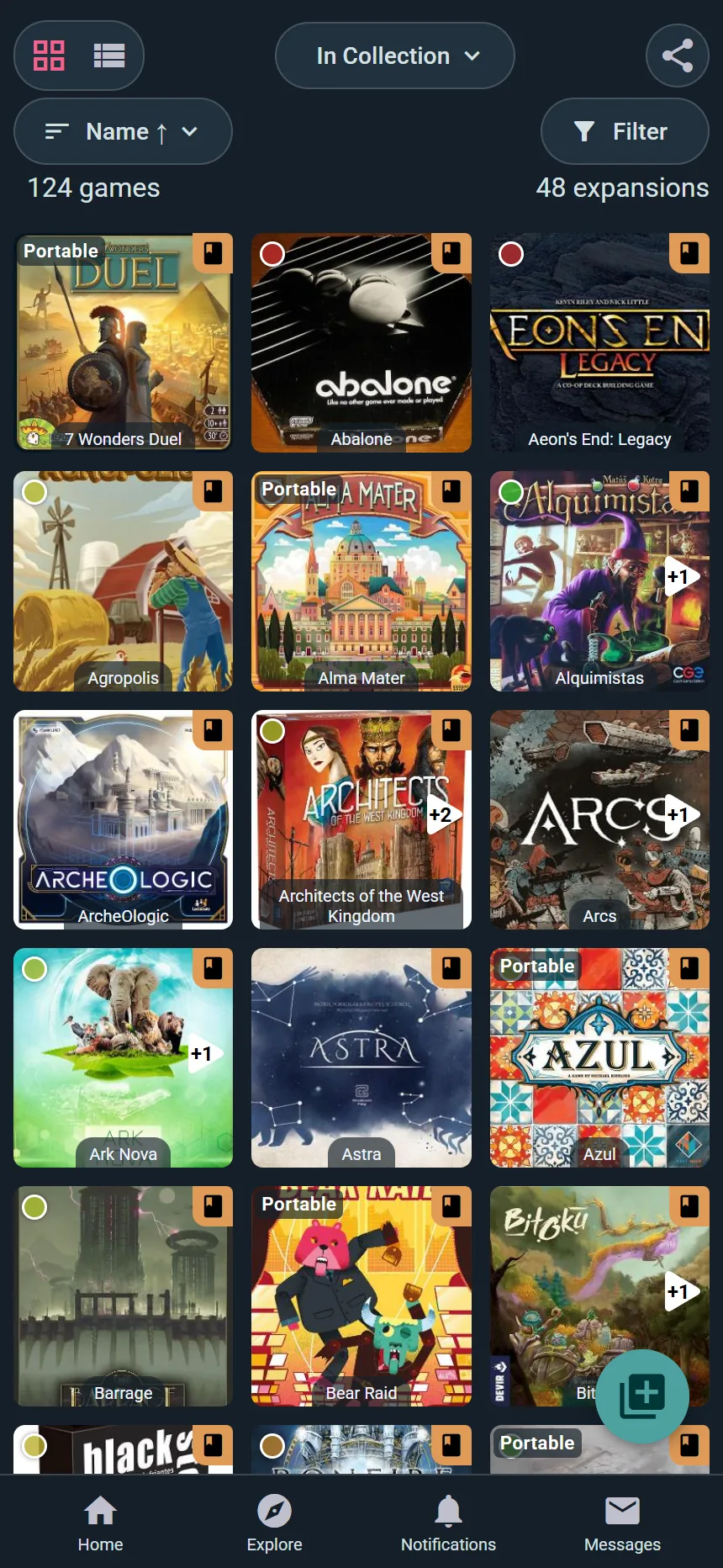
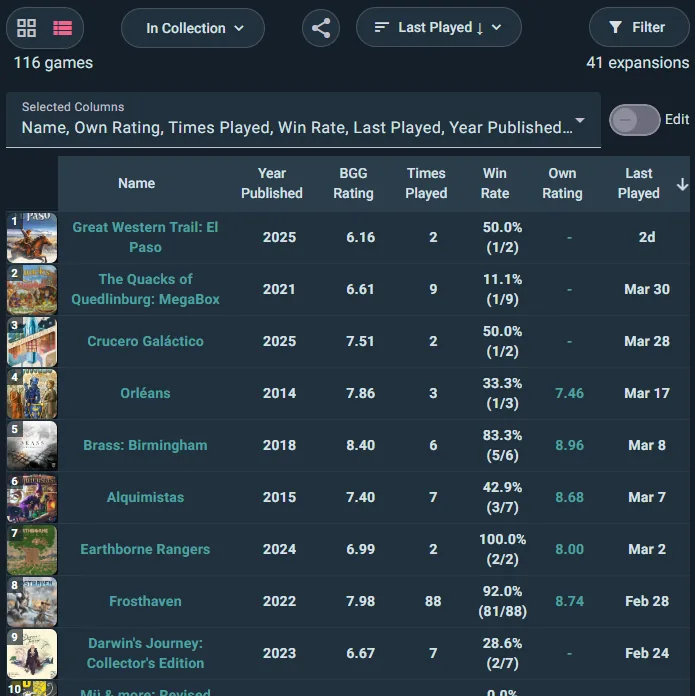
Wechsle zwischen Rasteransicht (visuell) und Listenansicht (dicht, sortierbar). Filtere nach Spielerzahl, Alter, Dauer, Komplexität, Kategorien und Mechaniken, eigener Liste, danach, was gerade verliehen ist, und nach gespielt gegenüber ungespielt — und sortiere dann nach deiner eigenen Bewertung, der Zahl der Partien, den Kosten pro Partie oder pro Stunde oder einem Dutzend anderer Dinge.
Bewerten und rezensieren
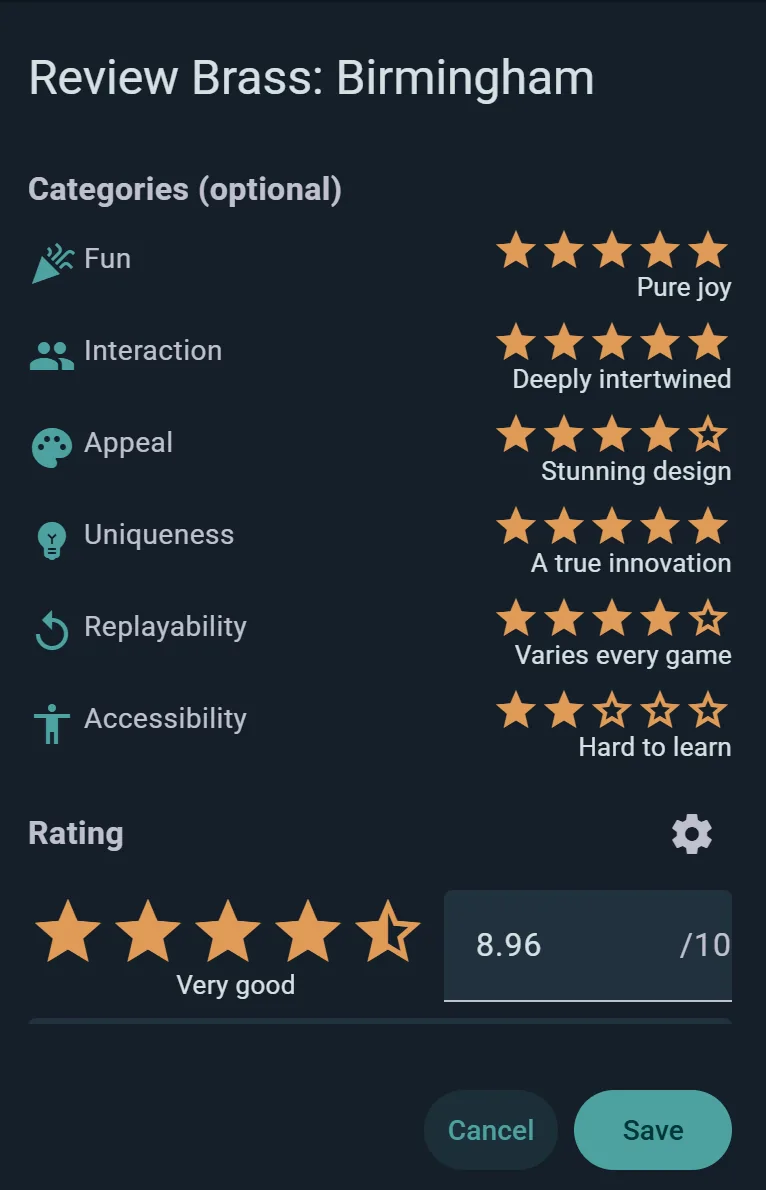
Die Rezensionen von Ludoya beruhen auf dem, was du wirklich gespielt hast: Bewerte ein Spiel von 1 bis 10, gib dein Fazit in einer Zeile ab und sag, ob es bei jeder Spielerzahl ideal, gut oder eher zu meiden ist, neben der Angabe, wie oft du so gespielt hast. Deine eingetragenen Partien erscheinen mit deiner Rezension, damit Lesende wissen, wie gut du das Spiel kennst. Aktualisiere sie jederzeit, wenn sich deine Meinung ändert; aktualisierte Rezensionen tauchen erneut in den Feeds deiner Follower auf.
Preise und Wert verfolgen
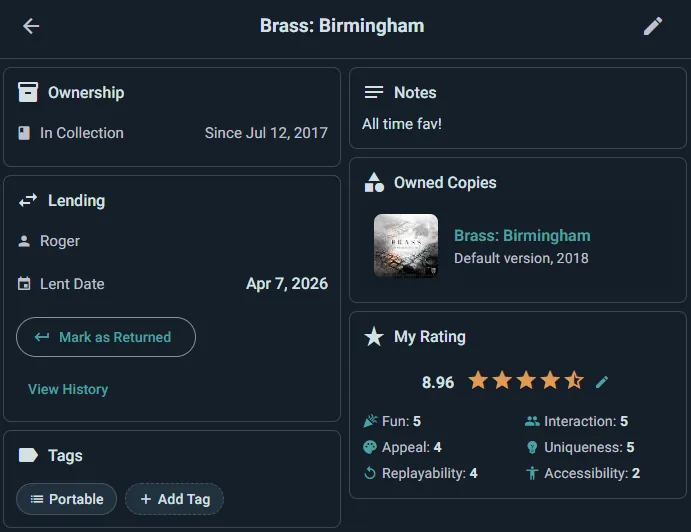
Halte auf der Seite Meine Infos eines Spiels fest, was du bezahlt hast und was dein Exemplar heute wert ist — Anschaffungspreise und persönliche Notizen sind immer privat. Die öffentliche Spieleseite zeigt Marktplatz-Angebote der Community und Ladenpreise, damit du einschätzen kannst, was dein Exemplar bringen könnte, wenn du verkaufen willst.
Verkaufen und tauschen
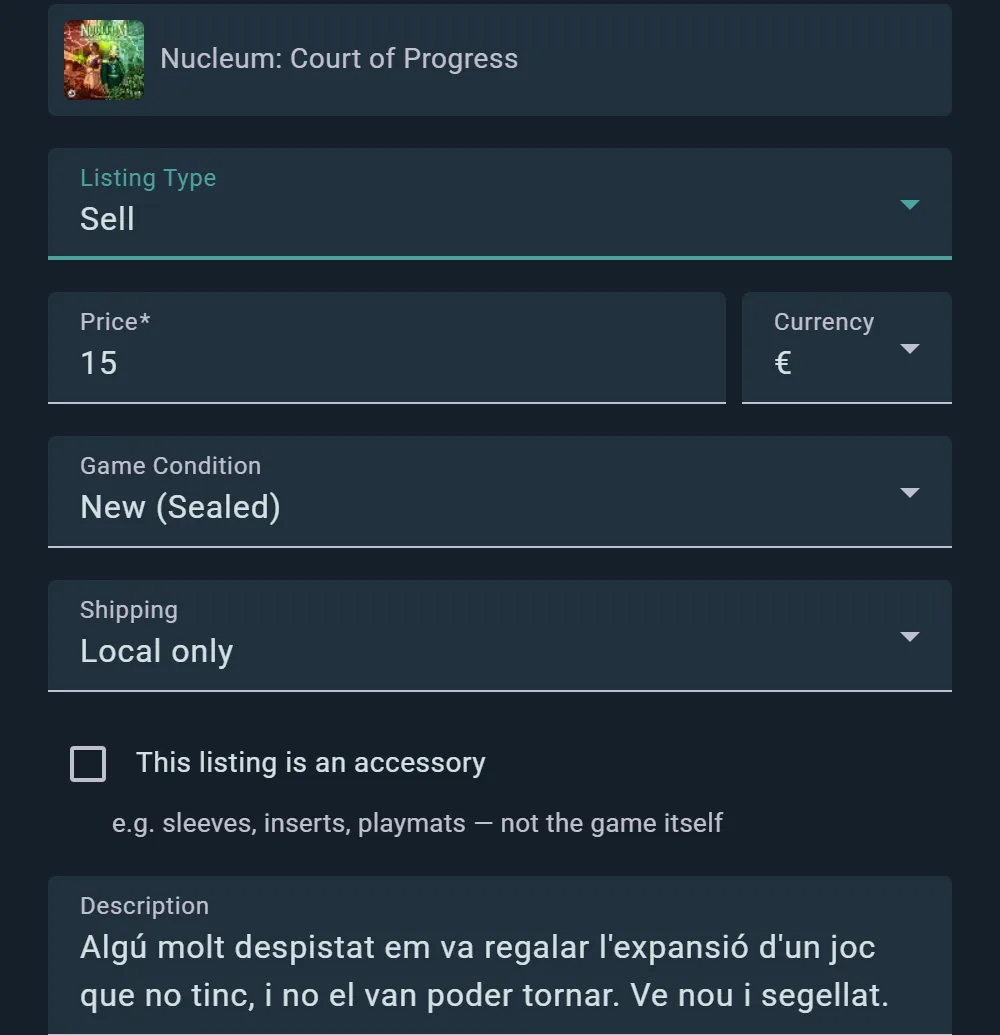
Leg ein Marktplatz-Angebot von Grund auf an — Fotos, Zustand, Ausgabe, Preis, Beschreibung. Angebote sind unabhängig von deinen privaten Sammlungsdaten. Käufer melden sich per Nachricht in der App; Ludoya führt deinen Ruf als Verkäufer anhand abgeschlossener Geschäfte. Stöbere auch in den Angeboten anderer Sammler: filtere nach Spiel, Zustand, Preis und Entfernung.
Deine Sammlung teilen
Teile deine Sammlung als Profil-Widget, als einbettbaren Schnipsel für deine Website oder dein Forum oder als teilbares Bild mit QR-Code. Steuere über die Privatsphäre-Einstellungen, wer sie sieht — alle, Freunde (Leute, denen du folgst und die dir zurückfolgen), Leute aus einer gemeinsamen Gruppe oder versteckt.
BGA-Partienhistorie
Wenn du auf Board Game Arena spielst, kannst du deine Partienhistorie von BGA nach Ludoya holen, damit digitale Partien neben denen am Tisch stehen (nur Import — kein Sammlungsabgleich, da BGA-Spiele einem nicht gehören).
Deine Regale
Der Pile of Shame
Öffne das ⋮-Menü deiner Sammlung und wähle Pile of Shame: die Spiele, die du besitzt und Nie gespielt hast, und die, die seit dem letzten Mal Staub ansetzen. Bei jedem steht, wie lange es schon wartet, und wenn es sich sagen lässt, warum es immer verliert – es braucht mehr Spieler, als ihr meist seid, oder dauert länger als eure Runden. Weißt du nicht, was du spielen sollst? Wähle eins für mich aus. Erweiterungen und neue Käufe bleiben draußen, außer du hakst Erweiterungen einbeziehen oder Neue Käufe einbeziehen an; verliehene Spiele stehen getrennt, mit dem Rückgabedatum.
Bei jedem Spiel: Das habe ich schon gespielt nimmt es heraus, In 3 Monaten erinnern holt es später zurück, und Nicht mehr erinnern (oder Erinnere mich an kein Spiel) beendet die Hinweise.
Regale: deine echten Regale in 3D
Regale, der erste Eintrag im ⋮-Menü deiner Sammlung (Regale in 3D), ist eine 3D-Kopie der Möbel, in denen deine Spiele wohnen, kostenlos in jedem Tarif. Damit findest du jedes Spiel in Sekunden und probierst eine neue Anordnung aus, ohne eine Schachtel anzuheben.
Meine Regale Besuchern zeigen, im ⋮-Menü (siehe die Tarife), lässt alle, die deine Sammlung sehen können, auch deine Regale abgehen: Für sie erscheint Regale in 3D im ⋮-Menü deiner Sammlung. Sie schauen, suchen und öffnen Spiele und ändern nichts; versteckte Spiele und wer was ausgeliehen hat, bleiben deine Sache.
Möbel hinzufügen (neben dem Namen deines Orts oben in Regale oder im ⋮-Menü) aus einer Vorlage – Kallax mit oben gestapelten Spielen, Billy, ein schmaler Turm, ein niedriger Schrank, Detolf – oder bau dein eigenes aus Spalten mit Fächern beliebiger Höhe. Schalte Oben gestapelte Spiele für den Platz über einem Kallax oder Schrank ein und gib an, wie hoch du üblicherweise stapelst: Anordnen hält sich daran, und von Hand kannst du so hoch stapeln, wie du willst. Wähle seine Farbe und an welchem deiner Orte es steht: Möbel an verschiedenen Orten erscheinen als Tabs. Um ein Möbel später zu ändern, öffne es und tippe auf den Stift neben seinem Namen.
Tippe auf ein Möbel, um hinzufliegen, und auf ein Fach, um es zu öffnen. Ist ein Möbel offen, zieh ein Spiel oder ein Cover aus der Ablage auf eines seiner Fächer: Das Fach leuchtet auf und das Spiel kommt an sein Ende. In einem offenen Fach:
- Zieh eine Schachtel oder ein Cover aus dem Ablage-Streifen und lass sie dort los, wo die Beschriftung es sagt: Zwischen zwei Spielen (in einer Reihe oder einem Stapel), Unter dem untersten Spiel eines Stapels, Auf einem Stapel, einer ganzen Reihe oder einer Folge niedrigerer Schachteln, Stehend auf einem Stapel, einer Reihe, einer Folge niedrigerer Schachteln oder einer einzelnen stehenden Schachtel mit Platz darüber, eine Neue Reihe oben drauf oder ein Neuer Stapel oben drauf, Hinter einer Reihe in einem tiefen Fach, oder eine Neue Reihe oder ein Neuer Stapel neben den anderen. Zieh sie an den Bildschirmrand, um sie ins nächste Fach zu tragen.
- Schachteln stehen, wann immer es geht: auf ihrer kurzen Kante oder auf ihrer langen Kante mit der langen Seite nach hinten, wenn das Fach tief genug ist. Nur eine Schachtel, die auf keine der beiden Arten stehend passt, liegt flach. Auf einer offenen Oberseite gibt es keine Wände, daher liegen Schachteln dort flach in Stapeln.
- Dieses Fach füllen platziert viele Spiele auf einmal: Hak sie in der Reihenfolge an, in der sie stehen, Als Reihe (von links nach rechts) oder Als Stapel (von unten nach oben), zieh die angehakten zum Umsortieren und dann Platzieren. Außerhalb eines Fachs öffnet Ein Fach füllen neben der Ablage, solange dort Spiele warten, das erste leere Fach des Raums mit derselben Liste.
- Tippe auf eine Schachtel für Beiseitelegen, Verschieben nach…, Hinlegen (sie liegt dort, wo sie stand; Aufstellen stellt eine gestapelte Schachtel neben ihren Stapel, außer auf einer offenen Oberseite, wo Schachteln nur liegen), Auf die kurze Kante stellen (Seitlich drehen für eine liegende Schachtel), Spiel öffnen, Größe bearbeiten (auch für Spiele mit Sleeves, die eine Schachtel ausbeulen) und Verstaut in… für eine Erweiterung, die in der Schachtel ihres Grundspiels liegt (ihr Grundspiel, Spiele, die sich damit integrieren, und dessen Erweiterungen stehen ganz oben; gib einen Namen ein, um jede andere Schachtel zu finden).
- Der Balken unter dem Fach zeigt, wie voll es ist. Enthält ein Fach nach Ludoyas Schachtelgrößen mehr, als hineinpasst, sagt er, um wie viel (zu breit, zu hoch, zu tief oder mehreres zugleich), und markiert die Schachteln, die nicht passen, mit Streifen – in Bernstein mit ≈, solange einige Größen geschätzt sind, und in Rot, sobald alle gemessen sind; nichts wird abgelehnt. Schachtelgrößen prüfen führt dich durch die geschätzten. Passt es wirklich, blendet Passt die Warnung aus, solange das Fach dieselben Spiele enthält (Warnung anzeigen holt sie zurück). Die Oberseite eines Möbels warnt nie wegen der Höhe.
- Benenne ein Fach mit dem Stift neben seinem Namen um („Euros“, „A–B“); sonst heißt es nach seiner Position, etwa „Reihe 2 · Spalte 3“.
- Ein Spiel in einem Fach bekommt dieses Fach als Inventarort („Kallax › Reihe 2 · Spalte 3“), damit deine Sammlung, die Sortierung nach Lagerort, ihre QR-Etiketten, die Ausleihtheke eines Clubs und BoardGameGeek alle sagen, wo es steht. Was du dort eingetragen hattest, wandert in die privaten Notizen des Spiels („Lagerort vor Regale: …“), damit nichts verloren geht. Nimmst du es aus den Regalen, verliert es den Text des Fachs wieder.
- Im Bearbeitungsformular des Spiels zieht Inventarort mit: In einem Fach zeigt es das Fach, mit Verschieben (öffnet Regale bei der Schachtel) und Aus dem Fach nehmen; in einer anderen Schachtel verstaut zeigt es In diesem Spiel, mit Herausnehmen; sonst ist es freier Text: Der erste Vorschlag behält, was du eingetragen hast, unverändert, dann kommen deine Fächer mit der Zahl ihrer Spiele, und wählst du eines, kommt das Spiel hinein (genauso, wenn du den Namen eines Fachs exakt eingibst, etwa „E3“, und speicherst).
Die Ablage enthält, was in keinem Fach steht: Beiseitegelegt (Spiele, die du beim Umräumen herausnimmst), Noch in keinem Fach, Verliehen und Spiele, die Woanders lagern – tippe in der Ablage auf ein Spiel und wähle unter Lagern in… einen deiner Orte. Ein verliehenes Spiel mit festem Platz behält ihn als durchsichtige Schachtel, bis es zurückkommt.
Um ein Spiel zu finden, suche in Regale oder tippe auf der Seite des Spiels auf Wo ist es?: Ludoya fliegt zur Schachtel und hebt sie hervor. Rückgängig in der oberen Leiste nimmt deinen letzten Schritt zurück. Um Fächer auf einmal zu leeren, wähle in einem offenen Fach Dieses Fach leeren im ⋮-Menü (Leeren mit dem Namen des Möbels, wenn ein Möbel offen ist, Alle Möbel leeren im Raum): Nach einer Rückfrage landen ihre Spiele unter Beiseitegelegt in der Ablage, und Rückgängig holt sie zurück. Die Schaltfläche Liste zeigt jedes Fach und Spiel als Text, was auch mit Tastatur und Screenreader funktioniert. Schachteln tragen ihr Cover auf jeder Seite; um die Titel auf den Rücken eines offenen Fachs zu lesen, schalte im ⋮-Menü Titel auf Schachteln zeigen ein.
Meine Sammlung anordnen (Player)
Anordnen, oben in Regale, ordnet deine Spiele für dich als Entwurf an. Wähle, wie: Verwandte zusammen (ähnliche Spiele und Erweiterungen teilen sich ein Fach), Möglichst viele (so viele Spiele, wie deine Möbel fassen, Schachteln gleicher Größe zusammen) oder Alphabetisch (nach Titel, Reihe für Reihe von oben, von links nach rechts). Wähle, was: die Ganze Sammlung, Dieses Möbel, wenn eines offen ist, oder Nur die Ablage, wobei jedes Spiel, das schon in einem Fach steht, bleibt, wo es ist. Möbel, die du als geplant markiert hast, zählen mit, wenn du Geplante Möbel mitzählen anhakst. Was du auch wählst, die schwersten Spiele kommen nach unten, nach BGGs Gewicht für jede Edition (oder einer Schätzung anhand der Schachtelgröße): zuerst das unterste Fach jedes Möbels, dann seine Oberseite, dann die Fächer darüber, mit den schwereren Schachteln weiter unten in einem Stapel. Eine Schachtel, die für jedes Fach zu groß ist, kommt auf die Oberseite.
Die Schachteln fliegen innerhalb weniger Sekunden in deine Fächer, und Ludoya verbessert den Entwurf noch etwa eine halbe Minute lang, während es zählt, wie viele platziert sind und wie viele nicht gepasst haben. Stoppen und übernehmen behält ihn so, wie er ist; Abbrechen stoppt und behält nichts aus diesem Lauf (ein Entwurf, den du schon hattest, bleibt, wie er war). In deinen echten Regalen ändert sich noch nichts.
Wenn es fertig ist, siehst du das Ergebnis: wie viele Spiele platziert sind, wie viele Schachteln umziehen müssen und wie viele nicht passen. Wechsle über den Regalen zwischen Jetzt und Vorschlag, um zu vergleichen, und öffne ein Möbel, um zu sehen, was sich in jedem Fach ändert (−2 +3: zwei Schachteln raus, drei rein). Was nicht gepasst hat, und die Tipps stehen direkt darunter: Möbel, die den Rest aufnehmen würden (Ausprobieren fügt sie als geplante Möbel hinzu und ordnet neu an), und Erweiterungen, die in die Schachtel ihres Grundspiels passen (Hineinlegen oder Alle hineinlegen).
Wähle dann, wie du es umsetzt:
- Führ mich, Fach für Fach öffnet ein Fach nach dem anderen. Herauszunehmende Schachteln sind rot gestreift; hineinzustellende erscheinen als blaue Umrisse dort, wo sie hinkommen, und die Liste sagt, wo jede gerade steht. Hak jede Schachtel ab, wenn du sie umräumst; Nächstes Fach geht weiter, und wenn du ein beliebiges Fach öffnest, springst du dorthin. Der erste Schritt nimmt die Spiele heraus, für die der Entwurf keinen Platz hat. Rückgängig nimmt die letzte Schachtel zurück.
- Ich habe sie selbst umgeräumt markiert alle Schritte auf einmal als erledigt, für den Fall, dass du selbst umgeräumt hast. Rückgängig nimmt es zurück.
Hör auf, wann du willst: Der Entwurf wartet hinter einem Chip Entwurf · noch N Schachteln, und die Ansicht Liste enthält dieselben Schritte. Verwerfen löscht den Entwurf; wenn jede Schachtel an ihrem Platz ist, schließt Abschließen ihn.
Deine eingetragenen Lagerorte aufräumen
Hast du eingetragen, wo deine Spiele stehen, bevor es Regale gab („A1“, „Cubo 1-3“, „Casa“, „CAJA BASE“)? Regale kann diesen Text in echte Möbel verwandeln. Wenn Spiele, die in keinem Fach stehen, einen eingetragenen Lagerort haben, bietet die Ablage Aufräumen an (ihr ✕ lässt es nur noch im ⋮-Menü als Lagerorte aufräumen, wo es auch wartet, nachdem du aufgeräumt hast), und Regale ohne Möbel bietet Mit deinen Lagerorten beginnen an. Spiele, die du schon an einem deiner Orte lagerst, bleiben außen vor.
Die Seite listet jeden eingetragenen Text einmal auf, egal wie du ihn geschrieben hast („CAJA BASE“ und „Caja Base“ sind eine Zeile), mit der Zahl der Spiele, die ihn tragen, und was mit ihnen passiert:
- Neue Möbel aus deinen Codes. Codes, die auf mehreren Texten stehen, werden zu Möbeln, gezeichnet wie in Regale, jedes Fach nach seinem Code benannt: „A1“…„I3“ ergeben ein Raster, „Cubo 1-1“…„Cubo 2-4“ ein Möbel pro Einheit, „LDC.E13-4-2“ ein Möbel pro Einheit mit Reihe und Spalte. Sind Reihen und Spalten vertauscht herausgekommen, nimm Reihen und Spalten tauschen, oder spiegle das Raster mit Reihe 1 oben; wähle eine Vorlage, in die die Codes passen, benenne das Möbel um oder verschiebe einen Code in ein anderes Fach (dann teilen beide es). Gar nicht dieses Möbel? Auslassen behält seine Codes als Text, und Einbeziehen holt es zurück; bei mehreren Möbeln kannst du mit Alle auslassen mit nur wenigen anfangen. Eine Spalte, die kein Code nennt, bleibt leer, und das Möbel sagt es dir. Ein Text, der eines deiner Fächer nennt, kommt dorthin.
- Orte. Ein Wort auf drei oder mehr Spielen („Casa“, „Club“) wird zu einem Ort, zu einem deiner Orte, wenn der Name passt; neue Orte sind privat. Spiele an einem Ort behalten auch ihren Text.
- In einer Schachtel. „Caja base“ legt eine Erweiterung in die Schachtel ihres Grundspiels, wenn du genau ein Exemplar davon besitzt; „Caja de Root“ kommt in dein Root; jedes andere Schachtel-Wort fragt, welche Schachtel, und listet die damit verwandten Spiele zuerst auf.
- Bleiben als Text. „Verkauft“, „Vorbestellt“, eine Zahl auf nur einem Spiel und alles Gemischte oder Unklare bleiben, wie sie sind. Jede Zeile, die als Text bleibt, sagt, warum: zu wenige ähnliche Codes, um ein Möbel daraus zu bauen, sie klingt nach einer Notiz, sie brächte dich über 20 Möbel oder über die 400 Spiele, die ein Fach fasst, es gibt kein Grundspiel von dir, in das sie kommen kann, oder du hast ihr Möbel ausgelassen.
Stelle jede Zeile auf ein anderes Ergebnis um, wenn du willst. Nichts ändert sich bis In Regale umwandeln (Diese Änderungen übernehmen, wenn nichts in ein Fach kommt), das alles auf einmal erledigt, sagt, was es getan hat, und die neuen Möbel öffnet. Ein Spiel, das du von Hand platziert hast, während die Seite offen war, bleibt, wo du es hingestellt hast. Was du eingetragen hattest, steht in den Notizen jedes Spiels.
Doch anders überlegt? Dieses Aufräumen rückgängig machen im Ergebnis oder später Letztes Aufräumen rückgängig machen im ⋮-Menü von Regale stellt alles zurück: Die Spiele kehren zu den Lagerorten zurück, die du eingetragen hattest, die Notizzeile verschwindet, und die Möbel und Orte, die es angelegt hat, werden entfernt, sofern nichts anderes darin steht. Spiele, die du seitdem von Hand verschoben hast, bleiben, wo du sie hingestellt hast.