
Veranstalte gepflegte Veranstaltungen, lass deine Community wachsen und versteh deine Kundschaft — alles auf einer Plattform.
Deinen Veranstaltungsort zum Laufen bringen — 4 Schritte
1. Eine Organisation erstellen
Dein Veranstaltungsort braucht ein eigenes Konto — eine Organisation — damit dein Team im Namen des Ortes handeln kann, ohne über das persönliche Profil einer einzelnen Person zu gehen, und damit ein Premium-Plan daran hängen kann. Registriere ein neues Konto und wähle im Onboarding beim Schritt "Für wen ist dieses Konto?" die Option Eine Organisation; gib auf dem nächsten Bildschirm den Namen des Ortes ein und wähle Shop (oder Festival, wenn das besser passt). Du hast schon eine Gruppe? Du kannst ihr später einen Zugang geben, ohne etwas zu verlieren.
2. Deinen Ort festlegen

Gib deinem Spielort Namen und Beschreibung in der Einrichtung der Organisation, wenn du ihn erstellst, und sein Bild über Profil bearbeiten; füge dann deine Adresse unter Orte in der Konsole hinzu – das bringt dich auf die Karte, damit Spieler dich finden. Wenn du schon dabei bist, trag deine Öffnungszeiten ein: Sie erscheinen auf deinem Profil, warnen dich, wenn du eine Veranstaltung außerhalb davon planst, und lassen Leute Communities nach Öffnet um filtern – einem Datum und einer Uhrzeit, damit dich findet, wer den nächsten Samstagabend plant, nicht nur, wer gerade jetzt sucht.
3. Deine erste Veranstaltung erstellen
Erstelle auf der Seite deiner Organisation eine Veranstaltung. Lege Titel, Datum, Uhrzeit und deinen Veranstaltungsort als Ort fest. Eine Veranstaltung kann für sich stehen (nur Teilnahme) oder geplante Partien enthalten (Anmeldetische für bestimmte Titel) und, ab dem Club-Plan, Unterveranstaltungen (getrennte Programmschienen unter einem Dach).
4. Teile sie
Veröffentliche die Veranstaltung und teile den Link oder den QR-Code — stell ihn auf deine Website, häng ihn an die Theke oder schick ihn deinen Stammgästen. Mitglieder können ihn außerdem in ihren persönlichen Kalender übernehmen.
Das ist dein Veranstaltungsort auf Ludoya. Alles Weitere unten ergänzt betrieblichen Feinschliff, sobald du ihn brauchst.
Wenn dein Veranstaltungsort läuft
Benannte Plätze
Lege benannte Plätze für deinen Standort an – einzelne Tische, Räume oder Spielbereiche. Wenn du eine Veranstaltung durchführst, belegen Unterveranstaltungen und geplante Partien jeweils einen Platz, damit alle immer wissen, wohin sie müssen, und zwei Aktivitäten nie um denselben Tisch streiten. Benannte Plätze sind für jeden Club kostenlos.
Interaktive Grundrisse (Business-Plan)
Lade für deinen Ort ein Grundrissbild hoch und zieh jeden Platz auf die Karte — die Teilnehmer sehen einen verschieb- und zoombaren Plan deiner Räumlichkeiten. Ohne Grundriss funktionieren Plätze als reine Bezeichnungen ("Tisch 3", "Hinterzimmer"). Die visuelle Karte lohnt sich bei größeren Veranstaltungsorten, wo Orientierung wirklich zählt.

Strukturierte Veranstaltungen
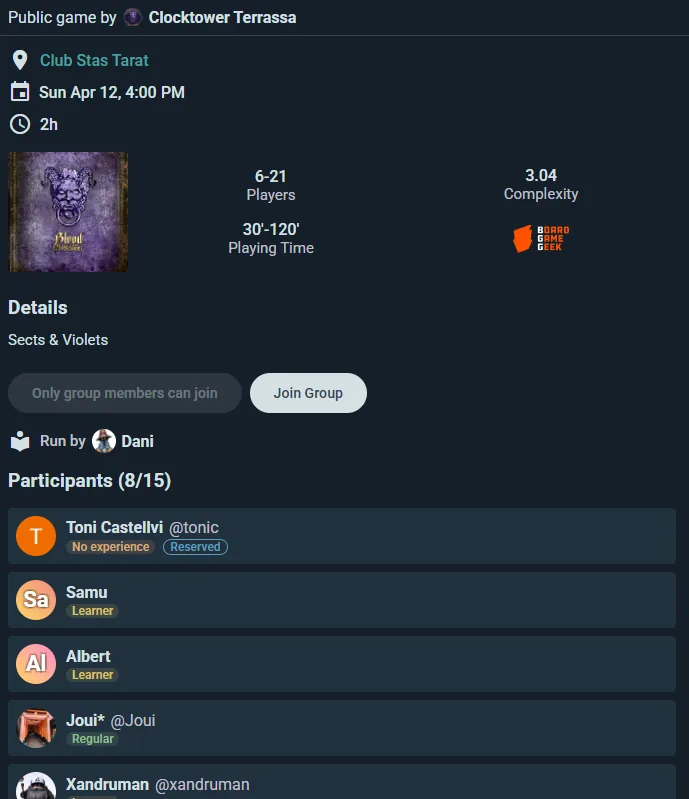
Geplante Partien – füge deiner Veranstaltung ein Angebot mit Zeitfenstern, Platzzahlen und Wartelisten hinzu. Ein Platz kann als Erklärer (jemand, der das Spiel beibringt) oder Spielleiter markiert werden. Alle geben bei der Anmeldung ihre eigene Erfahrungsstufe an, sodass du auf einen Blick siehst, ob ein Tisch voller Neulinge oder Veteranen ist.
Spiele bei der Veranstaltung – eine gemeinsame Liste dessen, was im Raum ist. Alle Teilnehmenden können einen Titel aus dem Katalog hinzufügen, und als Organisator kannst du direkt aus der Sammlung deines Ladens mehrere auf einmal hinzufügen statt einzeln. Markiere jedes Exemplar als frei spielbar oder Besitzer anwesend und kennzeichne die, die du stellst, als offiziell. Teilnehmende reagieren auf das Angebot von "Ich muss es spielen" bis "Ich passe", sodass du die Nachfrage siehst, bevor du entscheidest, welche Tische du planst.
Wiederkehrende Veranstaltungen (Player-Plan; ein Laden bekommt sie mit jedem seiner Bezahlpläne) – richte Spieleabende ein, die sich jede Woche oder alle paar Wochen an den Wochentagen deiner Wahl automatisch wiederholen. Mitglieder sehen die ganze Serie und sagen für einzelne Termine zu.
Unterveranstaltungen (Club-Plan) – führe Veranstaltungen mit mehreren Programmschienen, mit eigenen Zeitplänen, Kapazitäten und Anmeldelisten unter einer übergeordneten Veranstaltung.
Tischvergabe – lass Ludoya die Tische eines offenen Spieleabends danach planen, was die Leute spielen wollen, oder führe einen Demo-Stand nach einem Zeitplan, den Besucher buchen, mit einem Empfang, der sie eincheckt und Gäste ohne Buchung setzt.
Spielebibliothek
Die Sammlung deiner Organisation ist getrennt von persönlichen Sammlungen. Erfasse jedes Spiel in deinen Regalen – Kunden, die deine Ludoya-Seite ansehen, sehen schon vor dem Besuch, was es gibt. Halte mit Inventarort ("Regal B", "Hinterzimmer") fest, wo jedes Exemplar liegt, damit das Team es auch findet. Wenn du Spiele verkaufst, stell sie auf den Marktplatz, um das Publikum von Ludoya zu erreichen.
QR-Etiketten auf jeder Schachtel (Club-Plan und höher) – drucke über das ⋮-Menü deiner Sammlung ein QR-Etikett für jedes Exemplar und klebe auf jedes Spiel eins. Kunden bei deinen Veranstaltungen scannen eine Schachtel, um sie an ihren Tisch mitzunehmen, und scannen sie zum Zurückgeben erneut – jede Ausleihe erfasst, ohne Personal. Dein Team scannt Etiketten in großen Mengen, um Inventarorte festzulegen oder einen Stapel Spiele für die heutige Veranstaltung zu registrieren.

Bewirb deinen Veranstaltungsort
Telegram und Discord (Club-Plan) – poste Veranstaltungsankündigungen beim Veröffentlichen automatisch in den Telegram-Chat oder Discord-Kanal deines Spielorts.
Einbettbare Widgets — bette deinen Veranstaltungskalender, deine Spielesammlung oder die Aktivität deiner Partien auf deiner Website ein. Bezieht Live-Daten von Ludoya.
QR-Codes — drucke einen am Tresen aus, damit Laufkundschaft deiner Gruppe sofort beitreten kann.
Bildexporte — teilbare Grafiken für soziale Medien: Veranstaltungsprogramme, meistgespielte Spiele, Monatsstatistiken.
Turnierabende (Club-Plan)
Wähle auf deiner Gruppenseite Turnier organisieren — als Schweizer System, Mixer oder K.-o.-System mit einfacher bzw. doppelter Ausscheidung. Ludoya erstellt die Paarungen und den Turnierbaum und führt eine Live-Tabelle, die du bei dir vor Ort auf einen Bildschirm bringen kannst; anschließend teilst du den Endstand in deinem Feed.

Preisverlosungen (Club-Plan)
Veranstalte Preisverlosungen bei deinen Veranstaltungen — füge deine Preise hinzu und zieh die Gewinner mit einer animierten Live-Auslosung, die alle mitverfolgen können. Perfekt für Verlosungen im Laden und Preistische auf Conventions.
Einlasskontrolle per QR-Code (Business-Plan)
Teilnehmende zeigen einen QR-Code von der Veranstaltungsseite. Scanne ihn am Eingang, und Ludoya bestätigt, dass sie auf der Liste stehen; ein Tippen auf Einchecken hält fest, dass sie gekommen sind, sodass sich die Teilnahme beim Eintreffen aufbaut. Aktiviere vorher Teilnahme per QR-Code prüfen bei der Veranstaltung. Wer am Eingang steht, scannt mit jedem Handy, Tablet oder Laptop mit Kamera: der Ludoya-App oder der Website im Browser. Markiere hinterher alle, die nie aufgetaucht sind, mit Als nicht erschienen markieren.
Eigene Anmeldeformulare (kostenlos, bis zu fünf Fragen; unbegrenzt mit Club)
Füge deiner Veranstaltung Fragen hinzu, die die Teilnehmer bei der Zusage beantworten — Ernährungswünsche, Erfahrungsstand, Einwilligung in Werbung, Spielevorlieben. Die Antworten sind im Verwaltungsbereich der Veranstaltung sichtbar und lassen sich als CSV exportieren.

Teilnehmerdaten-Export (in jedem Plan kostenlos)
Lade Zusagelisten und Formularantworten als Tabelle oder CSV herunter, für die Auswertung nach der Veranstaltung, Nachfass-E-Mails oder Berichte an die Leitung des Spielorts.
Tischbuchungen (Business-Plan)
Lass Spieler über dein Profil einen Besuch buchen: einen Tisch und eine Uhrzeit und, wenn du es erlaubst, Spiele aus deiner Sammlung, die für den Besuch zurückgelegt werden. Alles passiert im Bereich Tischbuchungen deiner Konsole, für Laden- und Café-Konten.
Einrichten
Öffne unter Tischbuchungen die Einstellungen und schalte Buchungen annehmen ein: Dein Profil zeigt dann Besuch buchen. Wähle, wo (an welchem deiner Standorte), wie oft Besuche beginnen, den kürzesten und den längsten Besuch, wie viel Vorlauf eine Buchung braucht, wie viele Tage im Voraus gebucht werden kann, die größte Gruppe und die Zeit, die du zwischen Besuchen brauchst. Besucher können nach Spielen fragen lässt sie Spiele aus deiner Sammlung auswählen, die für ihren Besuch zurückgelegt werden; ein Spiel, das für einen Besuch zurückgelegt ist, wird einem anderen zur gleichen Zeit nicht angeboten.
Online buchbare Tische listet deine Tische auf: Entferne das Häkchen bei denen, die du für spontane Gäste freihältst. Am Tresen kannst du dort trotzdem Leute platzieren.
Buchungen automatisch bestätigen entscheidet, wer das letzte Wort hat. Ausgeschaltet wartet jede Buchung auf deine Antwort, in der Konsole und auf deinem Handy, und der Tisch bleibt reserviert, bis du antwortest; eine Anfrage, die niemand beantwortet, wird 30 Minuten vor ihrer Uhrzeit abgelehnt.
Der Tresen
Tischbuchungen zeigt die Besuche jedes Tages. Buchung hinzufügen nimmt eine telefonische Buchung auf, Spontan platziert jemanden, der gerade hereingekommen ist, und Scannen liest den QR-Code, den ein Besucher zeigt. Finde eine Buchung der nächsten zwei Monate nach Name, Telefon oder E-Mail.
Checklisten für den Veranstaltungstag
Einrichtung (einmalig): Erstelle deine Organisation. Lege Plätze für deinen Standort an. Füge optional ein Raumplanbild hinzu (Business). Katalogisiere deine Spielesammlung. Verbinde Telegram oder Discord. Bette das Veranstaltungs-Widget auf deiner Website ein.
Vor jeder Veranstaltung: Erstelle die Veranstaltung, weise Unterveranstaltungen und geplanten Partien Plätze zu, füge Formularfragen hinzu, veröffentliche. Telegram oder Discord kündigen sie an. Teile den Link und den QR-Code.
Während der Veranstaltung: Scanne die QR-Codes am Eingang (Business). Die Organisatoren starten an jedem Tisch Live-Sitzungen. Aktualisiere die Turnierpunktestände in Echtzeit. Der KI-Spielassistent hilft den Spielerinnen und Spielern bei den Regeln.
Nach der Veranstaltung: Exportiere die Anwesenheitsdaten. Prüfe Partiezusammenfassungen und Statistiken. Veröffentliche Highlights in deinem feed. Plane die nächste Veranstaltung.