
Deine Sammlung ist deine persönliche Brettspielbibliothek in Ludoya. Hier verfolgst du, was du besitzt, spielst und besitzen möchtest — und sie ist die Grundlage, um Veranstaltungen zu entdecken, Mitspieler zu finden und Tauschgeschäfte zu verwalten.
Deine Sammlung ansehen
Deine Sammlung erscheint in einem flexiblen Layout, das zu deiner Art zu stöbern passt.
Rasteransicht
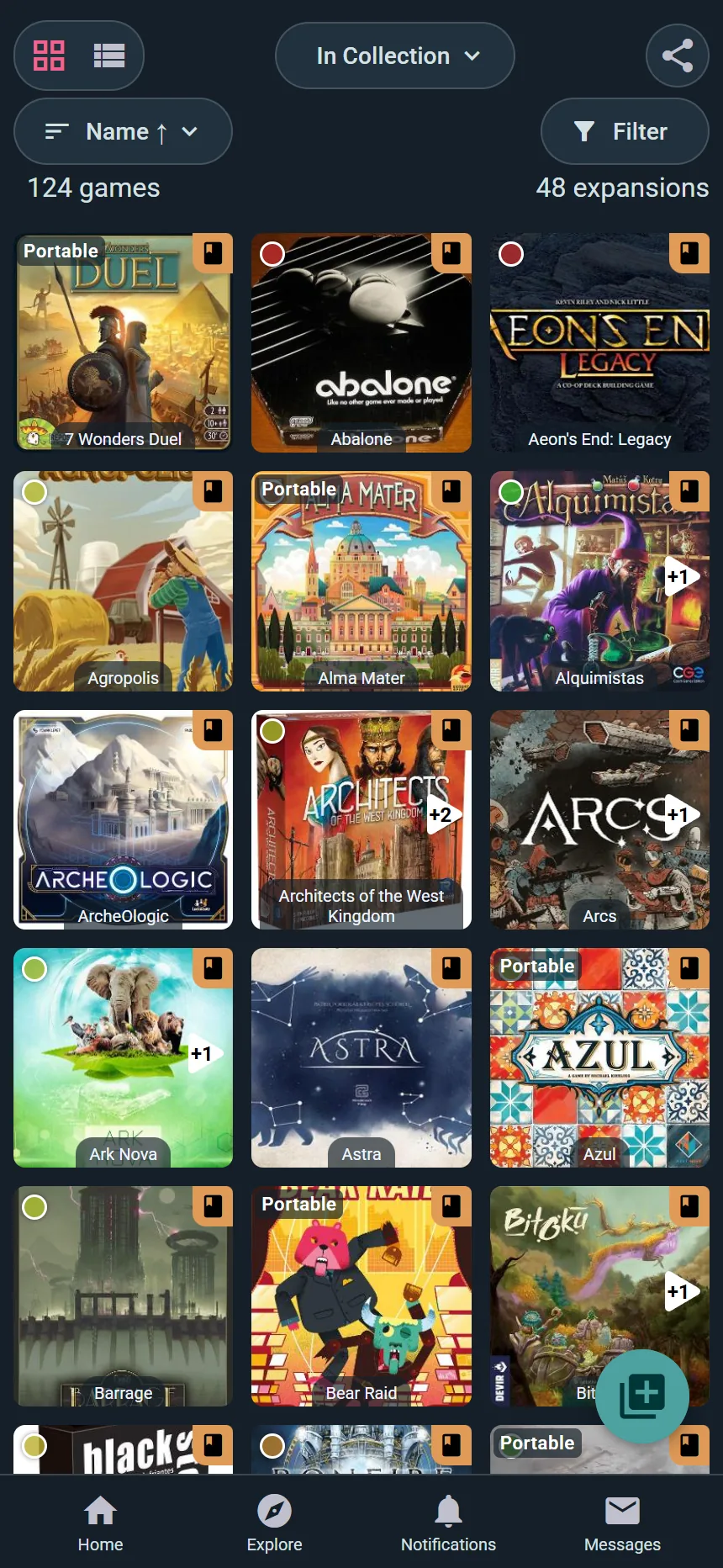
- Schachtelcover von Spielen in einem Kachel-Layout ansehen
- Ideal für visuelles Stöbern
- Unendlich scrollen, um deine gesamte Bibliothek zu erkunden
- Klicke auf ein beliebiges Spiel, um alle Details zu sehen
Listenansicht
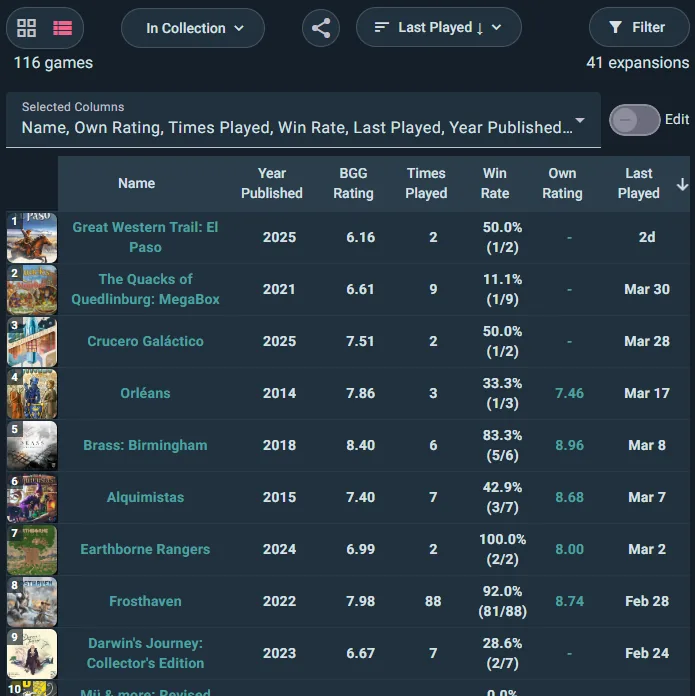
- Zeigt Spiele mit zusätzlichen Informationen in Tabellenform
- Enthält Spalten wie Anzahl der Partien, zuletzt gespielt oder Anschaffungspreis
- Ideal, um schnell ein bestimmtes Spiel zu finden
- Mehr Details auf einen Blick sichtbar
Ansichten wechseln
Wechsle oben in deiner Sammlung zwischen Raster- und Listenansicht. Deine Einstellung wird gespeichert.
Deine Sammlung sortieren
Über zwanzig Arten, deine Regale zu ordnen — darunter einige, die es sonst nirgends gibt, wie Kosten pro Partie, Verliehen / Zurückgegeben, Erworben von, Lagerort und Lust zu spielen:
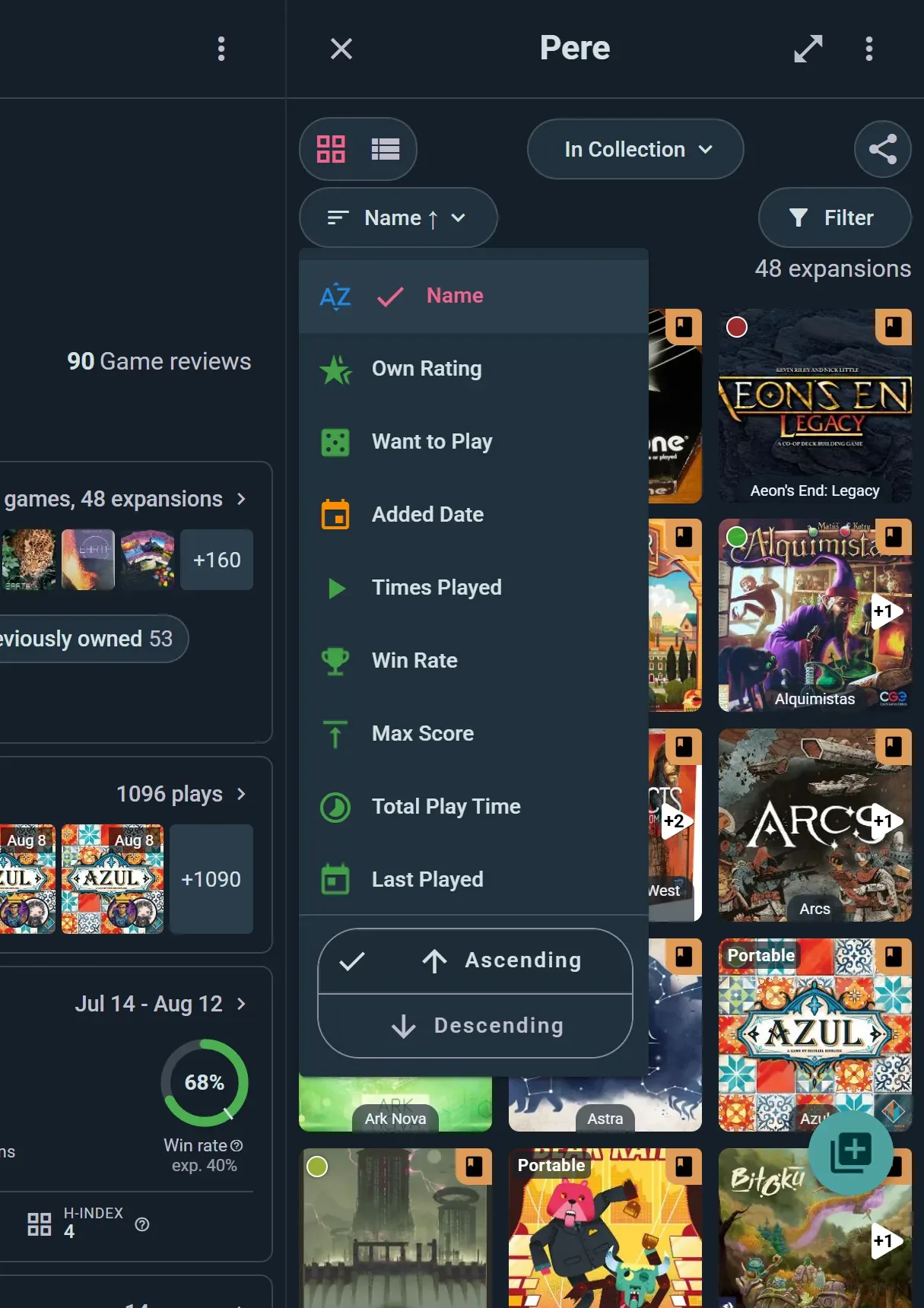
Tippe auf die Sortierschaltfläche, um eine auszuwählen, und dann unten im selben Menü auf Aufsteigend oder Absteigend.
Partienstatistik
- Anzahl Partien — von den meist- zu den seltengespielten Spielen
- Siegquote — von der höchsten zur niedrigsten Siegquote
- Höchstpunktzahl — deine besten persönlichen Ergebnisse
- Gesamte Spielzeit — von den meisten zu den wenigsten Stunden
Jede Sortierung läuft in beide Richtungen, "schon ewig nicht gespielt" ist also einfach die Umkehrung von Zuletzt gespielt.
Aktualität & Daten
- Zuletzt gespielt — die jüngsten Partien zuerst
- Hinzugefügt am — die neuesten Zugänge deiner Sammlung
Kostenkennzahlen
- Anschaffungspreis — was du für jedes Spiel bezahlt hast
- Kosten pro Partie — die durchschnittlichen Kosten je Partie (eine hervorragende Kennzahl für den Gegenwert)
- Verkaufspreis — was du dafür verlangen würdest, sofern du beim Exemplar einen Preis hinterlegt hast
Deine Einschätzung
- Eigene Bewertung — deine eigenen Wertungen, die besten zuerst
- Lust zu spielen — wie sehr es dich auf den Tisch zieht
- BGG-Bewertung — die Wertung der BoardGameGeek-Community
Regal-Logistik
- Lagerort — gruppiert danach, wo die Schachtel tatsächlich steht
- Erworben von — von wem du es hast
- Verliehen / Zurückgegeben — was gerade verliehen ist und wann es zurück soll
Spieleigenschaften
- Alphabetisch — von A bis Z oder von Z bis A
- Erscheinungsjahr — die neuesten oder die ältesten zuerst
- Spieldauer — von kurzen Partien bis zu langen Epen
- Komplexität — von leicht bis schwer
- Spielerzahl — von Solospielen bis zu Spielen für große Runden
Eigene Sortierung
Die gewählte Sortierung bleibt erhalten, wenn du die Sammlung verlässt und wieder zurückkommst.
Sammlungs-Tabs
Ludoya sortiert deine Spiele nach Besitzstatus in Tabs:
In Sammlung
Spiele, die du aktuell besitzt und tatsächlich hast.
Vorbestellt
Spiele, die du bestellt, aber noch nicht erhalten hast. Sie zählen erst für deine Statistiken, wenn du sie als erhalten markierst.
Auf der Wunschliste
Spiele, die du besitzen willst. Deine Wunschliste sehen Freunde auf der Spielseite (siehe Privatsphäre-Einstellungen, um das zu steuern).
Früher besessen
Spiele, die du verkauft, getauscht oder verschenkt hast. Behalte diese Liste, um deine Spielgeschichte zu erinnern oder zu verfolgen, was du schon gespielt hast.
Alles
Alle Spiele aus allen Tabs in einer Ansicht.
Eigene Listen
Erstelle eigene thematische Listen, um Spiele zu ordnen:
- "Beste Partyspiele" — Spiele für große Runden
- "Solospiele" — Spiele für allein
- "Einsteigerspiele" — Spiele, um Neulinge abzuholen
- Erstelle so viele du willst und ordne Spiele mehreren Listen zu
- Zieh die Spiele in die Reihenfolge, die du willst, damit eine "Top 10" wirklich eine Rangliste ist. Listen verwalten im Sammlungsmenü oder der Chip auf deinem Profil erstellt und ordnet sie
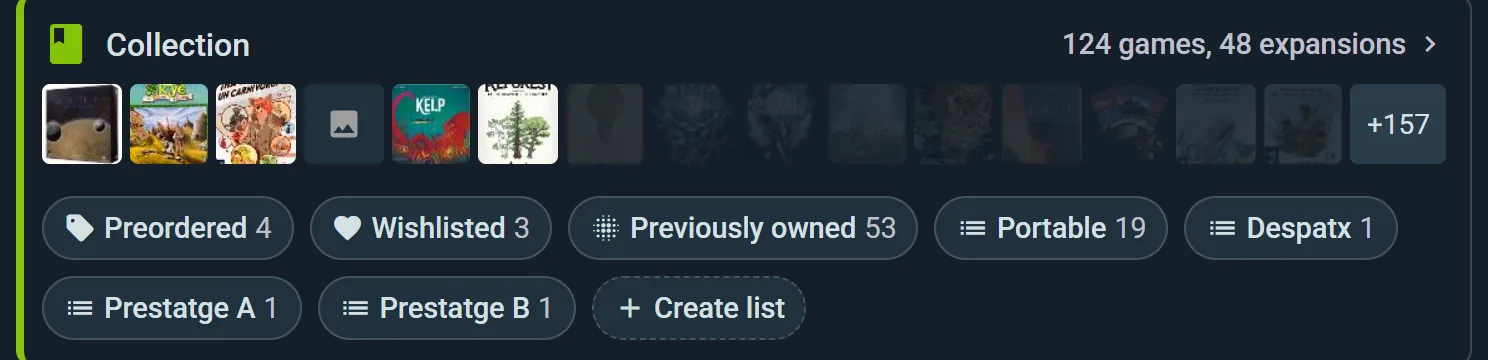
Klicke einen Tab an, um deine Sammlung sofort zu filtern.
Deine Sammlung filtern
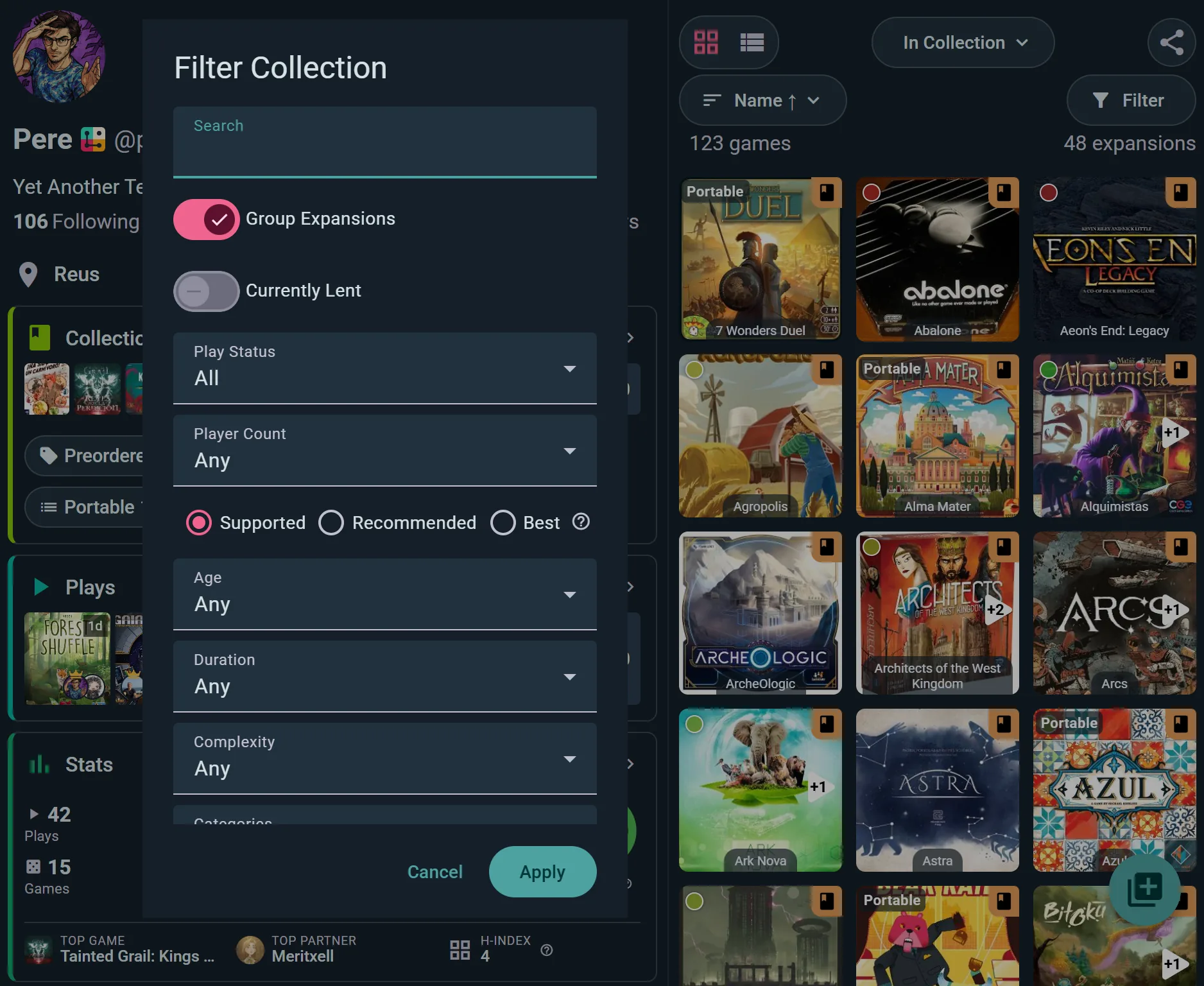
Über das Sortieren hinaus kannst du filtern, um genau das zu finden, was du suchst. Tippe auf Filter, um das Blatt zu öffnen — jede Einstellung unten wohnt dort, und Anwenden setzt sie alle auf einmal in Kraft:
Spielerzahl
- Filtere Spiele, die bestimmte Spielerzahlen unterstützen
- Zeigt Spiele, die offiziell mit der gewählten Zahl spielbar sind
Spielmerkmale
- Alter, Dauer und Komplexität — engt auf das ein, was an den heutigen Tisch passt. Komplexität kommt in vier überlappenden Bändern, ein Grenzfall taucht also in beiden auf
- Kategorien und Mechaniken — wähle so viele Tags, wie du magst
Erweiterungen
Unter dem Grundspiel gruppiert ordnet jede Erweiterung unter ihrem Spiel ein, Einzeln aufgeführt zeigt jede Schachtel für sich, und Ausgeblendet lässt Erweiterungen weg. Verknüpfte Spiele macht dasselbe für Spiele, die mit einem Partner zusammengehören.
Eigene Listen
- Filtere auf die Spiele einer bestimmten eigenen Liste
- Praktisch für den schnellen Zugriff auf thematische Sammlungen
Gerade verliehen (Player-Plan)
Zeigt nur die Spiele, die gerade verliehen sind, damit du weißt, wem du hinterhertelefonieren musst. Teil des Ausleih-Trackers.
Jetzt verfügbar
Die andere Hälfte des Regals: nur Spiele mit einem Exemplar, das gerade frei zum Mitnehmen ist. Ein Exemplar, das verliehen ist, aus dem Regal genommen wurde oder für ein Mitglied zurückgelegt ist, das das Spiel reserviert hat, zählt nicht. In der Sammlung eines Clubs finden Mitglieder den Filter im ⋮-Menü der Sammlung und unter Filter, und er lässt Exemplare weg, die für eine höhere Mitgliedsstufe als ihre reserviert sind. Im Cover-Raster trägt ein verliehenes Exemplar ein Tauschsymbol in der Ecke, eines, das für ein anderes Mitglied zurückgelegt ist, ein Lesezeichen, und eines, das auf dich wartet, ein Lesezeichen mit Häkchen.
Spielstatus
- Ich habe gespielt – Spiele, für die du mindestens eine Partie protokolliert hast
- Ich habe noch nie gespielt – Spiele, die du besitzt, aber noch nicht ausprobiert hast
- Alle — beides zeigen
Abstufungen der Spielerzahl
- Unterstützt — das Spiel unterstützt diese Zahl offiziell
- Empfohlen — die Community findet, dass es bei dieser Zahl gut läuft
- Am besten — das ist die ideale Spielerzahl
Mehrere Filter wirken zusammen und engen deine Ergebnisse ein.
Deine Sammlung als Inventar
Ab ein paar Dutzend Schachteln ist eine Sammlung etwas, das man verwaltet: wo jedes Exemplar steht, wer es hat, in welchem Zustand es ist. Wähle Sammlung verwalten im Menü deiner Sammlung oder öffne Sammlung in der Konsole eines Clubs, und sie wird zu einem Inventar mit weiteren Tabs daneben: Ausleihen, Schnell hinzufügen und Listen, dazu Importieren und exportieren für deine eigene Sammlung (ein Club verschiebt seine Daten über den Bereich Daten der Konsole).
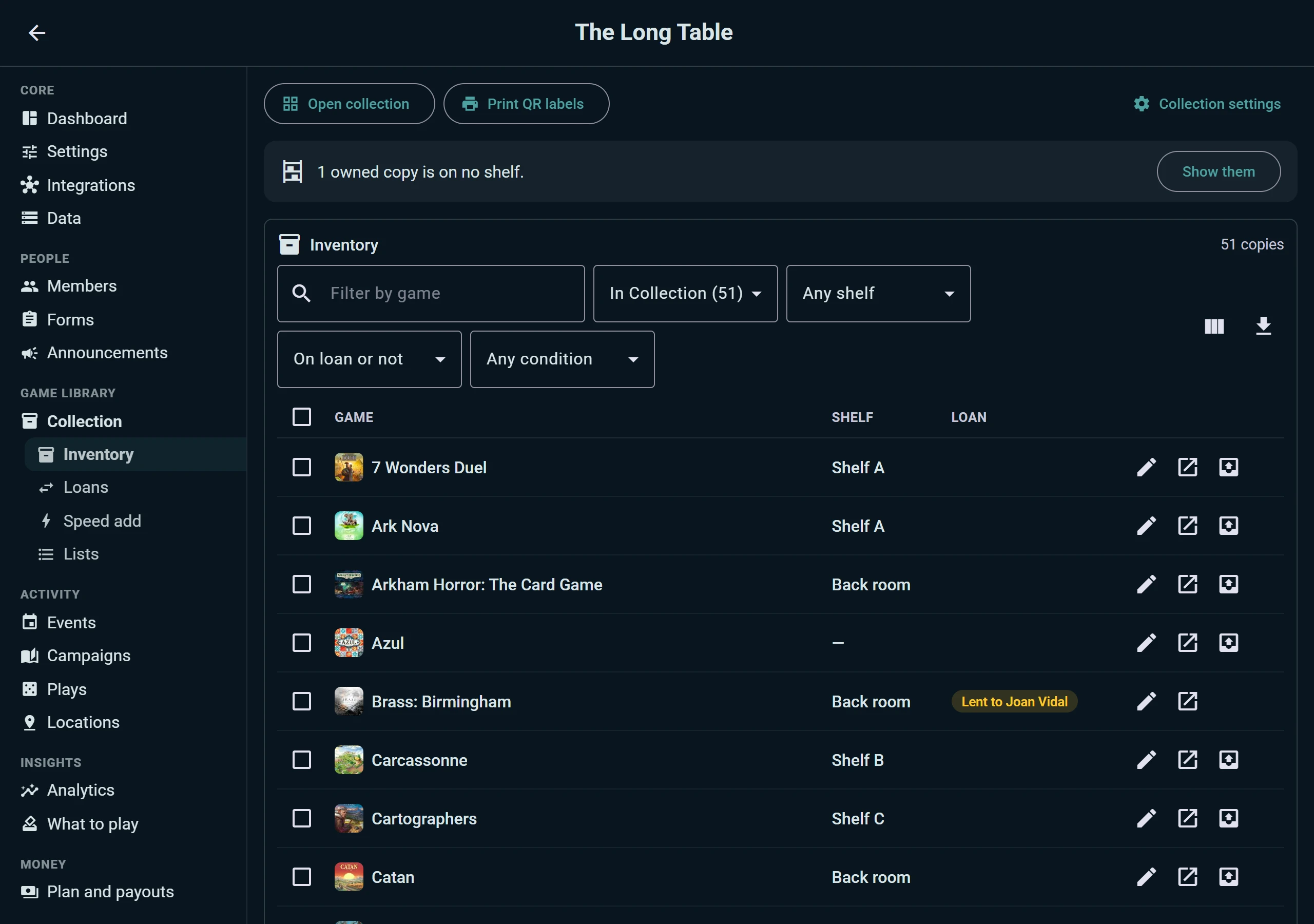
- Eine Zeile pro Exemplar, mit Regal und ob es verliehen ist. Filtere nach Spiel, Besitz, Regal, Ausleihe und Zustand, wähle die Spalten, oder lade alles als Tabelle herunter.
- Ändere viele auf einmal. Wähle Exemplare aus und stelle sie in ein Regal, ändere ihren Besitz, setze ihren Zustand oder lass sie aus dem Regal. Ein Banner weist auf eigene Exemplare hin, die noch in keinem Regal stehen.
- Zustand für jedes Exemplar, damit die Schachtel mit dem eingerissenen Inlay nicht die ist, die du einem Neuling leihst.
- Ein Exemplar aus dem Regal lassen: das eigene Exemplar des Clubs fürs Team oder eine Schachtel, die auf fehlende Teile wartet, bleibt im Inventar, ohne im öffentlichen Regal zu stehen.
- QR-Etiketten drucken für die ausgewählten Exemplare, nicht nur für die ganze Bibliothek (siehe unten).
- Import und Export: Die Admins eines Clubs können die Sammlung des Clubs aus einer Datei, aus Ludoya oder von BoardGameGeek hereinholen und wieder hinausbringen, genau wie du es für deine eigene tust.
Ausleihen
Der Tab Ausleihen beantwortet "Wer hat unser Ark Nova?". Er gehört zur Ausleihverfolgung des Player-Plans:
- Reservierte Spiele: Exemplare, die für Mitglieder zurückgelegt sind, die ein verliehenes Spiel reserviert haben, zum Aushändigen, Scannen vom Pass des Mitglieds oder Stornieren, und wer auf welches Spiel wartet
- Warten an der Theke: Reservierungen von der Ausleihtheke, die noch eine Schachtel halten, zum Aushändigen oder Ablehnen mit einem Tipp
- Alles Verliehene: von Hand verliehene Spiele und bei einer Veranstaltung ausgehändigte Spiele in einer Tabelle, mit wer welches hat, wann es zurück muss, wie viele Tage es überfällig ist und in welches Regal es zurückgeht. Markiere es aus der Zeile als zurückgegeben
- Zurückgegeben: die letzten Rückgaben, wie spät sie kamen und alle Hinweise zum Zustand
- Verlauf jedes Exemplars und jedes Entleihers, damit nie ein Rätsel bleibt, wer ein Spiel zuletzt hatte
Ein Entleiher bekommt eine Erinnerung, wenn ein Spiel überfällig ist, zu einer vernünftigen Uhrzeit. Kein QR-Scanner im Browser? Jede Seite, die einen Code scannt (Check-in, die Theke, eine Scan-Sitzung), kann die Webcam deines Rechners nutzen.
Spiele zu deiner Sammlung hinzufügen
Ein Spiel hinzufügen
- Tippe auf die Schaltfläche + und wähle Spiel hinzufügen
- Suche das Spiel nach Namen
- Wähle die Edition, die deinem Exemplar entspricht, falls das Spiel mehrere hat
- Füge es hinzu — es erscheint sofort in deiner Bibliothek
Schnell hinzufügen
Du willst gleich ein ganzes Regal eintragen? Wähle im selben Dialog Mehrere Spiele auf einmal hinzufügen (oder Starte deine Sammlung, wenn deine Bibliothek noch leer ist). Du erhältst eine filterbare Liste von Spielen mit einem Kontrollkästchen neben jedem — markiere ein Spiel, und es wird sofort hinzugefügt. Das ist mit Abstand die schnellste Art, eine echte Sammlung zu erfassen.
Mit BoardGameGeek (BGG) synchronisieren
Wenn du deine Spiele bereits auf BoardGameGeek verwaltest:
- Wähle im Sammlungsmenü Mit BGG synchronisieren, oder gehe zu Einstellungen → BoardGameGeek-Integration
- Gib deinen BGG-Benutzernamen ein und wähle, was synchronisiert werden soll — deine Sammlung, deine Partien oder beides
- Tippe auf Jetzt synchronisieren
Die Synchronisierung funktioniert in beide Richtungen: Hole deine BGG‑Bibliothek und dein Partienverlauf nach Ludoya und sende das, was du hier protokollierst, zurück zu BGG. Du kannst sie aktiviert lassen, damit beide im Gleichschritt bleiben; es gibt außerdem ein Tool, um doppelte Einträge auf der BGG‑Seite zu bereinigen.
Aus Board Game Arena (BGA) importieren
Gehe zu Einstellungen → Board Game Arena‑Integration und verbinde dein BGA‑Konto, um die Spiele zu importieren, die du online gespielt hast. Beachte, dass dabei Partien importiert werden, nicht die Spiele, die du besitzt — dein BGA‑Verlauf erscheint in deinem Partienprotokoll, nicht in deiner Sammlung.
Aus dem Partienprotokoll hinzufügen
Wenn du eine Partie protokollierst mit einem Spiel, das nicht in deiner Sammlung ist:
- Du wirst aufgefordert, es hinzuzufügen
- Bestätige schnell das Spiel und die Edition
- Es wird zu deiner Sammlung hinzugefügt, für spätere Referenz
Fehlende Spiele zum Katalog hinzufügen (Plan Player)
Findest du kein Spiel im Ludoya-Katalog? Abonnenten des Plans Player können neue Spiele direkt einreichen, zusammen mit allen Metadaten, die der restlichen Community helfen, sie zu finden und zu erfassen:
- Name, Spielerzahl, Altersfreigabe, Spieldauer und Komplexität
- Coverbild und zusätzliche Illustrationen
- Credits für Designer, Künstler und Verlag
- Beschreibung, Thema und alle anderen Katalogfelder
- Eine kurze Erklärung der Einreichung (Quellen, Links, Fotos deiner Kopie – alles, was Prüfern bei der Überprüfung hilft)
Einreichungen durchlaufen eine Moderationsprüfung, bevor das Spiel im öffentlichen Katalog erscheint. Sobald es genehmigt ist, ist das Spiel durchsuchbar, kann zu Sammlungen hinzugefügt werden und beginnt, Partien, Rezensionen und Community-Statistiken wie jeder andere Titel zu sammeln. Der gleiche Workflow behandelt Korrekturen an bestehenden Spielen — siehe unten Änderungen anfordern.
Die Spielseite
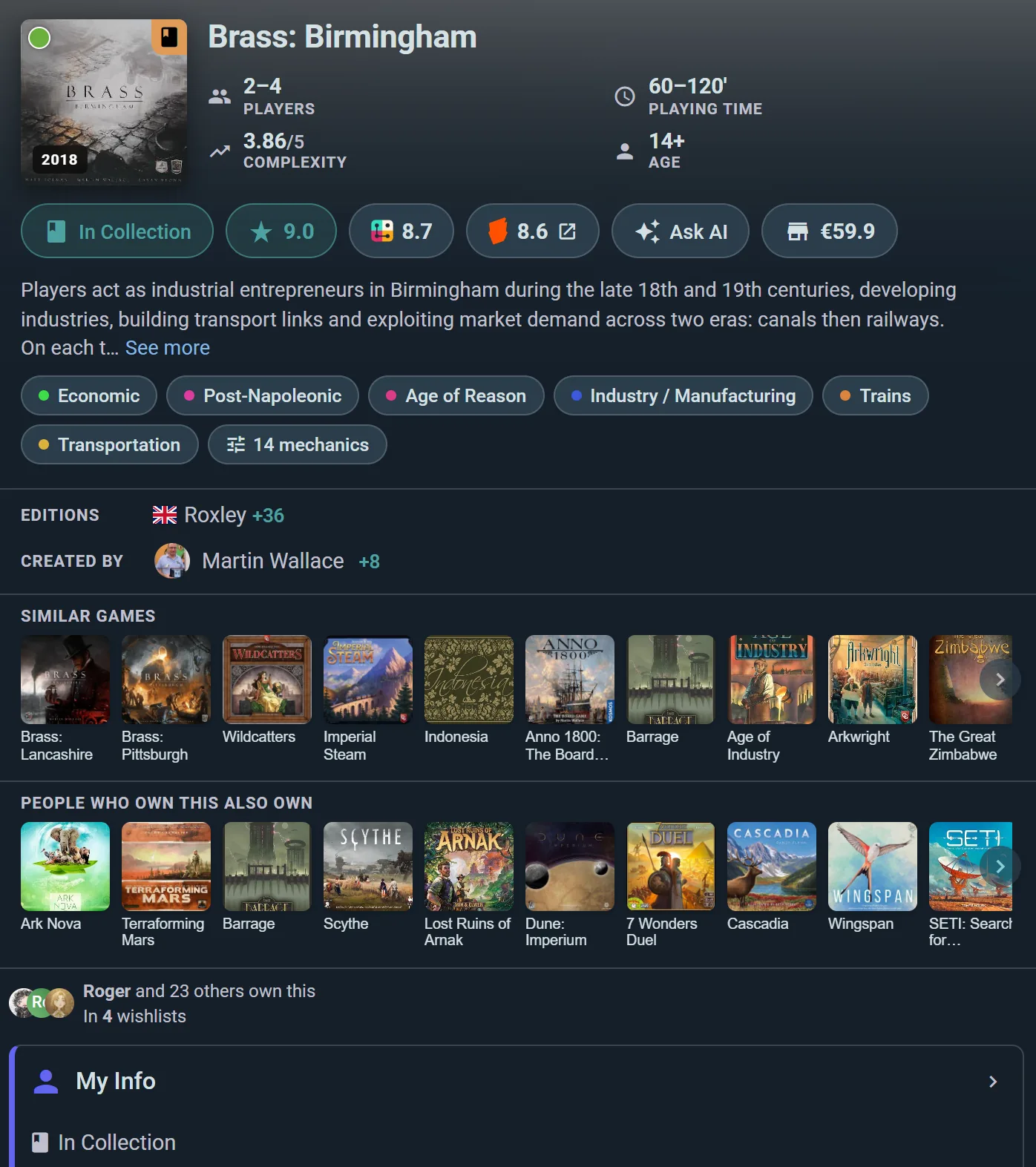
Jedes Spiel in Ludoya hat eine eigene Seite mit umfangreichen Informationen. Du erreichst sie, indem du in den Suchergebnissen, in deiner Sammlung oder in den Veranstaltungen auf ein beliebiges Spiel klickst. Wenn du mit dem Spiel interagiert hast, siehst du außerdem ein Meine Infos-Widget, das deine persönlichen Daten zusammenfasst — klicke darauf, um die vollständige Meine-Infos-Seite zu öffnen.
Übersicht
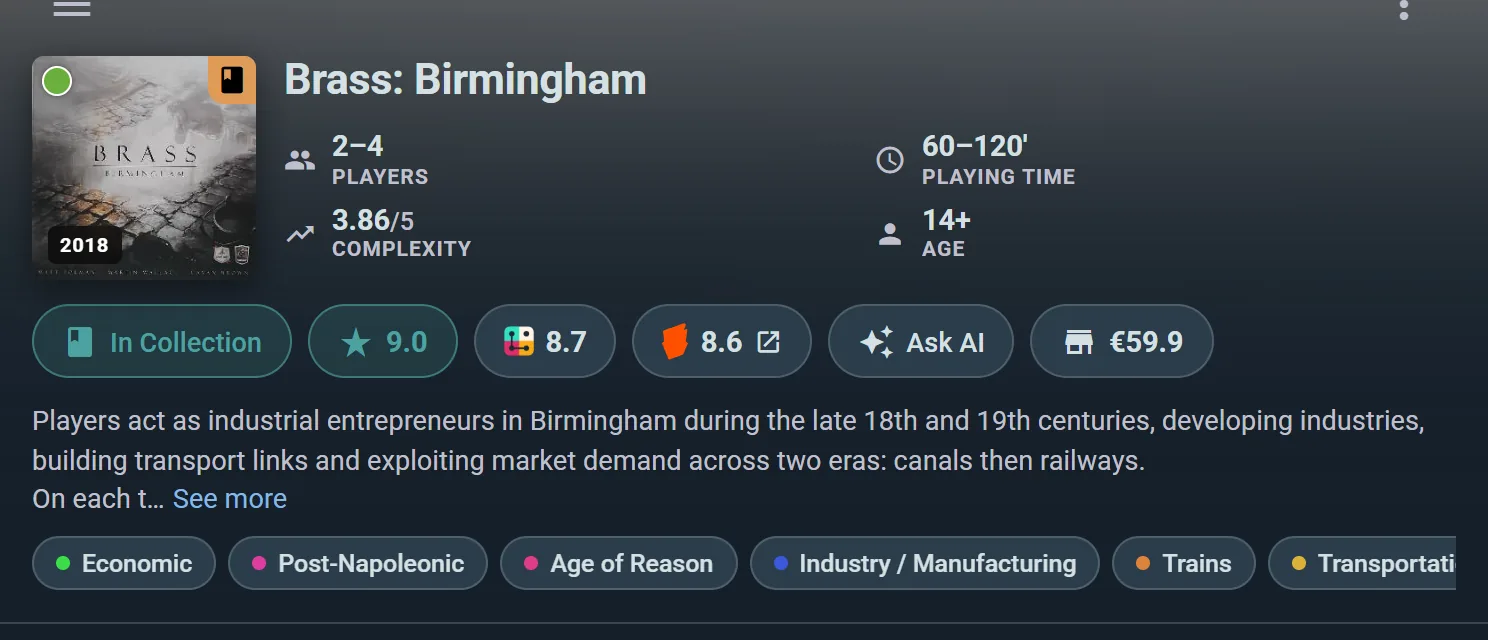
- Schachtelgrafik — Titelbild
- Grundlegende Infos — Spielerzahl, Spielzeit, Mindestalter
- Mitwirkende — Autor, Verlag, Erscheinungsjahr
- Beschreibung — Regelzusammenfassung und Thema
Erweiterungen
- Alle verfügbaren Erweiterungen für das Basisspiel anzeigen
- Erweiterungen zu deiner Sammlung hinzufügen
- Behalte den Überblick, welche Erweiterungen du besitzt
Soziale Beiträge & Rezensionen
- Neueste Beiträge der Community zu diesem Spiel
- Rezensionen von Benutzern mit Bewertungen und Kommentaren
- Hervorgehobene Rezensionen von Freunden, denen du folgst
Rezensionen, gestützt auf Partien
- Alle Rezensionen der Community durchsuchen, jede mit der Angabe, wie viel ihr Autor das Spiel wirklich gespielt hat, aus den eingetragenen Partien
- Den Durchschnitt sehen (jede rezensierende Person zählt einmal), wie sich die Bewertungen von 1 bis 10 verteilen und was Rezensierende, die mit der jeweiligen Spielerzahl gespielt haben, gesagt haben: ideal, gut oder meiden
- Die hilfreichsten Rezensionen kommen zuerst: neuere, solche mit Fazit oder Text und solche von Personen, die das Spiel öfter gespielt haben
Ebene des sozialen Graphen
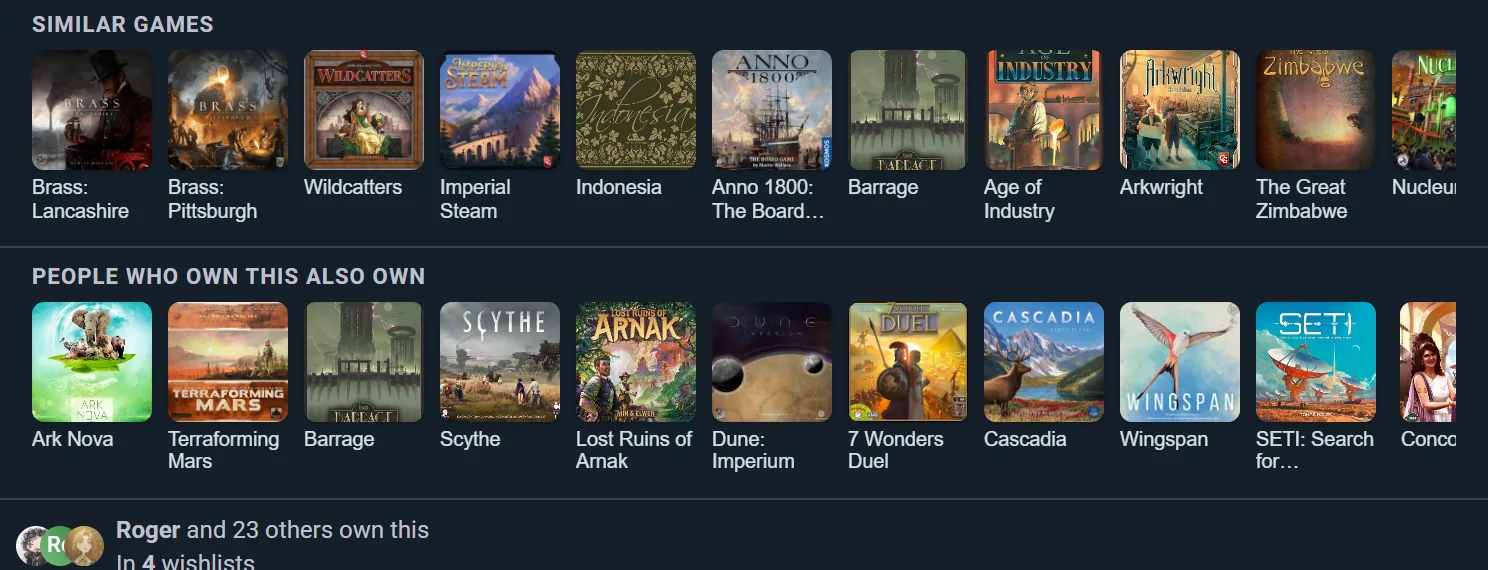
Auf der Spielseite kannst du sehen:
- Freunde, die dieses Spiel besitzen — Wer in deinem Netzwerk es besitzt
- Freunde, die dieses Spiel auf die Wunschliste gesetzt haben — Wer es möchte
- Gemeinsame Spiele — Eine Möglichkeit, neue Mitspielende zu finden
Community-Statistiken
- Partien nach Spielerzahl — gefiltert nach Gesamter Zeitraum oder Letzte 30 Tage
- Zeigt, wie viele Partien bei jeder Spielerzahl stattgefunden haben
- Hilft dir zu entscheiden, ob das Spiel für deine Gruppengröße geeignet ist
- Community-Bewertung
- Der Durchschnitt der Ludoya-Rezensionen, wobei jede rezensierende Person einmal zählt, und wie sich die Bewertungen von 1 bis 10 verteilen
- Wie Rezensierende, die mit der jeweiligen Spielerzahl gespielt haben, sie eingestuft haben: ideal, gut oder meiden
Persönliche Statistiken
Deine eigene Historie mit diesem einen Spiel, nicht die der Community:
- Die Kopfzeile — deine Partien, Gesamtzeit, durchschnittliche Dauer und Siege
- Spieler — mit wem du es spielst, sortiert
- Spielerzahlen — die Gruppengrößen, bei denen du es tatsächlich spielst
- Orte — wo du es spielst
- Punktzahlen des Spiels — alle Punktzahlen, die jemand aufgezeichnet hat, damit du deine beste sehen kannst und wie die Runde üblicherweise ausgeht
- Rollen-Statistiken — bei Spielen mit asymmetrischen Rollen oder Fraktionen: wie du mit jeder einzelnen abschneidest
Wechsle das gesamte Raster zwischen Nur ich und Meine Freunde, um deine Bilanz mit den Personen zu vergleichen, mit denen du spielst. Siehe Statistiken für dieselben Werkzeuge über deine gesamte Historie.
Bevorstehende Veranstaltungen
- Geplante Partien — Sieh nach, ob dieses Spiel bei bevorstehenden Veranstaltungen gespielt wird
- Für Veranstaltungen registrieren — Schneller Zugriff, um einer Veranstaltung beizutreten, bei der dieses Spiel im Fokus steht
Marktplatzangebote
- Aktive Verkäufe — Sieh, wer dieses Spiel in deiner Nähe verkauft
- Zustand & Preis — Nach Zustandsstufe und Preisspanne filtern
- Hier kaufen — Links zum Kauf von anderen Spielern
Ladenpreise
- Einzelhandelspreise — Links zu aktuellen Preisen bei großen Online-Händlern
- Preisverfolgung — Preisverlauf ansehen (falls verfügbar)
- Jetzt kaufen — Schnelle Links zum Kauf neuer Exemplare
Einstieg in den KI-Spielassistenten
- KI fragen – Starte ein Gespräch mit unserem KI-Assistenten, bei Spielen, die einen haben
- Frag ihn mitten im Spiel nach den Regeln
Änderungen anfordern (Player-Plan)
- Eine Änderung einreichen — wenn auf der Spielseite etwas falsch ist oder fehlt (Name, Spielerzahlen, Altersfreigabe, Spieldauer, Cover oder andere Bilder, Credits für Designer/Künstler/Verlag), wähle im Menü des Spiels Änderungen anfordern und sende deine Korrektur ein
- Jede Einreichung enthält deine Erklärung, was geändert werden muss und warum, damit das Moderationsteam Kontext hat
- Einreichungen durchlaufen vor der Übernahme in den Katalog eine Prüfwarteschlange, wodurch die Daten für die gesamte Community verlässlich bleiben
- Verfügbar für Abonnenten des Plans Player und höher
Eine Spielseite neu anordnen
Alles oben ist ein Widget, und die Seite kannst du nach Belieben anordnen. Wähle im Menü des Spiels Layout anpassen und ziehe dann die Abschnitte in die gewünschte Reihenfolge oder blende die aus, die du nie liest — Meine Informationen, Partien, Persönliche Statistiken, Veranstaltungen, Community-Statistiken, Spiel-Kits und Kampagnen.
Die Anordnung ist kontobezogen und gilt für jede Spielseite, also stell sie einmal ein. Deine Startübersicht und dein Profil funktionieren genauso, jeweils mit eigener Anordnung.
Die Seite Meine Informationen
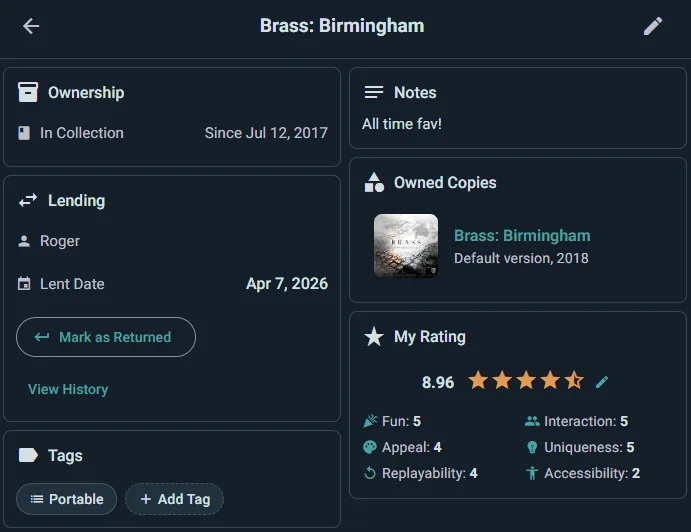
Wenn du ein Spiel hinzugefügt hast oder damit interagiert hast, klicke auf das Widget Meine Informationen auf der Spielseite, um auf deine persönlichen Angaben zuzugreifen:
- Besitz — Typ (In der Sammlung, Vorbestellt, Auf der Wunschliste, Früher im Besitz), Erwerbsdatum und persönliche Notizen
- Versionen & Exemplare — Anzeigen und zwischen den Editionen wechseln, die du besitzt
- Benutzerdefinierte Listen — Verwalte, zu welchen Listen dieses Spiel gehört
- Erwerb & Wert — Kaufpreis, Wiederverkaufswert und Kosten pro Partie (Kaufpreis ÷ gespielte Partien)
- Deine Bewertung — 1 bis 10, mit deiner Rezension, wenn du eine schreibst
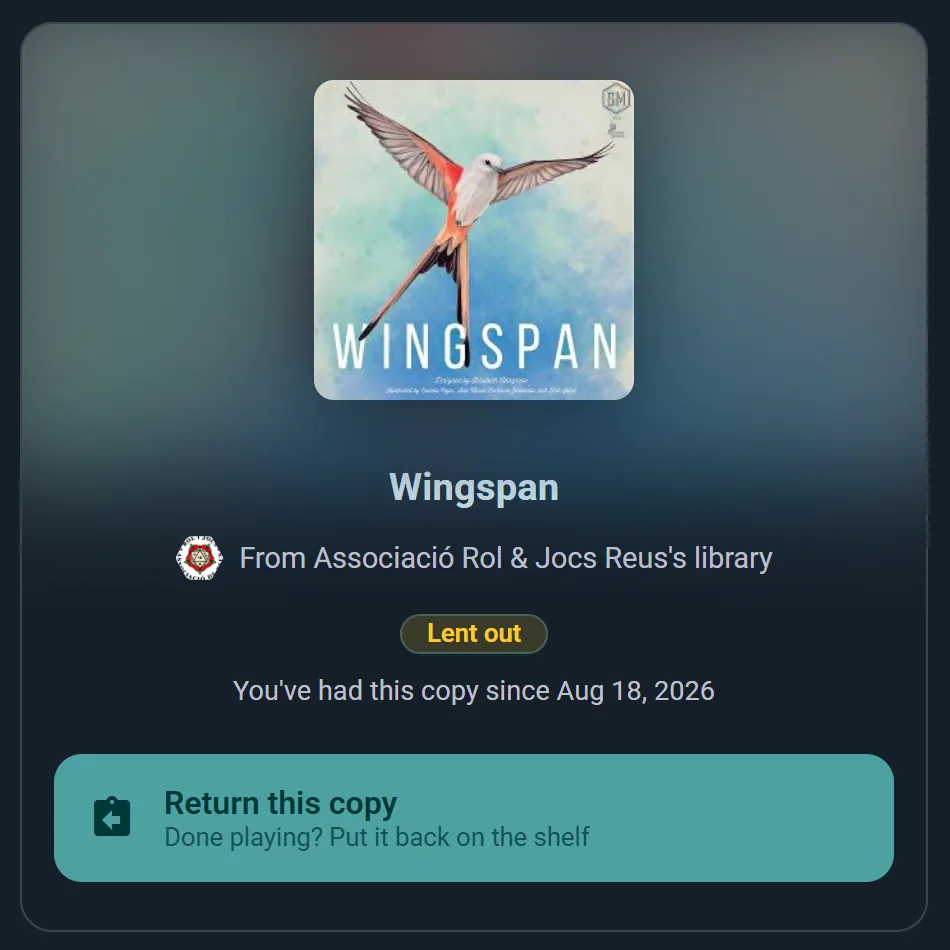
- Verleihen (Player-Plan) – Wähle Spiel verleihen auf der Seite des Spiels, wähle den Entleiher (sein Ludoya-Profil, damit es verknüpft ist statt nur eine Notiz für dich), setze Verliehen am und Zurück bis und Verleihen. Wenn es zurückkommt, trag die Rückgabe mit Zustandsnotizen ein, falls sich etwas geändert hat. Dein gesamter Verleihverlauf bleibt beim Spiel, und der Sammlungsfilter Derzeit verliehen zeigt alles, was noch unterwegs ist.
- Verkaufen — Dieses Exemplar verkaufen stellt diese Schachtel auf den Marktplatz, mit Edition, Zustand und Verkaufspreis schon ausgefüllt. Solange es angeboten wird, steht beim Exemplar Zum Verkauf auf dem Marktplatz. Wird es an jemanden auf Ludoya verkauft, wandert die Schachtel in dessen Sammlung und bleibt in deiner als Früher im Besitz, mit deinen Notizen und Preisen und einer Zeile nach deinen Notizen, die sagt, wer es gekauft hat, für wie viel und wann.
Verleih aus der Spielebibliothek: QR-Etiketten (Plan Club)
Ein Club oder Spielort mit dem Club-Plan kann seine ganze Bibliothek auf Selbstbedienung umstellen. Öffne die Sammlung des Clubs, wähle QR-Etiketten drucken im ⋮-Menü, und Ludoya setzt für jedes Exemplar einen QR-Aufkleber auf ein normales A4-Blatt – drucken, ausschneiden und auf jede Schachtel einen kleben.

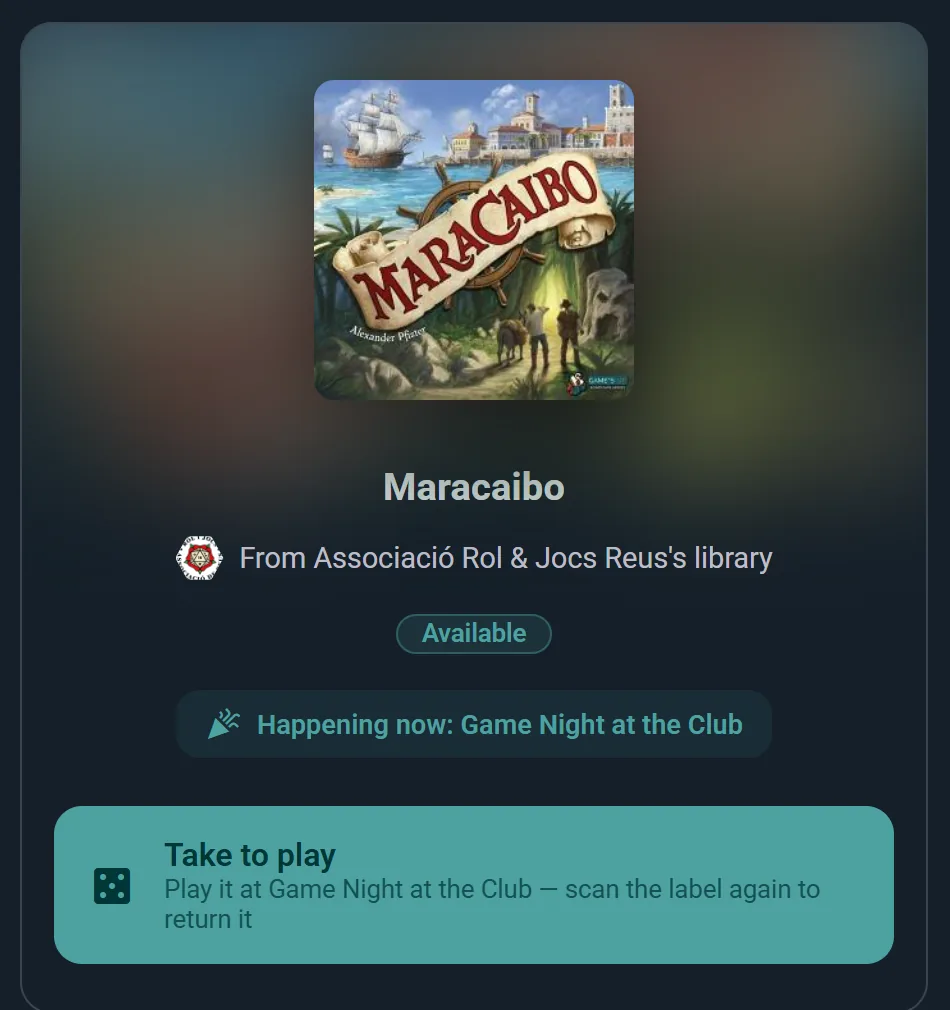
Von da an erledigt das Etikett die Arbeit. Wer es mit der Handykamera scannt, sieht das Spiel, zu welcher Bibliothek es gehört, und ob es gerade verfügbar ist — und bekommt genau eine Schaltfläche für die jeweilige Situation:
- Mitglieder scannen, um es auszuleihen — sie bestätigen, setzen optional ein erwartetes Rückgabedatum, und die Ausleihe wird automatisch am Exemplar erfasst.
- Während deiner Veranstaltungen bietet ein gescanntes Exemplar, das auf der Spieleliste der Veranstaltung steht, stattdessen Mitnehmen zum Spielen an — Teilnehmende nehmen ein Spiel für ihren Tisch und scannen dasselbe Etikett erneut, um es zurückzugeben, wenn sie fertig sind. Jede Entnahme wird der Veranstaltung zugeordnet.
- Wer ein Exemplar hat, scannt es erneut, um es zurückzugeben — ohne dass das Team in irgendeinem Schritt eingreifen muss.
Das Team bekommt auch Massenwerkzeuge: Eine Scan-Sitzung (aus dem Menü der Sammlung oder der Spieleliste einer Veranstaltung, mit einem Handy oder der Webcam eines Computers) wendet eine Aktion auf jedes Etikett an, das du nacheinander scannst – den Inventarort Regal für Regal setzen, einen Stapel Spiele für die Veranstaltung heute Abend registrieren oder zum Feierabend alles auf einmal zurückbuchen, was auf den Tischen liegen geblieben ist.
Ein verliehenes Spiel reservieren (Plan Club)
Wenn alle Exemplare eines Spiels verliehen sind, kann ein Clubmitglied es in der Sammlung des Clubs mit Reservieren vormerken, so wie in einer Bibliothek. Es stellt sich in die Warteschlange dieses Spiels und sieht seinen Platz ("Als Nächstes dran", "Nr. 2 in der Warteschlange"); dabei steht, wann das erste verliehene Exemplar zurück sein soll, oder dass es überfällig ist. Ein Mitglied kann in so vielen Warteschlangen stehen, wie seine Mitgliedsstufe ihm Spiele gleichzeitig erlaubt. Ein Spiel mit einem Exemplar im Regal lässt sich nicht reservieren: Es steht zum Ausleihen bereit.
Kommt ein Exemplar zurück, wandert es nicht ins Regal: Es wird für die erste Person in der Warteschlange zurückgelegt, egal welches Exemplar es ist, und das Mitglied erfährt, dass es auf es wartet. Wer es zurücknimmt, erfährt es ebenfalls, damit es an die Theke statt ins Regal kommt: Wer es in der Bibliothek als zurückgegeben markiert, und eine Ausleihtheke sehen, für wen es ist; wer es per Scan zurückgibt, erfährt nur, dass ein Mitglied es reserviert hat.
- Es wartet bis zum Ende des Tages nach der nächsten Veranstaltung des Clubs (jede Veranstaltung des Clubs, egal wo sie stattfindet; eine Woche, wenn innerhalb von zwei Wochen keine ansteht), und am Morgen dieses letzten Tages wird das Mitglied erinnert. Danach geht es an die nächste Person in der Warteschlange oder zurück ins Regal, und das Mitglied kann es erneut reservieren.
- Ein zurückgelegtes Exemplar zählt zur Ausleihgrenze des Mitglieds, und nur dieses Mitglied kann es ausleihen. Ein Platz in einer Warteschlange zählt nicht, daher bekommt auch ein Mitglied, das schon so viele Spiele hat, wie seine Stufe erlaubt, das Exemplar angeboten: Benachrichtigung und Pass sagen ihm, dass es beim Abholen eins zurückbringen soll. Tut es das nicht, kann das Team die Reservierung unter Ausleihen stornieren, und das Exemplar geht sofort an die nächste Person in der Warteschlange.
- Die Regeln des Clubs gelten weiter: Ein Exemplar, das für eine Mitgliedsstufe reserviert ist, geht nur an Mitglieder dieser Stufe und höher.
- Das Mitglied findet es unter Abzuholende Spiele auf seiner Startseite und in Meine Buchungen, wo sein Pass einen QR-Code enthält; die Benachrichtigung öffnet diesen Pass. Dort stehen auch seine Warteschlangen, mit Warteschlange verlassen. Reservierung stornieren auf dem Pass gibt ein zurückgelegtes Exemplar nach einer Rückfrage an die nächste Person in der Warteschlange weiter.
- Wer ein Spiel hat, das jemand reserviert hat, erfährt das in der Erinnerung an die überfällige Rückgabe.
Das Mitglied holt es auf zwei Wegen ab: indem es den QR-Aufkleber auf der Schachtel scannt und das Spiel ausleiht, oder indem es seinen Pass an der Theke des Clubs zeigt. Das Team sieht alles unter Reservierte Spiele in den Ausleihen des Clubs: die Exemplare unter Zurückgelegt, die es mit Aushändigen oder durch Lesen des Passes mit Abholung scannen aushändigt oder storniert (das Mitglied wird benachrichtigt); und die nummerierte Warteschlange jedes Spiels. Wer ein Exemplar auf einer Veranstaltung zum Spielen nimmt, verliert seinen Platz nicht. Die Erinnerungen lassen sich unter Einstellungen → Benachrichtigungen ausschalten, zusammen mit den anderen der Bibliothek.
Das Team führt auch die Warteschlangen. Warteschlange bearbeiten – in der Zeile eines Spiels unter Ausleihen oder, sobald alle Exemplare verliehen sind, im Menü des Spiels in der Sammlung des Clubs – öffnet seine Warteschlange, mit dem Tag, an dem sich jedes Mitglied eingereiht hat, und ob das Team es vorgezogen hat:
- Nach oben, Nach unten und Ganz nach vorne stellen eine neue Reihenfolge zusammen; Reihenfolge speichern behält sie, Verwerfen verwirft sie. Jedes Mitglied, dessen Platz sich geändert hat, erfährt einmal, wo es jetzt steht, und wer nach hinten rutscht, erfährt, dass ein anderes Mitglied vor ihn gesetzt wurde.
- Aus der Warteschlange entfernen nimmt ein Mitglied auf eigenen Wunsch heraus; es wird benachrichtigt.
- Mitglied hinzufügen trägt jemanden ein, der an der Theke, per Telefon oder im Chat gefragt hat. Es gelten dieselben Regeln wie beim Reservieren durch das Mitglied selbst, und es erfährt seinen Platz und dass es die Warteschlange unter Meine Buchungen verlassen kann. Nur Mitglieder mit Ludoya-Konto können sich in eine Warteschlange einreihen, denn sie muss ihnen Bescheid geben, wenn das Spiel zurück ist. Ein Mitglied ohne Konto kann das Spiel ausleihen, sobald niemand mehr darauf wartet: Die Warteschlange geht vor.
- Mitglieder, die im letzten Jahr Abholungen verpasst haben, zeigen das an, etwa "Hat 2 von 5 Abholungen verpasst": Exemplare, die auf sie gewartet haben und die niemand abgeholt hat, von allen, die auf sie gewartet haben. Die Zeilen der zurückgelegten Exemplare unter Ausleihen zeigen es auch, und Mitglieder sehen ihre eigene Zahl in Meine Buchungen.
Eine Ausleihtheke bei deiner Veranstaltung (Plan Business)
QR-Etiketten machen ein Regal zur Selbstbedienung. Eine Ausleihtheke macht genau das Gegenteil: Auf die Schachteln kommt nichts, und dein Team händigt jedes Spiel persönlich aus. Das passt zur Ludothek eines Festivals oder zu jeder Theke, die wirklich besetzt ist, und es braucht keine Vorbereitung außer der Auswahl, welche Spiele sie verleiht.
Richte sie über die Spiele-Liste der Veranstaltung unter Ausleihtheke einrichten ein. Du legst fest, wie lange eine Ausleihe dauert, wie viele Spiele eine Person gleichzeitig haben darf, wie lange eine Reservierung an der Theke wartet (von einer Minute bis zu einer Stunde; fünf Minuten, solange du nichts änderst) und ob Entleiher vorher das Formular der Veranstaltung beantworten müssen. Danach listet Was im Regal steht jedes Spiel der Veranstaltung auf, damit du die verleihbaren markierst — mit der Anzahl der Exemplare und ihrem Standort. Ein Exemplar mit eigenem Inventarort bringt seine Regalangabe gleich mit, es wird also nichts abgetippt.
Wie lange ist eine Ausleihe? Entweder eine Dauer fürs ganze Regal oder eine, die sich aus der Spieldauer jedes Spiels ergibt — zum Beispiel das Doppelte plus eine halbe Stunde — damit ein Filler längst zurück ist, bevor ein Vier-Stunden-Spiel zurück muss.
Was eine besuchende Person tut
- Öffnet die Spieleliste der Veranstaltung und sucht, oder filtert auf das, was gerade frei ist
- Wählt ein Spiel und tippt auf Ausleihen — das Blatt zeigt die Leihdauer und das Regal, in dem die Schachtel steht
- Bekommt einen QR-Code, der das Exemplar festhält, damit es in der Zwischenzeit niemand sonst nimmt: fünf Minuten, es sei denn, die Organisation hat etwas zwischen einer Minute und einer Stunde eingestellt
- Zeigt ihn an der Theke und nimmt die Schachtel mit
- Gibt sie zurück, indem sie den Code beim selben Spiel erneut zeigt
Was dein Team tut
- Scannt den Code der Person und bestätigt — die Ausleihe startet mit einer Rückgabezeit oder wird geschlossen, wenn das Spiel zurückkommt
- Arbeitet am Thekenbildschirm, der die Reservierungen zur Abholung und alles Verliehene auflistet, Überfälliges zuerst
- Händigt ein Spiel aus oder nimmt es zurück, ganz ohne Scan, wenn ein Handy leer oder weg ist
- Liest hinterher den Bibliotheksbericht: was am häufigsten ausgeliehen wurde, wie lange die durchschnittliche Ausleihe lief und wann an der Theke viel los war
Ist kein Exemplar frei, kann sich eine besuchende Person benachrichtigen lassen, sobald eines zurückkommt.
Deine Wunschliste
Deine Wunschliste ist eine der Besitzansichten deiner Sammlung – dasselbe Regal, gefiltert auf die Spiele, die du willst, statt auf die, die du hast. Sie hat eine eigene Adresse, sodass du direkt darauf verlinken kannst, und sie lässt sich genau wie der Rest deiner Sammlung sortieren und filtern.
Füge ein Spiel aus der Suche oder von seiner Seite hinzu und entferne es, indem du erneut auf das Wunschlisten-Symbol tippst. Freunde können sie auf der Seite eines Spiels sehen, wenn es deine Privatsphäre-Einstellungen erlauben – was sie im Dezember besonders nützlich macht.
Die Spiele, die du dir wünschst, werden auch für dich beobachtet: Aktiviere unter Einstellungen → Benachrichtigungen Wunschlisten-Treffer und Preissenkungen, und Ludoya sagt dir Bescheid, wenn eines gebraucht auftaucht oder in einem Shop günstiger wird.
Ein Spiel zwischen Zuständen verschieben
Ludoya bietet nur die Schritte an, die sinnvoll sind, daher siehst du ein kürzeres Menü, als du vielleicht erwartest:
- In der Sammlung → Früher im Besitz (du hast es verkauft oder verschenkt)
- Vorbestellt → In der Sammlung (es ist angekommen)
- Auf der Wunschliste → In der Sammlung oder Vorbestellt (du hast es gekauft oder vorbestellt)
- Früher im Besitz → beliebiger Zustand (du hast es erneut gekauft oder wieder auf die Wunschliste gesetzt)
Wenn die gewünschte Änderung nicht angeboten wird, befindet sich das Spiel normalerweise in einem Zustand, der zuerst über In der Sammlung gehen muss.
Die Regale deiner Gruppe
Eine Gruppe hat eine gemeinsame Sammlung: die Spiele jedes Mitglieds, in einer einzigen durchsuchbaren Ansicht. Sie beantwortet "Hat das jemand?" ohne eine Nachrichtenrunde, und so findet ein Club heraus, ob er vor dem nächsten Spieleabend ein Exemplar von etwas kaufen muss.
Öffne sie im Profil der Gruppe: Kollektive Spiele unter ihrer Spielebibliothek. Bei jedem Spiel siehst du, wem es gehört: das Gesicht eines Mitglieds und wie viele Mitglieder es haben. Wähle es aus, um die vollständige Liste mit Namen zu sehen, mit einem Link zum Profil jedes Besitzers. Um es auszuleihen, tippe neben einem Besitzer auf Nachricht: Die Schaltfläche erscheint bei allen, die Nachrichten von dir annehmen, und der Chat öffnet sich mit einer kurzen, bereits formulierten Anfrage, die du vor dem Senden ändern kannst. Suchst du ein bestimmtes Spiel? Gib seinen Namen unter Filter → Suche ein. Die Listenansicht zeigt dieselben Besitzer in der Spalte Mitglieder, und beim Sortieren nach Mitglieder stehen die Spiele, die die meisten Mitglieder haben, ganz oben.
Besitzänderungen & Social-Feed-Beiträge
Wenn du Spiele zu deiner Sammlung hinzufügst oder aus ihr entfernst, kannst du dazu in deinem Social-Feed einen Beitrag veröffentlichen.
Sichtbarkeit des Feeds
Deine Besitz-Beiträge erscheinen in:
- dem Aktivitätsfeed deines Profils
- den Social-Feeds deiner Follower
- den sozialen Beiträgen des Spiels (die alle Sammlungsänderungen der Spieler zusammenführen)
Kontrolle der Privatsphäre
Du kannst:
- in den Einstellungen für Privatsphäre & Sichtbarkeit steuern, wer den Beitrag sieht
- Beiträge später löschen, wenn du es dir anders überlegst
Synchronisierung deiner Sammlung
Deine Sammlung wird automatisch auf allen Geräten synchronisiert, wenn du angemeldet bist. Änderungen, die du auf deinem Handy vornimmst, werden sofort auf deinem Desktop angezeigt.