
Willkommen bei Ludoya! Diese Anleitung führt dich durch die Einrichtung deines Kontos und macht dich bereit für deinen ersten Spieleabend.
Dein Konto erstellen
Du kannst Ludoya mit wenigen Klicks beitreten, auf zwei Wegen:
Registrierung per E-Mail
- Öffne die Ludoya-Startseite und klicke auf Registrieren
- Gib unter Erstelle dein Konto deinen Namen und deine E-Mail-Adresse ein und Fortfahren
- Bestätige deine E-Mail: Gib den Code ein, den wir dir mailen (Schick mir einen neuen Code, falls er nicht ankommt)
- Ein Passwort festlegen, und du bist drin
Anmeldung mit Google
- Klicke auf der Registrierungsseite auf Mit Google anmelden
- Erlaube Ludoya den Zugriff auf dein Google-Konto
- Du bist sofort angemeldet
Deinen Kontotyp wählen
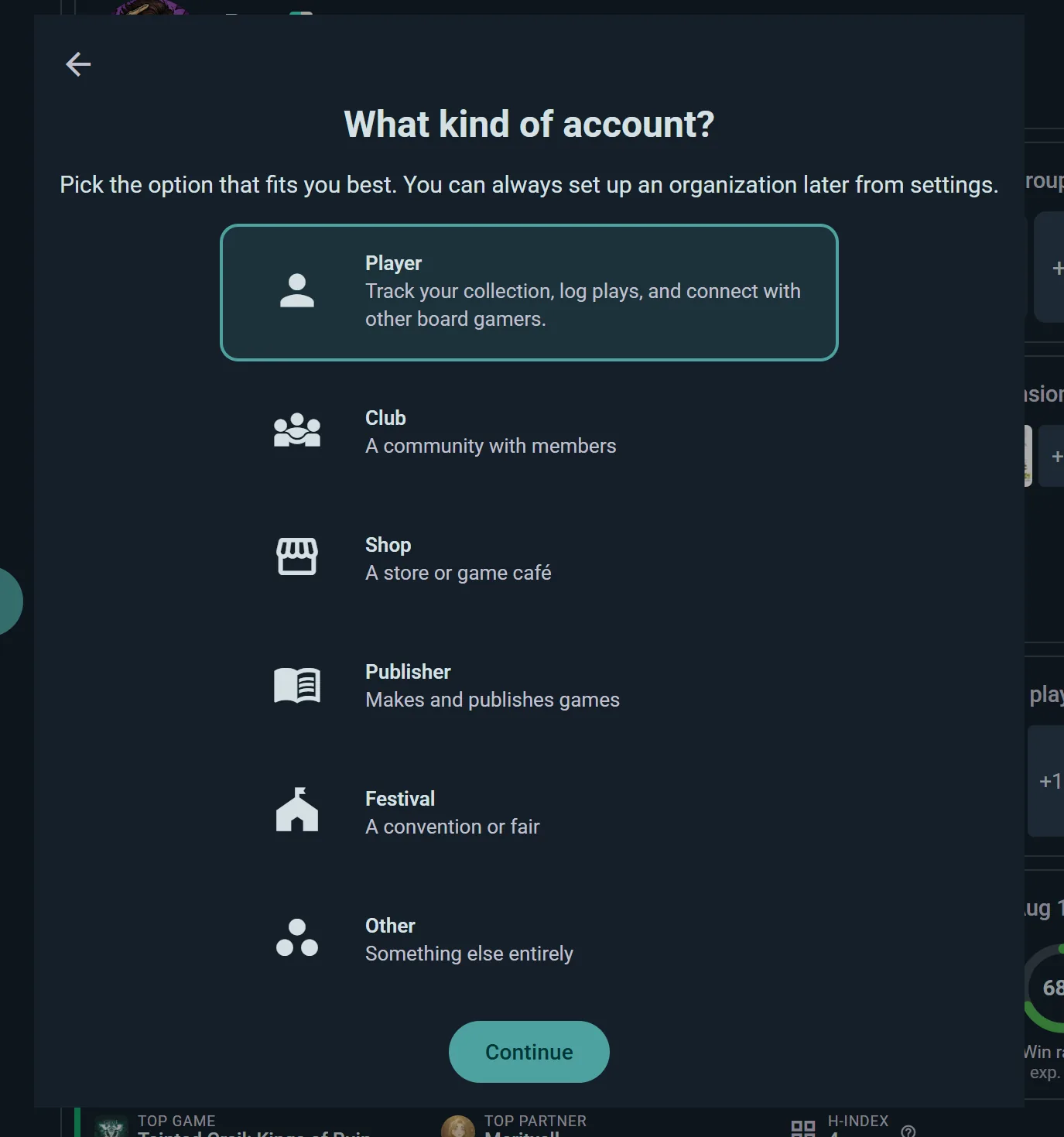
Sobald du drin bist, fragt Ludoya, für wen das Konto ist. Die meisten wählen Ich. Wenn du dich für einen Club, einen Shop, ein Festival oder einen Verlag registrierst, wähle Eine Organisation: Dieses Konto wird dann zu ihrer Organisationsseite, mit eigenem Profil und Premium-Optionen. Nichts ist in Stein gemeißelt: Du kannst später jederzeit eins in den Einstellungen anlegen.
Ersteinrichtung beim ersten Login
Bei deiner ersten Anmeldung richtet dich ein kurzer Assistent ein. Er umfasst vier Bildschirme und dauert etwa eine Minute.
- Nutzungsbedingungen — prüfen und akzeptieren
- Für wen ist dieses Konto? — siehe unten
- Wie wirst du Ludoya nutzen? — siehe unten. Überspringbar
- Willkommen! — du landest auf deiner Startseite
Du kannst jederzeit vor dem letzten Bildschirm einen Schritt zurückgehen, und wenn du den Assistenten zwischendurch schließt, öffnet er sich beim nächsten Mal wieder. Dein Bild, deine Bio und der Rest deines Profils kommen danach, über Richte dein Profil ein unter Deine ersten Schritte auf der Startseite.
Für wen ist dieses Konto?
Zwei Optionen, und du kannst es dir später anders überlegen:
| Ich | Verwalte deine Sammlung, protokolliere Partien, nimm an Veranstaltungen teil und vernetze dich mit anderen Brettspielern |
| Eine Organisation | Ein Club, ein Shop, ein Festival oder ein Verlag, den du betreibst. Dieses Konto wird zu seiner Seite, nicht zu deinem Profil |
Eine Organisation macht dieses Konto zu einer Organisation: einem Konto, das eine Gemeinschaft statt einer Person repräsentiert. Der nächste Bildschirm fragt nach ihrem Namen, da der, mit dem du dich registriert hast, meist dein eigener ist, und nach ihrer Art: Club (eine Gemeinschaft mit Mitgliedern), Shop (ein Laden oder ein Spielecafé), Verlag, Festival (eine Convention oder Messe) oder Sonstiges. Ab dann gehört, was das Konto postet, protokolliert und sammelt, der Organisation. Hast du dich doch nur für dich selbst registriert? Nur ich, keine Organisation bringt dich zurück.
Es ist kein anderer Kontotyp, nur eine andere Ausprägung desselben Kontos, und ein persönliches Konto kann jederzeit unter Einstellungen → Kontoinformationen in eine Organisation umgewandelt werden.
Wie wirst du Ludoya nutzen?
Wenn du Ich gewählt hast, teilst du Ludoya hier mit, wofür du hier bist. Wähle alle zutreffenden aus — Sozial ist standardmäßig ausgewählt:
- Sozial — tritt Gruppen bei, entdecke Veranstaltungen in deiner Nähe und vernetze dich mit anderen Brettspielerinnen und Brettspielern
- Sammlung — verfolge deinen Spielebestand, verwalte Wunschlisten und kaufe oder verkaufe auf dem Marktplatz
- Partie-Assistent — protokolliere deine Partien, verfolge Punktestände und erkunde deine Spielstatistiken
Deine Auswahl entscheidet, welche Widgets auf deinem Startbildschirm, auf deinen Spielseiten und in deinem Profil erscheinen und welche ersten Schritte Ludoya vorschlägt. Nichts ist gesperrt — wer den Schwerpunkt auf Sammlung legt, kann weiterhin Partien protokollieren — es bedeutet nur, dass die App das in den Vordergrund stellt, was dir wirklich wichtig ist. Du kannst alles später im Bearbeitungsmodus jeder Seite neu anordnen.
Eine einfachere App für den Anfang
Deine Antworten prägen auch, was ein Neuling die ersten Tage sieht, damit die App an Tag eins keine Wand aus Optionen ist:
- Der Erstellen-Button bietet drei Dinge an, benannt, wie du sie sagen würdest, etwa Einen Spieleabend finden, Eine gespielte Partie erfassen oder Ein Spiel hinzufügen, das du hast, ausgewählt aus deinen Antworten. Mehr … enthält den Rest. Auf der Startseite sagt der Button bis zu deiner ersten Partie, was er tut, statt nur ein nacktes + zu sein.
- Entdecken öffnet sich auf dem Tab, der zu dir passt: Veranstaltungen, wenn du gekommen bist, um Leute zu treffen. Bis Ludoya deinen Geschmack kennt, schlägt es Gute Einsteigerspiele statt Empfehlungen vor.
- Dein Profil erklärt sich selbst. Leere Bereiche zeigen eine Karte, die sagt, was dort hinkommt und wie du es füllst; sie verschwinden, sobald du ein paar gefüllt hast.
- Mitspielende auswählen ist einfacher. Die Spielersuche kommt zuerst; Teams und anonyme Plätze sitzen hinter einer Zeile, bis du sie brauchst.
Nachdem du vier verschiedene Dinge getan hast, wächst der Erstellen-Button zur vollen Liste. Wechsle jederzeit zwischen Einfach und Alle Werkzeuge unter Einstellungen → Erstellen-Button. Konten, die es vorher schon gab, behalten die App, die sie kennen.
Wenn du eine Organisation gewählt hast
Organisationen überspringen die Frage – ihr Typ beantwortet sie schon. Stattdessen gehst du direkt zu Richte deine Organisation ein, wo du ihren Namen eingibst, ihren Typ wählst, ihre Beitrittsrichtlinie festlegst und bestimmst, wer posten, Veranstaltungen ausrichten, Partien protokollieren, einladen und Mitglieder sehen darf, und Ludoya setzt die passenden Widgets:
| Typ | Eingerichtet für |
|---|---|
| Club, Sonstiges | Veranstaltungen, Inventar und Partie-Statistiken |
| Shop | Veranstaltungen und Inventar |
| Verlag, Festival | Veranstaltungen |
Wie bei allem hier ist das ein Ausgangspunkt, kein Käfig — ordne es jederzeit nach Belieben um.
Dein Home-Dashboard
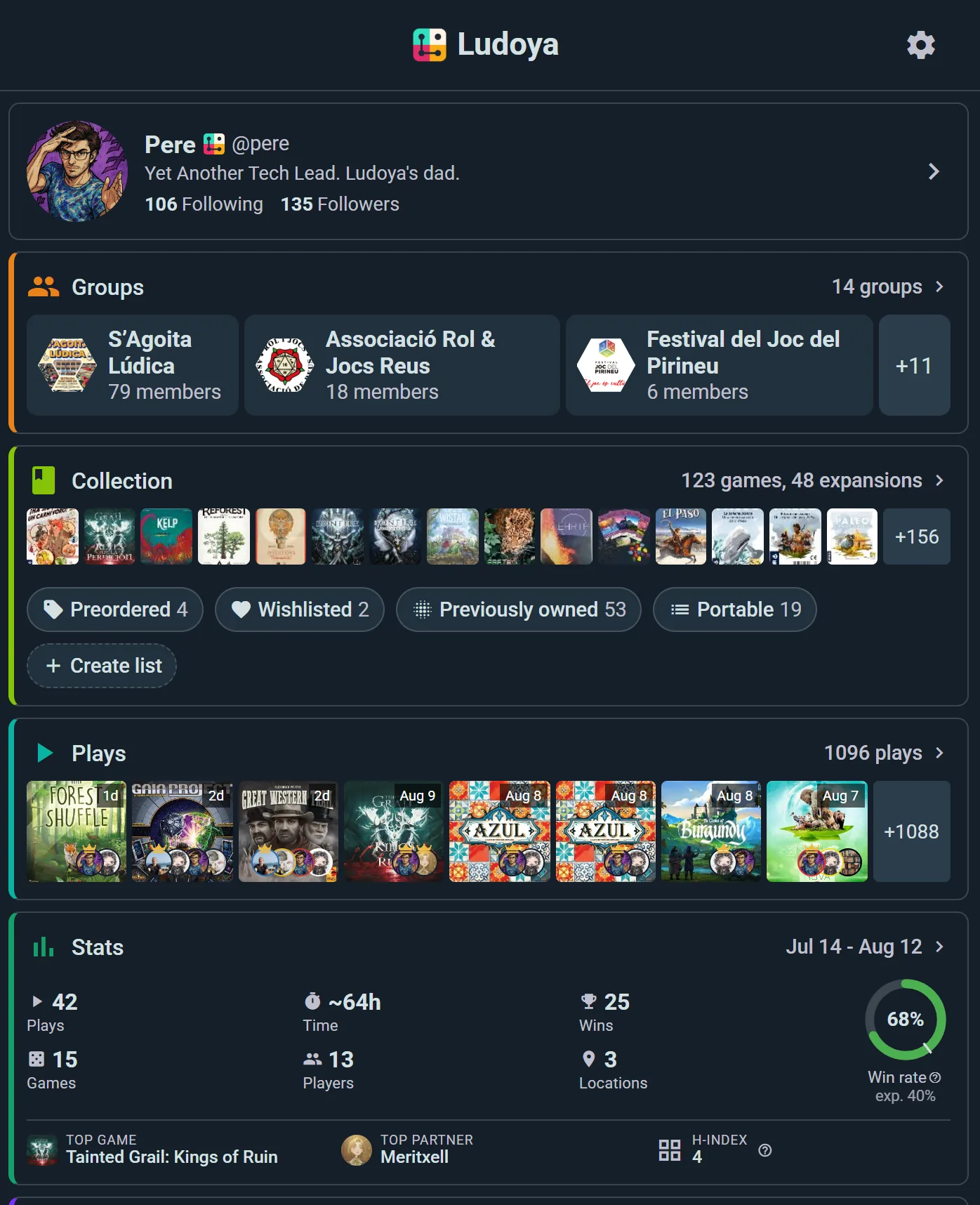
Dein Dashboard ist dein persönliches Kontrollzentrum. Es zeigt anpassbare Widgets, die Folgendes anzeigen:
- Gruppen — Deine Spielgruppen auf einen Blick
- Veranstaltungen — Spieleabende und Veranstaltungen, an denen du teilnimmst
- Sammlung — Vorgestellte Spiele aus deiner Bibliothek
- Partien — Spiele, die du in letzter Zeit gespielt hast
- Statistiken — Schnelle Siege, Anzahl der Partien, Lieblingsgenres
- Marktplatz — Neue Marktplatzangebote und Artikel, die du beobachtest
- Spiel-Kits — Wertungsblätter und Spielhilfen, die du verwendest
- Kampagnen — Deine laufenden Spiele über mehrere Sitzungen
Am Anfang ist alles leer, aber du wirst nach und nach Inhalte hinzufügen, während du spielst — Widgets halten sich im Hintergrund, bis sie etwas zu zeigen haben.
Drei Seiten, dieselben Bedienelemente
Dein Home-Dashboard, jede Sammlung und dein Profil bestehen alle aus Widgets, und alle drei funktionieren gleich — ziehen zum Neuordnen, umschalten zum Ausblenden, jeweils mit eigener Anordnung. Einmal hier gelernt, weißt du es überall.
Widgets neu anordnen & ein-/ausblenden
Klicke auf das Zahnradsymbol in der oberen rechten Ecke, um den Widget-Bearbeitungsmodus zu aktivieren. Hier wird jedes Widget:
- Verschiebbar — bewege es an eine beliebige Stelle auf dem Dashboard
- Umschaltbar — wenn du es nicht nutzt, kannst du es ausblenden
Organisiere dein Dashboard so, dass es zu deiner Spielweise passt.
Die Erste-Schritte-Karte
Über deinen Widgets sitzt eine Karte Deine ersten Schritte mit einem Fortschrittszähler, zugeschnitten darauf, wie du Ludoya nach eigener Aussage nutzen willst.
In einem persönlichen Konto kann sie Folgendes enthalten: Richte dein Profil ein · importiere von BGG · starte deine erste Partie · teile deine Partien · füge dein erstes Spiel hinzu · teile deine Sammlung · stöbere im Marktplatz · finde eine Gruppe in deiner Nähe · tritt einer Veranstaltung bei · folge jemandem · starte eine Kampagne.
In einer Organisation erhältst du eine völlig andere Liste, die darauf abzielt, eine Community aufzubauen: Richte euer Gruppenprofil ein · erstelle eure erste Veranstaltung · lade Mitglieder ein · erfasse eine Gruppen-Partie.

Zwei Dinge, die wie Fehler aussehen, es aber nicht sind:
- Die Liste wächst, während du vorankommst. "Teile deine Partien" erscheint erst, nachdem du eine Partie erfasst hast, und "teile deine Sammlung", sobald du ein Spiel hinzugefügt hast — Schritte, die von etwas anderem abhängen, bleiben verborgen, bis es existiert.
- Das Überspringen optionaler Elemente kostet dich nichts. Alles, was als Optional oder Premium gekennzeichnet ist, zählt erst zum Gesamtfortschritt, wenn du es abgeschlossen hast, sodass das Ignorieren deinen Fortschritt nicht verringern kann.
Blende die Karte aus, sobald du dich eingelebt hast. Einmal ausgeblendet — oder sobald jeder erforderliche Schritt erledigt ist — ist sie endgültig weg und kommt nicht zurück.
Deinen Ort festlegen
Ludoya zeigt dir anhand deines Ortes Veranstaltungen und Communities in deiner Nähe. So legst du ihn fest:
- Gehe zu Entdecken und wähle den Tab Veranstaltungen oder Communities
- Verwende die Ortsauswahl in der Symbolleiste oberhalb der Ergebnisse
- Gib deine Stadt, deinen Stadtteil oder deine Koordinaten ein
- Stelle deinen Distanzfilter ein (z. B. Veranstaltungen im Umkreis von 10 km anzeigen)
- Die Liste wird sofort aktualisiert und zeigt, was in der Nähe ist
Du kannst auch zur Karte wechseln und sie an eine ganz andere Stelle ziehen, dann auf In diesem Bereich suchen tippen.
Erstelle deine Sammlung
Deine Spielesammlung ist das Herz von Ludoya. Füge deine Spiele mit einer der folgenden Methoden hinzu:
Schnelles Hinzufügen
Der schnellste Einstieg. Gehe zu Einstellungen → Schnell hinzufügen für eine filterbare Liste von Spielen mit einem Kontrollkästchen neben jedem Eintrag — setze bei einem Spiel ein Häkchen und es befindet sich sofort in deiner Sammlung, kein Dialog für jeden Titel. Du kannst es auch über Sammlung → Spiel hinzufügen → "Mehrere Spiele auf einmal hinzufügen" erreichen.
Von BoardGameGeek importieren
- In Sammlung, wähle Mit BGG synchronisieren. Dieselbe Ansicht erreichst du über Einstellungen → BoardGameGeek-Integration.
- Gib deinen BoardGameGeek-Benutzernamen ein
- Ludoya importiert alle Spiele aus deiner BGG-Sammlung
- Überprüfe und passe bei Bedarf die Besitztypen an
Das Importieren ist eine großartige Möglichkeit, schnell zu starten, wenn du deine Spiele bereits anderswo katalogisierst.
Importiere deine Board-Game-Arena-Partien
- Geh in den Einstellungen zu Board Game Arena
- Einrichten mit deinem BGA-Benutzernamen und wähle bei Import starten ab, ab wann
- Ludoya importiert deine BGA-Partien und synchronisiert sie weiter, solange Auto-Synchronisierung aktiv ist
Board Game Arena bringt deine Partien mit, keine Sammlung.
Personen & Gruppen folgen
Der Aufbau deines Netzwerks hilft dir, Spiele und Veranstaltungen zu entdecken:
Personen finden
- Gehe zu Entdecken und wähle den Tab Personen
- Suche nach Namen oder Benutzernamen — oder sieh dir einfach an, wer in deiner Nähe ist
- Klicke ein Profil an, um die Sammlung und Rezensionen der Person anzusehen
- Klicke auf Folgen, um ihre Aktivitäten in deinem Feed zu sehen
Communities finden
- Gehe zu Entdecken und wähle den Tab Communities
- Suche nach Namen, filtere nach Entfernung oder erkunde die Karte
- Klicke auf eine Community, um ihre Mitglieder und bevorstehende Veranstaltungen zu sehen
- Klicke auf Beitreten, um Mitglied zu werden

Dein Feed zeigt dir nun Rezensionen, Partien und Veranstaltungen von Personen und Gruppen, denen du folgst.
Sich zurechtfinden
Am Computer ist das Seitenmenü links immer da:
- Startseite, Entdecken, Benachrichtigungen und Nachrichten, dann Mein Profil
- Gruppe verwalten, wenn du einen Verein, einen Laden oder eine Organisation führst: Bei einer öffnet es deren Konsole, bei mehreren listet es sie auf, damit du eine wählst
- Einstellungen, für dein Konto, Datenschutz, Benachrichtigungen und den Rest
- Mehr, für das Gelegentliche: Gespeicherte Spieler, Orte, der Schalter für den Dunklen Modus, Neuigkeiten, Über Ludoya und Feedback senden
- Der Erstellen-Button, um eine Partie zu erfassen, eine zu starten, ein Event zu erstellen und mehr
- Hilfe unten, wo du fragen kannst, wie etwas geht, und sie dir zeigt, wo es ist
- Dein Name und Bild ganz unten: zu einem anderen angemeldeten Konto wechseln, Konto hinzufügen oder Abmelden
Am Handy sind Startseite, Entdecken, Benachrichtigungen und Nachrichten in der Leiste unten am Bildschirm. Alles andere ist im Seitenmenü hinter dem Menü-Button, mit deinem Konto oben, den Einträgen von Mehr direkt darin und Abmelden als letzter Zeile.
Noch am Überlegen oder noch kein Konto? Auf dieser Website beantwortet der runde Button unten rechts auf jeder Seite, was Ludoya für dich tun kann, und zeigt dir die Anleitung, die du lesen solltest, oder die Stelle in der App, an der du anfängst.
Deine Einstellungen personalisieren
Öffne Einstellungen im Seitenmenü:
- Hilfe – Frag, wie etwas geht und Feedback senden
- Kontoinformationen – deine E-Mail und dein Benutzername, In eine Organisation umwandeln, falls du je eine möchtest (Auf normalen Benutzer zurücksetzen bei einem Organisationskonto), und Konto löschen
- Premium verwalten – dein Plan und die Rechnungen dafür, oder Erfahre mehr über Premium, wenn du den kostenlosen nutzt
- Datenschutz — wer deine Sammlung, Partien und Statistiken sehen kann und wer dir Nachrichten senden darf
- Verbundene Apps — Websites, bei denen du dich mit deinem Ludoya-Konto angemeldet hast
- Benachrichtigungen — wähle einen Zustellkanal für jede Art von Benachrichtigung
- Sprache — deine App-Sprache sowie Sprachen, die ich verstehe; das steuert, was in deinem Feed automatisch übersetzt wird
- Passwort ändern — oder Passwort festlegen, wenn du dich mit Google registriert hast und noch keines hattest
- Partie-Statistiken – wie Spielzeit gezählt wird und wie deine meistgespielten gereiht werden
- Erstellen-Button – Einfach oder Alle Werkzeuge
- Spieler — die Personen, mit denen du Partien erfasst, die nicht bei Ludoya sind
- Orte — wo du spielst
- Geteilte Sammlung – eine Sammlung, geteilt mit jemandem, mit dem du zusammenwohnst
- Schnell hinzufügen – der schnellste Weg, eine Sammlung aufzubauen, siehe oben
- BoardGameGeek und Board Game Arena — Synchronisierung von Sammlung und Partien
- Daten exportieren & importieren – deine Sammlung und Partien als Tabelle, hinaus oder herein
Dunkler Modus ist ein Schalter unter Mehr (auf dem Handy eine Zeile im Seitenmenü), und Darstellung in den Einstellungen macht dasselbe. Er wechselt zwischen hell und dunkel; eine Option, dem System zu folgen, gibt es nicht.
Siehe Privatsphäre & Sichtbarkeit für alle Details zu den Datenschutzeinstellungen.
Checkliste für deinen ersten Spieleabend
Du bist fast so weit! Bevor dein erster Spieleabend beginnt, vergewissere dich, dass du Folgendes erledigt hast:
- Dein Konto erstellt und die Einrichtung abgeschlossen hast
- Deinen Ort in Entdecken festgelegt hast
- Dein erstes Spiel zu deiner Sammlung hinzugefügt hast
- Von BoardGameGeek importiert hast, falls du deine Spiele dort katalogisierst
- Mindestens einem Spieler oder einer Community gefolgt bist
- Deine erste Partie erfasst oder gestartet hast
- Einer Veranstaltung beigetreten bist oder deine eigene erstellt hast
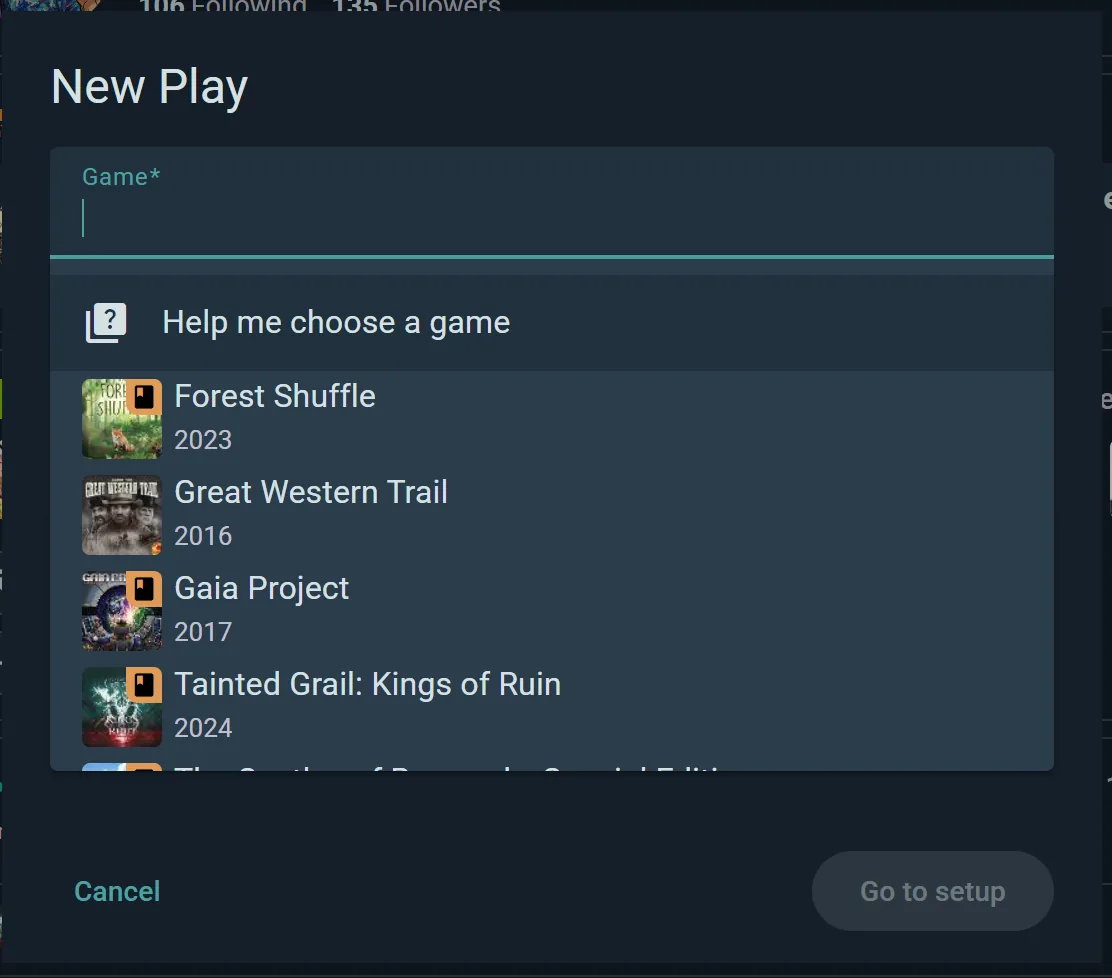
Die Karte Deine ersten Schritte auf deinem Startbildschirm verfolgt das meiste davon für dich und hakt ab, was du erledigst.
Wie geht es weiter?
Wähle die Anleitung, die zu dir passt
Diese führen dich aus einem bestimmten Blickwinkel, von Anfang bis Ende, durch Ludoya. Starte mit derjenigen, die am besten dazu passt, wie du die App nutzen wirst:
- Spieler — du möchtest vor allem Spieleabende finden, deine Partien protokollieren und dein Brettspiel-Leben nachverfolgen
- Sammler — du willst deine Spielebibliothek katalogisieren, bewerten und rezensieren (und vielleicht verkaufen oder tauschen)
- Clubs & Organisatoren — du leitest eine Gruppe oder einen Club und musst Veranstaltungen planen, Mitglieder verwalten und Ankündigungen an deine Community veröffentlichen
- Läden & Veranstaltungsorte — du betreibst einen Veranstaltungsort (Laden, Café, Convention) und benötigst professionelles Veranstaltungsmanagement
Oder tauche in ein bestimmtes Thema ein
- Bereit, einen Spieleabend zu finden? Sieh dir Veranstaltungen an
- Möchtest du mehr über deine Sammlung erfahren? Sieh dir Sammlung an
- Neugierig, neue Spiele zu entdecken? Besuche Suche & Entdeckung
- Willst du dein BoardGameGeek-Konto verbinden? Lies Integrationen
- Brauchst du Datenschutzeinstellungen? Erkunde Privatsphäre & Sichtbarkeit
Willkommen in der Ludoya-Community. Viel Spaß!