
Bring deinen Club in vier Schritten zum Laufen. Alles Weitere ist optionale Tiefe, zu der du später zurückkehren kannst.
Deinen Club zum Laufen bringen — 4 Schritte
1. Eine Gruppe erstellen
Geh zu Entdecken → Communities, tippe auf die Schaltfläche + und wähle Neue Community, um eine Gruppe zu erstellen. Lege Name, Beschreibung, Avatar und Ort fest. Als Beitrittsregel passt Offen für die meisten Clubs — jeder kann beitreten, und du kannst sie später verschärfen.
2. Deine Leute einladen
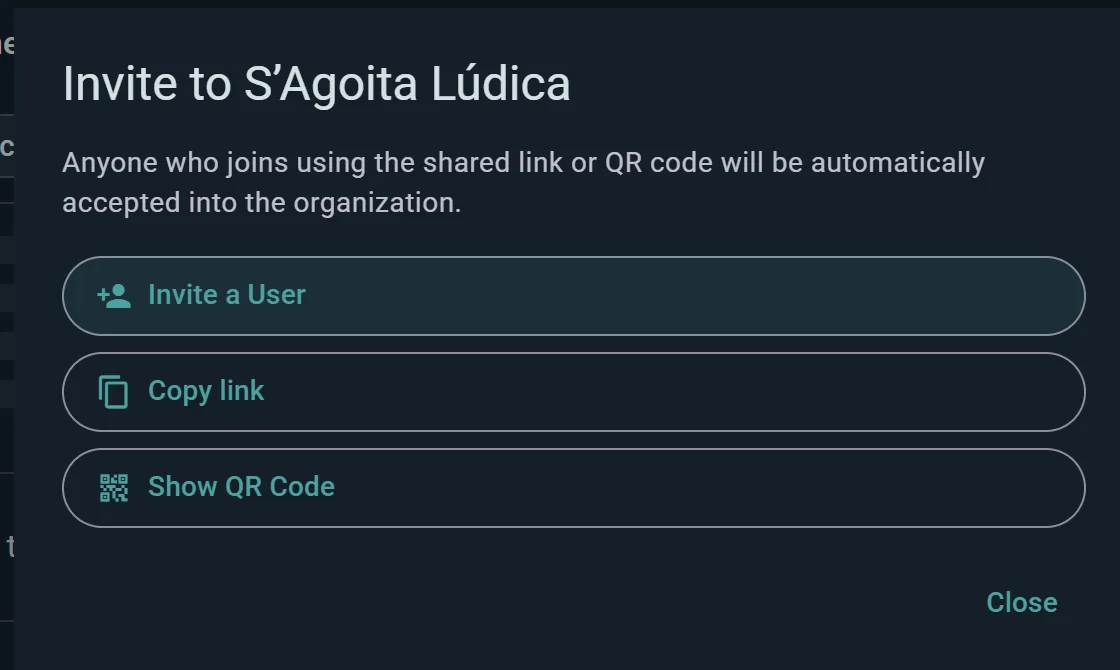
Erzeuge auf deiner Gruppenseite einen teilbaren Einladungslink oder QR-Code. Schick ihn in euren Gruppenchat, druck ihn für euren Spielort aus oder poste ihn überall dort, wo deine Leute unterwegs sind. Wer darauf tippt, kann sofort beitreten (wenn die Gruppe offen ist) oder den Beitritt anfragen.
3. Eine Veranstaltung erstellen
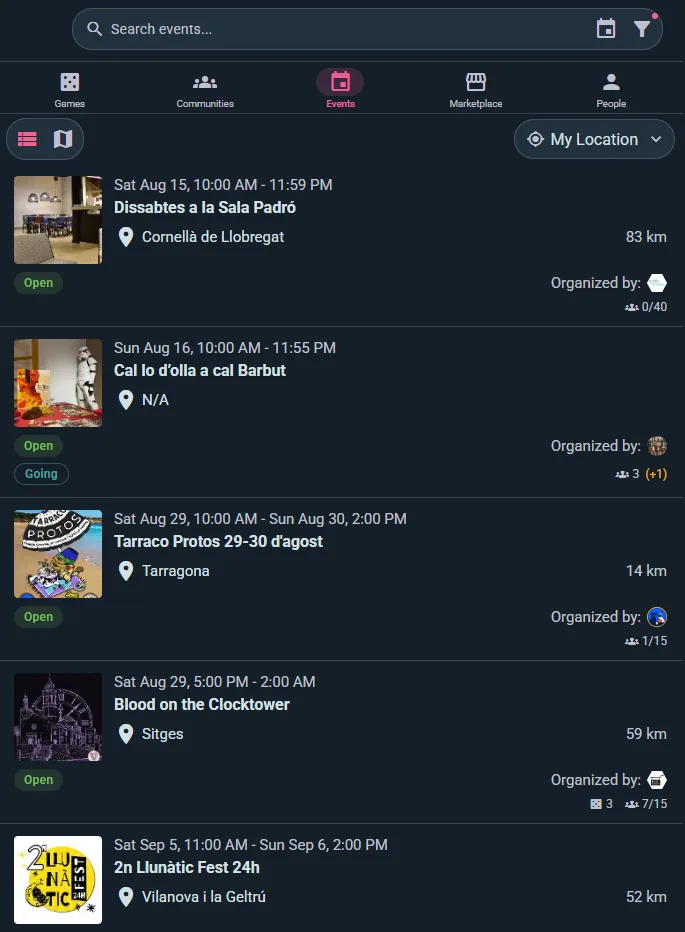
Erstelle aus deiner Gruppe heraus eine Veranstaltung. Lege Titel, Datum, Uhrzeit und Ort fest.
Eine Veranstaltung ist ein Treffen. Sie kann für sich stehen – nur Zeit, Ort und Teilnehmerliste – oder geplante Partien (Anmeldetische für bestimmte Titel) enthalten und, für Clubs mit dem Club-Plan oder höher, Unterveranstaltungen (eigene Tracks oder Räume unter einem Dach). Du kannst geplante Partien auch direkt in deiner Gruppe ohne übergeordnete Veranstaltung anlegen, praktisch, wenn du nur Mitspieler für einen bestimmten Titel suchst, ohne gleich einen ganzen Abend drumherum zu organisieren.
4. Teile sie
Kopiere auf der Veranstaltungsseite den Veranstaltungslink oder hol dir den QR-Code. Teile ihn dort, wo deine Mitglieder sind. Mitglieder können außerdem auf Zum Kalender hinzufügen tippen, um euren Spieleabend in ihren eigenen Kalender zu übernehmen — als Download oder direkt in Google Calendar.
Das war's. Dein Club existiert, deine Leute sind drin, und euer nächster Spieleabend steht in ihren Kalendern. Mach daraus einen wöchentlichen Abend mit einer wiederkehrenden Veranstaltung, siehe unten.
Wenn dein Club läuft
Alles Folgende ist optional. Komm darauf zurück, wenn du es brauchst.
Baue deine Events aus
Wiederkehrende Events (Player-Plan; ein Club bekommt sie mit jedem seiner Bezahlpläne) – lass dein Event jede Woche, alle zwei Wochen oder alle beliebig vielen Wochen an den Wochentagen deiner Wahl wiederholen. Künftige Termine entstehen automatisch, und Mitglieder sagen für einzelne Termine zu. Du kannst neue Termine auch als Entwürfe anlegen lassen, um vor jeder Veröffentlichung noch einen letzten Blick darauf zu werfen.
Füge geplante Partien hinzu, um deinen Mitgliedern ein strukturiertes Angebot zu geben. Jede geplante Partie hat ihr eigenes Spiel, Zeitfenster, ihre Platzzahl und Warteliste, und Plätze können als Erklärer (jemand, der das Spiel beibringt) oder Spielleiter markiert werden – das eine oder das andere, nicht beides. Mitglieder sehen das Angebot durch und melden sich für bestimmte Tische an, wobei sie beim Beitritt ihre Erfahrungsstufe angeben.
Spiele beim Event – eine gemeinsame Liste dessen, was im Raum ist. Alle Teilnehmenden können angeben, dass sie einen Titel mitbringen, und als Organisator kannst du direkt aus der Sammlung deiner Gruppe mehrere auf einmal hinzufügen statt Spiel für Spiel. Jedes Exemplar ist als frei spielbar oder Besitzer anwesend markiert, und du kannst die, die dein Club stellt, als offiziell kennzeichnen. Teilnehmende gehen das Angebot durch und reagieren von "Ich muss es spielen" bis "Ich passe", und du siehst die gesammelte Nachfrage – der schnellste Weg zu entscheiden, welche Tische sich lohnen.

Ludoya plant die Tische – für Clubabende, an denen du überhaupt kein Angebot planen willst. Mitglieder sagen, wann sie da sind und welche Spiele sie spielen wollen, und Ludoya schlägt vor, wer was wann und an welchem Tisch spielt; sie sagen selbst zu, und du bestätigst den Rest mit einem Tipp.
Kapazität – begrenze dein Event und lege ein Minimum fest, damit die Seite zeigt, wie viele noch fehlen, bis der Abend zustande kommt. Mit dem Player-Plan, den ein Club mit jedem seiner Bezahlpläne bekommt, sagt Automatisch absagen, wenn das Minimum nicht erreicht wird den Abend für dich ab, wenn er zu knapp bleibt, eine festgelegte Zeit vor Beginn, und benachrichtigt alle Angemeldeten; du bekommst vorher einen Hinweis, solange noch Zeit zum Werben ist. Beachte: Ein volles Event zeigt einfach Voll, und der Beitreten-Button funktioniert nicht mehr; es gibt keine Warteschlange, also reserviere selbst Plätze für alle, die du noch unterbringen willst.
Eine Ausnahme, die man kennen sollte: Wenn jemand beitritt, solange noch Plätze frei sind, aber mehr Begleitung mitbringt, als Plätze übrig sind, landen die Überzähligen auf einer Warteliste, statt abgewiesen zu werden, und Ludoya sagt vor dem Bestätigen, wie viele.
Verwalte deine Community
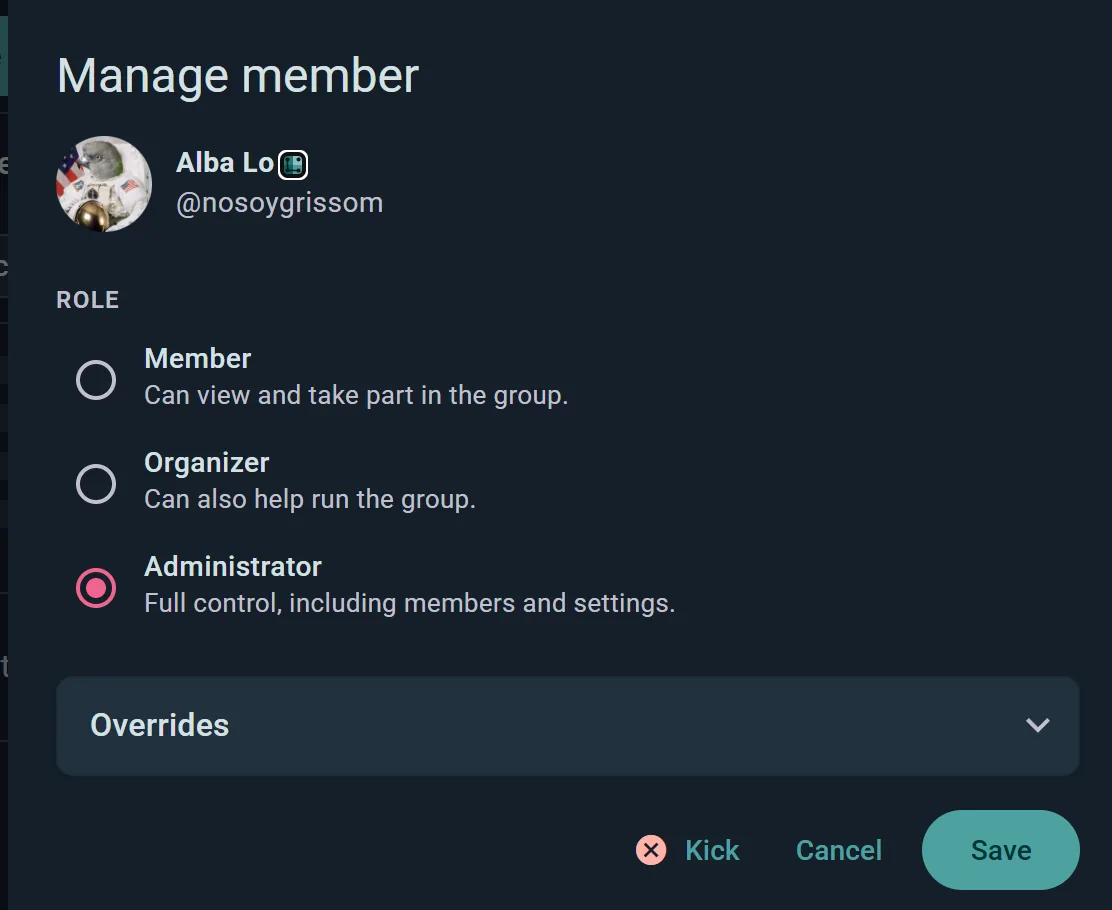
Rollen — du startest als Administrator. Befördere Mitglieder zu Organisator, damit sie die Gruppe mitführen, oder lass sie Mitglied. Füge so viele Organisatoren hinzu, wie du brauchst. Jeder Admin kann die Rolle jedes anderen Mitglieds ändern, auch die anderer Admins.
Anpassbare Berechtigungen — wähle für jede Aktion (posten, Veranstaltungen ausrichten, Partien ansetzen, Partien erfassen, Leute einladen, die Mitgliederliste sehen) das Mindestpublikum: Alle, Mitglieder, eine Mitgliedsstufe, Organisatoren oder Admins. Es ist eine Tabelle in der Club-Konsole.
Mitgliedsstufen und Beiträge — stelle Mitglieder auf eine Leiter (Ehrenmitglied, Mitglied, Förderer, Jugend …), jede mit eigenen Beiträgen und Ausleihgrenzen, und sieh auf einen Blick, wer bezahlt hat und wer schuldet. Siehe Mitgliedsstufen & Beiträge.
Ausnahmen pro Mitglied — über Rollen hinaus kannst du einer bestimmten Person das Ausrichten von Veranstaltungen und das Ansetzen von Partien erlauben oder verwehren und jemanden als immer unsicher markieren, damit Zusagen als vorläufig gelten.
Einen Beitrag anpinnen – An Gruppe anpinnen hält eine Ankündigung, die Hausregeln oder die nächste große Veranstaltung oben auf dem Profil deiner Gruppe. Einen anderen anzupinnen ersetzt ihn, sodass er immer auf das zeigt, was gerade zählt.
Lerne deine Community kennen
Sammlung der Gruppe — sieh alle Spiele aller Mitglieder in einer durchsuchbaren Ansicht. Ideal, um die Frage "Besitzt das jemand?" sofort zu beantworten.
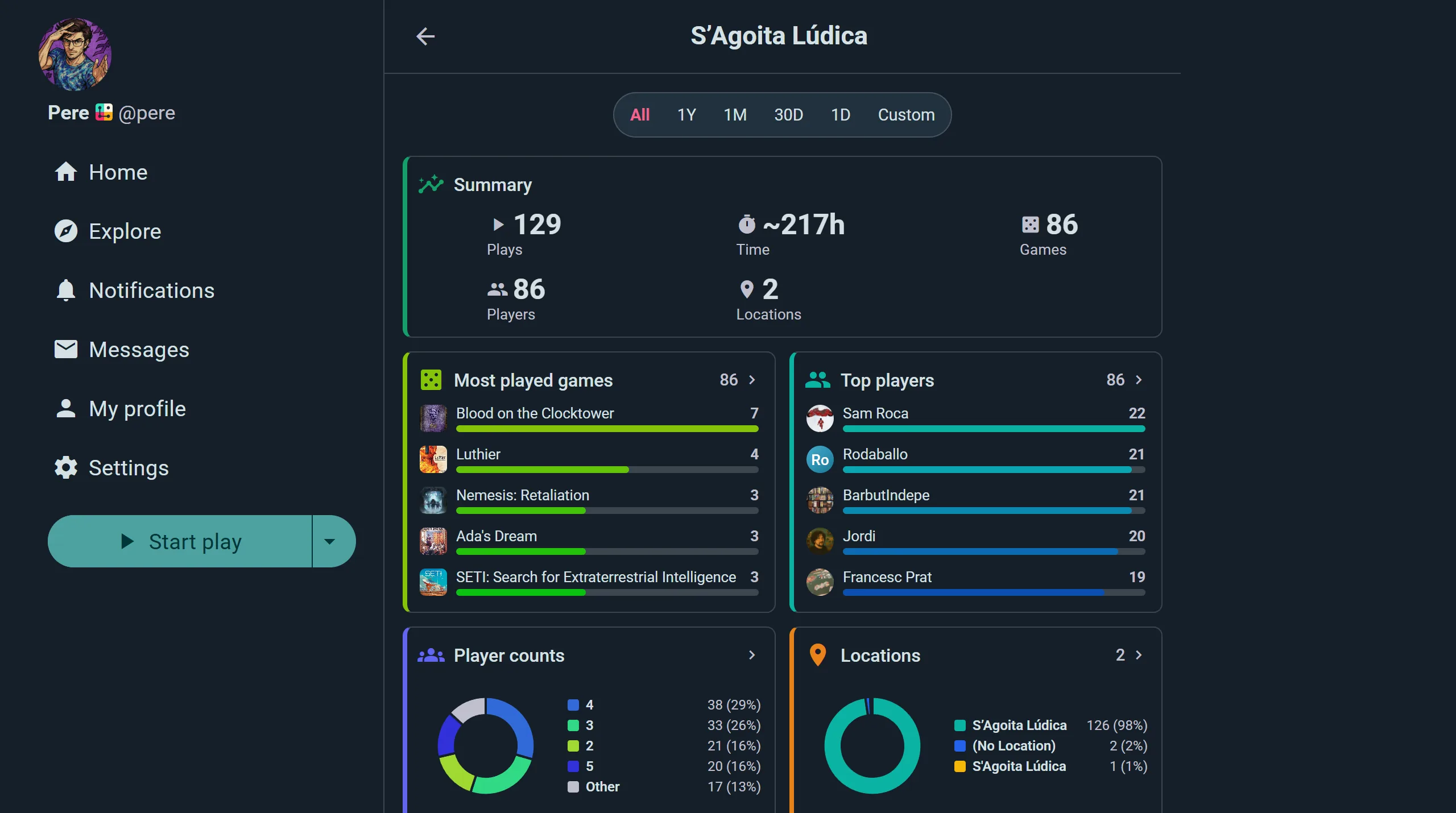
Statistiken — Gesamtzahl der Partien und Stunden, eine Tabelle der meistgespielten Spiele mit Partien, Zeit, durchschnittlicher Dauer und Siegquoten pro Titel sowie eine Bestenliste der Top-Spieler, die Mitglieder nach Partien, Stunden oder Siegen einordnet. Filtere nach Zeitraum, um zu sehen, was dein Club wirklich gerne spielt, und plane dann zukünftige Veranstaltungen entsprechend.
Replay der Gruppe — eine animierte Zusammenfassung des Jahres (oder Monats) deiner Community, die du mit den Mitgliedern teilen kannst. Einzelne Veranstaltungen erhalten ebenfalls ihr eigenes Replay, was einen schönen Abschluss nach einer Convention oder einem großen Spieletag bildet.
Deine Veranstaltungen bekannt machen
Bildexporte und QR-Codes — erstelle teilbare Grafiken deiner Veranstaltungen, Gruppenstatistiken oder Spieleaufgebote. Poste sie auf Discord oder Instagram, oder druck sie für deinen Veranstaltungsort aus.
Kalenderexporte — Mitglieder übernehmen deine Veranstaltungen mit einem Tippen in ihren persönlichen Kalender, als iCalendar-Datei oder als Google-Calendar-Link.
Organische Reichweite — wenn Mitglieder zusagen, erscheint die Veranstaltung in den Feeds ihrer Follower und spricht sich so ganz von selbst herum.
Einbettbare Widgets — bring die Sammlung, die Partien oder die bevorstehenden Veranstaltungen deiner Gruppe direkt auf deine eigene Website oder ins Forum. Bei der Sammlung gibt es dafür die Schaltfläche Web-Einbettung erstellen, die den Codeschnipsel für dich schreibt; die Adressen für Partien und Veranstaltungen findest du unter Integrationen.
Turniere veranstalten
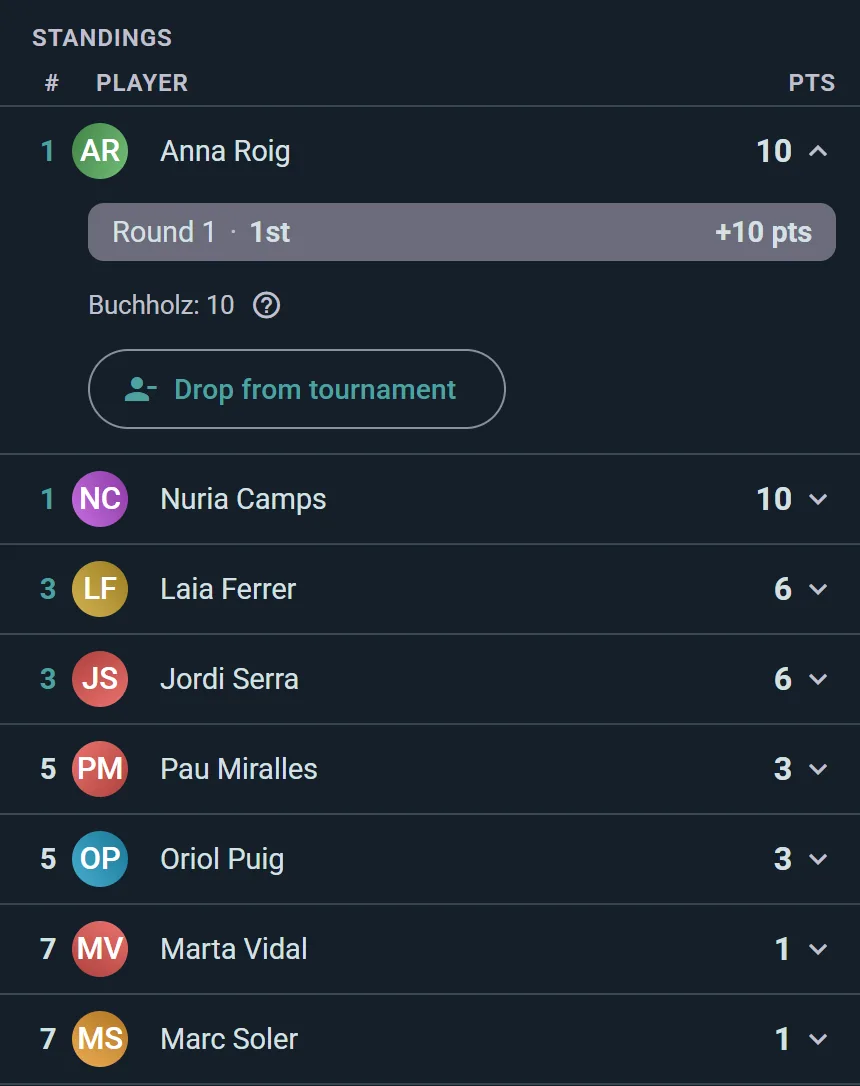
Wähle auf deiner Gruppenseite Turnier organisieren (Club-Plan, für die Gruppe – jeder ihrer Admins kann den Plan kaufen). Wähle ein Format – Schweizer System, Mixer oder Einfach-/Doppel-K.-o. – und Ludoya erstellt die Paarungen jeder Runde, führt die Live-Rangliste mit Tiebreakern und zeichnet den Turnierbaum, während die Partien entschieden werden.
Jede Paarung wird zu einer geplanten Partie, die deine Spieler wie jede andere melden, und Freilose rücken automatisch weiter. Ideal für Ligaabende, Ladenmeisterschaften und K.-o.-Turniere gleichermaßen.
Abläufe und Daten
Telegram und Discord (Club-Plan) – verbinde deinen Telegram-Kanal oder Gruppenchat oder einen Kanal deines Discord-Servers. Ludoya postet Ankündigungen automatisch, wenn du eine neue Veranstaltung veröffentlichst.
Eigene Anmeldeformulare (kostenlos, bis zu fünf Fragen; unbegrenzt mit Club) — stelle Mitgliedern beim Zusagen Fragen: "Bringst du Snacks mit?", "Wie erfahren bist du?" Siehe Event-Betrieb.
Teilnehmerdaten-Export (kostenlos) — lade Zusagelisten und Formularantworten als CSV herunter.
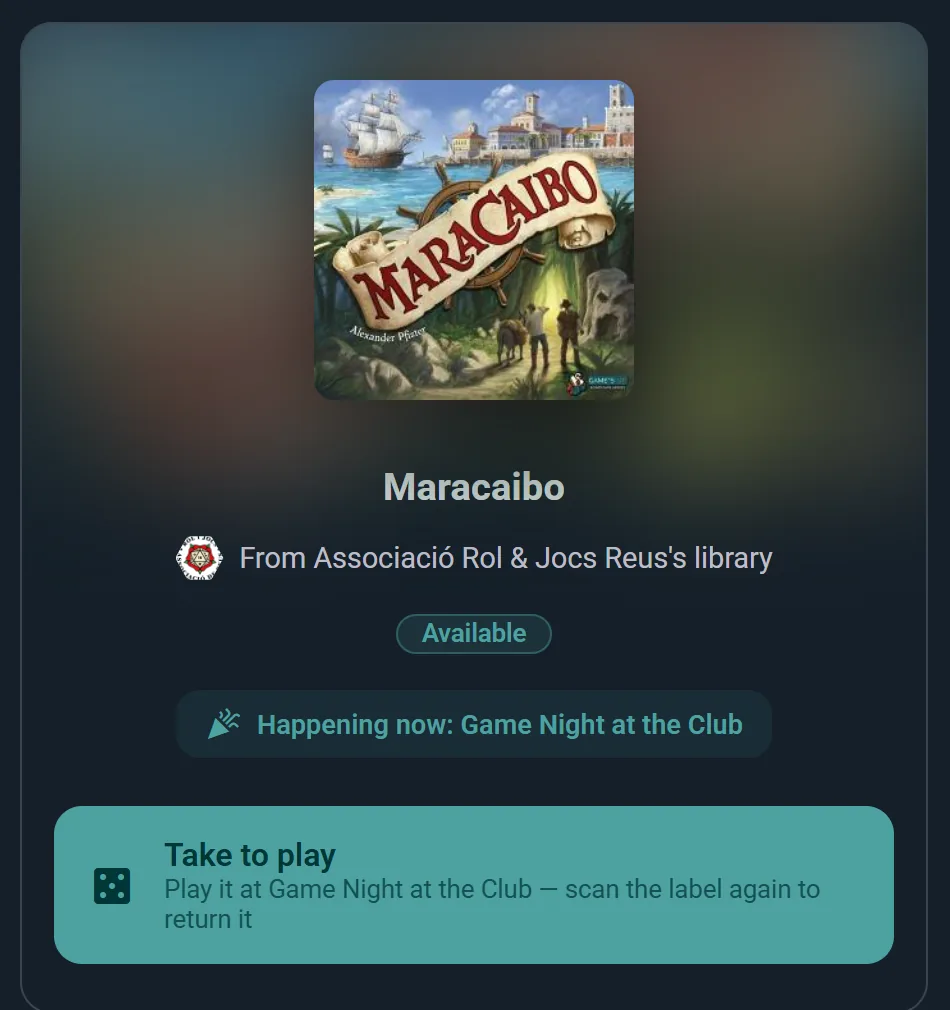
Verleih aus der Spielebibliothek (Plan Club) — drucke ein QR-Etikett für jedes Exemplar in der Bibliothek deines Clubs. Mitglieder scannen eine Schachtel und leihen sie selbstständig aus, reservieren ein verliehenes Spiel, und Gäste deiner Veranstaltungen nehmen und bringen Spiele direkt am Tisch zurück. Jede Ausleihe wird automatisch erfasst — niemand muss Bibliotheksdienst schieben.

Was kostenlos ist, und die Pläne
Eure Abende zu organisieren ist kostenlos: der Club, seine Mitglieder und seine Veranstaltungen, Anmeldungen mit Plätzen und Wartelisten, geplante Partien Tisch für Tisch, Formulare mit bis zu 5 Fragen, der Export, wer kommt, und das Beantworten der Nachrichten des Clubs.
Starte als Gruppe, ohne vorab etwas zu entscheiden. Jeder Admin kann einen Plan für die Gruppe kaufen, so wie sie ist. Gib ihr einen eigenen Login, wann immer sich das Team als Club anmelden soll: Sie wird zu einer Organisation, und ihre Mitglieder, Rollen, Veranstaltungen und ihr Verlauf bleiben erhalten. Die Leute, die sie leiten, spielen weiter und melden sich über ihre eigenen Konten an.
Die Pläne sind eine Stufenleiter: Jeder enthält alles aus dem darunter. Bei der Veranstaltung eines Clubs zählt der Plan des Clubs, nicht der eigene des Organisators; der KI-Spielassistent ist die Ausnahme und hängt am eigenen Plan jeder Person.
- Player: wiederkehrende Veranstaltungen wie ein wöchentlicher Spieleabend (also hat der Club-Plan sie auch), der KI-Spielassistent, Kampagnen und Verleihverwaltung.
- Club: Mitgliedsstufen und Beiträge, von Hand erfasst oder per Karte bezahlt; Turniere mit Schweizer System, Mixer und K.-o.-Brackets; Preisverlosungen, Unterveranstaltungen, Standbetreiber und Beitrittslinks für dein Veranstaltungsteam; Telegram und Discord; Verfügbarkeits-Heatmaps; eigene Abzeichen des Clubs; ein geteilter Posteingang für mehrere Admins; die Statistiken des Clubs; Formulare mit beliebig vielen Fragen; QR-Etiketten auf jedem Exemplar, mit denen Mitglieder Spiele ausleihen und die verliehenen reservieren; und die öffentliche API.
- Business: Ludoya Tickets für bezahlten Eintritt, QR-Check-in am Eingang, Raumpläne und Tischbuchungen, Anmeldungen, die von selbst öffnen und schließen, eine besetzte Ausleihtheke für Spiele auf Veranstaltungen, ein Gebrauchtmarkt auf Veranstaltungen, die Veranstaltung auf einem Bildschirm, alle Orte im Profil und die öffentliche API ohne Tageslimit.
Pläne werden hier auf der Website gekauft: Preise und alle Details stehen auf der Premium-Seite.
Checklisten für den Veranstaltungstag
Vor der Veranstaltung: Erstelle die Veranstaltung und füge geplante Partien hinzu. Lade Organisatoren ein. Hefte Ankündigungen an. Teile den Veranstaltungslink, den QR-Code und den Kalenderexport. Sieh dir die Liste Spiele bei der Veranstaltung und die gesammelten Wünsche an, um zu planen, welche Spiele du hervorheben willst.
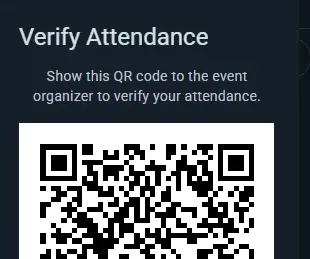
Während der Veranstaltung: Lass die Organisatoren Live-Sitzungen starten, sobald die Partien beginnen. Scanne am Eingang die QR-Codes der Teilnehmer, wenn du den Business-Plan hast. Beantworte Fragen im sozialen Verlauf der Veranstaltung. Aktualisiere die Turnierstände, sobald Ergebnisse eintreffen.
Nach der Veranstaltung: Öffne den Bericht der Veranstaltung in ihrer Konsole: wer gekommen ist, was ausgebucht war, was verkauft wurde, was funktioniert hat und worauf du nächstes Mal achten solltest, neben deinen früheren Veranstaltungen und mit einem PDF für die Sponsoren. Bedanke dich im Feed bei den Teilnehmern. Plane von dort aus die nächste Veranstaltung.