
Spiel-Kits sind Spielbegleiter, die die Community erstellt. Sie führen dich durch den Aufbau, verfolgen Rundenschritte, ordnen die Wertung und verwalten besondere Rollen — alles auf ein bestimmtes Brettspiel zugeschnitten. Ein Kit während der Partie hält alle auf demselben Stand und macht komplexe Spiele deutlich leichter zu führen.
Was in einem Kit steckt
Jedes Kit enthält einige oder alle dieser Bestandteile:
Aufbauschritte
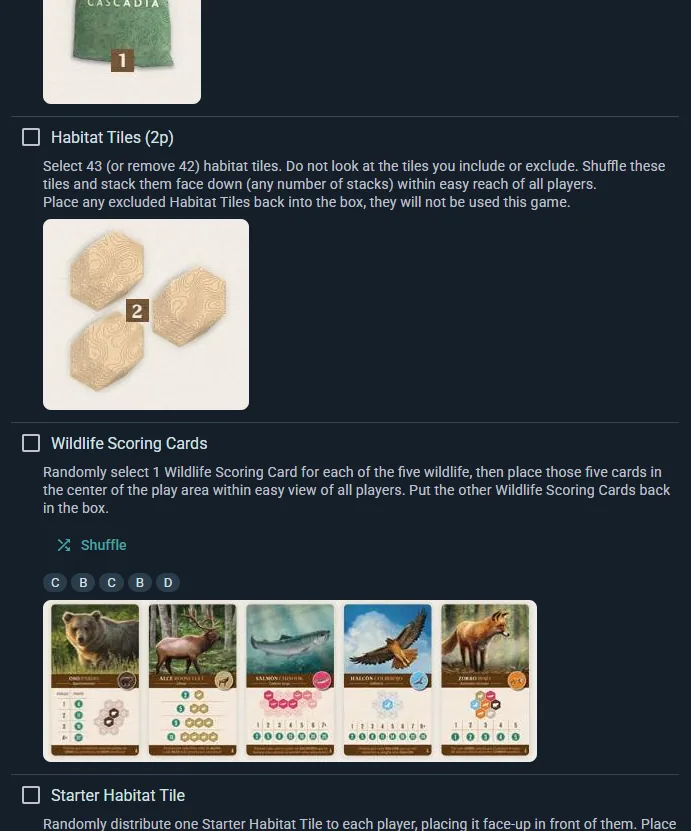
Eine geordnete Checkliste, um dein Spiel vorzubereiten. Schritte sind in Abschnitte gruppiert (z. B. "Material", "Spielervorbereitung", "Spielplan"), jeweils mit Beschreibung und optionalen Bildern. Du arbeitest sie der Reihe nach ab, wenn du eine Live-Sitzung erstellst.
Rundenschritte
Eine wiederkehrende Checkliste für das, was zwischen Zügen oder Runden passiert — Dinge wie "Spieleraktionen auswerten", "Spielende prüfen" oder "Rohstoffe einsammeln". Darauf schaust du während der ganzen Partie.
Wertungsbogen
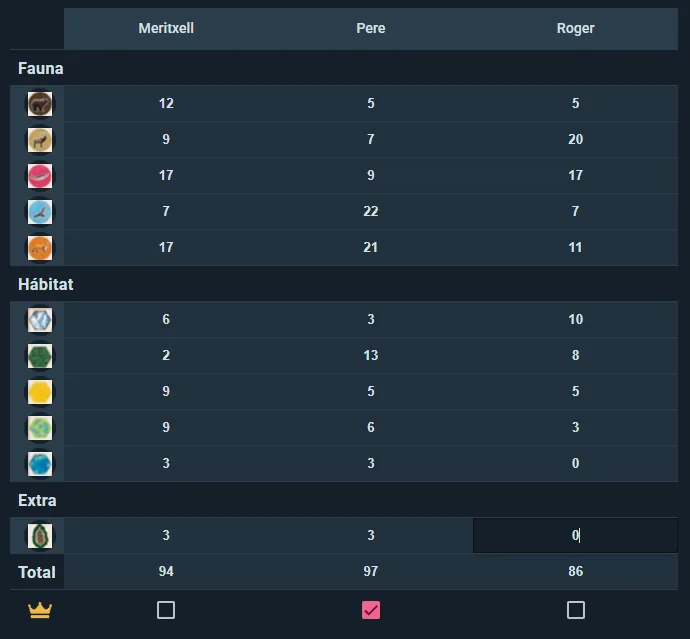
Die Wertungsvorlage. Sie hat Zeilen für jede Wertungskategorie (z. B. "Gold", "SP aus Siedlungen", "Anführerbonus"), gruppiert in sinnvolle Abschnitte. Du trägst die Werte pro Person ein, und die App summiert automatisch. Manche Kits können pro Runde werten, für Spiele mit laufenden Punkten.
Rollen und Farben
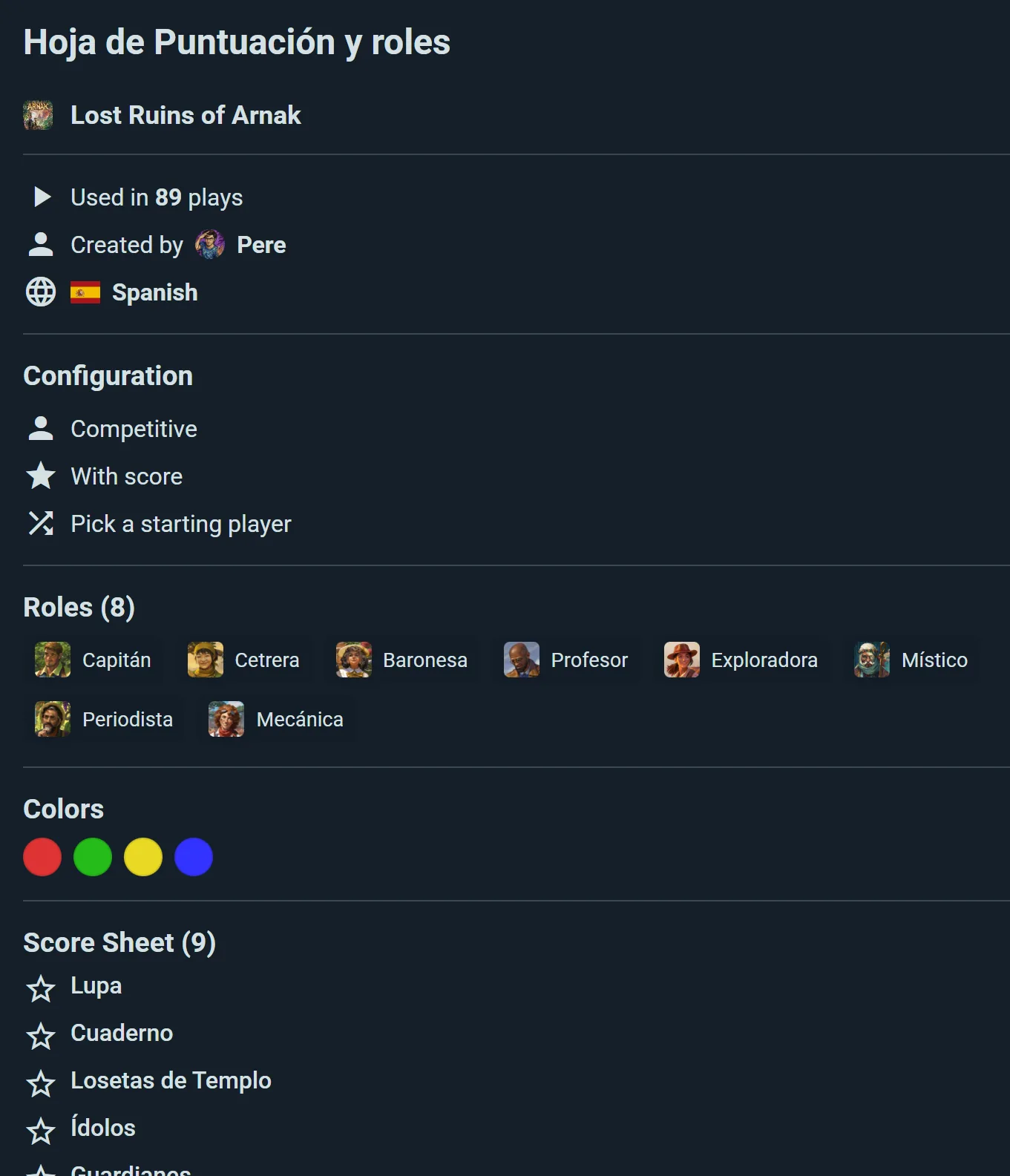
Charaktertypen, Fraktionen oder Spielerfarben mit optionalen Bildern. Nützlich für Spiele, in denen zu Beginn Rollen gewählt werden. Steht die Rolle eines Spielers nicht in der Liste des Kits (etwa eine Klasse, die erst im Lauf einer Kampagne freigeschaltet wird und die Kits weglassen, damit sie nichts verraten), wähle im Rollenfeld Andere… und tippe sie ein.
Zufallsgeneratoren
Häng einen Zufallsgenerator an einen Aufbauschritt, damit fummelige Aufbauzüge sofort erledigt sind — Fraktionen austeilen, ein Kartenlayout wählen, entscheiden, welche Module im Spiel sind. Du listest die Optionen auf (oder nutzt die Rollen des Kits erneut), legst fest, wie viele gezogen werden und ob Wiederholungen erlaubt sind.
Zwei Feinheiten lohnen sich: Die gezogene Anzahl kann sich mit der Spielerzahl ändern, und Optionen können Zustände tragen — ein Plättchen kann also "Seite B" oder "um 90° gedreht" ergeben, statt nur gewählt zu werden.
Nicht alles sollte zufällig sein. Ein Generator kann den Tisch seine Optionen stattdessen wählen lassen, für Szenarien, Missionen oder Karten, die Leute bewusst aussuchen.
Erweiterungs- und Modulunterstützung
Brettspiele entwickeln sich weiter. Spiel-Kits gehen damit um, indem sie Inhalte bestimmten Erweiterungen oder Modulen zuordnen:
- Vorbereitungsschritte, Rundenschritte und Wertungszeilen können jeweils bestimmten Erweiterungen zugewiesen werden
- Wenn du eine Sitzung startest, wählst du aus, welche Erweiterungen aktiv sind
- Es werden nur relevante Inhalte angezeigt — Erweiterungen, die du nicht ausgewählt hast, sind ausgeblendet
- Ersatzinhalte tauschen Elemente des Grundspiels aus, wenn eine Erweiterung aktiv ist. Zum Beispiel kann eine neue Wertungskategorie eine des Grundspiels ersetzen
So bleibt das Spiel-Kit übersichtlich und auf das fokussiert, was du tatsächlich spielst.
Rücksicht auf die Spielerzahl
Aufbau- und Rundenschritte, Wertungszeilen und ganze Wertungskategorien lassen sich mit den Spielerzahlen versehen, für die sie gelten: genaue Zahlen, ein Bereich, "3 oder mehr" oder "2 oder weniger", bis zum Maximum des Spiels. Ludoya zeigt dann nur, was für die Zahl zählt, die tatsächlich am Tisch sitzt — die Aufbauvariante für zwei erscheint also zu zweit und hält sich zu viert heraus.
Ein Kit kann auch sagen, für welche Spielerzahlen es gemacht ist. Wähle es für einen Tisch außerhalb dieses Bereichs, und die Auswahl warnt dich, auch wenn du es trotzdem nutzen kannst.
Auch Zufallsgeneratoren können sich nach der Spielerzahl richten: derselbe Generator zieht zu viert drei Karten und zu sechst fünf.
Was eine Wertungszeile abfragt
Jede Wertungszeile legt fest, was die Spieler eintragen, unter Spieler tragen ein im Editor der Zeile:
- Eine Zahl — die Punkte, direkt eingetippt. Gib ihr Punkte pro Stück (4 pro Rubin), dann tippen die Spieler stattdessen ein, wie viele sie haben: Der Bogen rechnet die Punkte aus und zeigt sie im Feld. Ein Stück kann auch Punkte kosten (-3 pro Wunde).
- Ein Häkchen — ja oder nein, wie die längste Straße. Gib ihm Punkte für ein Häkchen, dann bringt ein angehaktes Kästchen diese Punkte.
- Eine Option aus einer Liste — die Spieler wählen eine, etwa die Stufe eines Charakters. Jede Option kann eigene Punkte bringen, und wenn du die Optionen später umbenennst oder umsortierst, zeigen alte Partien weiter auf die Option, die gewählt wurde.
- Was von einem Startwert übrig bleibt — ein Endwert von einem Startwert, etwa 2 von 3 Leben. Leg den üblichen Startwert in der Zeile fest; am Tisch tippst du auf „von 3“ neben dem Namen der Zeile, um ihn für diese Partie zu ändern (leichter mit 6 starten). Solche Zeilen zählen nie zur Summe: Dieselbe Zahl bedeutet bei einem anderen Startwert eine andere Partie.
Eine Zeile kann außerdem sein:
- Eine Siegesbedingung — wer sie erfüllt, gewinnt die Partie sofort, egal was die Summen sagen. Meist ein Häkchen; hake Spieler tippen ein, welche an für Spiele, die man mit einer von mehreren nummerierten Bedingungen gewinnt (Missionskarten), dann tippen die Spieler stattdessen die Nummer der Mission ein. Jede Zahl außer 0 ist ein Sieg, und die Partie merkt sich, welche es war.
- Eine Feinwertung — wird nur abgefragt, wenn die höchsten Summen gleichauf liegen, und nur bei den Spielern im Gleichstand. Wähle, ob der höhere oder der niedrigere Wert den Gleichstand entscheidet.
- Zählt nicht zur Summe — eine Zählung, die das Spiel mitführt, aber nicht wertet, an ihrem Platz auf dem Bogen angezeigt.
- Nur für die Statistik — etwas, das du für deine Statistik festhalten willst, das aber nicht zur Wertung der Partie gehört (gespielte Runden, übrige Karten). Es zählt nie zur Summe und steht abseits, unter einer eigenen Überschrift Statistik unter dem Ergebnis.
Ein Spiel-Kit während der Partie verwenden
Beim Protokollieren einer Partie auswählen
Wenn du eine Live-Sitzung startest, wähle, welches Spiel-Kit (falls vorhanden) du verwenden möchtest. Wenn du ein Standard-Spiel-Kit für dieses Spiel festgelegt hast, wird es automatisch ausgewählt. Standardmäßig für dieses Spiel verwenden unter dem gewählten Spiel-Kit macht es zu deinem Standard für das Spiel (tippe erneut darauf, um das aufzuheben); × nimmt das Spiel-Kit nur aus dieser Partie und lässt deinen Standard, wie er war.
Aufbauschritte durchführen
Die App führt dich Schritt für Schritt. Markiere jeden Punkt als erledigt, sobald du ihn abgeschlossen hast. Überspringe Schritte, wenn sie für deine Sitzung nicht zutreffen.
Runden-Checkliste zwischen den Zügen verwenden
Greife jederzeit auf die Rundenschritte zurück, wenn du eine Erinnerung brauchst, was als Nächstes im Zugablauf passiert.
Wertungsbogen ausfüllen
Gib die Punkte direkt in den Wertungsbogen des Spiel-Kits ein. Die App rechnet alles für dich zusammen.
Echtzeit-Synchronisierung
Wenn mehrere Spieler die App während der Session verwenden, sehen alle Aktualisierungen sofort. Der Aufbau schreitet voran, die Punkte werden aktualisiert, und niemand wird desynchronisiert.
Kits finden
Auf der Spielseite
Öffne ein Spiel und finde den Abschnitt Spiel-Kits. Das Ludoya-Kit, das Ludoya anhand des Regelhefts schreibt und das jede und jeder verbessern kann, kommt zuerst, dann der Rest mit deiner Sprache zuerst und nach Beliebtheit, und jedes zeigt vorab, was du bekommst: wie viele Leute es nutzen und wie viele Rollen, Aufbauschritte, Rundenschritte und Wertungszeilen es enthält. Private Kits tragen ein Schloss.
Auf dem Profil einer Erstellerin
Besuche das Profil von jemandem, um alle Kits zu durchstöbern, die sie gemacht hat.
Automatisch eins wählen
Setze ein Kit als deinen Standard für ein Spiel, und es wird jedes Mal für dich gewählt, wenn du es spielst, auf jedem Gerät, auf dem du dich anmeldest: Tippe in einer Partie unter dem Kit auf Standardmäßig für dieses Spiel verwenden, hake bei den Kits des Spiels Standard für dieses Spiel an, oder antworte mit Ja, wenn du beim Auswählen eines Kits gefragt wirst.
Ohne Standard wählt Ludoya das Ludoya-Kit des Spiels, wenn es eines hat. Sonst wählt es nur dann automatisch, wenn es einen klaren Sieger gibt — ein Kit in deiner Sprache, das sowohl das meistgenutzte als auch das bestbewertete ist. Sticht nichts hervor, überlässt es dir die Wahl, statt zu raten.
In deiner Sprache
Kits erscheinen in der Sprache, in der du Ludoya nutzt. Ein Kit in einer anderen Sprache wird für dich übersetzt, und sein Abzeichen sagt das. Eine holprige Übersetzung entdeckt? Übersetzung verbessern in den Details des Kits zeigt das Original neben der Übersetzung und nimmt deine Korrektur auf. Kopierst oder exportierst du ein übersetztes Kit, bekommst du ein Kit in dieser Sprache. Die Details des Kits listen auch alle, die dazu beigetragen haben.
Ein Spiel-Kit erstellen
Jede Person kann kostenlos ein Spiel-Kit erstellen. Der Prozess ist einfach:
Mehrschritt-Editor
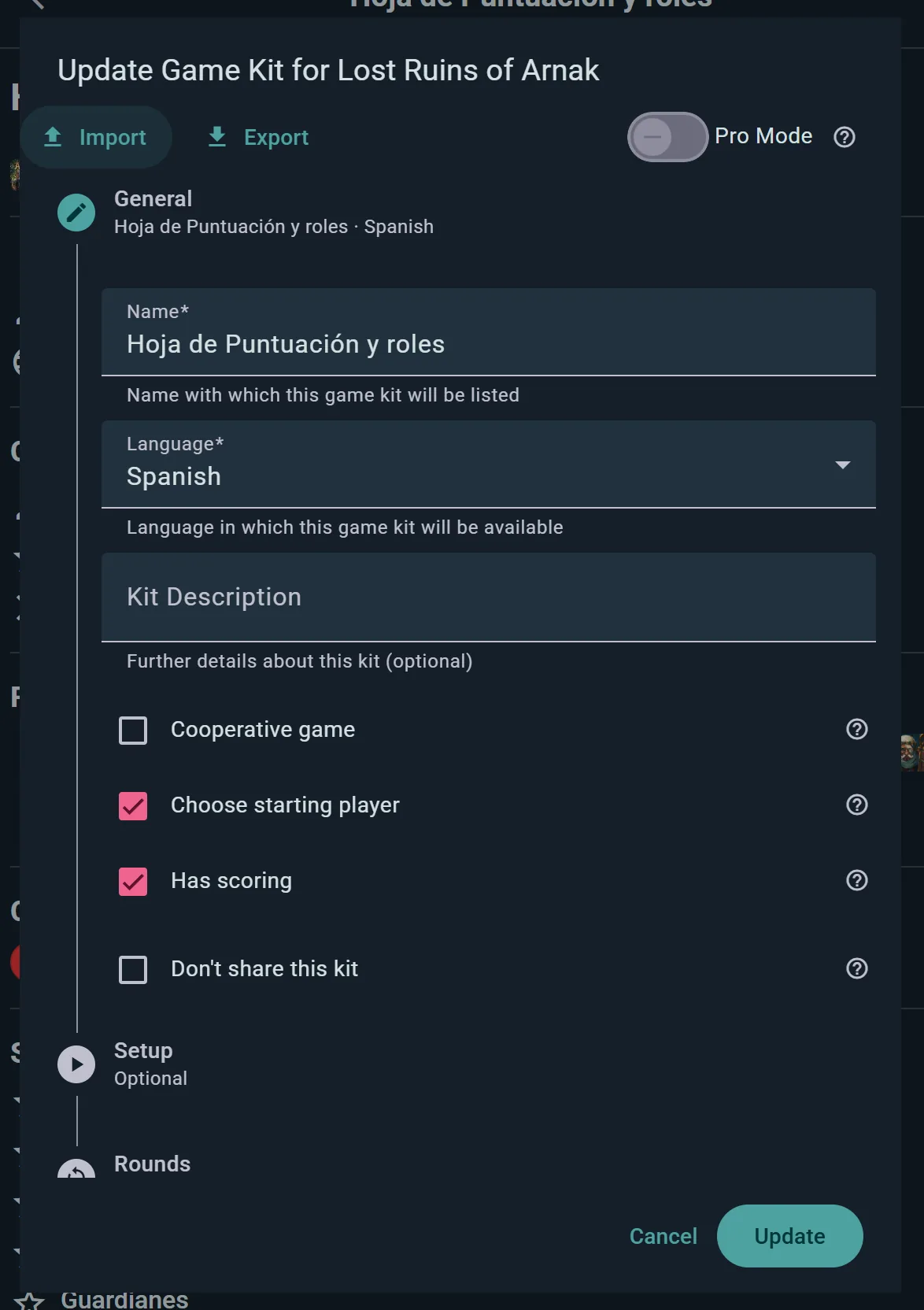
- Allgemein — Name und Sprache (erforderlich)
- Kampagne (optional) — Definiere Welt- oder Charakterfelder für Kampagnen über mehrere Sitzungen
- Aufbau — Füge Checklistenpunkte hinzu, in Abschnitte gruppiert
- Runden — Definiere wiederkehrende Schritte der Zugstruktur
- Punktewertung — Erstelle den Wertungsbogen mit Kategorien und Zeilen
Pro-Modus
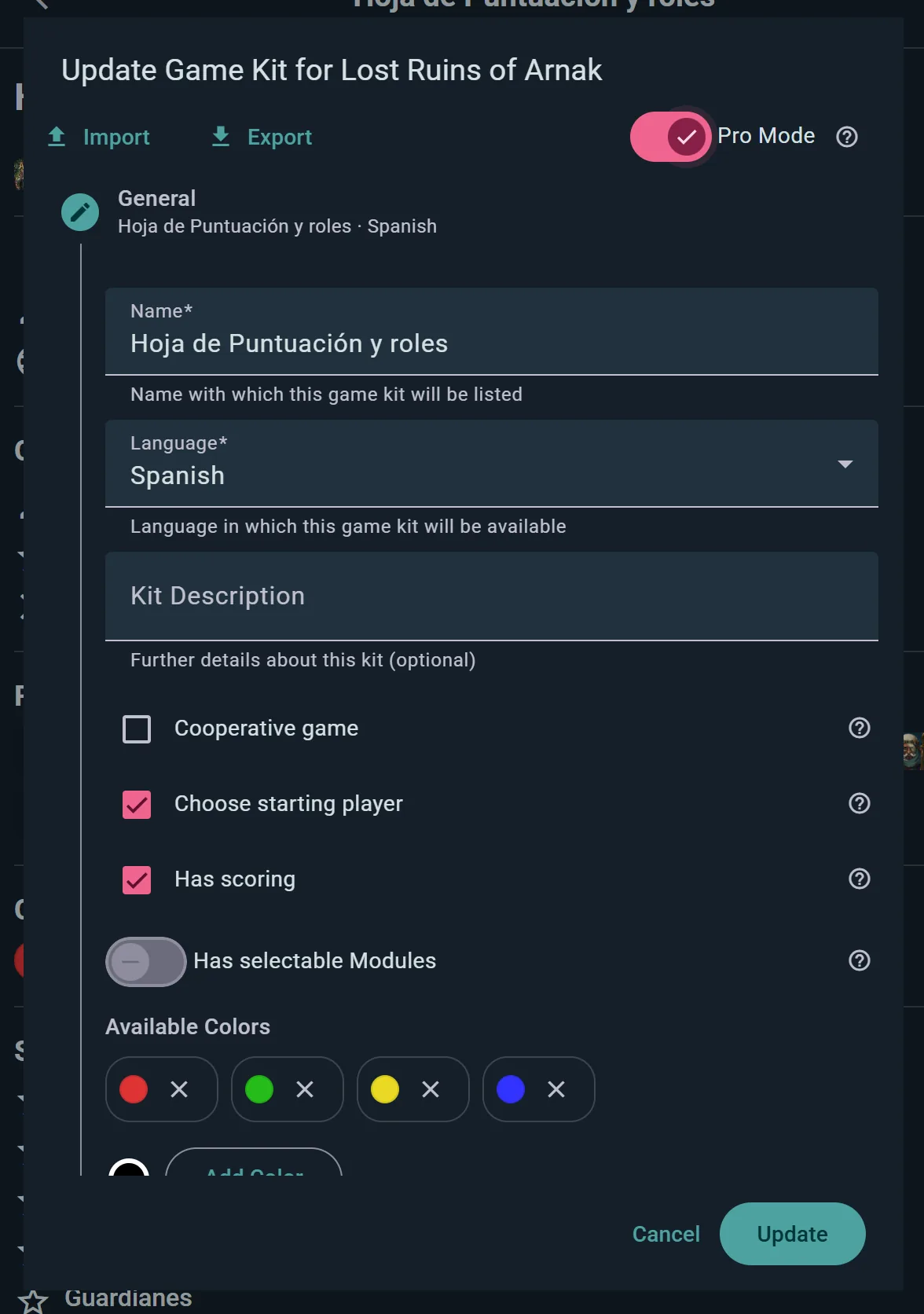
Aktiviere den Pro-Modus, um Folgendes anzuzeigen:
- Module — Varianten und Mini-Erweiterungen, denen du Inhalte zuordnen kannst
- Rollen und Farben — Fraktionen, Charaktere, Spielerfarben
- Kampagnenunterstützung — die weiter unten beschriebenen Felder für mehrere Sitzungen
- Per Ziehen neu anordnen für Schritte und Wertungszeilen
- Gesamtberechnung — Wenn ein Wertungsbogen mehrere Kategorien hat, wähle, ob der Gesamtwert die Summe aller Zeilen, die höchste Kategorie oder die niedrigste ist
Du brauchst den Pro-Modus nicht, um ein nützliches Kit zu erstellen — einfache Spiel-Kits funktionieren für die meisten Spiele hervorragend.
Nur Name und Sprache sind erforderlich
Alles andere ist optional, aber es gibt mehr, als du vielleicht erwartest: Markiere das Spiel kooperativ, lasse das Spiel-Kit einen Startspieler bestimmen, schalte die Wertung für Spiele, die keine haben, vollständig aus, lege eine Rundenzahl fest, werte pro Runde, gib den Spielern Startpunkte, oder kennzeichne, dass Der Niedrigere gewinnt für Wertungen im Golf-Stil. Einzelne Wertungszeilen können als Siegesbedingung markiert oder mit einem Modul, einer Erweiterung oder einer anderen Zeile verknüpft werden, die sie ersetzen.
Ein Spiel-Kit nur für dich behalten
Aktiviere Dieses Spiel-Kit nicht freigeben und es bleibt privat — es erscheint weder in der Spiel-Kit-Liste des Spiels noch im Community-Feed, und nur du kannst es sehen und verwenden. Perfekt für Hausregeln oder für ein Spiel-Kit, das du noch erstellst.
Ein Spiel-Kit kopieren
Du hast ein Spiel-Kit gefunden, das dir gefällt, möchtest aber etwas ändern? Wähle Spiel-Kit kopieren aus. Du erhältst dein eigenes bearbeitbares Duplikat, und das Original bleibt unangetastet — die höfliche Art, auf der Arbeit einer anderen Person aufzubauen.
Kampagnenfelder
Für Spiele, die sich über mehrere Sitzungen erstrecken (Legacy-Spiele, Rollenspiele, Kampagnen), können Spiel-Kits spezielle Felder definieren:
Globale Felder
Beschreiben den Zustand der Welt — Dinge wie "Aktueller Tag", "Stabilität des Königreichs", "Bedrohungsstufe". Diese sind für alle Spieler sichtbar.
Charakterfelder
Zustand pro Spieler — wie "Lebenspunkte", "Erfahrungspunkte", "Inventar", "Charakterklasse". Jeder Spieler hat seine eigenen Werte.
Unterstützte Feldtypen
- Text — Offene Notizen oder Beschreibungen
- Zahl — Mengen, Punktzahlen, Gesundheit
- Schalter — Ja/Nein-Zustände (z. B. "Hat den magischen Stein")
- Auswahl — Dropdown-Optionen (z. B. Klasse = Kämpfer/Magier/Schurke)
- Bild — Ein Foto oder Porträt hochladen
- Rolle — Verknüpfen mit einem im Spiel-Kit definierten Charakter oder einer Fraktion
- Farbe — Eine Farbe zuweisen
Import und Export
Tausche Spiel-Kits als JSON-Dateien aus — exportiere deine, um sie zu teilen oder zu sichern, und importiere die von jemand anderem, um sie als deine eigenen zu verwenden.
Das gibt es nur im Web. Die mobilen Apps haben dafür keinen Dateiauswahldialog; wenn dir also jemand ein .json-Spiel-Kit schickt, benötigst du einen Browser, um es zu importieren. Das Teilen von Spiel-Kits zwischen Ludoya-Benutzern braucht all das nicht: Öffne die Seite des Spiel-Kits und tippe auf Kopieren, das funktioniert überall.
Soziale Funktionen
Gib einem Spiel-Kit ein Gefällt mir, um zu zeigen, dass du es nutzt und liebst, und kommentiere mit Tipps oder Fragen — öffne ein Spiel-Kit, um beides zu finden. Rückmeldungen der Community zeigen den Erstellern, was sie verbessern können.
Möchtest du deine eigene Version? Kopiere jedes beliebige Spiel-Kit und bearbeite es nach Belieben, oder exportiere es, um es an einen anderen Ort zu verschieben.