
Alles, wonach du auf Ludoya suchen kannst, wohnt an einem Ort: Entdecken. Spiele, Leute, Communities, Veranstaltungen, Anzeigen — ein Bildschirm, eine Suchleiste, fünf Tabs.
Der Entdecken-Bildschirm

Wähle einen Tab, und Suchleiste und Filter formen sich um ihn herum neu:
- Spiele — der Brettspielkatalog
- Personen — finde Leute nach Namen oder Benutzernamen
- Communities — Spiel-Gruppen, Clubs, Läden und Orte
- Veranstaltungen — kommende Veranstaltungen in deiner Nähe
- Marktplatz — gebrauchte Anzeigen
Jeder Tab sucht seine eigene Art von Dingen, eine Spielsuche begräbt dich also nie unter fremden Profilen. Ludoya merkt sich, auf welchem Tab du zuletzt warst, und öffnet dort.
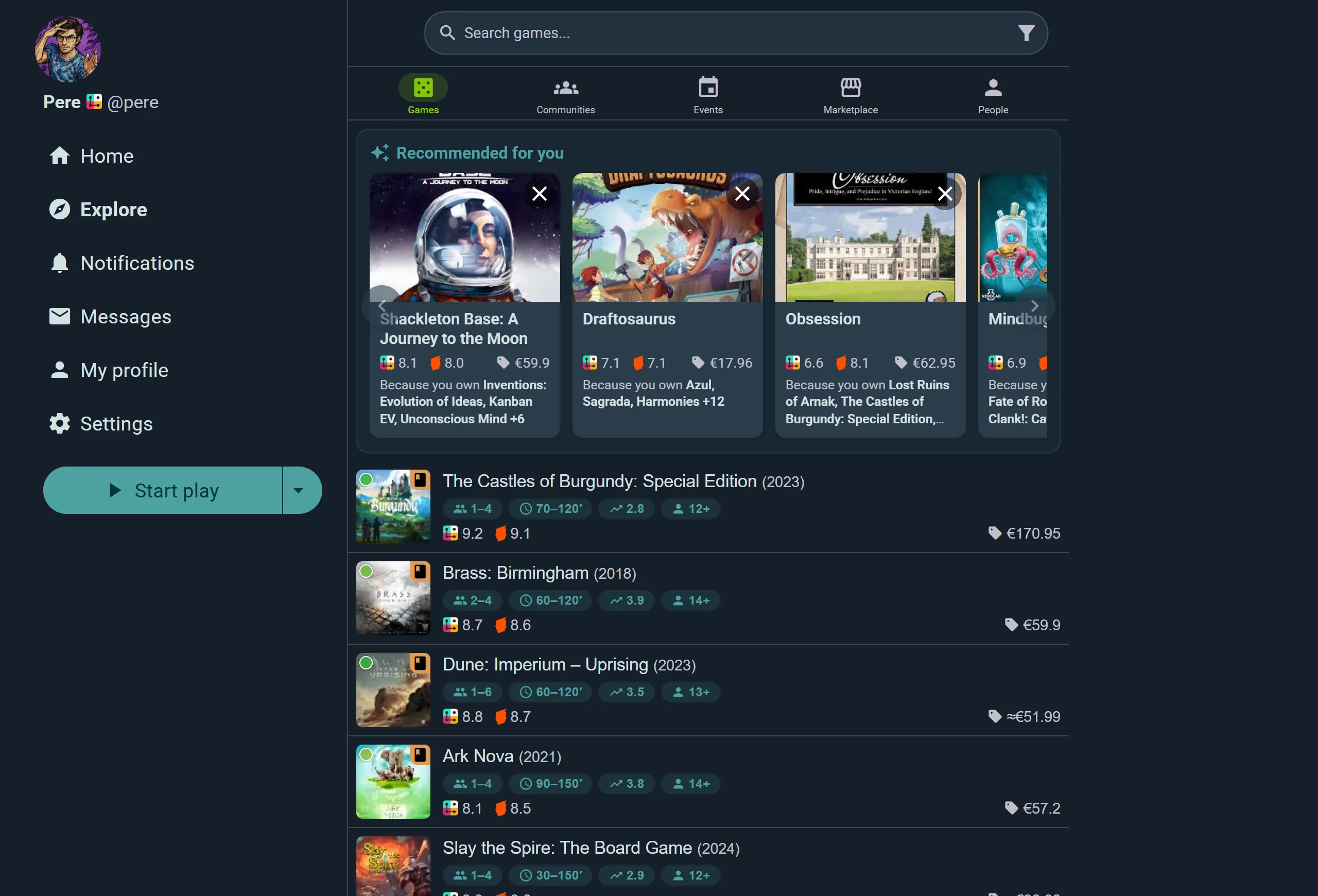
Der Tab Spiele öffnet mit Für dich empfohlen — Vorschläge aus dem, was schon in deiner Sammlung steht, jeder mit der Angabe, welches deiner Spiele ihn ausgelöst hat. Neu auf Ludoya, mit noch leerer Sammlung? Dann bekommst du Gute Einsteigerspiele. Danach kommen zwei weitere Reihen:
- Gerade heiß auf Ludoya: was die Leute hier diese Woche spielen
- Gerade im Crowdfunding: laufende Kampagnen von Gamefound, Kickstarter und Verkami, mit der eingesammelten Summe, der Zahl der Unterstützenden und, wenn das Spiel schon im Katalog ist, seiner Bewertung
Die Reihen treten beiseite, während du suchst oder filterst. Darunter trägt jedes Ergebnis Spielerzahl, Spielzeit, Komplexität, Alter, beide Bewertungen und den aktuell besten Preis auf einen Blick.
Filter sind eine Reihe von Chips unter der Suchleiste, auf jedem Tab: ein Chip je Kriterium, die Auswahl greift sofort, die gesetzten wandern nach vorn, und Alle löschen erscheint, sobald zwei gesetzt sind. Die Sortierung ist auch ein Chip. Bei Veranstaltungen heißt das Entfernung, Wochentag, freie Plätze, Publikum, Stil, Sprache und mehr; bei Communities Entfernung, Größe, was zu einer bestimmten Zeit offen ist und Mitgliedschaft; beim Marktplatz Versand zu mir, Anzeigenart, Preis, Zustand und Entfernung.
Letzte Suchen
Deine letzten Suchen erscheinen in einer Liste unter der Suchleiste, je Tab getrennt — deine Spielsuchen verstopfen also nicht den Tab Personen. Sie liegen nur auf deinem Gerät und werden nie an unsere Server gesendet.
Tabs, die den Ort kennen
Communities, Veranstaltungen und Marktplatz verstehen alle das Wo. Setze deine Stadt, stelle die Entfernung ein, und die Ergebnisse folgen. Communities und Veranstaltungen lassen sich auch als Karte mit gruppierten Markern und einem Button In diesem Gebiet suchen ansehen, sodass du die Karte auf ein Viertel ziehen und genau dort suchen kannst.
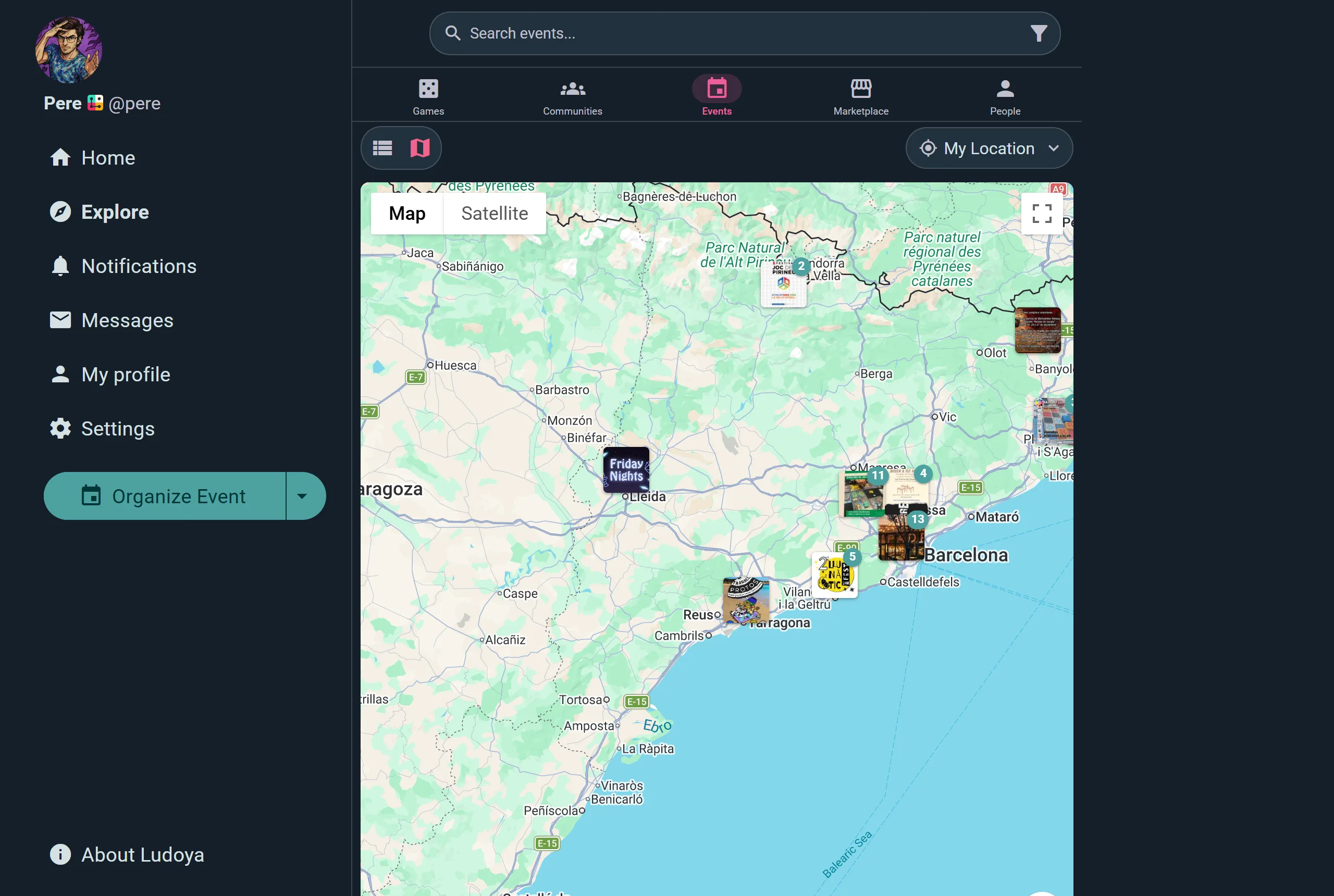
Die Marker tragen das Bild der Veranstaltung und eine Zahl, wenn mehrere dicht beieinander liegen — eine belebte Stadt liest sich also als eine Handvoll Gruppen statt als Haufen überlappender Nadeln. Tippe oben auf den Stadtnamen, um die Suche anderswohin zu verlegen.
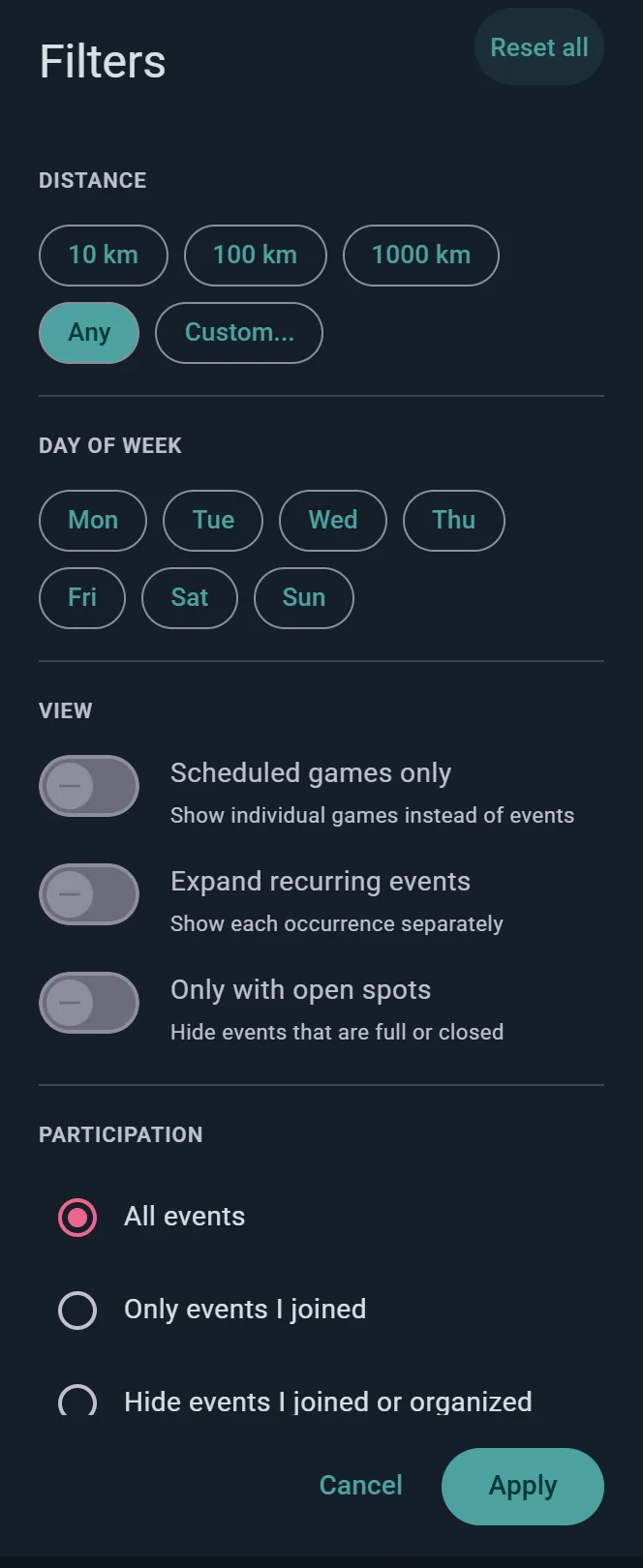
Bei Veranstaltungen gehen die Chips über das Wo und Wann hinaus: Nur geplante Partien listet einzelne Tische statt ganzer Veranstaltungen, Wiederkehrende Veranstaltungen erweitern zeigt jeden Termin einzeln, Nur mit freien Plätzen blendet alles Volle oder Geschlossene aus, und Teilnahme wählt zwischen allem, Nur Veranstaltungen, für die ich mich angemeldet habe oder Veranstaltungen ausblenden, an denen ich teilgenommen oder die ich organisiert habe. Communities bieten dieselbe Wahl für die, in denen du bist.
Teilbare Links
Entdecken hält deinen Suchtext und die Spiel-Tag-Filter in der Adresse der Seite, ein kopierter Link erzeugt diese Suche also auch bei dem, dem du ihn schickst.
Spielsuche & Filter
Spiele lassen sich überall auf der Plattform suchen und filtern. Mit diesen Werkzeugen engst du deine Suche ein:
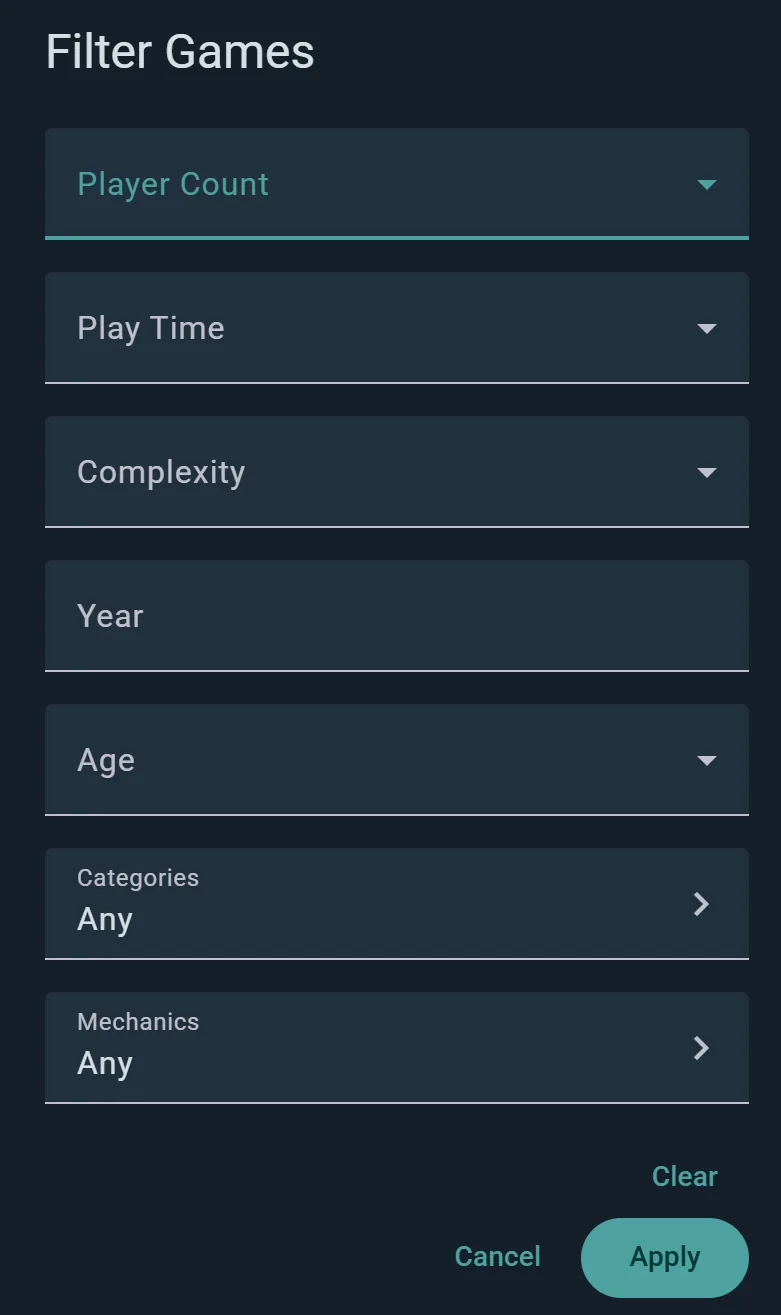
Spielerzahl
Finde Spiele, die zu eurer Tischgröße passen:
- Solo — Spiele für 1 Person
- 2 bis 8+ — bestimmte Spielerzahlen
- Die Ergebnisse zeigen Spiele, die die gewählte Zahl offiziell unterstützen
Spielzeit
Wähle eine Grenze, statt an Minuten zu drehen: Unter 20′, Unter 45′, Unter 1 Std., Unter 2 Std. oder Lang für alles über zwei Stunden.
Komplexität
Wähle Spiele, die zur Erfahrung eurer Runde passen: Leicht, Mittel, Schwer oder Sehr schwer. Die Bänder überlappen leicht, ein Grenzfall taucht also in beiden auf.
Jahr
Gib ein Erscheinungsjahr ein, um Spiele eines bestimmten Jahrgangs zu finden.
Alter
Filtere danach, für wen die Schachtel ist: Kleinkinder (3–5), Kinder (5–7), Familie (8–10), Jugendliche (11–13) oder Erwachsene (14+). Die Bänder folgen den Altersangaben auf den Schachteln, eine Suche nach Jugendlichen bringt also nicht mehr jedes Kinderspiel zurück.
Kategorien & Mechaniken
Die eigentlichen Entdeckungswerkzeuge. Öffne die Auswahl Kategorien oder Mechaniken und wähle so viele, wie du magst — Worker Placement, Deckbau, kooperativ, Legacy, Party, worauf immer du Lust hast. Deine Auswahl erscheint als entfernbare Chips über den Ergebnissen und reist in der Adresse der Seite mit, ein Link auf "kooperative Deckbauer" ist also etwas, das du wirklich verschicken kannst.
Besitz auf einen Blick
Die Ergebnisse zeigen, welche Spiele schon in deiner Sammlung stehen, sodass du beim Stöbern siehst, was du hast.
Dein Spiel nicht gefunden?
Fehlt ein Spiel im Katalog, kannst du es über "Dein Spiel nicht gefunden?" beim Hinzufügen eines Spiels und beim Erfassen einer Partie einreichen. Einreichungen gehen durch eine Prüfung, damit der Katalog verlässlich bleibt, und du wirst benachrichtigt, wenn deine geprüft ist. Katalogeinträge hinzuzufügen und zu korrigieren gehört zum Player-Plan.
Ausgabe wählen
Wenn du ein Spiel deiner Sammlung hinzufügst oder eine Partie erfasst:
- Suche das Spiel
- Gibt es mehrere Ausgaben/Versionen, werden sie aufgelistet
- Wähle die, die zu deinem Exemplar passt (Grundspiel, Sonderausgabe usw.)
- Bestätige und mach weiter
Beschreib das Spiel, das du suchst
Du kennst den Namen nicht? Tipp in der Spielesuche ein, was du suchst, so wie du es sagen würdest: "Spiel für mein 7-jähriges Kind mit Bauernhoftieren", "etwas für zwei, das in 20 Minuten gespielt ist", "Rennspiel mit Karten". Wenn kein Titel passt, liest Ludoya das als Beschreibung und zeigt dir die passenden Spiele, mit einem Hinweis darauf. Wenn du doch einen Titel gemeint hast, schaltet Nur Titeltreffer zurück.
- Nach dem, was das Spiel ist, nicht nach seinem Titel. Ein Spiel wird über sein Thema und seine Spielweise gefunden. Ein Wort, das nur in einem Titel vorkommt, zählt nicht: "Rennspiel" bringt Rennspiele, nicht jede Schachtel mit "Race" auf dem Cover.
- Was du verlangst, wird eingehalten. Es werden nur passende Spiele angezeigt, wenn du angibst:
- eine Spielerzahl: "für 5", "zu zweit", "solo", "für 7 oder 8" (es muss für 8 gehen), "für 8 oder mehr"; "mit meinem Partner" oder "mit Oma" schließt reine Solospiele aus, und ein Familienspiel ist für drei oder mehr
- ein Zeitlimit: "unter einer Stunde", "höchstens 30 Minuten", gemessen an der längsten möglichen Spieldauer
- kooperativ oder kompetitiv
- "für Kinder": Spiele, deren Schachtel 8 Jahre oder jünger angibt; "für mein 6-jähriges Kind": 6 oder jünger
- eine Mechanik oder Spielart: Deckbuilding, Worker Placement, Stichspiel, Drafting, Roll and Write, ein Partyspiel, ein Kriegsspiel
- Manche Wörter geben nur eine Richtung vor. "Schnell", "lang", "leicht" und "schwer" schieben die passenden Spiele nach oben, ohne den Rest auszublenden.
- "Wie" ein Spiel, das du kennst. "Wie Uno, nur besser" zeigt Spiele, die Uno ähneln, ohne Uno selbst und seine anderen Versionen; "einfacher als Wingspan" zeigt leichtere Spiele in dieser Art.
- Jedes Spiel nur einmal. Neuauflagen, Editionen und Versionen eines Spiels (überarbeitete, Deluxe- und Jubiläumsausgaben, Party-Packs) erscheinen als ein einziger Eintrag.
- In deiner Sprache. "Juego cooperativo para dos sobre jardines" oder "kooperatives Spiel über Gärten für zwei" funktionieren genauso gut wie Englisch.
Die Filter über den Ergebnissen gelten auch bei einer Beschreibung, und wo beide dasselbe festlegen, hat der Filter Vorrang.
Filterung der Sammlung
Deine Sammlung hat eigene Filter, getrennt von der Hauptsuche. Der Button neben der Sortierung bestimmt, welche Spiele angezeigt werden, und Filter grenzt sie ein.
Welche Spiele
Wechsle zwischen dem, was du besitzt (In der Sammlung), was du Vorbestellt hast, deinen Spielen Auf der Wunschliste und denen, die du Früher im Besitz hattest. Deine eigenen Listen grenzen weiter ein: „Beste Partyspiele“, „Einstiegsspiele“, was auch immer du führst.
Spielstatus
Ich habe gespielt, Ich habe noch nie gespielt oder Alle – der schnellste Weg, die Schachteln zu finden, die noch auf ihre erste Partie warten.
Spielerzahl
Wähle eine Anzahl und wie gut es damit funktionieren soll: Unterstützt laut Regeln, empfohlen von der Community oder Beste, der Sweet Spot.
Und der Rest
- Komplexität, Dauer, Alter, Kategorien und Mechaniken, wie in Entdecken
- Erweiterungen: Unter dem Grundspiel gruppiert, Einzeln aufgeführt oder Ausgeblendet
- Verleihstatus: Derzeit verliehen zeigt nur die Spiele, die du verliehen hast und zurückerwartest
- Erworben seit und Erworben bis, für das, was in einem bestimmten Zeitraum dazukam
- Suche, nach Name, innerhalb dessen, was die Filter übrig lassen
Deine Sammlung sortieren
Deine Sammlung lässt sich auf mehr als zwanzig Arten sortieren — nach der Anzahl deiner Partien, was es dich pro Partie gekostet hat, wo die Schachtel tatsächlich steht, wer es dir geliehen hat oder wie sehr du es auf den Tisch bringen willst. Jede Sortierung funktioniert in beide Richtungen, daher ist "am wenigsten gespielt" einfach die Umkehrung von "am meisten gespielt".
Die vollständige Liste, gruppiert nach dem, was du herausfinden möchtest, findest du unter Sammlung.
Filterung des Partienprotokolls
Dein Partienverlauf hat eigene Filter:
Zeitraum
Wähle einen Zeitraum mit den Chips über der Liste – Alle, 1J, 1M, 30T, 1T – oder Benutzerdefiniert für eigene Start- und Enddaten. Die Pfeile auf beiden Seiten verschieben den Zeitraum vor und zurück, sodass du Monat für Monat durch deinen Verlauf gehen kannst.
Alles andere
Unter Filter: ein Spiel, die Leute, mit denen du Gespielt mit, ein Standort, eine Gruppe, die Spielerzahl, Wo gespielt (vor Ort oder online), die Herkunft der Partie (hier protokolliert oder importiert) und Kategorien und Mechaniken. Siehe Partien protokollieren für jeden davon.
Filtern & Sortieren auf dem Marktplatz
Der Marktplatz verfügt über ein eigenes Such- und Filtersystem für den Kauf und Verkauf von Spielen.
Typ des Marktplatzangebots
- Verkaufen — Personen, die Spiele zum Verkauf anbieten
- Handel — Personen, die Spiele zum Tausch anbieten
- Verkaufen oder tauschen – Angebote, die für beides offen sind
Zustandsstufen
Spiele werden in fünf Zuständen aufgeführt:
- Neu (versiegelt) – Neu und versiegelt in der Originalverpackung
- Wie neu – Geöffnet, aber in perfektem Zustand
- Gut – Leicht gebraucht, mit minimalen Spuren
- Akzeptabel – Zeigt Gebrauchsspuren, aber vollständig und spielbar
- Schlecht – Stark gebraucht, mit deutlichen Spuren
Filtere nach Zustand, um Schnäppchen zu finden oder sicherzustellen, dass du makellose Exemplare erhältst.
Zubehörtyp
- Grenze auf Hüllen, Inlays, Spielmatten, Miniaturen und den Rest ein, oder lass Zubehör weg
Preisbereich
- Lege einen Mindest- und Höchstpreis fest, der zu deinem Budget passt
Versand in mein Land
- Marktplatzangebote von Verkäufern ausblenden, die nicht in dein Land versenden
Entfernung in Kilometern
- Nur Marktplatzangebote von Verkäufern in deiner Nähe anzeigen
- Versandkosten senken oder Abholung vor Ort vereinbaren
- Entfernung anpassen, um die Ergebnisse zu erweitern oder einzugrenzen
Marktplatz-Sortierung
Sortiere Marktplatzangebote nach dem, was dir beim Kauf am wichtigsten ist:
Entdeckungsreihenfolge
- Neueste — Neueste Marktplatzangebote zuerst
Preis
- Preis: niedrig bis hoch — Günstigste Angebote zuerst
- Preis: hoch bis niedrig — Premium-Exemplare zuerst
Ort
- Entfernung — Nächstgelegene Verkäufer zuerst
- Spart Versandkosten oder ermöglicht persönliche Übergaben
Alphabetisch
- Alphabetisch – von A bis Z nach Spieltitel
Tipps für eine effektive Suche
- Wähle zuerst den richtigen Tab — Jeder Tab durchsucht seinen eigenen Inhaltstyp, daher ist der Tab Personen besser als die Suche nach einem Namen zwischen Ergebnissen für Spiele
- Verwende mehrere Filter — Kombiniere Filter, um die Ergebnisse präzise einzugrenzen
- Prüfe die Filter-Chips — Aktive Schlagwort-Filter werden als Chips oberhalb der Ergebnisse angezeigt; tippe auf einen, um ihn zu entfernen
- Durchsuche die Karte — In Communities und Veranstaltungen, ziehe die Karte in ein Stadtviertel und tippe auf In diesem Bereich suchen
- Lass Ludoya vorschlagen — Der Tab Spiele hat einen Bereich Empfohlen für dich; gib "Ich besitze es", "Ich möchte es spielen" oder "Nichts für mich" an, und die Vorschläge werden präziser
- Experimentiere — Probiere verschiedene Komplexitäts- oder Spielerzahl-Filter aus, um Spiele außerhalb deiner üblichen Auswahl zu entdecken