
El sistema de mensajería de Ludoya te permite mantener conversaciones en tiempo real con otros jugadores. Úsalo para coordinar quedadas de juegos, negociar intercambios en el mercado, hacer preguntas o simplemente charlar.
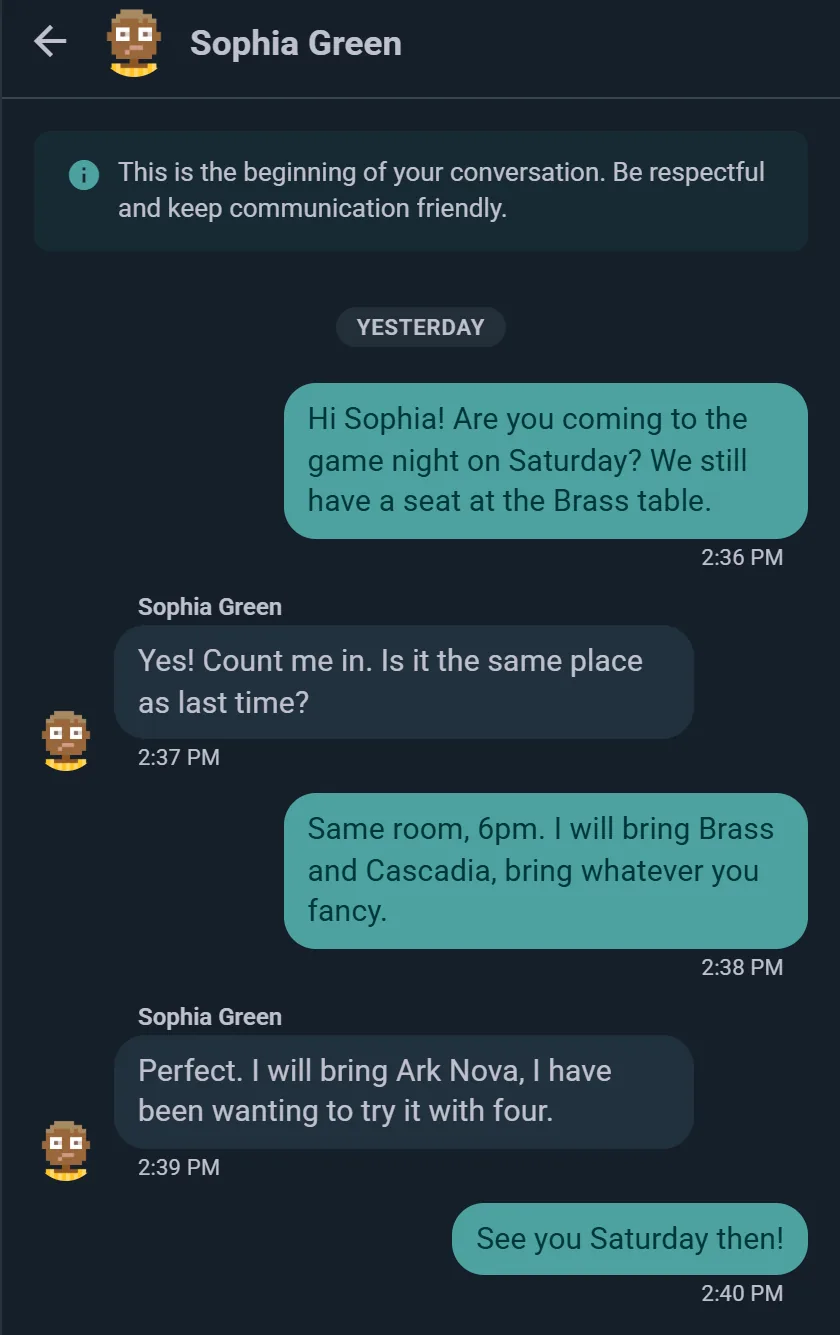
Iniciar una conversación
Puedes iniciar un mensaje directo desde varios lugares:
- Perfil de usuario: Toca el icono de mensaje en el perfil de alguien
- Mercado: Toca al vendedor para enviarle un mensaje sobre un anuncio del mercado
- Evento lista de juegos: envía un mensaje a quien vaya a llevar un juego en particular
- Pestaña Mensajes: Toca el botón + para iniciar una nueva conversación
Cuando le escribes a alguien, se abre un hilo de conversación en tiempo real y puedes intercambiar mensajes al instante.
Chats de grupo
Elige a más de una persona en Nuevo mensaje y empiezas un grupo en vez de un chat de dos. Ponle un nombre si quieres (hasta 80 caracteres) y una foto; un grupo admite hasta 50 personas.
- Añade o quita personas desde el panel de información del grupo. Todos ven una línea en el chat cuando alguien entra, se va o se cambia el nombre del grupo.
- Sal cuando quieras. Si te quitan, conservas la conversación para leerla, pero ya no puedes escribir en ella.
- Elige cuánto te avisa: todos los mensajes, solo menciones y respuestas, o silenciado. Los grupos grandes empiezan más callados; una mención o una respuesta tuya siempre llega.
El uso de siempre: los habituales de un jueves decidiendo qué llevar, o unos amigos organizando un fin de semana de juegos.
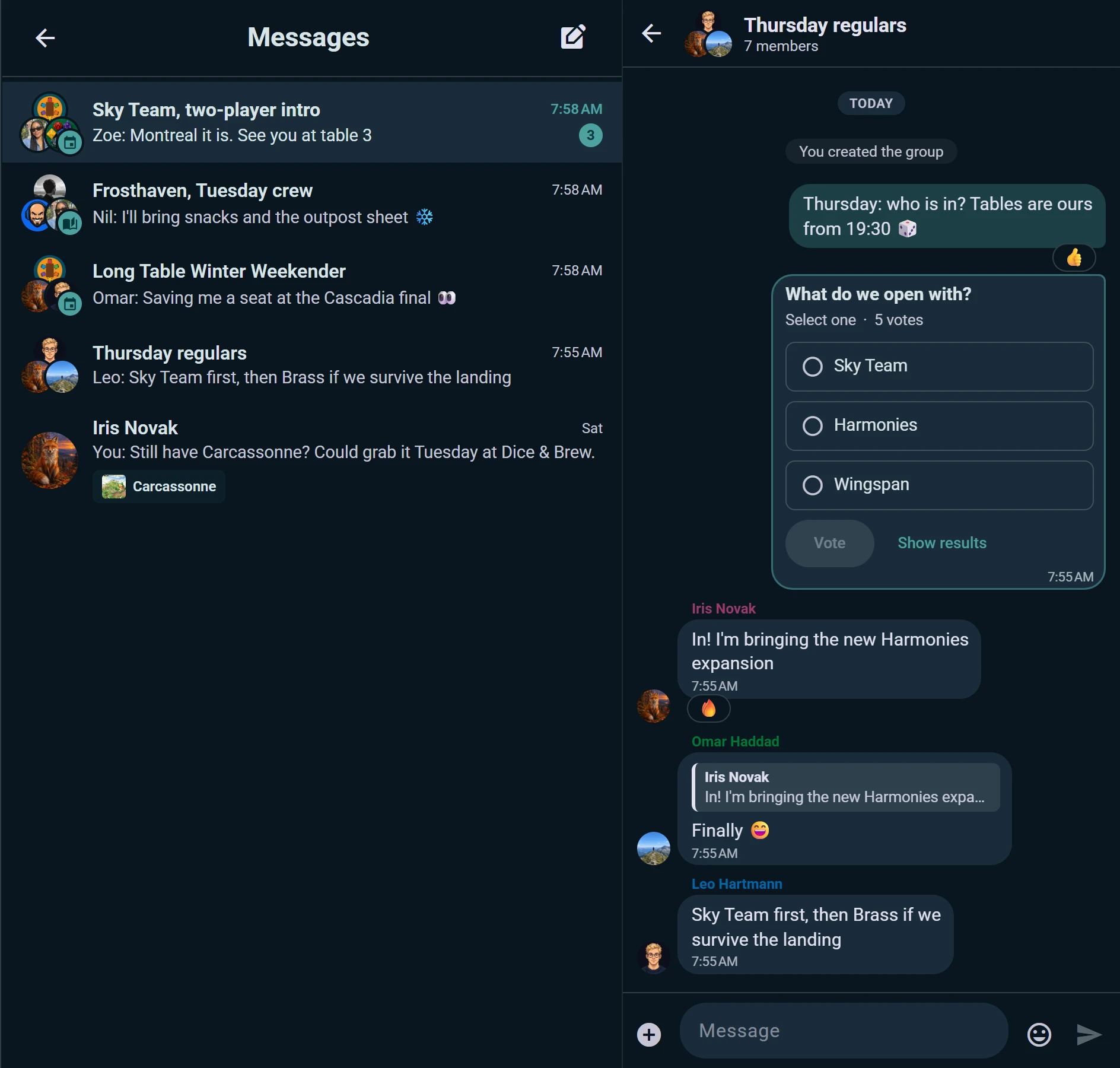
Chats que vienen con un evento, una campaña, una mesa o un club
Algunos chats pertenecen a algo, y sus miembros lo siguen por su cuenta, así que nadie tiene que mantener una lista:
- Chat de asistentes: cada evento tiene uno para sus asistentes confirmados y su organización. Ábrelo desde la página del evento o desde la lista de asistentes.
- Chat de jugadores: cada partida programada con inscripción tiene el suyo, para la gente de esa mesa.
- Chat de miembros: el grupo de una campaña habla entre sesiones en su propio chat.
- Chat del club: un club cuyos administradores lo activan tiene un chat con todos sus miembros, que se abre desde la fila Chat del club de la página del club. No tiene límite de tamaño, y los chats grandes empiezan avisando solo de menciones y respuestas, para que un club de 300 no haga vibrar 300 móviles con cada mensaje.
Cuando alguien se apunta al evento, a la mesa, a la campaña o al club, entra en el chat; cuando se va o se da de baja, sale de él. La primera línea de cada chat dice a qué pertenece y quién puede leerlo.
Un club elige quién escribe en su chat: todos los miembros, o solo su organización o sus administradores, lo que lo convierte en un canal de avisos. Entonces cada mensaje avisa a todos los miembros, por grande que sea el club, salvo que hayan elegido otra cosa en la información del chat. Quien no puede escribir sigue leyéndolo todo y reaccionando, y la caja donde escribirías dice por qué; los administradores del club aparecen primero entre los miembros. Un miembro silenciado por el club lee pero no escribe hasta que acaba el silencio. Si los administradores desactivan el chat, lo que se dijo sigue ahí para leerlo, y al activarlo de nuevo vuelve a abrirse el mismo chat.
También puedes escribir a una sola persona directamente desde una lista de asistentes o de miembros, y la lista de chats muestra el último mensaje de cada conversación.
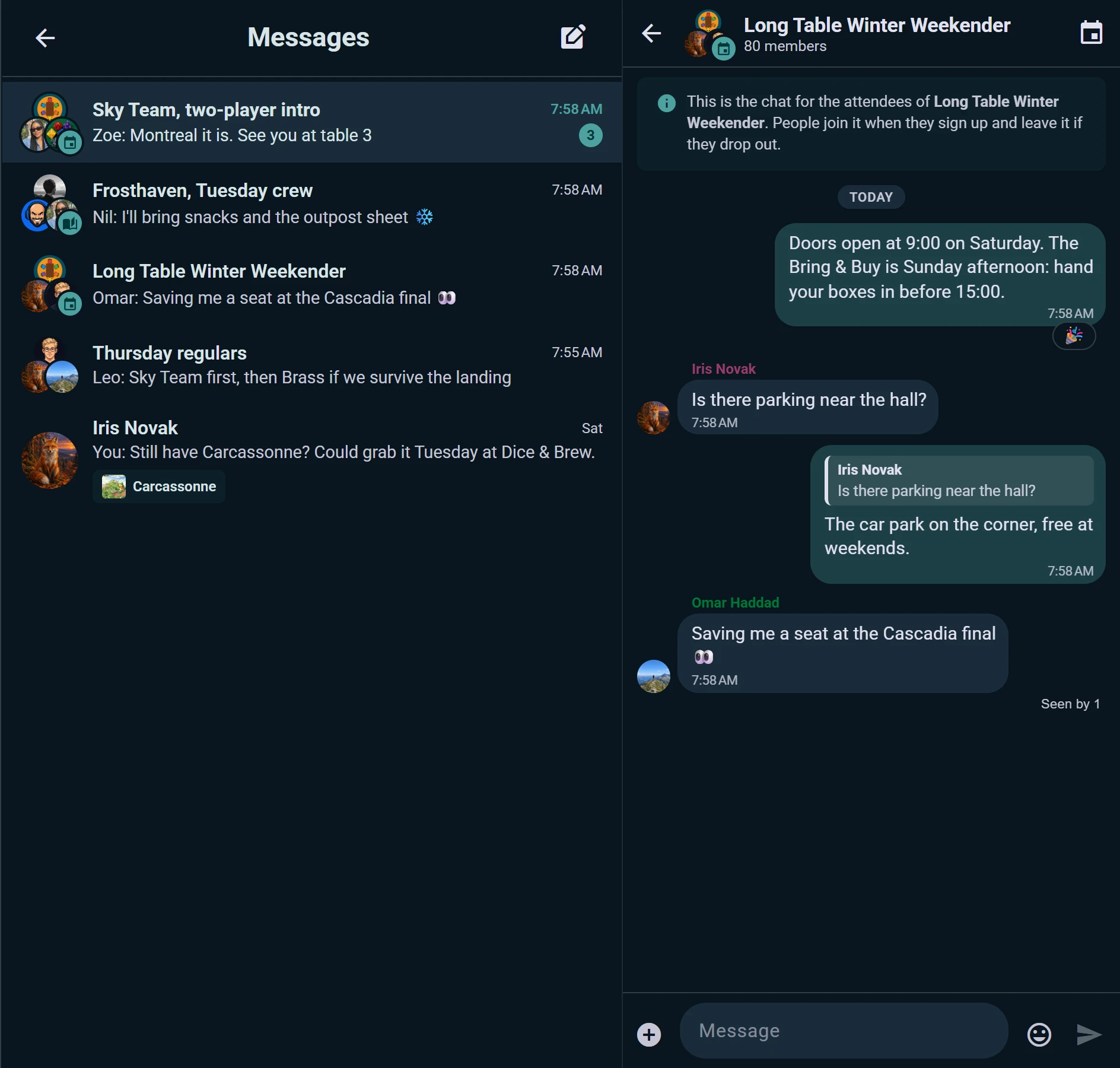
Dentro de una conversación
- Responde a un mensaje concreto, y la respuesta lo cita
- Reacciona con un emoji; pasa el ratón o mantén pulsada una reacción para ver quién la puso
- Edita o elimina lo que has enviado; un mensaje editado lo dice, y uno eliminado muestra "Mensaje eliminado" para todos
- Fotos (hasta 5 MB cada una) y mensajes de voz, que se reproducen a la velocidad que elijas
- Panel de emojis y GIF en el compositor, con lo último que has usado primero
- Encuestas: pregúntale algo al grupo, como qué juego llevar, y que vote todo el mundo
- Visto por: en un grupo, mira quién ha leído un mensaje; también ves cuándo alguien está escribiendo
- Intro envía en un ordenador, y Mayús+Intro empieza una línea nueva; en el móvil, Intro empieza una línea nueva y envías con el botón de enviar
Entrega en tiempo real
Los mensajes llegan al instante: sin actualizar, sin esperas. Tu lista de conversaciones muestra los no leídos junto a cada hilo con mensajes nuevos, y se va limpiando a medida que lees.
Recibes una notificación cuando alguien te escribe, salvo que tengas esa conversación abierta en pantalla en ese momento. Ludoya también puede avisarte por email si un mensaje se queda sin leer: mira Notificaciones.
Conversaciones contextuales
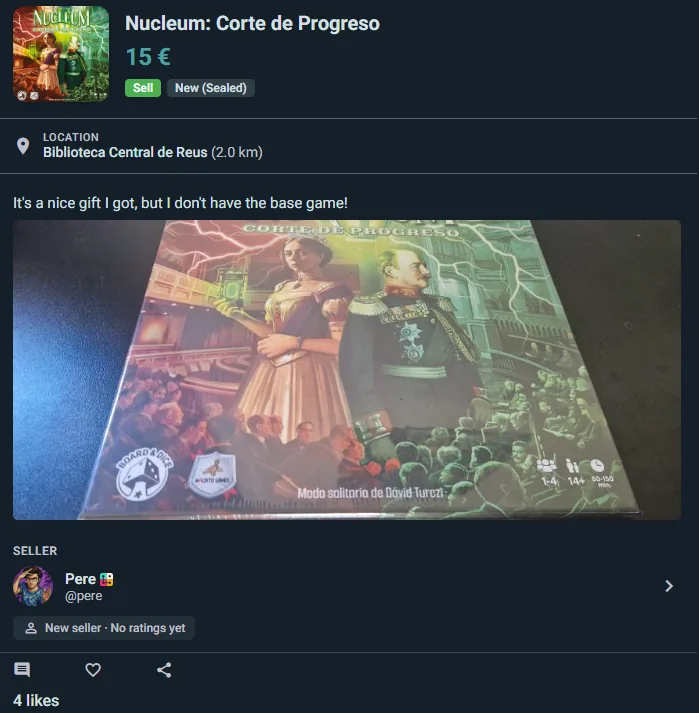
Conversaciones del mercado
Enviar un mensaje a un vendedor sobre un anuncio abre un hilo que incluye ese anuncio:
- Una tarjeta en la parte superior muestra el juego, su precio y el estado actual del anuncio — reservado, entregado, completado, caducado o cancelado
- Ambas partes siempre lo ven, así nadie tiene que explicar a qué ejemplar se refieren
- Haz preguntas y acuerda el pago y la entrega en el mismo hilo
Los vendedores tienen un atajo: la tarjeta tiene un botón Reservar para este comprador, así que, una vez acordadas las condiciones, puedes marcar el anuncio como reservado para esa persona sin salir de la conversación.
Controles de privacidad
Quién puede enviarte mensajes
Controla quién puede contactarte directamente. Ve a Configuración → Privacidad, busca Quién puede enviarme mensajes y elige:
- Cualquiera: cualquiera en Ludoya puede enviarte mensajes
- Amigos: solo personas a las que sigues y que también te siguen
- Personas con las que comparto grupo: solo miembros de tus grupos
- Nadie: no recibirás mensajes entrantes (aún puedes enviar mensajes a otros)

Bloqueo
Si alguien te molesta, abre su perfil y elige Bloquear — también puedes bloquear desde cualquiera de sus publicaciones, comentarios o reseñas. Los usuarios bloqueados no pueden enviarte mensajes y no verás sus mensajes.
Ver también:
- Mercado — comprar y vender juegos
- Privacidad y visibilidad — controla la privacidad de tus mensajes
- Eventos — organizar partidas
- Integraciones — publicar los eventos de tu club en Telegram y Discord