
Le système de messagerie de Ludoya vous permet d'avoir des conversations en temps réel avec d'autres joueurs. Utilisez-le pour organiser des soirées jeux, négocier des échanges sur la place de marché, poser des questions ou simplement discuter.
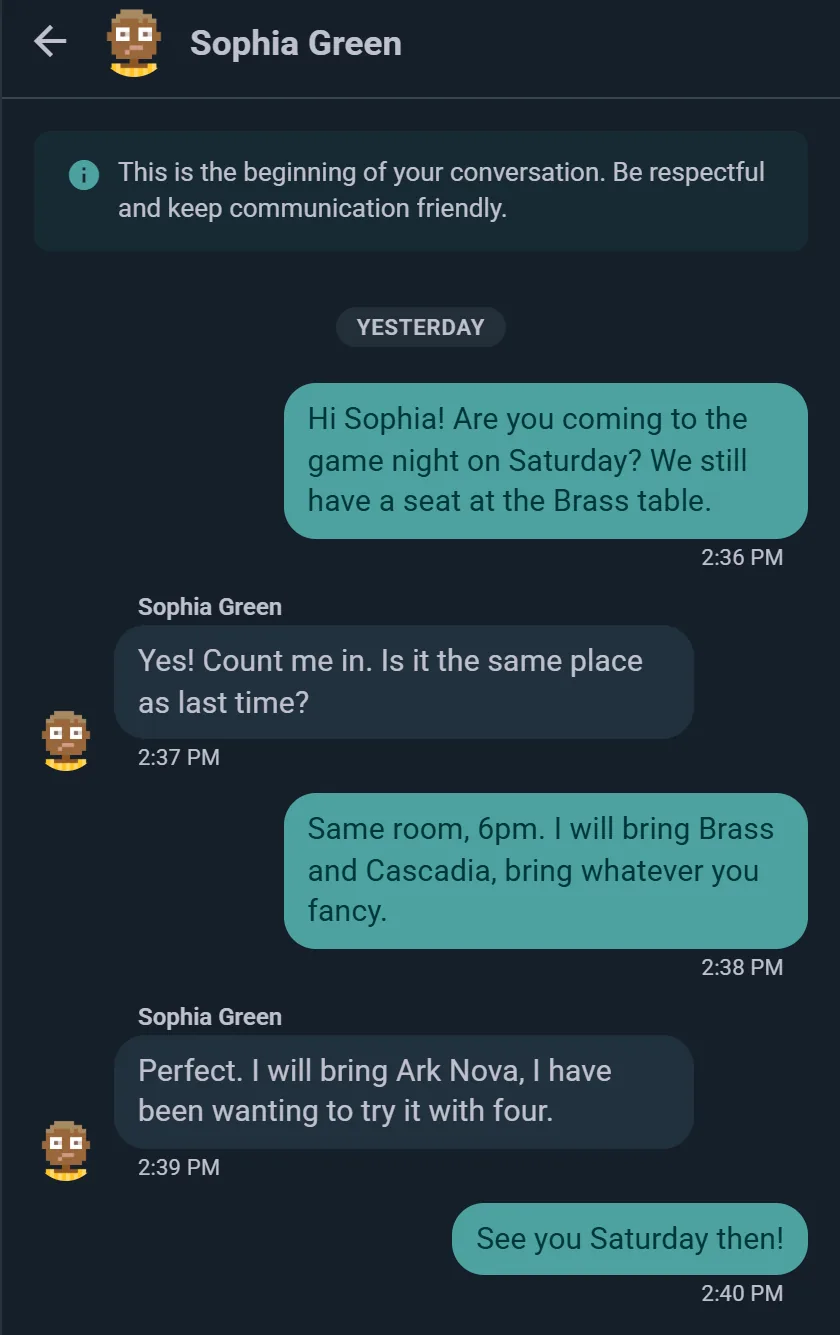
Commencer une conversation
Vous pouvez démarrer un message direct à partir de plusieurs endroits :
- Profil utilisateur : Appuyez sur l'icône de message sur le profil de quelqu'un
- Place de marché : Appuyez sur le vendeur pour lui envoyer un message à propos d'une annonce
- Événement liste des jeux : envoyez un message à la personne qui apporte un jeu en particulier
- Onglet Messages : Appuyez sur le bouton + pour commencer une nouvelle conversation
Lorsque vous écrivez à quelqu'un, un fil de conversation en temps réel s'ouvre et vous pouvez échanger des messages instantanément.
Chats de groupe
Choisissez plus d'une personne dans Nouveau message et vous démarrez un groupe plutôt qu'un chat à deux. Donnez-lui un nom si vous le souhaitez (jusqu'à 80 caractères) et une photo ; un groupe accueille jusqu'à 50 personnes.
- Ajoutez ou retirez des personnes depuis le panneau d'informations du groupe. Tout le monde voit une ligne dans le chat quand quelqu'un arrive, part, ou que le groupe est renommé.
- Partez quand vous voulez. Si on vous retire, vous gardez la conversation en lecture, mais vous ne pouvez plus y écrire.
- Choisissez à quel point il vous notifie : chaque message, seulement les mentions et les réponses, ou muet. Les grands groupes démarrent plus discrets ; une mention ou une réponse qui vous vise passe toujours.
L'usage courant : les habitués du jeudi soir qui décident quoi apporter, ou quelques amis qui préparent un week-end de jeux.
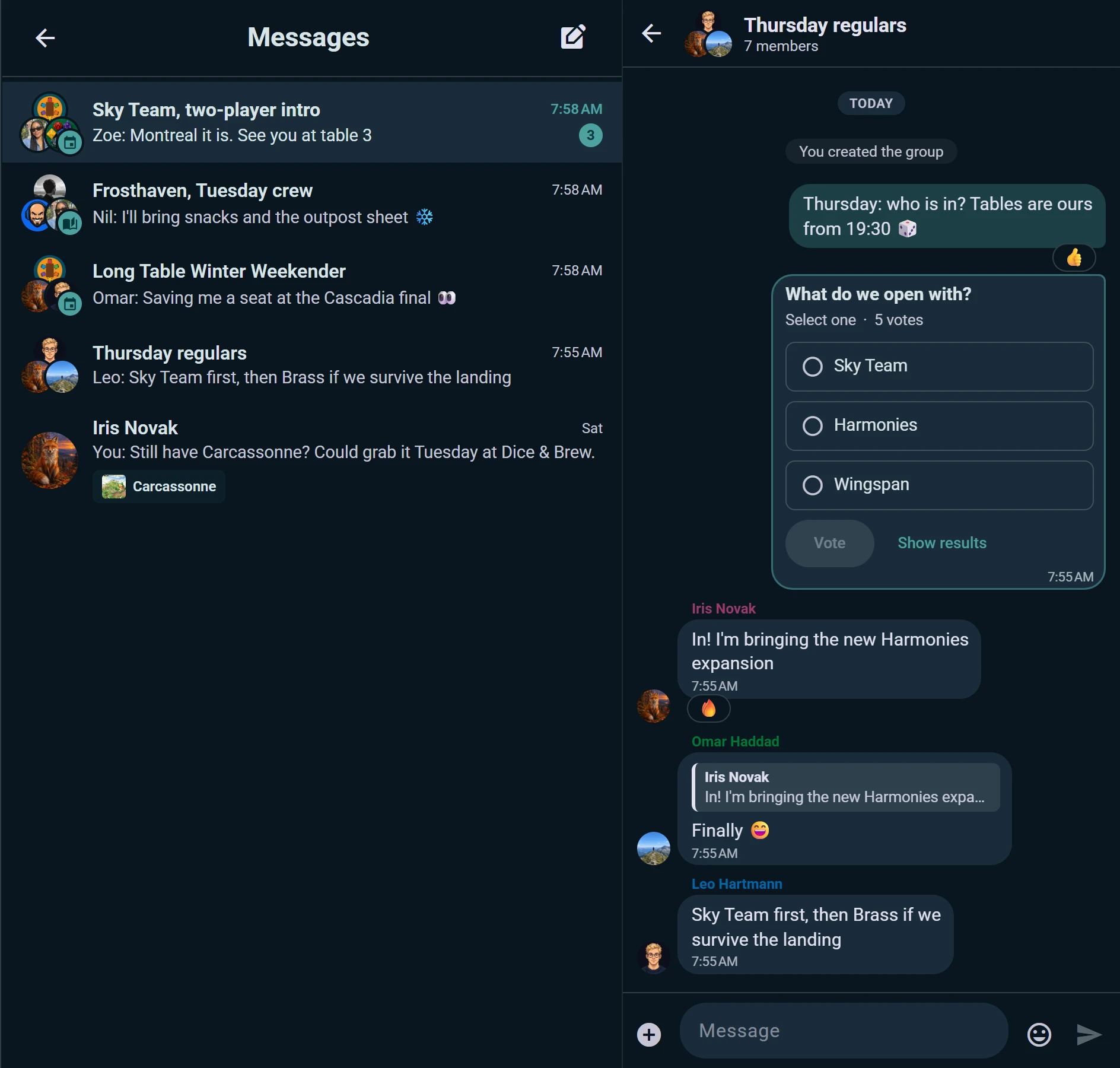
Les chats qui accompagnent un événement, une campagne, une table ou un club
Certains chats appartiennent à quelque chose, et leurs membres suivent d'eux-mêmes, si bien que personne n'a de liste à tenir :
- Chat des participants : chaque événement en a un pour ses participants confirmés et son organisation. Ouvrez-le depuis la page de l'événement ou depuis la liste des participants.
- Chat des joueurs : chaque partie programmée qui accepte les inscriptions a le sien, pour les gens de cette table.
- Chat des membres : le groupe d'une campagne discute entre les séances dans son propre chat.
- Chat du club : un club dont les administrateurs l'activent a un chat avec tous ses membres, qui s'ouvre depuis la ligne Chat du club de la page du club. Il n'y a pas de limite de taille, et les grands chats démarrent avec les seules mentions et réponses, pour qu'un club de 300 personnes ne fasse pas vibrer 300 téléphones à chaque message.
Quand quelqu'un rejoint l'événement, la table, la campagne ou le club, il est dans le chat ; quand il se désiste ou s'en va, il le quitte. La première ligne de chaque chat dit à quoi il appartient et qui peut le lire.
Un club choisit qui écrit dans son chat : tous les membres, ou seulement ses organisateurs ou ses administrateurs, ce qui en fait un canal d'annonces. Chaque message notifie alors tous les membres, quelle que soit la taille du club, sauf s'ils ont choisi autrement dans les infos du chat. Ceux qui ne peuvent pas écrire lisent quand même tout et réagissent, et la zone de saisie dit pourquoi ; les administrateurs du club apparaissent en premier parmi les membres. Un membre que le club a mis en sourdine lit mais n'écrit pas tant que la sourdine dure. Si les administrateurs désactivent le chat, ce qui a été dit reste lisible, et le réactiver rouvre le même chat.
Vous pouvez aussi écrire à une seule personne directement depuis une liste de participants ou de membres, et la liste des chats affiche le dernier message de chaque conversation.
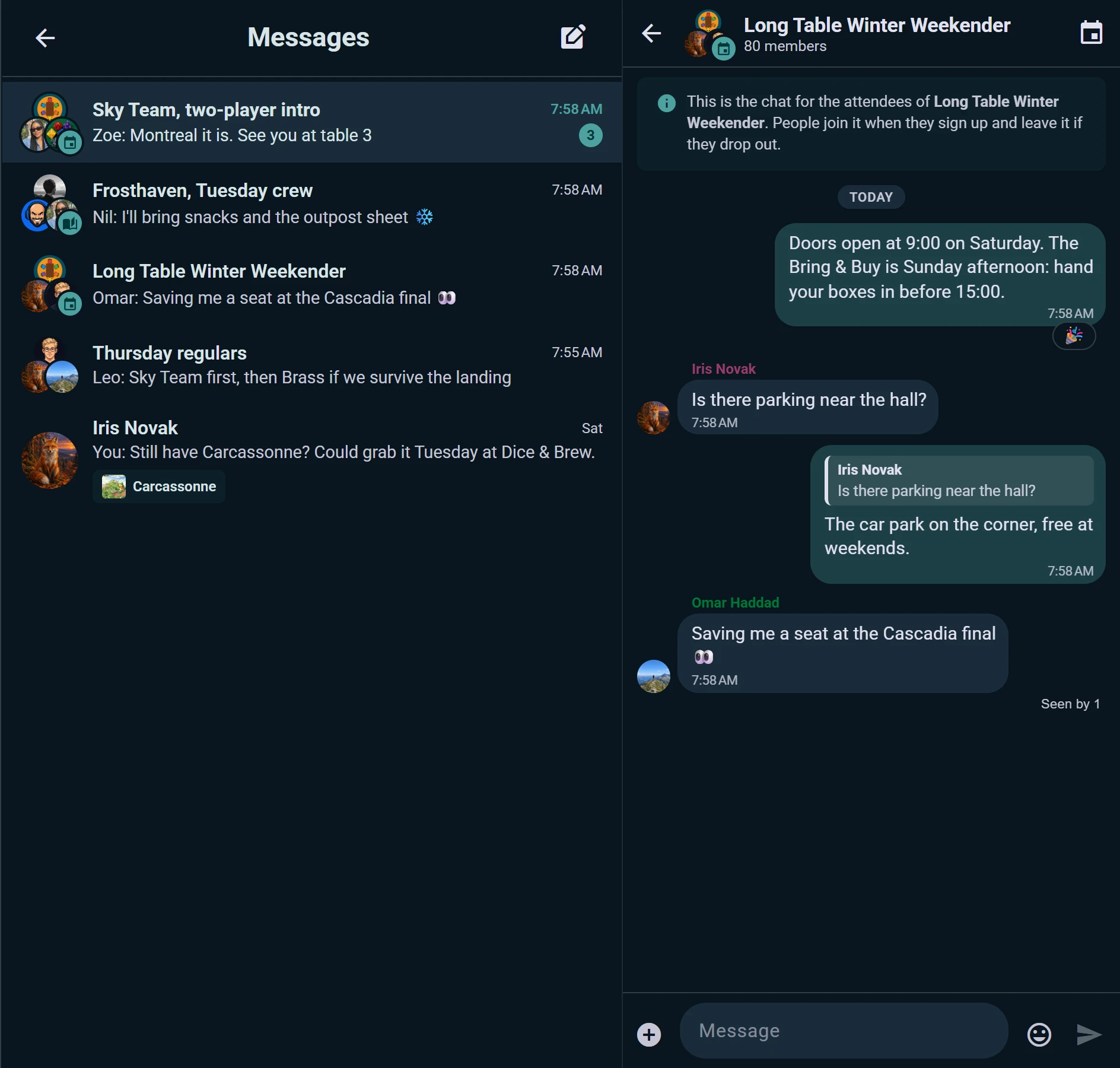
Dans une conversation
- Répondez à un message précis, et la réponse le cite
- Réagissez avec un emoji ; survolez une réaction ou appuyez longuement pour voir qui l'a ajoutée
- Modifiez ou supprimez ce que vous avez envoyé ; un message modifié l'indique, et un message supprimé affiche "Message supprimé" pour tout le monde
- Photos (jusqu'à 5 Mo chacune) et messages vocaux, lus à la vitesse que vous choisissez
- Panneau emoji et GIF dans la zone de saisie, les derniers choix en premier
- Sondages : posez une question au groupe, par exemple quel jeu apporter, et laissez chacun voter
- Vu par : dans un groupe, voyez qui a lu un message ; vous voyez aussi quand quelqu'un écrit
- Entrée envoie sur un ordinateur, et Maj+Entrée commence une nouvelle ligne ; sur un téléphone, Entrée commence une nouvelle ligne et le bouton d'envoi envoie
Distribution en temps réel
Les messages arrivent instantanément — sans rafraîchir, sans interroger le serveur. Votre liste de conversations affiche un compteur de non-lus à côté de chaque fil qui a du nouveau, et il s'efface à la lecture.
Vous recevez une notification quand quelqu'un vous écrit, sauf si cette conversation est ouverte à l'écran à ce moment-là. Ludoya peut aussi vous envoyer un e-mail si un message reste non lu — voir Notifications.
Conversations contextuelles
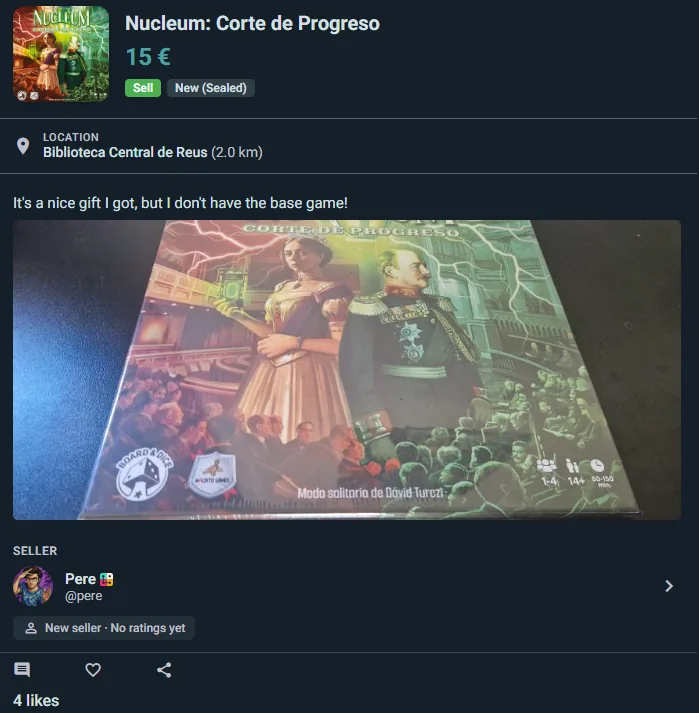
Conversations de la place de marché
Envoyer un message à un vendeur au sujet d'une annonce ouvre un fil de discussion qui inclut cette annonce :
- Une carte en haut affiche le jeu, son prix et l'état actuel de l'annonce — réservée, livrée, terminée, expirée ou annulée
- Les deux parties la voient toujours, donc personne n'a besoin d'expliquer de quel exemplaire il s'agit
- Posez des questions et mettez-vous d'accord sur le paiement et la remise dans le même fil de discussion
Les vendeurs ont un raccourci : la carte comporte un bouton Réserver pour cet acheteur, ainsi, une fois les conditions convenues, vous pouvez marquer l'annonce comme réservée pour cette personne sans quitter la conversation.
Contrôles de confidentialité
Qui peut vous envoyer des messages
Contrôlez qui est autorisé à vous contacter directement. Allez dans Paramètres → Confidentialité, trouvez Qui peut m'envoyer des messages, et choisissez :
- Tout le monde : n'importe qui sur Ludoya peut vous envoyer un message
- Amis : uniquement les personnes que vous suivez et qui vous suivent en retour
- Personnes avec lesquelles je partage un groupe : uniquement les membres de vos groupes
- Personne : aucun message entrant (vous pouvez toujours envoyer des messages aux autres)

Blocage
Si quelqu'un vous importune, ouvrez son profil et choisissez Bloquer — vous pouvez aussi bloquer depuis n'importe laquelle de ses publications, commentaires ou critiques. Les utilisateurs bloqués ne peuvent pas vous envoyer de messages et vous ne verrez pas leurs messages.
Voir aussi :
- Place de marché — acheter et vendre des jeux
- Confidentialité & visibilité — contrôlez la confidentialité de votre messagerie
- Événements — organiser des séances de jeu
- Intégrations — publier les événements de votre club sur Telegram et Discord