
La répartition des tables, c'est la façon dont un événement amène les gens à ses tables. Choisis-en une quand tu crées ou modifies un événement : touche + Répartition des tables et choisis dans la liste.
- Ludoya planifie les tables — pour les soirées de club et le jeu libre. Les gens disent quand ils sont là et à quels jeux ils veulent jouer ; Ludoya propose qui joue à quoi, quand et à quelle table
- On réserve sur un planning — pour un stand de jeu, comme les tables de démo d'un éditeur sur un salon. Chaque table fait des sessions à heures fixes, et les visiteurs réservent une place
- Ludoya répartit les playtesteurs — pour les journées prototypes. Les auteurs apportent leurs prototypes, et Ludoya répartit tout le monde aux tables, créneau par créneau
Tu visites un stand ? Va à Réserver une session.
Chaque choix de la liste dit à quoi il sert, et le plan qui l'inclut quand le tien ne l'a pas. Un événement en utilise une à la fois, ou aucune. Ludoya planifie les tables est inclus dans le plan Club ; On réserve sur un planning et Ludoya répartit les playtesteurs sont inclus dans Business. Un événement qui en a déjà une la garde.
Chacune installe les gens qui s'inscrivent sur Ludoya, donc un événement avec répartition des tables prend toujours ses inscriptions ici : le mode de participation n'est pas un choix. Si tu en actives une pour un événement existant qui prenait ses inscriptions ailleurs, l'éditeur te prévient avant d'enregistrer que ses inscriptions passent sur Ludoya.
Ludoya planifie les tables (niveau Club)
Conçu pour les soirées de club et les coins de jeu libre, où les gens vont et viennent et où personne ne veut planifier un programme à la main.
En tant que participant
- Inscris-toi à l'événement et indique à quelles heures tu es là
- Note les jeux de sa liste : Je dois y jouer, Intéressé, Peut-être ou Je passe
- Ludoya propose des tables. Elles apparaissent dans le planning de l'événement avec une puce Proposée, et celles qui t'incluent proposent J'en suis ou Passer ce jeu
- Mes tables réduit le planning aux tiennes, avec qui tu joues, et la barre du haut dit ce qui vient ensuite : "Ta prochaine : Cascadia · 18:00 · 3 tables de plus"
Une table est fixée dès que tout le monde y est partant, ou un moment avant son début (l'organisateur choisit combien). Tu n'es jamais installé à un jeu que tu as passé, jamais à deux tables à la fois, et le plan répartit les places pour que tout le monde joue à quelque chose.
En tant qu'organisateur
- Dans les réglages de l'événement : combien de tables à la fois la salle contient, quand les propositions sont confirmées, et le temps d'installation entre les jeux
- La vue d'ensemble de la console montre le plan d'un coup d'œil sous L'organiser : combien de personnes, combien de tables sont confirmées ou proposées, et le maximum de tables à la fois
- Le Programme de la console liste les propositions comme des lignes ordinaires. Confirmer maintenant en confirme une, Tout confirmer les confirme toutes
- À traiter, dans la vue d'ensemble de la console, nomme qui n'a pas de place à un jeu qu'il doit jouer, et quand un autre exemplaire d'un jeu lui donnerait une place
- Participants montre les tables de chaque personne, son temps libre et les jeux où elle n'a pas de place, et Rappeler de noter relance ceux qui ont encore des jeux à noter
- Sur la page des jeux, tu peux changer la durée d'un jeu ici, ou En planifier une quand même
On réserve sur un planning (niveau Business)
Conçu pour un stand de jeu qui fait des démos toute la journée : un éditeur sur un salon, le coin démo d'une boutique. Chaque table fait tourner un jeu en sessions à heures fixes, et les visiteurs réservent une place depuis leur téléphone.
Mettre en place le stand
Choisis On réserve sur un planning dans les réglages du stand, puis fixe ses règles :
- Sessions par personne et par jour — combien de sessions une personne peut réserver chaque jour
- Réservations ouvertes — quand les sessions de chaque jour ouvrent à la réservation, ou dès leur publication
- Garder une place réservée pendant — combien de temps après le début une place réservée attend que son titulaire se présente
- Places sans réservation — des places de chaque session qu'on ne peut pas réserver à l'avance, pour les personnes qui passent au stand
- Où sur le salon — le hall et le stand, affichés sur chaque session
- Demander un avis — tes propres questions, posées à tous ceux qui ont joué une fois leur session terminée
Crée ensuite le planning depuis la page du stand dans la console, avec Créer le planning (plus tard, Ajouter des sessions). Ajoute les tables (le jeu, les places et la langue de chacune), glisse le long de chaque jour pour dessiner les horaires du stand (fais glisser les extrémités d'une plage pour les changer, touche-la puis son × pour l'effacer), et fixe la durée d'une session et la pause entre deux. Un trou laissé dans une journée est une pause ; un jour dessiné plus court a ses propres horaires ; un jour laissé vide n'a pas de sessions. Le générateur compte ce qu'il va ajouter avant que tu confirmes, et ne crée jamais deux fois la même table à la même heure.
Réserver une session
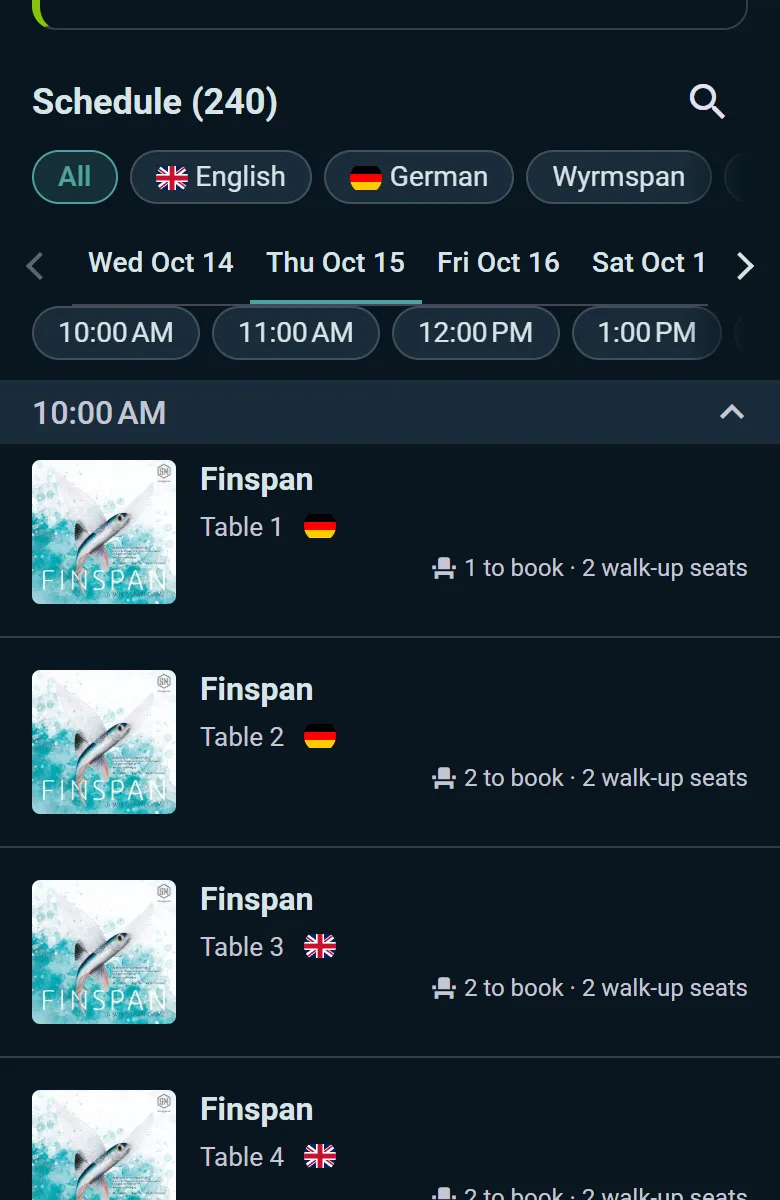
Le planning d'un stand liste ses sessions heure par heure, avec ce qui reste : "2 à réserver · 2 places sans réservation", "Complet · 1 place sans réservation", ou "3 libres jusqu'à 11:19" pour une session déjà commencée. Sa page de jeux indique où se trouve la prochaine place libre.
- Réserve la session d'aujourd'hui (ou de demain, ou Réserve ta session du ven.) réserve une place. Une session réservée par jour est la règle habituelle, et la page du stand dit combien. Mes tables, dans le planning du stand, liste celles que tu as réservées
- Une session réservée affiche Mon code d'arrivée : montre-le au stand dans le délai prévu après le début, ou ta place passera à la liste d'attente
- Une session déjà complète propose Rejoindre la liste d'attente, avec le nombre de personnes devant toi. Au début, la liste d'attente reçoit d'abord les places sans réservation, et quiconque avance est prévenu : présente-toi au stand dans le délai prévu, comme pour toute place réservée
- Une fois une session commencée, ses places libres se prennent en passant au stand : l'accueil t'installe pendant les premières minutes de la session (15 pour une session de 45 minutes). Une place sans réservation n'utilise pas ta réservation du jour
- Après avoir joué, les questions du stand apparaissent sur la page de la session, et tes réponses ne sont pas montrées au stand avec ton nom
Tenir l'accueil
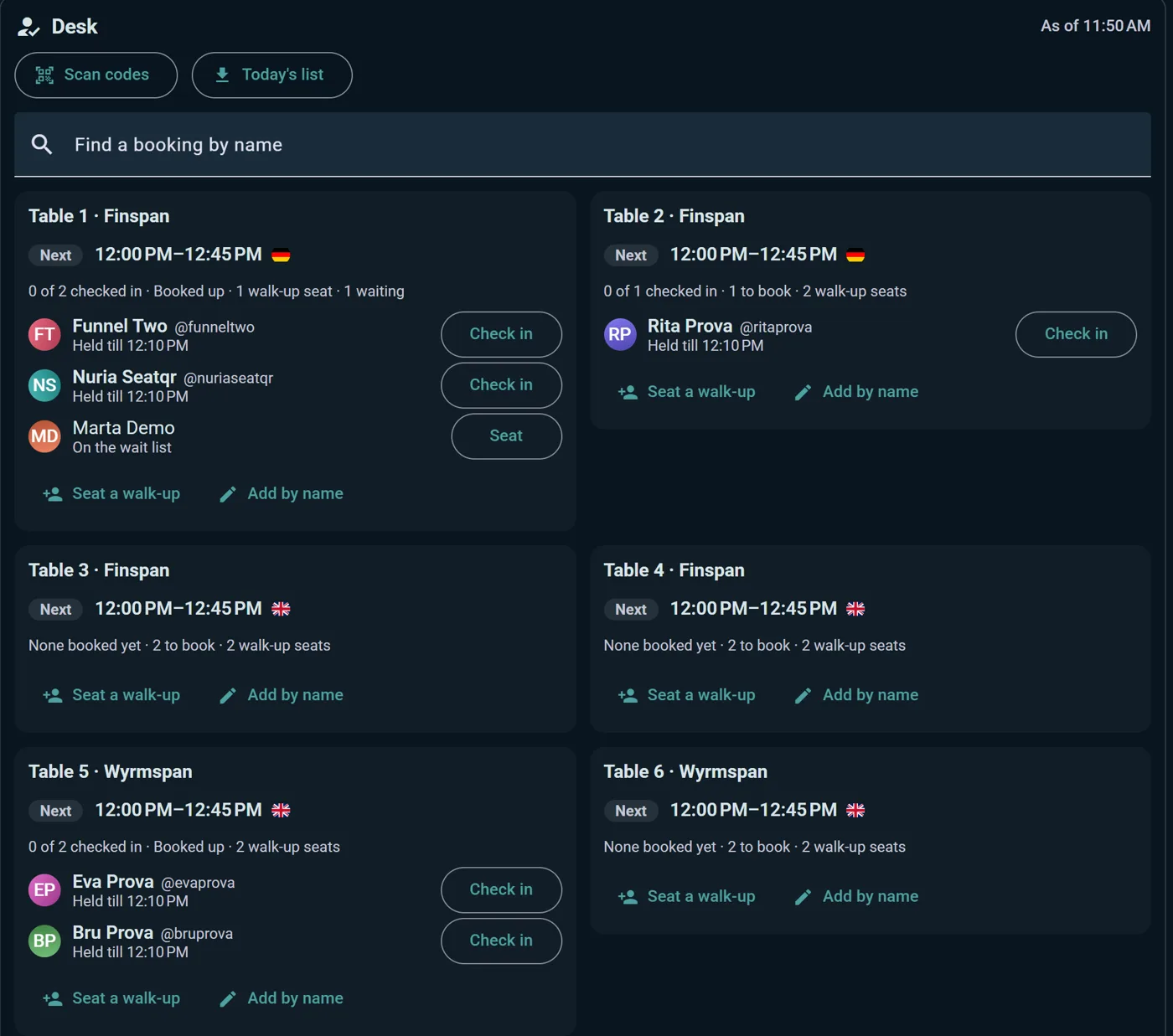
La page du stand dans la console est l'Accueil depuis lequel ton équipe travaille :
- Chaque table avec la session de Maintenant et celle d'Ensuite, et qui est arrivé
- Enregistrer l'arrivée pour chaque personne qui a réservé, Installer pour quelqu'un de la liste d'attente, et Installer une personne sans réservation (ou Ajouter par nom) pour qui se trouve devant la table. Annuler l'arrivée et Retirer la personne sans réservation corrigent une erreur
- Quand une place réservée n'est pas prise à temps, elle passe seule à la liste d'attente ; Passer à la liste d'attente maintenant la cède plus tôt
- Les tables qui ont besoin de quelqu'un sont listées en haut, avec A besoin de toi sur leur carte
- Chercher une réservation par nom retrouve quelqu'un sur n'importe quel jour ; s'il n'a rien, il propose les tables avec une place libre. Scanner les codes enregistre les arrivées à partir du code, et Liste du jour télécharge la journée sur papier pour quand le Wi-Fi lâche
- Sous l'accueil : les chiffres du planning, les listes d'attente, les règles du stand et ce que les joueurs ont répondu à tes questions, jeu par jeu
Ludoya répartit les playtesteurs (niveau Business)
Conçu pour les soirées prototypes et les rencontres de création. Les auteurs apportent leurs prototypes à l'événement, les joueurs s'inscrivent, et Ludoya répartit tout le monde aux tables, créneau par créneau, pour que chaque prototype soit joué et que chaque joueur ait une place.
Choisis Ludoya répartit les playtesteurs dans les réglages de l'événement, puis gère-le depuis la console de l'événement, sous Playtesting : fixe la durée des créneaux et le nombre de tables, puis Générer le planning une fois que les auteurs ont apporté leurs prototypes. Quand la participation ou les prototypes changent, Mettre à jour le planning intègre la nouvelle situation aux tables qui ne jouent pas encore.
Les joueurs notent les prototypes qu'ils aimeraient essayer sur la page de l'événement, avec les quatre mêmes réponses que pour n'importe quel jeu (Je dois y jouer, Intéressé, Peut-être, Je passe), et Ludoya les installe d'abord à ceux-là. Leurs tables apparaissent dans le planning de l'événement sous Mes tables.