
I gruppi sono spazi di comunità in cui compagnie di gioco, club, associazioni e amici possono ritrovarsi, organizzare eventi e condividere le loro collezioni di giochi. Ogni gruppo ha il suo feed, l'elenco dei membri e dati di gioco condivisi — così è facile pianificare serate di gioco e scoprire cosa possiede ciascuno.
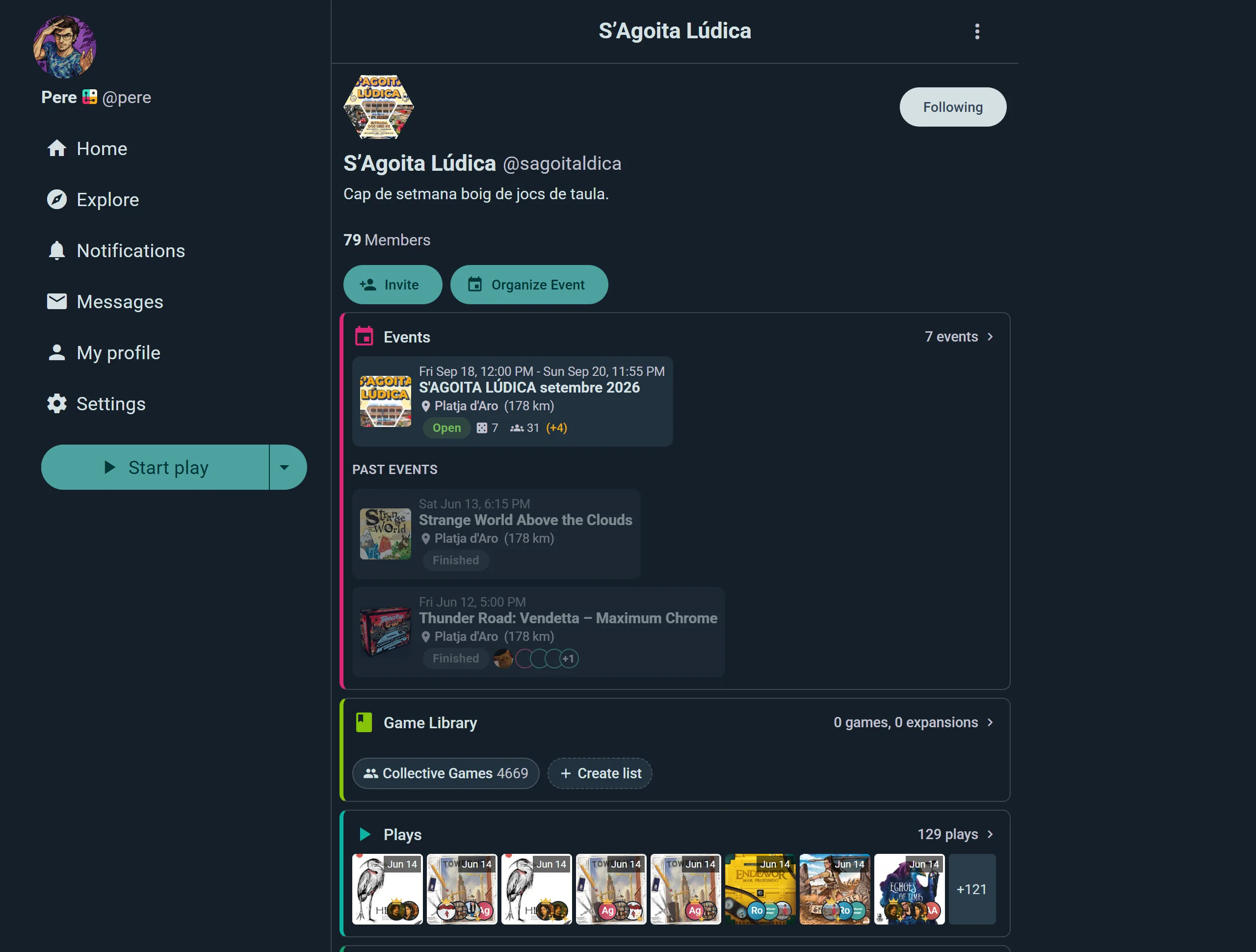
Creare un gruppo
Per fondarne uno, tocca il pulsante + e scegli Nuova comunità. La finestra che si apre offre tre strade: creare una comunità indipendente che gestisci dal tuo account, convertire questo account in un'organizzazione, oppure uscire e creare un account dedicato per lei. L'opzione indipendente è la più semplice — non ha un accesso proprio, e puoi promuoverla a organizzazione completa in seguito senza perdere nulla.

Imposterai:
- Nome: come si chiama il tuo gruppo (es. «I fanatici dei giochi da tavolo di Trastevere»)
- Descrizione: una breve panoramica di cosa fa il gruppo
- Visibilità: scegli chi può trovarlo e partecipare
- Pubblico: chiunque può vederlo e partecipare — pubblicare, organizzare eventi, registrare partite
- Semi-privato: chiunque può trovare e sfogliare il gruppo, ma solo i membri possono partecipare
- Privato: nascosto ai non membri; solo i membri possono vederlo o partecipare
- Politica di ammissione: come si entra
- Aperto: chiunque può unirsi subito
- Richiesta: le persone fanno richiesta; tu approvi o rifiuti
- Solo su invito: invii inviti a persone specifiche
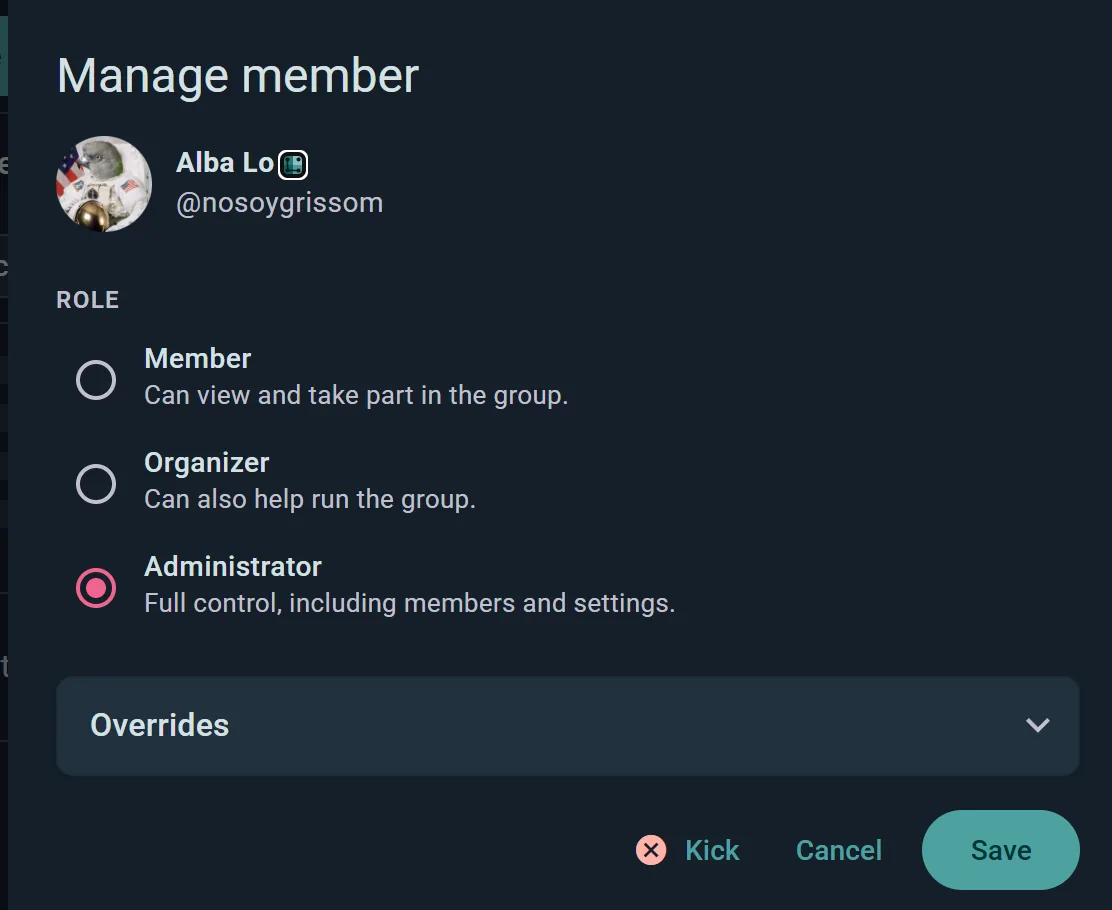
Una volta creato, sei il primo Admin del gruppo, con pieno controllo. Puoi promuovere altri membri ad admin in qualsiasi momento — un gruppo può avere tutti gli admin che gli servono, e tutti hanno lo stesso livello di autorità.
Ruoli & Permessi
Ogni membro ha un ruolo che determina cosa può fare. Gli amministratori possono personalizzare i permessi per ogni azione:
- Amministratore: Controllo completo. Può modificare le impostazioni del gruppo, gestire i membri, promuovere o retrocedere i ruoli, configurare i permessi ed eliminare il gruppo. Un gruppo può avere più amministratori, tutti con la stessa autorità — non c'è un singolo "proprietario" al di sopra di loro.
- Organizzatore: Può organizzare eventi, registrare partite e moderare i contenuti. Ideale per i coordinatori di eventi e i collaboratori attivi.
- Membro: Permessi di base — di solito può creare pubblicazioni e registrare partite. Ciò che i membri possono effettivamente fare dipende dai permessi per ruolo configurati dagli amministratori.
Permessi personalizzabili
Invece di stabilire cosa può fare ogni ruolo, gli admin impostano un pubblico minimo per azione. Ognuna può essere Chiunque, Membri, un livello di socio e superiori, Organizzatori o Admin:
- Chi può pubblicare
- Chi può organizzare eventi
- Chi può organizzare partite programmate
- Chi può registrare partite
- Chi può invitare
- Chi può vedere i membri

Eccezioni per membro
A volte una persona ha bisogno di un'eccezione. Apri qualsiasi membro dall'elenco dei membri e puoi sostituire i valori predefiniti del gruppo solo per quella persona — consentire o negare l'organizzazione di eventi e la programmazione di partite, indipendentemente dal suo ruolo. C'è anche un interruttore sempre in forse per i membri la cui partecipazione è abitualmente incerta, così le loro conferme di partecipazione risultano provvisorie.
Gestione dei membri
Iscrizione & approvazione
Se il tuo gruppo usa Richiesta o Solo su invito, vedrai le richieste in sospeso nella sezione Membri della console del club. Approva o rifiuta ciascuna. Nei gruppi Solo su invito, condividi un link o un codice QR di invito, oppure cerca utenti per nome per invitarli direttamente.
Modifica dei ruoli
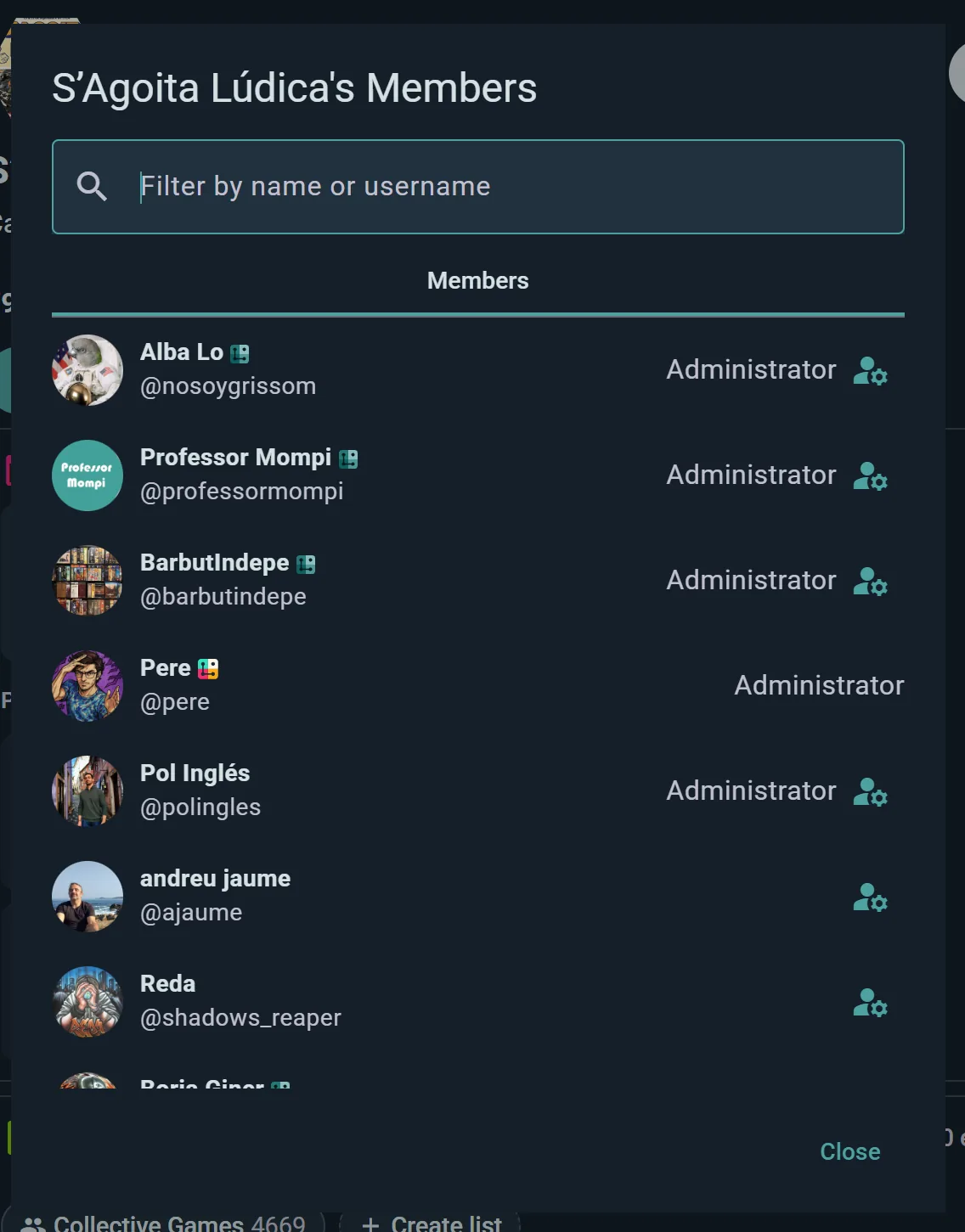
Tocca un membro per aprire Gestisci membro, quindi scegli il suo Ruolo: Membro (può vedere e partecipare), Organizzatore (può anche aiutare a gestire il gruppo) o Amministratore (controllo totale, inclusi membri e impostazioni). Qualsiasi amministratore può cambiare il ruolo di qualsiasi altro membro, incluso promuovere qualcuno ad Amministratore o retrocedere un altro amministratore.
Le eccezioni per singolo membro descritte sopra si trovano nella stessa finestra di dialogo, in Eccezioni.
Rimozione dei membri
Tocca un membro e scegli Espelli nella finestra di dialogo Gestisci membro. Ludoya ti chiederà prima di confermare e, una volta fatto, quella persona perderà immediatamente l'accesso al gruppo.
Link di invito & codici QR
Genera un link o un codice QR condivisibile per invitare gli amici — ideale per poster, volantini o il bancone del tuo negozio locale.
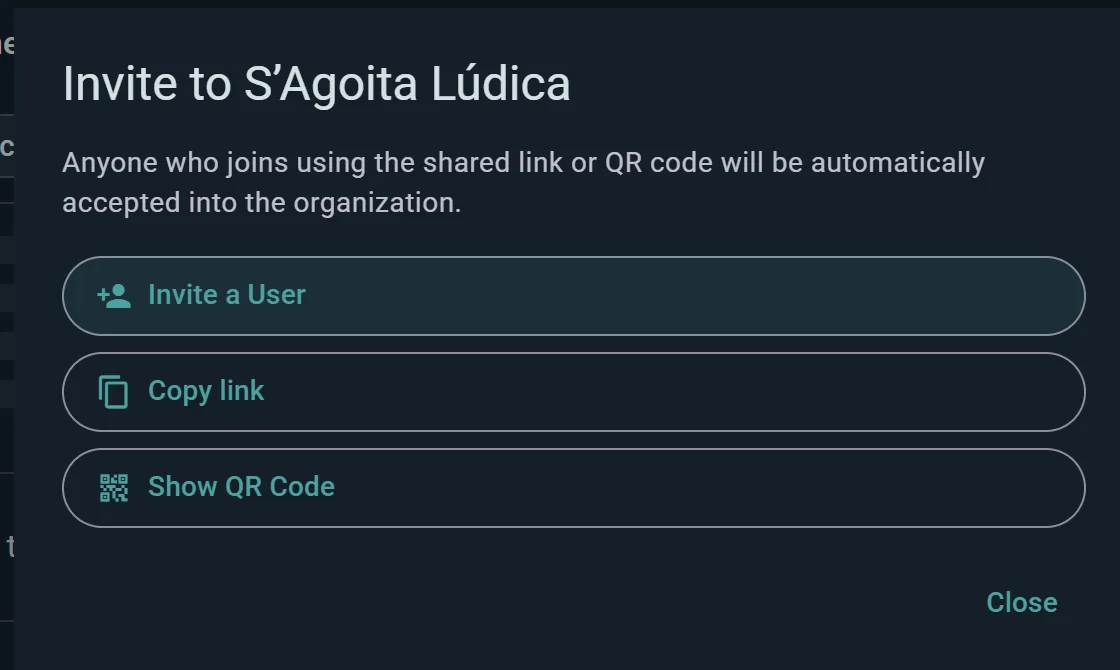
Da sapere: chiunque si unisca tramite il link o il codice QR sarà accettato automaticamente, anche se il tuo gruppo normalmente richiede di inviare una richiesta per unirsi. Il link è l'invito, quindi condividilo solo dove ti sta bene che chiunque possa entrare liberamente.
Funzionalità del gruppo
Eventi ufficiali
Organizza eventi direttamente all'interno del tuo gruppo. Tutte le persone del gruppo li vedono nel feed degli eventi del gruppo. Gli eventi possono essere collegati a una sede o a un luogo, e i membri possono confermare la partecipazione per pianificare la presenza.
Consulta Eventi per dettagli su come programmare e gestire gli eventi.
Collezione del gruppo
Visualizza tutti i giochi posseduti dai membri del gruppo in un unico posto—perfetto per pianificare cosa giocare dopo o scoprire gemme nascoste che non sapevi che qualcuno avesse.

Aprila con Giochi Collettivi, sotto la ludoteca nel profilo del gruppo. Mostra:
- Ogni gioco posseduto da qualcuno del gruppo
- Chi lo possiede: un volto e il numero di proprietari su ogni gioco, che puoi selezionare per vederne nomi e profili (così puoi chiederlo in prestito o coordinare le partite)
- Numero di proprietari rispetto al numero di partite giocate
Usalo per rispondere a domande come "Qualcuno ha Catan?" o "Quali nuovi giochi potremmo giocare?"
Riepiloghi di gioco
Consulta dati aggregati sulle partite all'interno del gruppo—giochi più giocati, punteggi medi, frequenza delle partite. Ottimo per comprendere le preferenze di gioco del gruppo.
Pubblicazioni fissate
Gli amministratori possono fissare una pubblicazione in cima al profilo del gruppo — un annuncio, le regole della casa o il prossimo grande evento. Fissando un'altra pubblicazione, questa la sostituisce, in modo che ci sia sempre un'unica pubblicazione fissata che segnala ciò che conta di più al momento.
Feed del gruppo
Un flusso di attività mirato che mostra solo pubblicazioni, partite ed eventi del tuo gruppo. Separato dai feed globale e regionale, così le conversazioni restano organizzate.
Chat del club
Gli amministratori possono dare al club una chat con tutti i membri, da Chi può scrivere nella chat del club nelle impostazioni della console. Le persone ci entrano quando si uniscono al club e ne escono quando lo lasciano, e i membri la aprono dalla riga Chat del club nella pagina del club o dai loro messaggi. Gli amministratori scelgono se ci scrivono tutti i membri o solo gli organizzatori o gli amministratori, per un canale di annunci a cui tutti possono comunque reagire.
Scoprire i gruppi
Vai su Esplora → Comunità e cerca per nome, oppure sfoglia ciò che ti circonda. Ordina i risultati per:
- Rilevanza — la combinazione predefinita di vicinanza e attività
- Distanza — prima le più vicine
- Membri — prima le comunità più grandi
- Alfabetico — dalla A alla Z
Puoi anche filtrare per tipo di gruppo (club, negozio, editore, festival), se sei membro, per dimensione minima e per ciò che è aperto ora — oppure passa alla mappa e cerca un quartiere specifico.
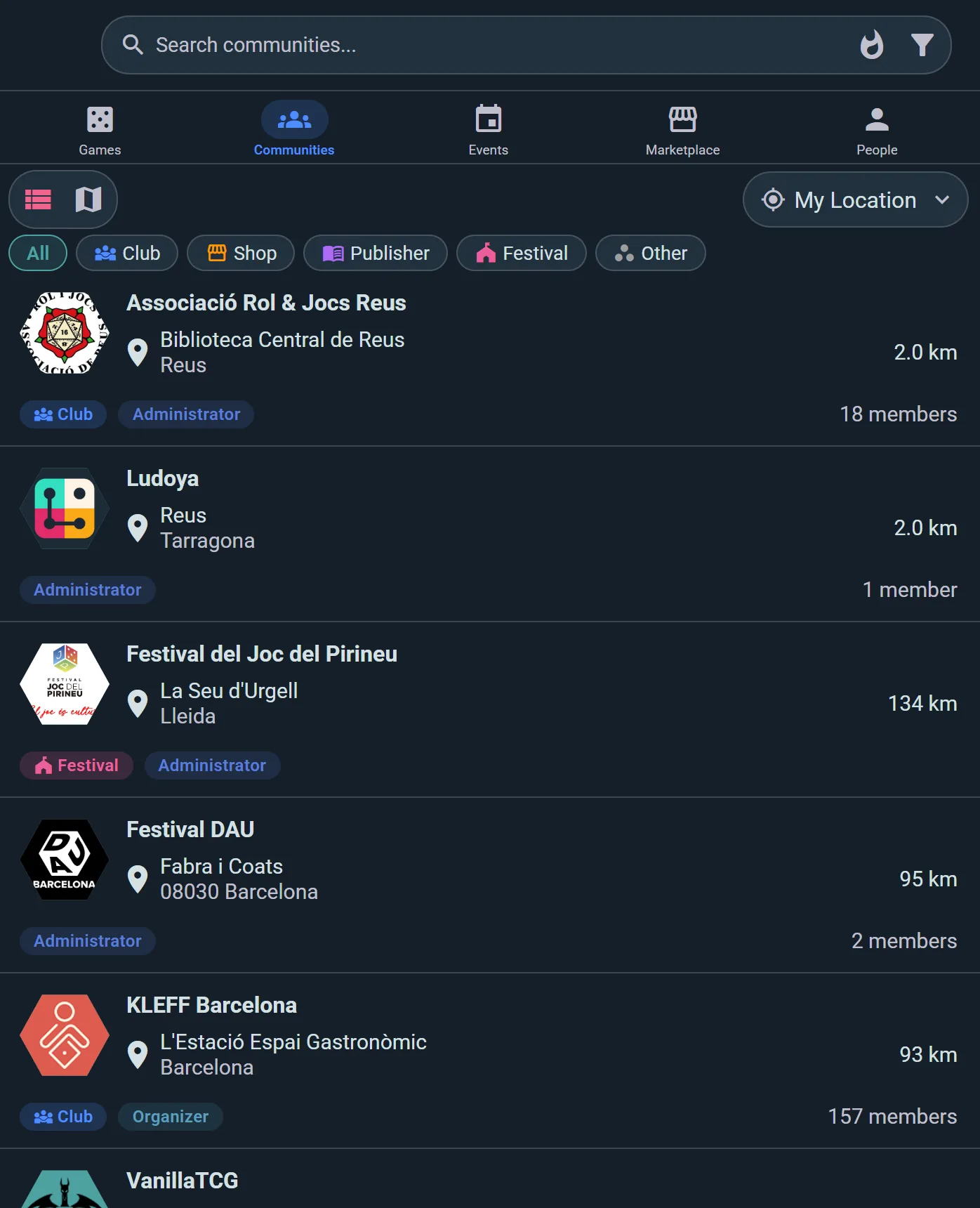
Profilo del gruppo
Ogni gruppo ha un profilo pubblico che mostra:
- Descrizione e numero di membri
- Prossimi eventi
- Pubblicazioni e partite recenti
- Elementi in evidenza della collezione
- Pulsante Unisciti (o stato Richiesta/Invito)
Widget incorporabili
Come amministratore, puoi generare frammenti di HTML da incorporare nel sito web esterno del tuo gruppo (vedi Integrazioni):
- Widget degli eventi: Mostra gli eventi in arrivo
- Widget dei giochi: Mostra la collezione del gruppo
- Widget delle partite: Attività recente delle partite

Condividi l'attività del tuo gruppo oltre Ludoya—ideale per i siti web dei club.
Convertire in un'organizzazione
Un gruppo è già un account — ha un nome utente, un profilo e una collezione propria. Dagli un'email e una password quando vuoi e diventa un'organizzazione completa: lo staff può accedere direttamente come lei. Un piano premium per tornei, biglietteria o piantine della sala non ne ha bisogno: qualsiasi admin può acquistarne uno per il gruppo così com'è. Con il passaggio non si perde nulla, e puoi lasciarlo così finché vuoi.
Consulta Organizzazioni per conoscere il processo di conversione e ciò che ottieni.
Vedi anche:
- Organizzazioni — account dedicati per club e negozi
- Eventi — ospitare e partecipare a sessioni di gioco
- Social & Flussi di attività — flussi di attività e scoperta
- Collezione — tenere traccia dei giochi che possiedi
- Statistiche — dati delle partite e tendenze