
Ludoya Tickets consente ai gruppi del livello Business di vendere l'accesso a pagamento agli eventi interamente all'interno di Ludoya — nessuna piattaforma esterna di biglietteria e nessun reindirizzamento per l'acquirente. Questa pagina spiega come collegare Stripe, definire i tipi di biglietto, tenere traccia di vendite e rimborsi ed effettuare il check-in dei partecipanti come organizzatore, oltre ad acquistare, prenotare e utilizzare i biglietti come partecipante.
🚧 Implementazione graduale. La biglietteria è attiva con un numero ristretto di sedi mentre ci assicuriamo che la parte economica sia solida. Se sei su Business e vuoi che venga attivata per il tuo account, contattaci — tutto quanto segue spiega come funziona una volta attivata.
Collegare Stripe (livello Business)
Prima di poter vendere biglietti, il tuo gruppo ha bisogno di un account Stripe collegato.
Configurazione
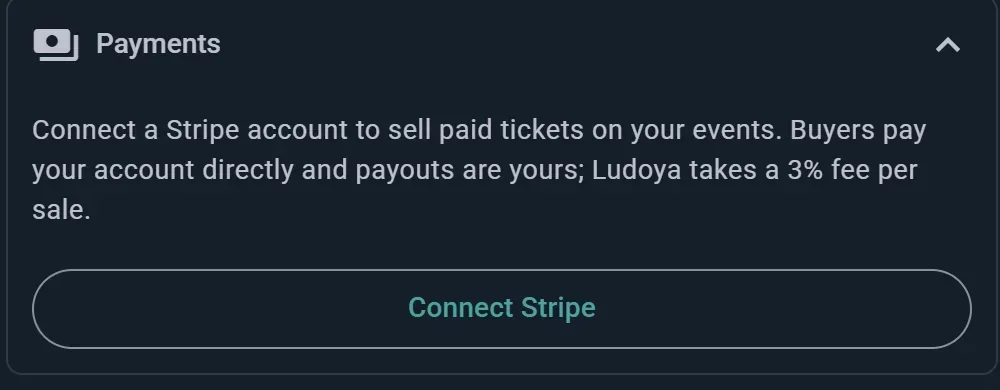
- Apri Configurazione dell'organizzazione del tuo gruppo ed espandi la sezione Pagamenti
- Fai clic su Collega Stripe
- Completa la procedura di onboarding di Stripe (dettagli dell'attività, informazioni bancarie, verifica dell'identità)
- Torna a Ludoya — il tuo badge di stato si aggiorna automaticamente
Stato della connessione
- Non connesso — nessun account Stripe ancora collegato
- Onboarding iniziato — hai avviato la configurazione di Stripe ma non l'hai ancora terminata
- Documenti necessari — Stripe richiede ulteriori verifiche prima di poter accettare addebiti
- Pronto — ora puoi offrire i Biglietti di Ludoya nei tuoi eventi
Come funzionano i pagamenti
Tu sei l'esercente di riferimento per ogni vendita — l'acquirente paga direttamente sul tuo account Stripe, quindi imposte/IVA, contestazioni, storni di addebito (chargeback) e accrediti sono tutti a tuo carico e vengono gestiti dalla tua dashboard di Stripe.
L'acquirente paga esattamente il prezzo del biglietto che imposti. Al checkout non viene aggiunto nulla. La commissione del 3% di Ludoya viene detratta da tale importo prima che ti arrivi e le commissioni di elaborazione di Stripe vengono detratte come di consueto — quindi, su un biglietto da 10 €, 0,30 € vanno a Ludoya e il resto arriva sul tuo conto al netto della commissione di Stripe. Se vuoi coprire tali costi, includili nel prezzo.
Configurare i tipi di biglietto
Una volta che il tuo account è pronto, scegli Ludoya Tickets come Modalità di partecipazione dell'evento quando crei o modifichi un evento — questo sostituisce il pulsante RSVP con Ottieni biglietti per i partecipanti.
Definire un tipo di biglietto
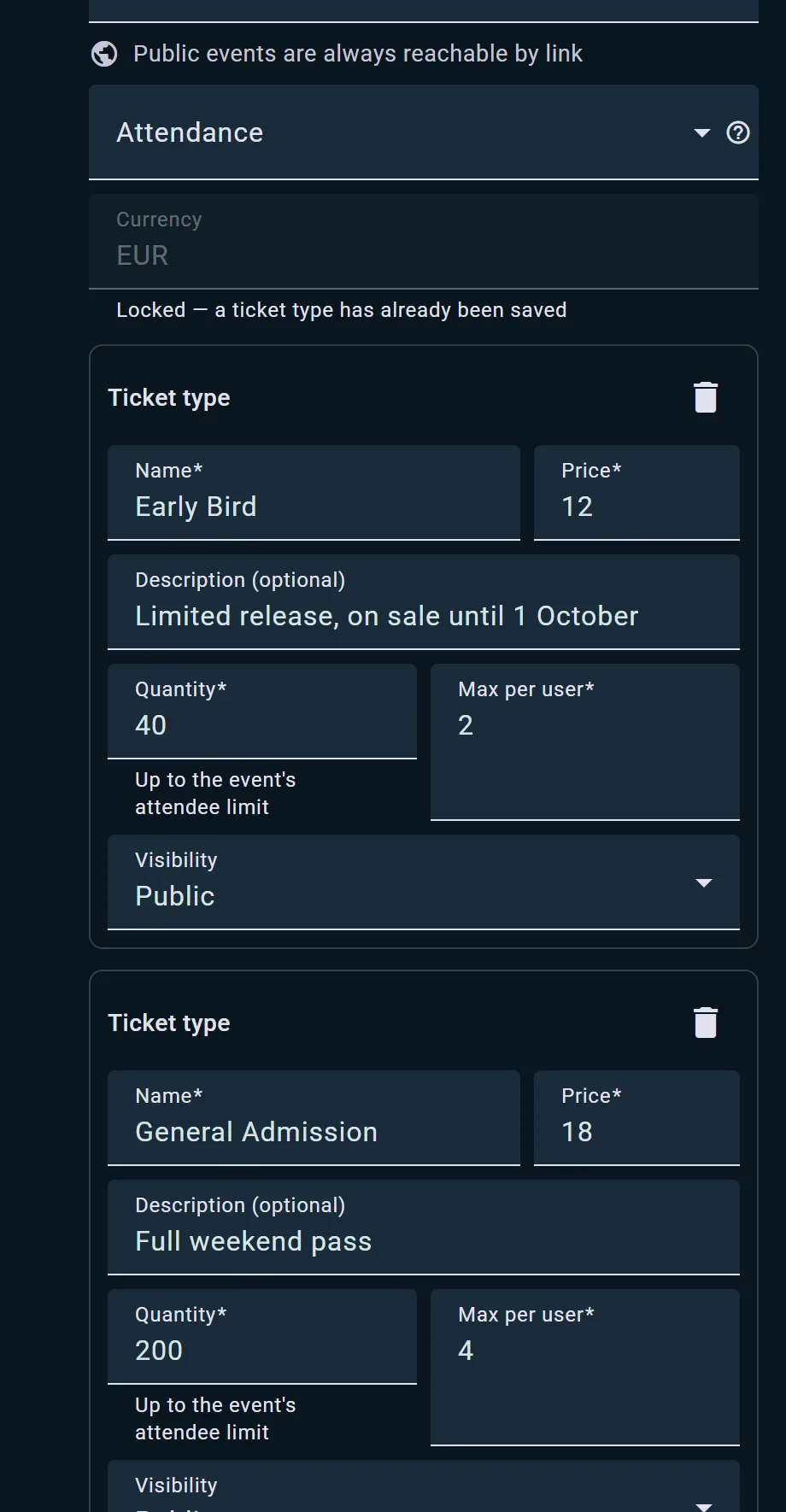
- Apri il tuo evento e vai a Tipi di biglietto
- Fai clic su Aggiungi tipo di biglietto
- Inserisci un nome e una descrizione
- Imposta un prezzo e la valuta del tuo evento — tutti i tipi di biglietto dello stesso evento condividono un'unica valuta, poiché un acquisto è un unico pagamento
- Imposta la quantità disponibile (non può superare il limite di partecipanti del tuo evento) e un massimo per persona
- Scegli la visibilità: Pubblica, Solo membri del gruppo oppure Codice di accesso (solo chi inserisce il codice può vederlo e acquistarlo)
- Salva — ripeti per tutti i tipi di biglietto di cui hai bisogno (ad es., "Generale", "VIP", "Bambini")
Modificare i prezzi
Modificare il prezzo di un tipo di biglietto non influisce sui biglietti già venduti — gli acquirenti mantengono il prezzo che hanno pagato al momento del pagamento. Ludoya se ne occupa automaticamente in secondo piano.
Copie ed eventi ricorrenti
I tipi di biglietto vengono trasferiti automaticamente quando copi un evento o imposti una serie ricorrente, quindi non devi ridefinirli ogni volta.
Vendita e monitoraggio delle vendite
Il pannello delle vendite
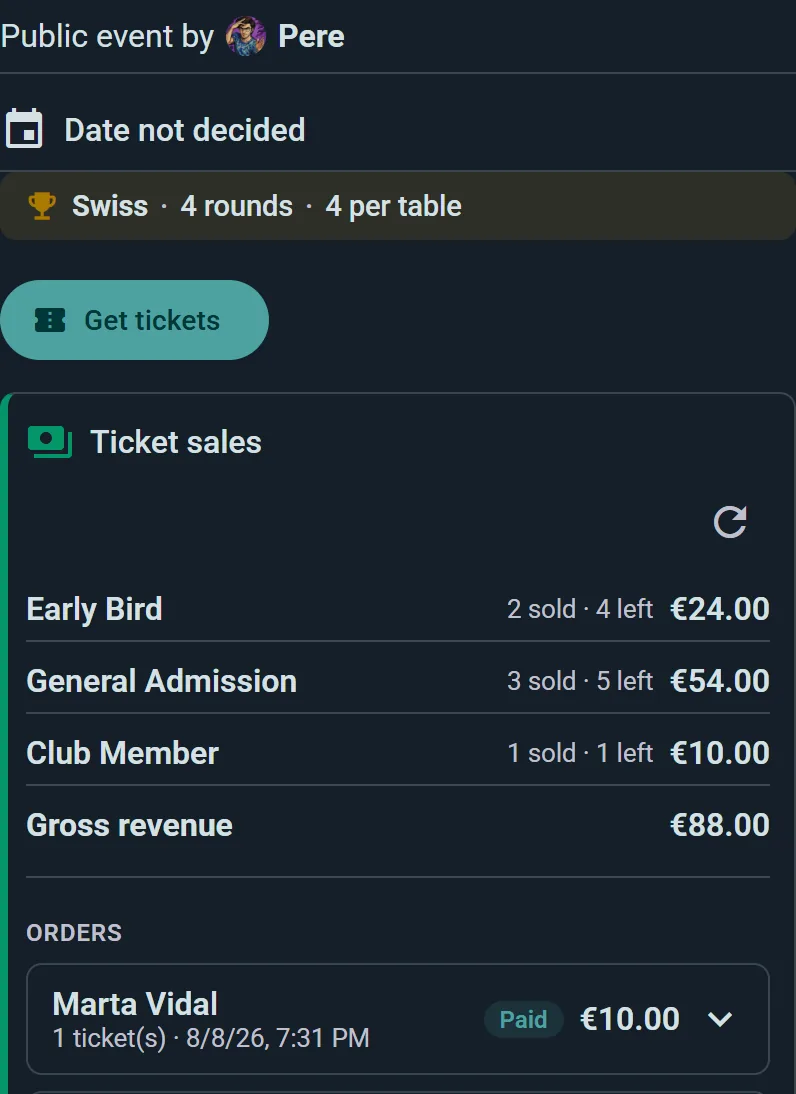
Apri la scheda Vendite del tuo evento per vedere:
- Venduti, rimanenti e ricavi per tipo di biglietto
- L'elenco completo degli ordini — acquirente, quanti biglietti, nomi dei partecipanti e stato
- Stato dei pagamenti del tuo account collegato
Emissione dei rimborsi
- Apri la scheda Vendite e trova l'ordine o il biglietto che vuoi rimborsare
- Fai clic su Rimborsa su un singolo biglietto o sull'intero ordine
- Conferma — l'importo esatto del rimborso viene mostrato prima della conferma
- Il biglietto viene contrassegnato come annullato una volta che Stripe conferma il rimborso (di solito entro pochi istanti, non istantaneamente)
I rimborsi avvengono interamente in Ludoya — non è mai necessario aprire Stripe per un rimborso di routine. Le dispute e i chargeback, se capitano, vengono gestiti dal tuo dashboard di Stripe.
Rimborsi e commissioni
Quando emetti un rimborso, all'acquirente viene restituito il prezzo del biglietto e a te viene restituita la commissione di servizio del 3% di Ludoya — in caso di rimborso parziale, ti viene restituita la parte proporzionale della commissione. Solo le commissioni di elaborazione di Stripe non vengono restituite, secondo la politica standard di Stripe.
I pagamenti tardivi relativi a un blocco del checkout scaduto vengono rimborsati automaticamente e per intero, senza alcun intervento da parte tua. Consulta Il blocco del checkout qui sotto per capire come funziona quella finestra.
Annullare un evento con biglietti
Annullare un evento non rimborsa automaticamente nessuno — il pannello delle vendite continua a funzionare dopo l'annullamento proprio per consentirti di rimborsare gli acquirenti alle tue condizioni. Se annulli un evento che ha venduto biglietti, apri la scheda Vendite e rimborsa gli ordini (singolarmente o tutti) tu stesso. Non puoi nemmeno eliminare un evento finché ha ordini attivi o pagati — prima rimborsa tutti i biglietti.
Registrazione dei partecipanti
Gli eventi con biglietto utilizzano lo stesso scanner QR della verifica di ingresso con QR abituale, migliorato per funzionare per singolo biglietto:
- Apri lo scanner QR dell'evento all'ingresso
- Scansiona il codice QR del biglietto del partecipante
- Ludoya mostra il nome, il tipo di biglietto e quanti biglietti del suo ordine sono già registrati (ad es., "2 di 3 registrati")
- Tocca Registra ingresso per confermare: sia il biglietto sia lo stato Presente del partecipante vengono contrassegnati
I biglietti annullati o non pagati vengono rifiutati con un motivo chiaro sulla schermata dello scanner. Ogni biglietto di un gruppo viene registrato in modo indipendente, quindi un gruppo può arrivare insieme o dividersi senza problemi.
Acquisto dei biglietti
Ottenere i biglietti
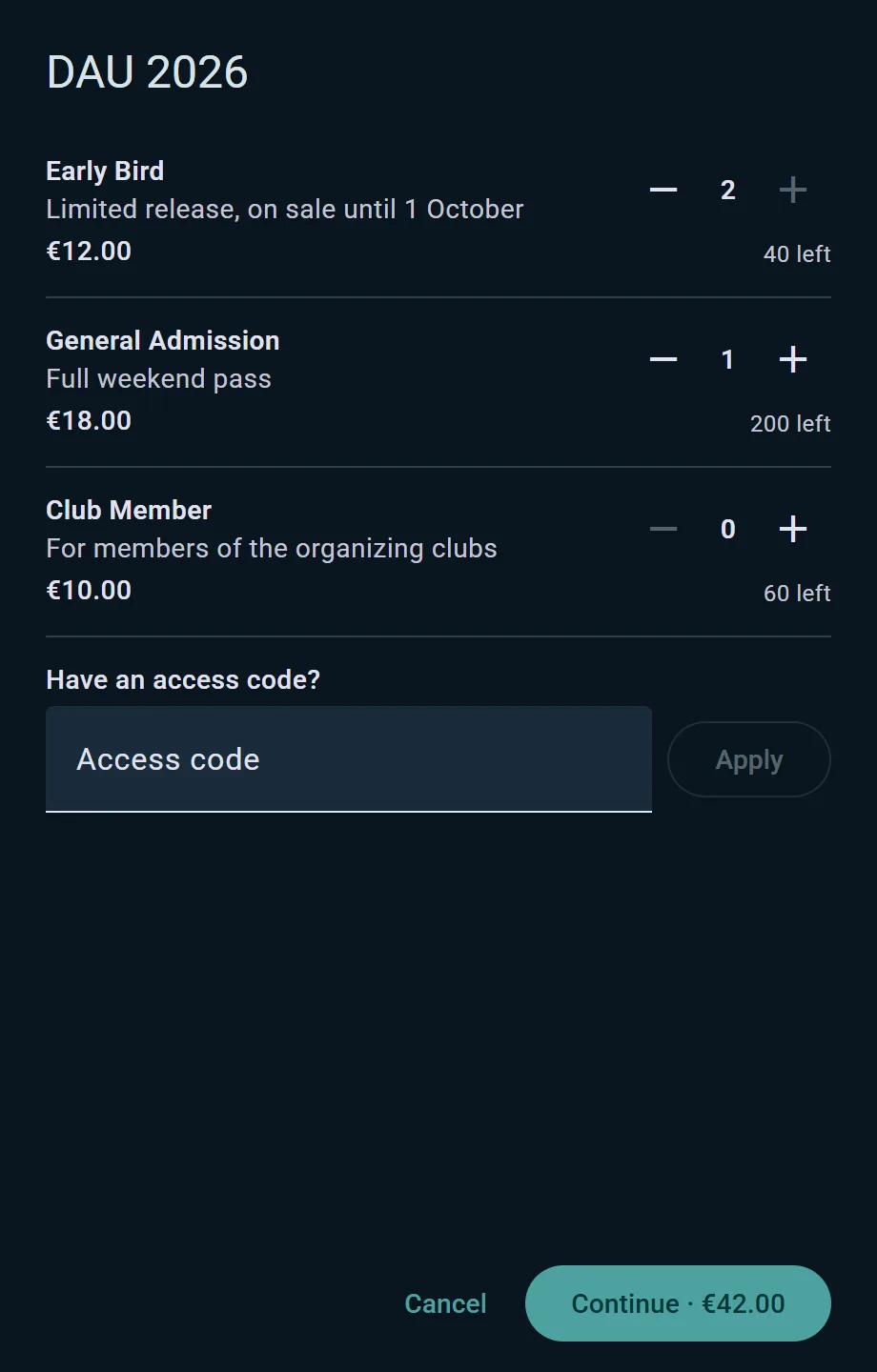
- Apri la pagina dell'evento e tocca Ottieni biglietti
- Scegli una quantità per ciascun tipo di biglietto che desideri (inserisci prima un codice di accesso se l'organizzatore te ne ha fornito uno per un tipo nascosto)
- Assegna un nome a ciascun biglietto — te stesso, l'account Ludoya di un amico (cercalo), oppure un nome ospite
- Niente account? Inserisci il tuo nome e la tua email per una registrazione rapida prima di pagare
- Paga con carta direttamente nella finestra di dialogo — nessun reindirizzamento a un altro sito
- I tuoi biglietti compaiono nel tuo portafoglio in pochi secondi
Il tuo portafoglio di biglietti
Tutti i tuoi biglietti per un evento — i tuoi e quelli acquistati per amici — compaiono insieme come una pila di codici QR, ciascuno etichettato con il nome del partecipante e il tipo di biglietto. Un biglietto si attenua una volta effettuato il check-in o rimborsato, così puoi vedere a colpo d'occhio cosa è ancora valido.
Biglietti per amici e ospiti
Se acquisti un biglietto per un amico che ha un account Ludoya, compare anche sulla sua pagina dell'evento.
Puoi anche acquistare per qualcuno che non è su Ludoya — basta indicare il nome. Il suo biglietto arriva a te, non a quella persona: l'email della ricevuta contiene un link separato per ogni biglietto dell'ordine, quindi inoltra quello giusto e potrà aprire il proprio codice QR senza account né effettuare l'accesso. Questo significa anche che mantieni l'intero ordine nel tuo portafoglio, che di solito è ciò che desideri quando acquisti per un gruppo.
La prenotazione durante il pagamento
Selezionare i biglietti li prenota per 30 minuti mentre effettui il pagamento. Se non finisci in tempo, i posti tornano in vendita, così qualcun altro può acquistarli invece di lasciare l'evento mezzo bloccato da carrelli abbandonati.
Se per qualche motivo un pagamento si completa dopo che quell'intervallo è scaduto, Ludoya lo rimborsa automaticamente per intero — non ti verrà mai addebitato un posto che non hai ottenuto.
La tua ricevuta
Dopo il pagamento, riceverai un'email con la ricevuta, un riepilogo dell'ordine e un link a ciascun biglietto.