
Il tuo profilo è la tua identità su Ludoya. Mostra quali giochi possiedi, quanto spesso giochi, chi segui e in quali gruppi sei. Gli altri giocatori usano il tuo profilo per trovarti, seguirti e organizzare serate di gioco.
Intestazione del profilo
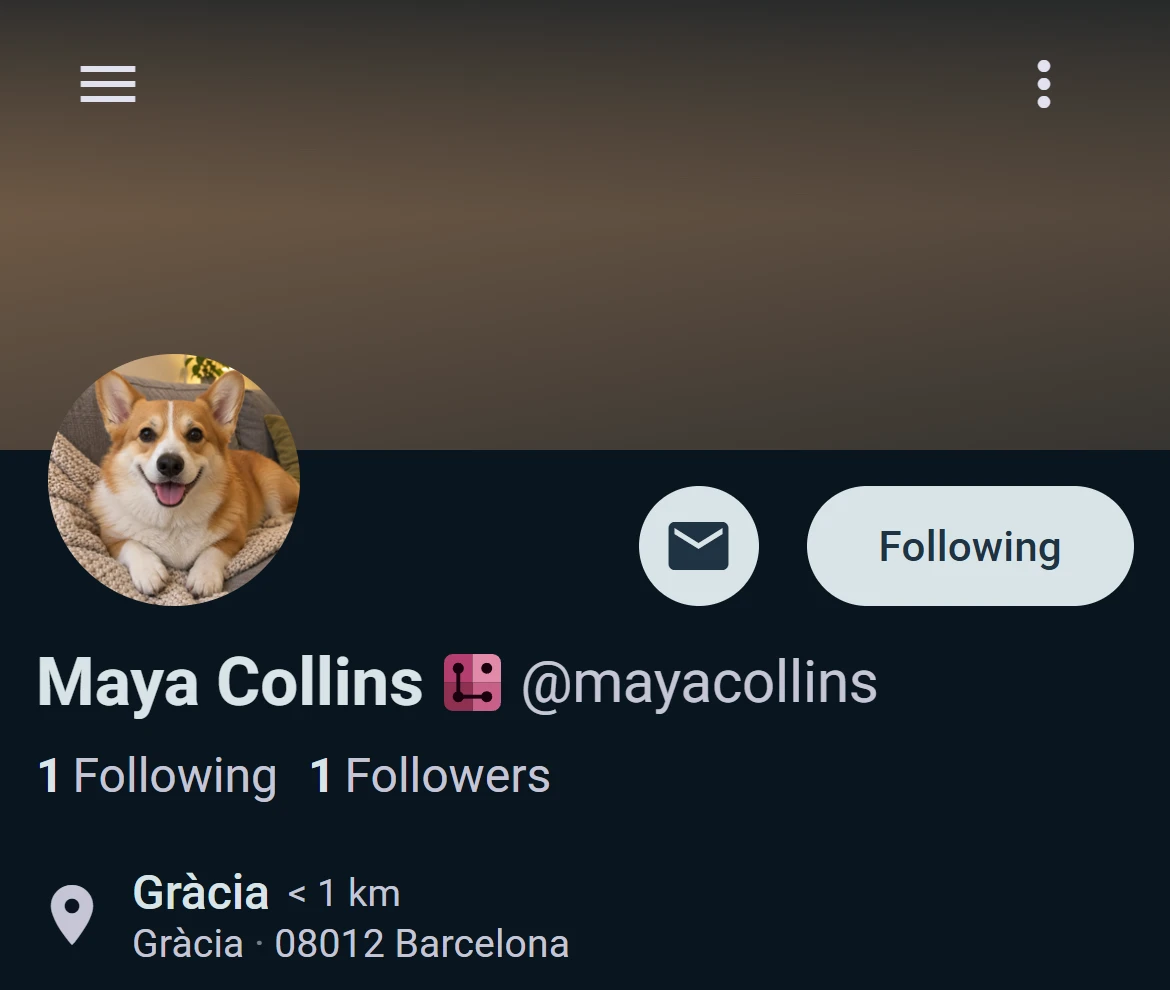
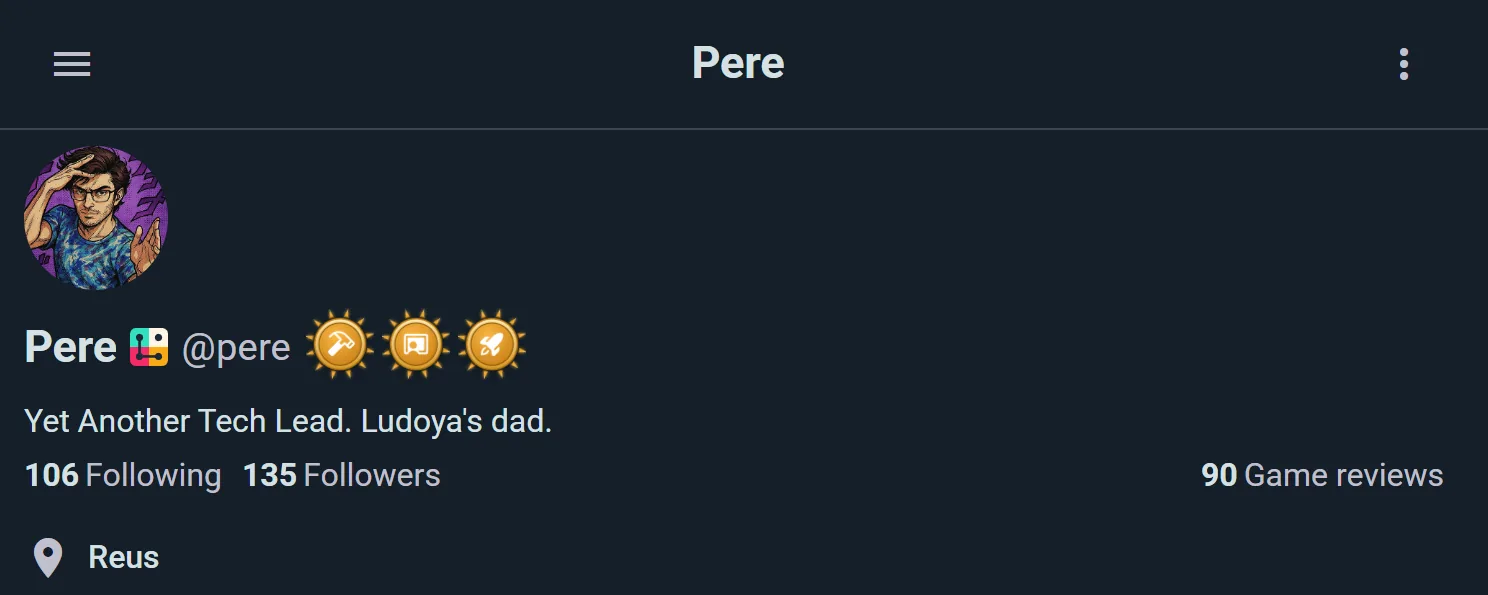
In cima al tuo profilo vedrai:
- Copertina: una fascia ampia dietro il tuo avatar. Carica un'immagine tua, o lasciala e Ludoya la riempie con il tuo colore preferito se ne hai scelto uno in Modifica il profilo, altrimenti con una tonalità del colore del tuo avatar. Anche gruppi e organizzazioni ne hanno una
- Avatar: la tua immagine del profilo
- Nome visualizzato: come ti conoscono gli altri (può essere il tuo vero nome o un soprannome)
- Badge Premium: un badge se hai un abbonamento attivo
- Vetrina dei badge: fino a 3 badge traguardo che scegli per mettere in risalto il tuo profilo, e un badge del club come stemma sul tuo avatar se ne porti uno
- Nome utente: il tuo nome utente unico (usato per menzioni e link)
- Bio: una breve descrizione di te, con link se vuoi
- Località (facoltativa): dove ti trovi (mostra una mappa)
La tua intestazione è visibile a tutti (a meno che il tuo profilo non sia privato).
Sistema di seguito
Ludoya utilizza un sistema di seguito unidirezionale:
- Segui qualcuno per vedere le sue pubblicazioni, partite e attività nel tuo Feed dei Seguiti
- I Follower sono le persone che ti seguono
- Gli Amici sono connessioni reciproche (tu li segui e loro seguono te)
Tocca Segui su qualsiasi profilo per aggiungerlo al tuo Feed dei Seguiti. Tocca Segui già per smettere di seguire.
Seguiti & Follower
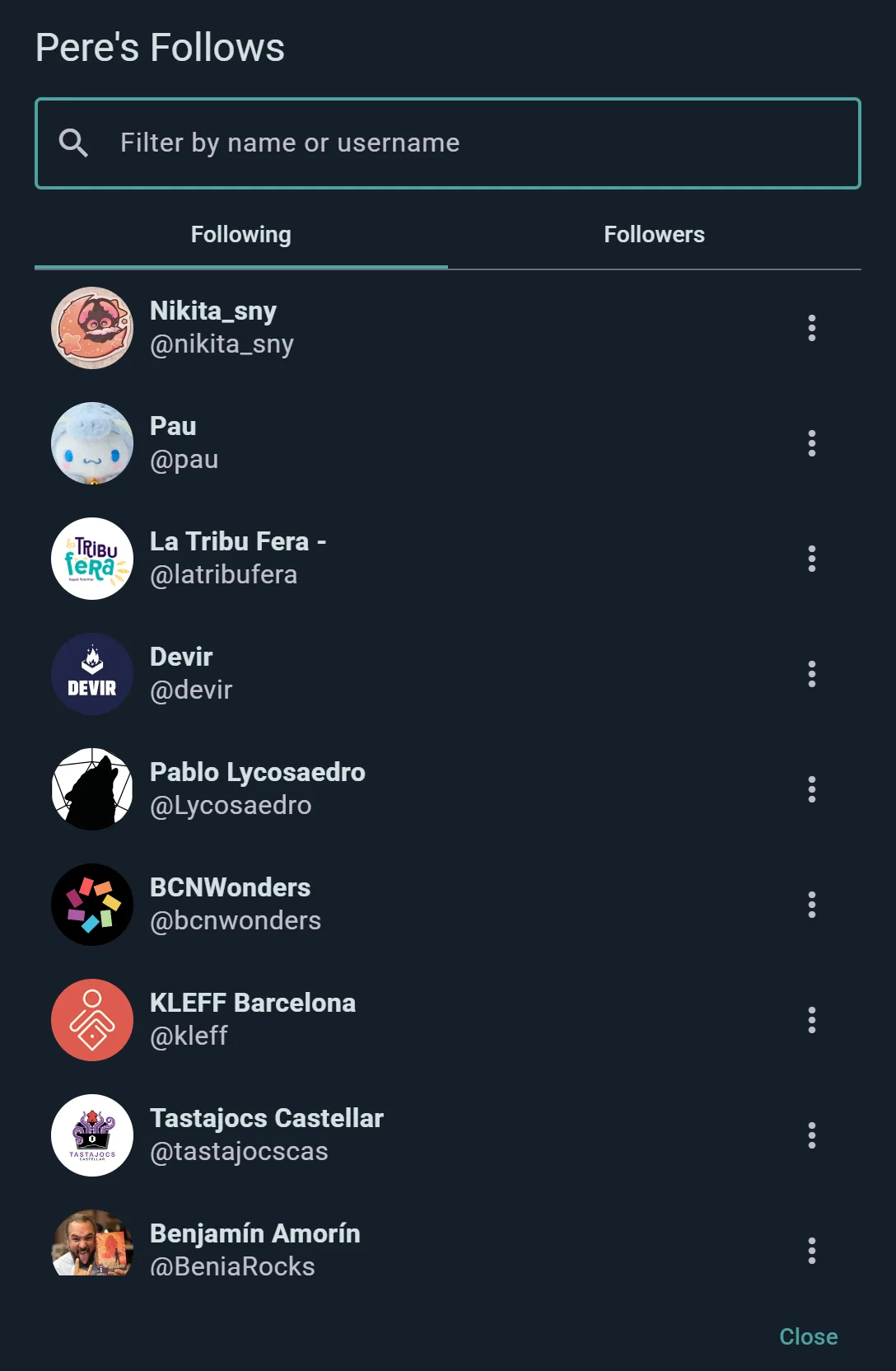
Tocca i contatori per aprire un elenco a due schede — Seguiti e Follower. Da lì puoi:
- Vedere i loro profili
- Seguire o smettere di seguire senza uscire dall'elenco
- Cercare una persona specifica
- Bloccare qualcuno, se necessario
Indice di affidabilità della partecipazione
Se un giocatore ha un tasso di mancata presentazione superiore al 5%, sul suo profilo compare un badge di affidabilità della partecipazione (codificato per colore dal rosso al giallo). Questo aiuta gli organizzatori e i gruppi a sapere chi è più propenso a presentarsi effettivamente agli eventi.
Layout del profilo personalizzabile
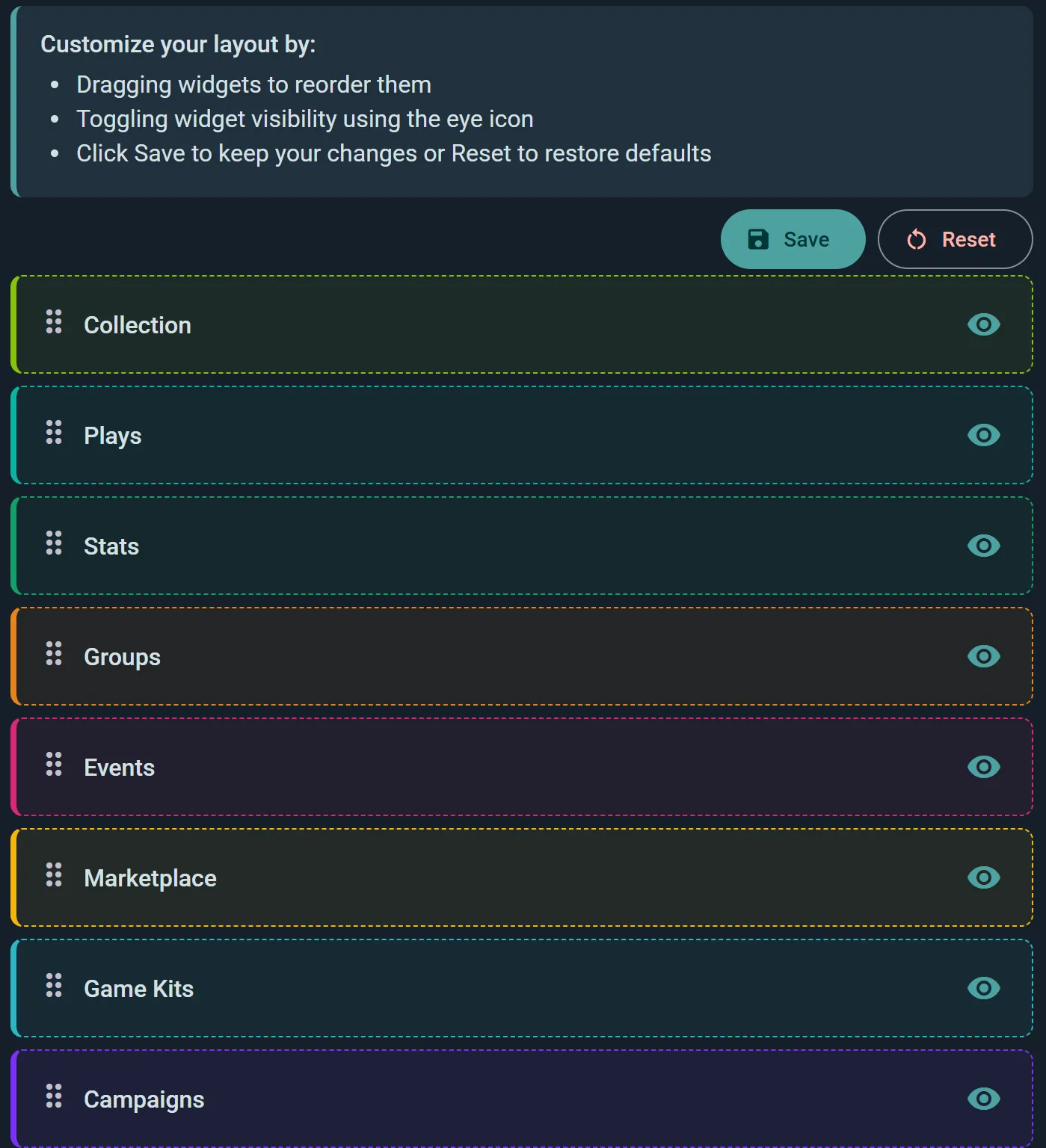
Puoi trascinare e rilasciare le sezioni del profilo per personalizzare ciò che le persone vedono e in quale ordine. Scegli tra:
- Vetrina (per i negozi): ciò che vendi
- Giochi creati (se sei un/una designer/artista/editore/editrice)
- Collezione: I giochi che possiedi
- Partite: Partite recenti che hai giocato
- Statistiche: Le tue statistiche e tendenze delle partite
- Comunità: i gruppi di cui fai parte
- Eventi: Eventi in arrivo e passati a cui hai partecipato
- Marketplace: Giochi che stai vendendo
- Mercatino del club (per i club): il mercatino dei membri
- Kit di gioco: Kit di gioco che hai creato
- Campagne: Campagne attive che stai gestendo
Attiva/disattiva visibilità & riordina
Per ogni sezione, puoi:
- Attiva/disattiva: Nascondi una sezione completamente
- Riordina: Trascina le sezioni per cambiarne l'ordine
- Salva o reimposta: Salva il tuo layout o reimpostalo ai valori predefiniti
Nascondere vs. privacy
Disattivare una sezione nell'editor del layout modifica il layout del tuo profilo — riguarda la presentazione, non i permessi.
Controlli reali di visibilità esistono per tre aree: la tua collezione, le tue partite e le tue statistiche, ciascuna delle quali può essere impostata su Chiunque, Amici, Persone con cui condividi un gruppo oppure Nascosto in Impostazioni → Privacy. Se vuoi qualcosa davvero limitato invece di semplicemente messo da parte, è lì che devi farlo. Vedi Privacy & visibilità.
Gusti di gioco
Rispondi a dieci domande veloci sui giochi che ti piacciono, ognuna un cursore tra due estremi, con un paio di giochi famosi a ogni estremo per far capire cosa significa:
- Peso: leggero (Uno, Dixit) o pesante (Terraforming Mars, Brass)
- Cooperativo o competitivo: insieme contro il gioco, o uno contro l'altro
- Durata: rapido o lungo
- Giocatori: in solitario o in due, o un gruppo numeroso
- Classico o nuovo: classici collaudati o le ultime novità
- Interazione: dispetti e conflitto diretto, o pacifico, ognuno costruisce il suo
- Fortuna o abilità
- Astratto o tematico: pezzi e schemi, o un mondo in cui immergersi
- Storia o sistemi: vivere una storia, o padroneggiare come funziona il gioco
- Campagna o partita singola: una storia lungo molte sessioni, o una partita nuova ogni volta
Impostali in Impostazioni → Gusti di gioco, con Scoprilo nell'avviso Che tipo di giocatore sei? sul tuo profilo, oppure dal primo passo Indica i tuoi gusti di gioco. Ogni modifica si salva da sola. Salta quelle che non ti interessano con Salta questa. Rispondi ad almeno quattro per poterti confrontare con altri giocatori.
I tuoi gusti ricevono un titolo dalle tue due tendenze più forti, come Anima della compagnia (Tematico e Cooperativo) o Meccanico dei motori (Pesante e Sistemi). Sul tuo profilo la scheda occupa una sola riga: il tuo titolo e gli estremi verso cui tendi di più (Pesante, Abilità…; meno su uno schermo stretto). Sul profilo di un altro giocatore, quando li avete indicati entrambi, l'intestazione dice quanto vi somigliate (per esempio 54% in sintonia) e seguono due cursori: dove siete in sintonia (=: risposte vicine, o tendete entrambi dalla stessa parte) e dove siete più lontani (≠), con la sua risposta come un punto pieno e la tua come un anello. Con meno di quattro risposte in comune non c'è nessun numero, perché non significherebbe nulla. Tocca la scheda per aprirla per intero: il titolo, quanto vi somigliate e il tuo titolo, ogni domanda a cui ha risposto con lo stesso tipo di cursore (con la tua risposta su ognuna quando potete essere confrontati, segnate allo stesso modo), ognuna con un ? che spiega cosa chiede la domanda e dà giochi di esempio per ogni estremo, ciò che per quella persona non conta e Mostra come stella per vedere le stesse risposte come una stella. In Esplora → Persone, ogni giocatore con cui puoi confrontarti mostra lo stesso % in sintonia.
Finché non indichi i tuoi gusti, il tuo profilo mostra al suo posto l'avviso Che tipo di giocatore sei?, con un pulsante Scoprilo; la sua ✕ lo nasconde, e Personalizzare lo fa tornare. Indicare i tuoi gusti è anche uno dei tuoi primi passi nella tua home.
È ciò che dici tu, non qualcosa ricavato dalle tue partite, quindi puoi cambiarlo quando vuoi. Un giocatore di cui non puoi vedere il profilo non ti mostra nemmeno i suoi gusti.
Anteprime delle sezioni
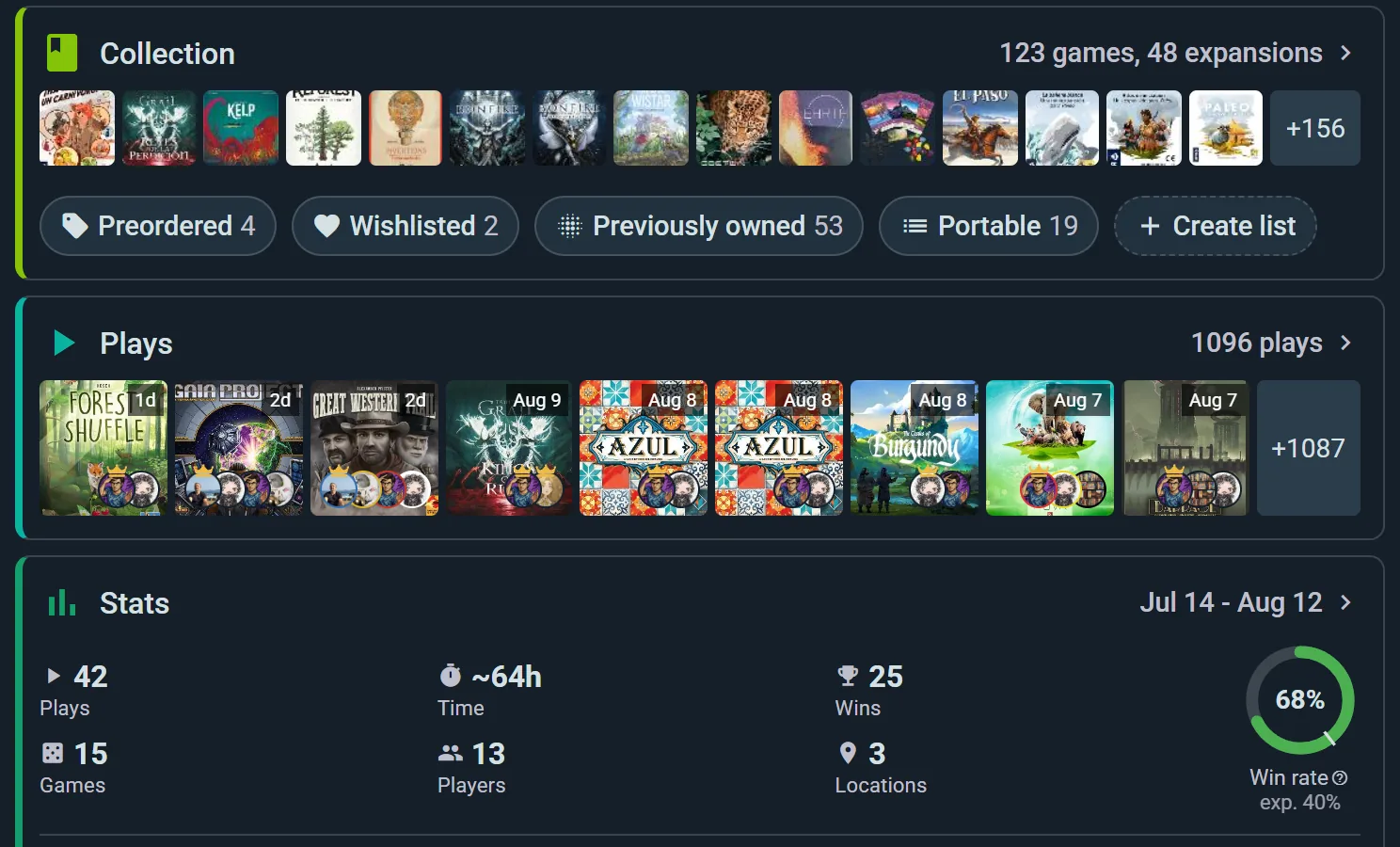
Le sezioni si impilano verso il basso nella pagina nell'ordine che hai impostato; ognuna mostra un riepilogo con una freccia che porta al contenuto completo. Ecco cosa viene mostrato in ogni sezione:
Collezione
Tutti i giochi che possiedi. Mostra i conteggi di posseduti e giocati. Tocca per accedere al filtraggio completo della collezione.
Partite recenti
Le ultime 5-10 partite che hai registrato con punteggi e foto. Mostra un conteggio "non confermato" se le partite sono in attesa di conferma da altri giocatori. Solo il proprietario del profilo vede le partite non confermate sul proprio profilo.
Statistiche
Una panoramica delle tue statistiche: partite, tempo, vittorie, giochi, giocatori e luoghi, oltre a tre punti salienti — il tuo gioco principale, il tuo compagno principale (la persona con cui giochi di più) e il tuo indice H.
Gruppi
Tutti i gruppi di cui fai parte. Tocca per andare alla pagina di un gruppo.
Prossimi eventi
Eventi a cui hai confermato la partecipazione (RSVP), ordinati per data.
Marketplace
Giochi che stai vendendo o scambiando. Tocca per vedere i dettagli dell'inserzione del marketplace.
Kit di gioco
Kit di gioco che hai progettato. Mostra il nome del kit e i giochi inclusi.
Campagne attive
Campagne che stai gestendo. Mostra partecipanti e avanzamento.
Feed di attività
Tutte le tue pubblicazioni recenti, registrazioni di partite e interazioni. Scorrimento infinito per vedere la tua cronologia.
Modificare il tuo profilo
Tocca Modifica il profilo per aggiornare:
- Nome visualizzato: come ti vedono gli altri
- Bio: racconta qualcosa di te (puoi includere link)
- Avatar: carica una nuova immagine del profilo
- Copertina: usa il pulsante sulla fascia stessa per caricarne una, ritagliarla o rimuoverla
- Località: imposta la tua posizione con un selettore sulla mappa
- Data di nascita, Genere e Numero di telefono: non vengono mai mostrati sul tuo profilo. Ci sono perché il modulo di iscrizione di un evento che li chiede possa essere compilato per te
Da Modifica il profilo puoi raggiungere anche Ottieni Premium o Gestisci Premium, e Converti in organizzazione (cosa significa).
Giocatori con nome (giocatori senza un account Ludoya)
Quando registri partite, non tutte le persone al tavolo avranno un account Ludoya. Per chi non ce l'ha, aggiungili come giocatore con nome — una voce di base che è solo un nome (e, facoltativamente, un avatar) associata al tuo storico delle partite. I giocatori con nome ti permettono di mantenere un registro completo di con chi hai giocato, anche quando metà del tavolo non è su Ludoya.
I giocatori con nome sono tuoi: li hai creati tu, appartengono al tuo storico delle partite e sono distinti dagli account utente completi di Ludoya. Un utente di Ludoya con il proprio login non è mai un "giocatore" in questo senso — i due concetti sono separati.
Collegare un giocatore con nome a un account Ludoya reale
Se un amico che hai registrato come giocatore con nome in seguito si unisce a Ludoya, puoi collegare il giocatore con nome al suo nuovo account:
- Tocca la voce del giocatore con nome nel tuo storico delle partite
- Tocca Collega
- Cerca il suo nome utente Ludoya oppure condividi il tuo link di invito/codice QR perché lo accetti
Una volta collegato, le partite passate che hai registrato con quel giocatore con nome vengono accreditate al suo account reale, così il suo profilo riflette l'intero storico condiviso.
Collegare un utente di Ludoya a un giocatore con nome
Vale anche il contrario. Ad esempio, quando importi lo storico delle partite da BoardGameGeek, le tue partite BGG arrivano con i giocatori con nome che usavi lì. Se uno di quei giocatori con nome importati risulta essere un vero utente di Ludoya, puoi collegare l'utente di Ludoya al giocatore con nome importato, unendo lo storico BGG importato al suo account.
Unire giocatori con nome duplicati
Se hai creato più giocatori con nome per la stessa persona (ad es., "Alex" e "Alexander"), puoi unirli:
- Vai a una voce di giocatore con nome → Unisci
- Seleziona il duplicato
- Conferma — tutte le partite si consolidano sotto un unico giocatore con nome
Profili dei creatori
Se hai progettato giochi o realizzato illustrazioni, Ludoya ti riconosce come creatore:
- Autori ottengono una sezione dedicata "Giochi creati"
- Artisti vengono indicati come artisti nelle pagine dei giochi
- Editori ottengono una propria pagina di gioco che collega tutti i titoli pubblicati
Tocca il tuo profilo per vedere tutti i giochi che hai creato — ottimo per mettere in mostra il tuo lavoro.
Impostazioni sulla privacy
Il tuo profilo, la tua collezione, le tue partite e le tue statistiche hanno ciascuno un'impostazione di visibilità. Consulta Privacy & Visibility per la spiegazione completa, ma ecco la versione rapida:
- Chiunque — pubblico, lo vedono tutti
- Amici — solo le persone che segui e che ti seguono a loro volta
- Persone con cui condivido un gruppo — solo i tuoi compagni di gruppo
- Nascosto — solo tu
La collezione, le partite e le statistiche non possono mai essere più visibili del tuo profilo stesso.
Blocco & segnalazioni
Puoi:
- Bloccare un utente: Nascondi i loro contenuti a te e i tuoi a loro. Entrambi vengono rimossi dagli elenchi delle persone seguite e dei follower.
- Segnalare un utente: Contrassegna comportamenti inappropriati perché il team di Ludoya li esamini.
Accettazione automatica delle partite
Questo si imposta per singola persona, non globalmente. Quando qualcuno ti tagga in una partita, puoi spuntare l'opzione per aggiungere sempre in futuro le partite di quella persona — ideale per le persone con cui giochi ogni settimana. Per disattivarla di nuovo, apri il profilo di quella persona. Consulta le etichette delle partite.
Vedi anche:
- Privacy & visibilità — controlla chi vede il tuo profilo e i tuoi dati
- Social & Flussi di attività — flussi di attività e scoperta
- Registrazione delle partite — registrare le partite che hai giocato
- Statistiche — i tuoi dati e le tendenze di gioco
- Organizzazioni — creare un account dedicato