
グループは、ゲーム仲間、クラブ、サークル、友人同士がつながり、イベントを企画し、ゲームコレクションを共有できるコミュニティの場です。各グループには独自のフィード、メンバー名簿、共有のゲームデータがあり、ゲーム会の計画や、誰が何を持っているかの把握が簡単になります。
グループを作成する
始めるには、+ ボタンをタップして 新しいコミュニティ を選びます。開いたダイアログには3つの方法があります。自分のアカウントから運営する 独立したコミュニティ を作る、このアカウントを組織に変換する、または ログアウトして専用のアカウントを作る です。独立したコミュニティがいちばん手軽な標準の選択肢で、専用のログインは持たず、あとから何も失わずに完全な組織に昇格できます。

設定する項目:
- 名前:グループの呼び名(例:「下北沢ボードゲーム好きの会」)
- 説明:グループが何をするかの簡単な紹介
- 公開範囲:誰が見つけられ、誰が参加できるかを選びます
- 公開:誰でも閲覧 と 参加ができます(投稿、イベント主催、プレイの記録)
- 半公開:誰でもグループを見つけて閲覧できますが、参加できるのはメンバーだけです
- 非公開:メンバー以外には非表示で、閲覧も参加もメンバーだけです
- 参加ポリシー:参加のしかた
- オープン:誰でもすぐに参加できます
- 希望:参加を申請し、あなたが承認または拒否します
- 招待のみ:あなたが特定の人に招待を送ります
作成すると、あなたがグループの最初の 管理者 になり、すべての権限を持ちます。ほかのメンバーをいつでも管理者に昇格できます。グループには必要なだけ管理者を置け、全員が同じ権限を持ちます。
役割 & 権限
各メンバーには、その人が何をできるかを決める役割があります。管理者はアクションごとに権限をカスタマイズできます:
- 管理者: 完全なコントロール。グループ設定の編集、メンバーの管理、役割の昇格・降格、権限の設定、グループの削除が可能です。グループには複数の管理者を置け、全員が同等の権限を持ちます — その上位に単独のオーナーはいません。
- オーガナイザー: イベントを主催し、プレイ記録を登録し、コンテンツのモデレーションを行えます。イベントのコーディネーターや積極的な貢献者に適しています。
- メンバー: 基本的な権限 — 通常は投稿とプレイ記録の登録が可能です。実際にできることは、管理者が設定した役割ごとの権限に依存します。
カスタマイズ可能な権限
役割ごとにできることを固定する代わりに、管理者は 操作ごとの最小対象 を設定します。それぞれ「誰でも」「メンバー」「メンバーランク以上」「主催者」「管理者」から選べます。
- 誰が投稿できますか
- イベントを主催できる人
- 誰が予定されたプレイを主催できますか
- プレイ記録を登録できる人
- 誰が招待できますか
- 誰がメンバーを見ることができますか

メンバーごとの上書き
例外が必要な場合もあります。メンバー一覧から任意のメンバーを開くと、その人に限ってグループの既定値を上書きできます — 役割に関係なく、イベントの主催や開催予定のゲームセッションのスケジュールを許可または拒否できます。出欠がいつも不確実なメンバー向けに、出欠回答が常に仮で記録される常に仮参加スイッチも用意されています。
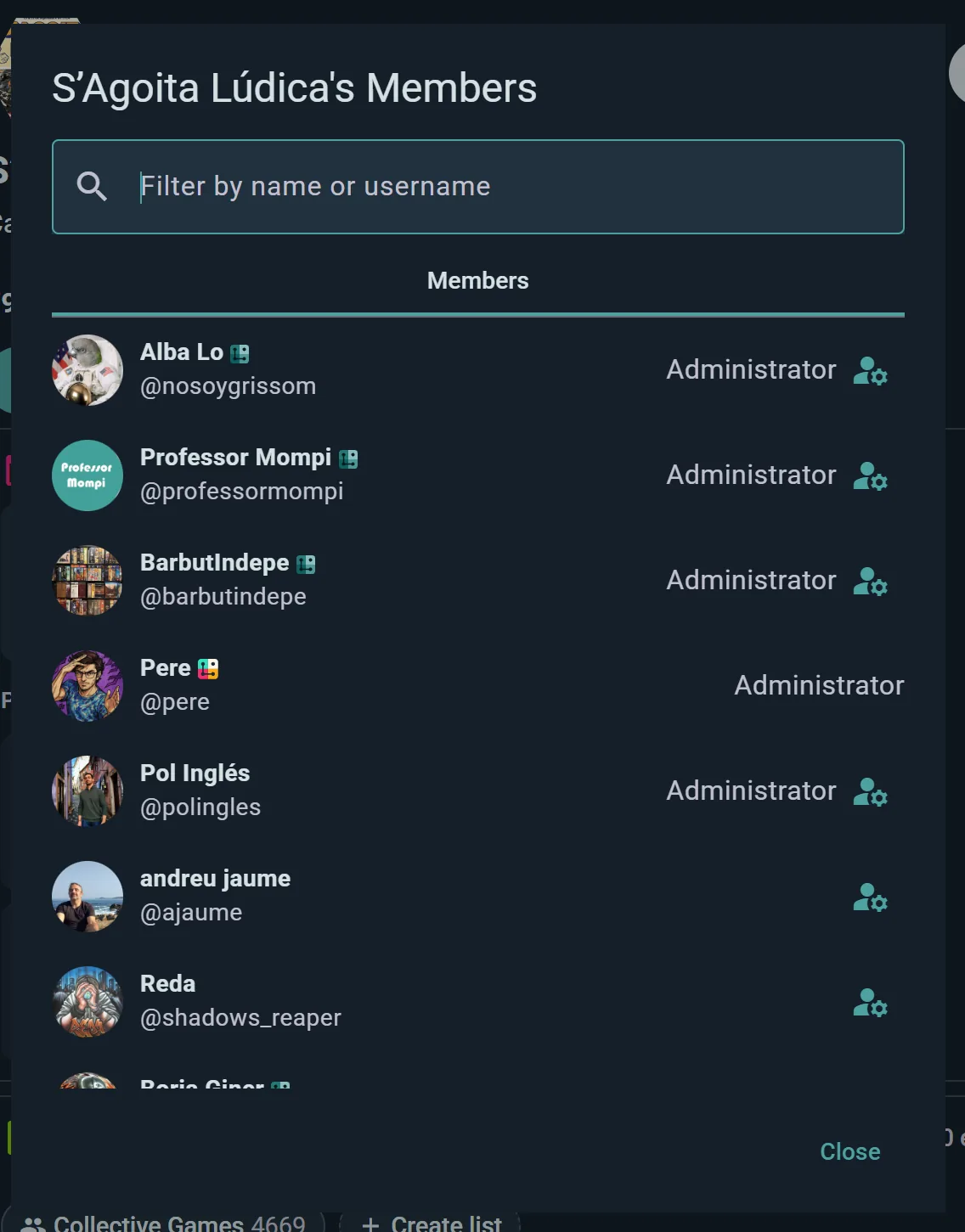
メンバーの管理
参加 & 承認
グループが 希望 または 招待のみ の場合、保留中のリクエストはクラブのコンソールの メンバー セクションに表示されます。1件ずつ承認または拒否してください。招待のみ のグループでは、招待リンクや QR コードを共有するか、名前でユーザーを検索して直接招待します。
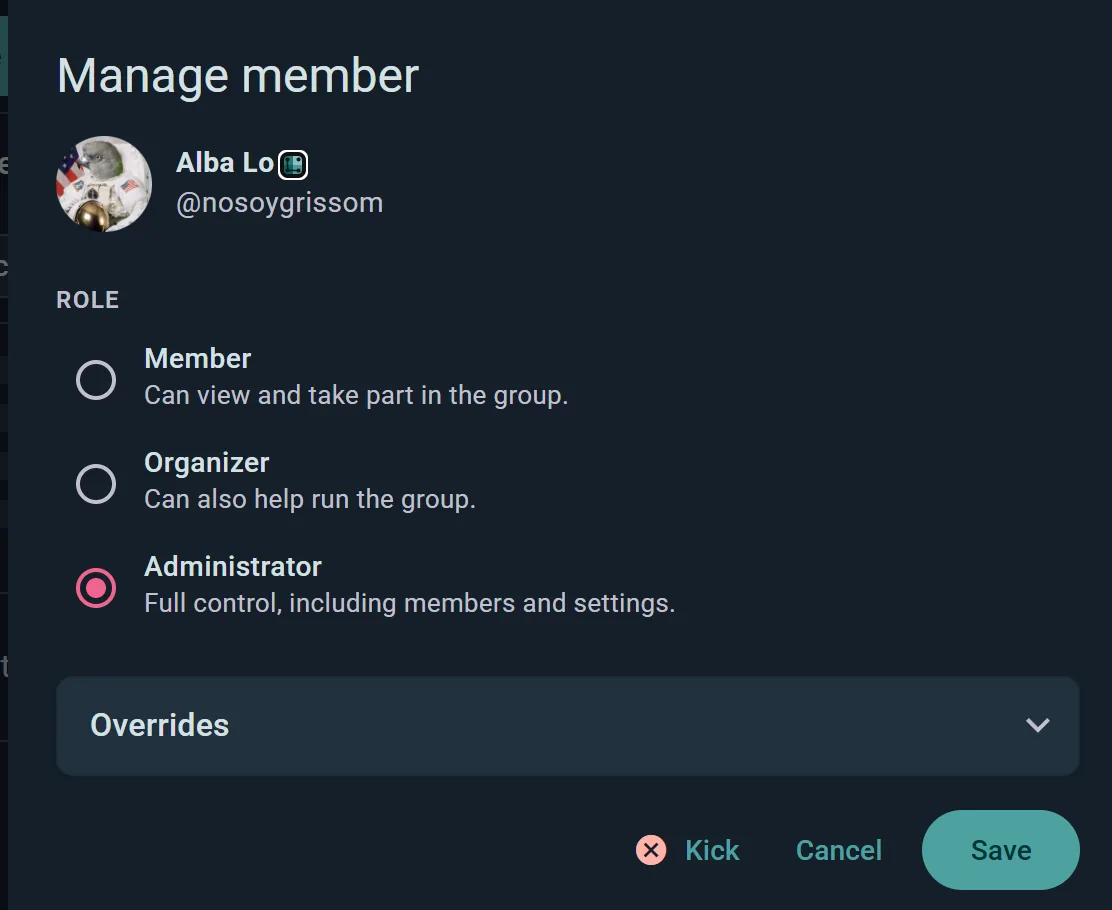
役割の変更
メンバーをタップしてメンバー管理を開き、役割を選択します:メンバー(閲覧や参加が可能)、オーガナイザー(グループの運営を手伝える)、管理者(メンバーや設定を含む完全な管理権限)。どの管理者でも他のメンバーの役割を変更でき、誰かを管理者に昇格させたり、別の管理者を降格させることもできます。
上で説明したメンバー単位の例外は、同じダイアログ内の例外にあります。
メンバーの削除
メンバーをタップし、メンバー管理ダイアログで追放を選びます。Ludoya は最初に確認を求め、確定するとそのユーザーは直ちにグループへのアクセスを失います。
招待リンク & QRコード
友だちを招待するための共有用リンクやQRコードを生成できます — ポスター、チラシ、地元のショップのカウンターに置くのにも最適です。
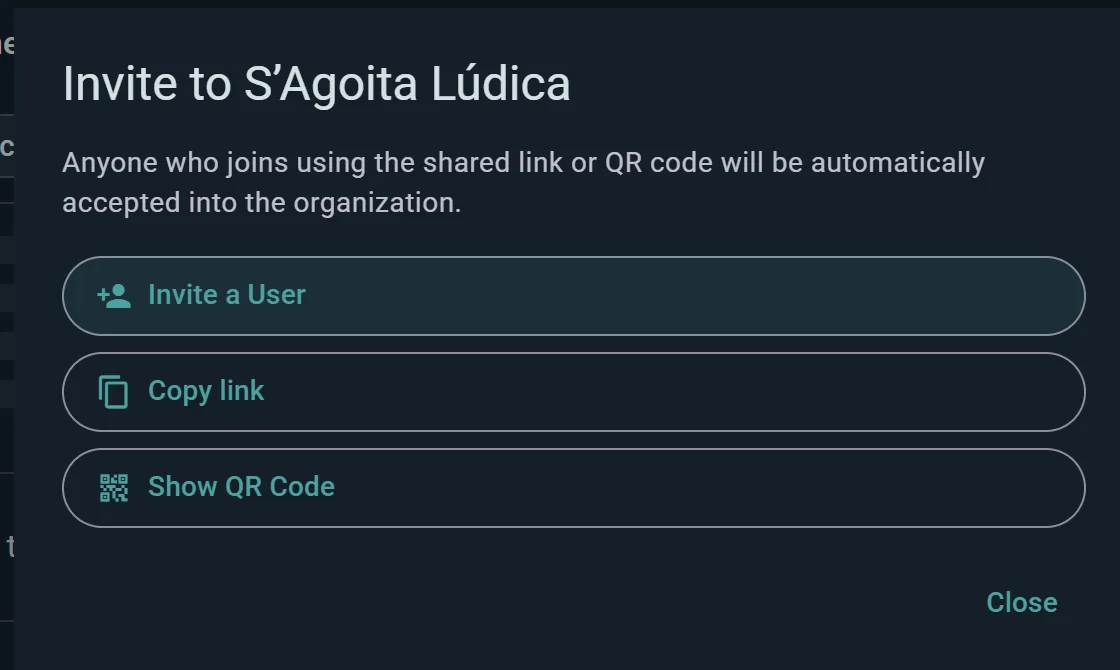
補足: リンクやQRコードから参加した人は、グループが通常は参加リクエストを必要とする場合でも、自動的に承認されます。リンクそのものが招待状なので、誰でも入ってきて構わない場所でだけ共有してください。
グループの機能
公式イベント
グループで直接イベントを開催できます。グループ内の全員が、グループのイベントフィードでそれらを確認できます。イベントは会場や場所にひも付けられ、メンバーは参加予定を表明して参加計画を立てられます。
イベントのスケジュール設定や管理の詳細はイベントをご覧ください。
グループコレクション
グループメンバーが所有しているすべてのゲームを1か所で確認できます—次に何をプレイするかの計画や、誰かが持っているとは知らなかった隠れた名作の発見に最適です。

グループのプロフィールで、ゲームライブラリの下にある集団ゲームから開きます。次が表示されます:
- グループの誰かが所有しているすべてのゲーム
- その所有者:各ゲームに顔と所有者数が表示され、選択すると名前とプロフィールを確認できます(借りたり、プレイの予定を調整できるように)
- 所有数とプレイ回数
例えば、"誰か『カタン』を持っていますか?" や "新しくどんなゲームをプレイできる?" といった質問に答えるのに使えます。
ゲームのサマリー
グループ内のプレイ記録の集計データを表示します—最もよくプレイされたゲーム、平均スコア、プレイ頻度。グループのゲームの好みを理解するのに役立ちます。
ピン留めされた投稿
管理者は、グループのプロフィールのトップに投稿を1件ピン留めできます。お知らせ、ハウスルール、次の大きなイベントなど。別の投稿をピン留めすると置き換わるため、常に今いちばん重要な1件を指し示します。
グループフィード
あなたのグループの投稿、プレイ記録、イベントのみを表示する特化したアクティビティフィードです。グローバルおよび地域のフィードとは分離されているため、会話が整理されたまま保たれます。
クラブチャット
管理者は、コンソールの設定にあるクラブチャットに書き込める人から、メンバー全員が入ったチャットをクラブに1つ用意できます。クラブに参加するとチャットに入り、退会するとチャットからも出ます。メンバーはクラブのページのクラブチャットの行か、メッセージから開けます。管理者は、全メンバーが書き込めるようにするか、主催者または管理者だけにするかを選べます。後者は、全員が引き続きリアクションできるお知らせチャンネルになります。
グループを見つける
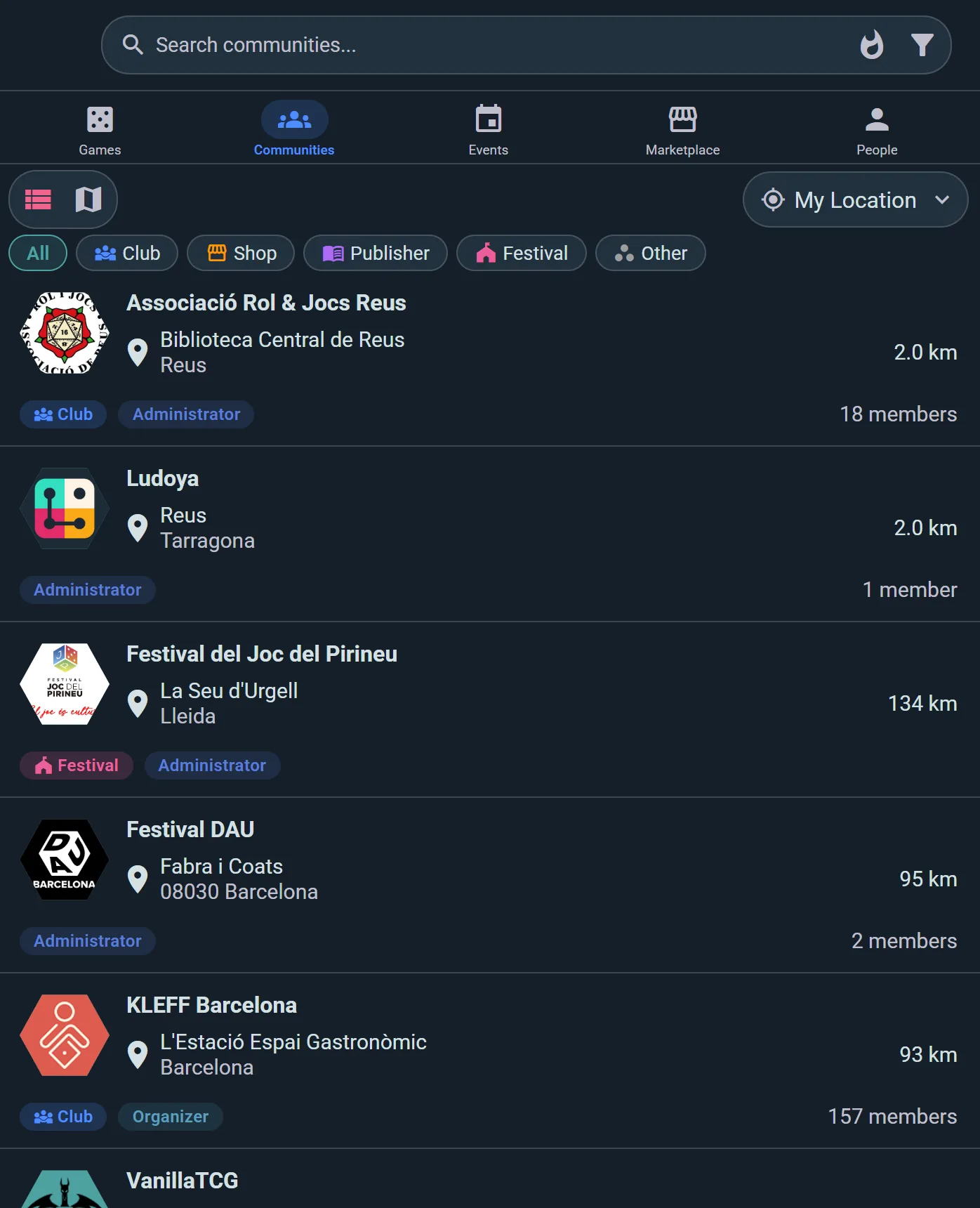
探索 → コミュニティ に移動して名前で検索するか、周辺をブラウズしましょう。結果は次の基準で並べ替えられます:
- 関連度 — 距離の近さと活動度のデフォルトのバランス
- 距離 — 近い順
- メンバー数 — 規模の大きいコミュニティが先
- アルファベット順 — A から Z の順
また、グループの種類(クラブ、ショップ、出版社、フェスティバル)、メンバーであるかどうか、最小規模、現在営業中かどうかでフィルタできます — あるいは 地図 に切り替えて、特定の近隣地域を検索できます。
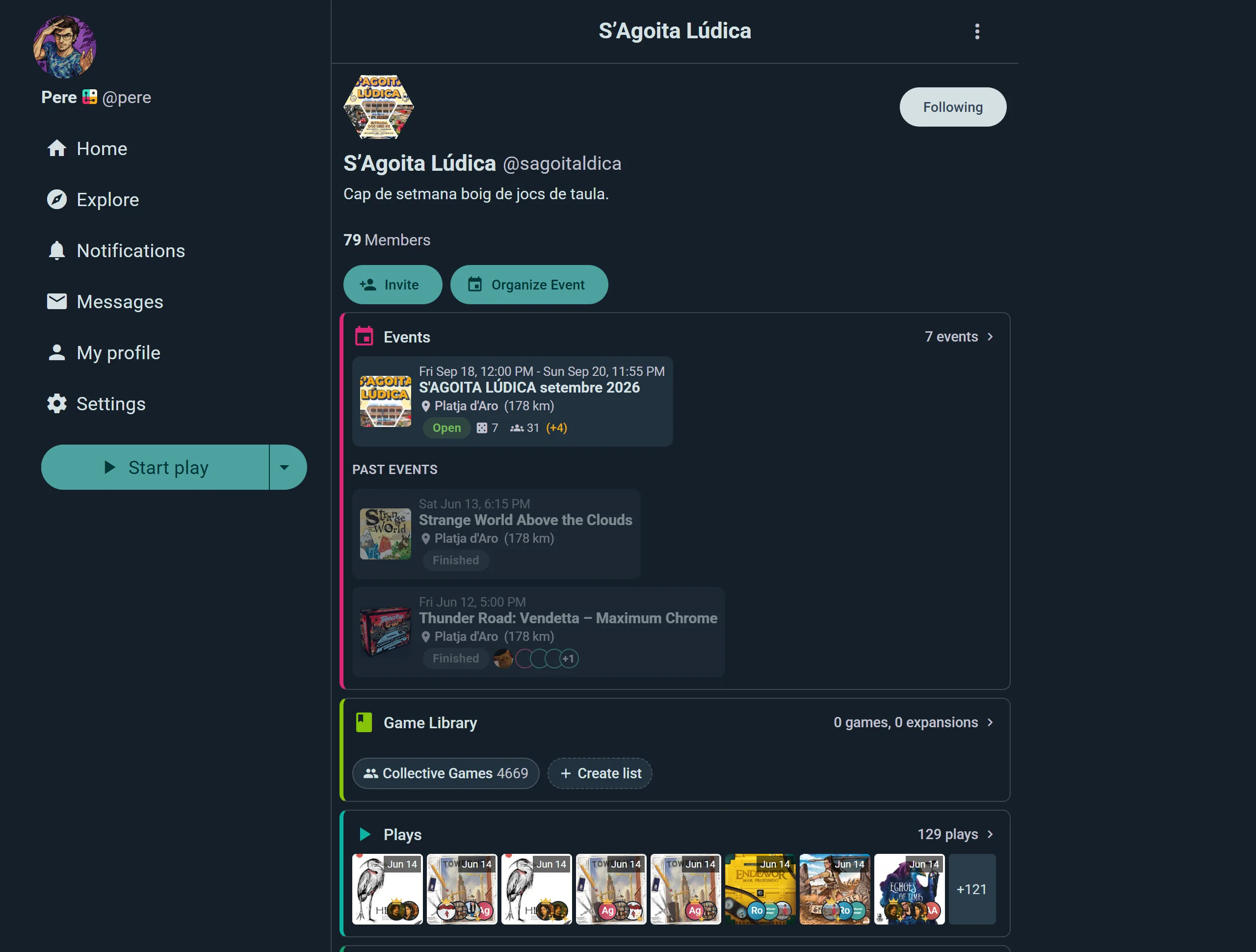
グループのプロフィール
各グループには、次の内容を表示する公開プロフィールがあります:
- 説明とメンバー数
- 今後のイベント
- 最近の投稿とプレイ記録
- コレクションのハイライト
- 参加ボタン(または申請/招待のステータス)
埋め込みウィジェット
管理者として、グループの外部ウェブサイトに埋め込むためのHTMLスニペットを生成できます(連携を参照):
- イベントウィジェット: 今後のイベントを表示
- ゲームウィジェット: グループのコレクションを表示
- プレイ記録ウィジェット: 最近のプレイ記録

Ludoyaの外でもグループの活動を共有できます。クラブのウェブサイトに最適です。
組織に昇格する
グループはすでにアカウントです。ユーザー名、プロフィール、独自のコレクションを持っています。いつでもメールアドレスとパスワードを設定すれば、完全な組織になり、スタッフがそのアカウントとして直接ログインできます。トーナメント、チケット販売、会場マップのためのプレミアムプランにはそれは不要で、どの管理者でも今のグループのまま購入できます。切り替えで失われるものはなく、好きなだけそのままにしておけます。
変換手順と得られるメリットについては、組織をご覧ください。
関連:
- 組織 — クラブや店舗向けの専用アカウント
- イベント — ゲームセッションの開催と参加
- ソーシャル&フィード — アクティビティストリームと発見
- コレクション — 所有しているゲームの管理
- 統計 — プレイデータと傾向