
Groepen zijn gemeenschapsruimtes waar spelgroepen, clubs, verenigingen en vrienden elkaar kunnen vinden, evenementen organiseren en hun spellencollecties delen. Elke groep heeft een eigen feed, ledenlijst en gedeelde spelgegevens — zo plan je makkelijk spelavonden en ontdek je wat iedereen heeft.
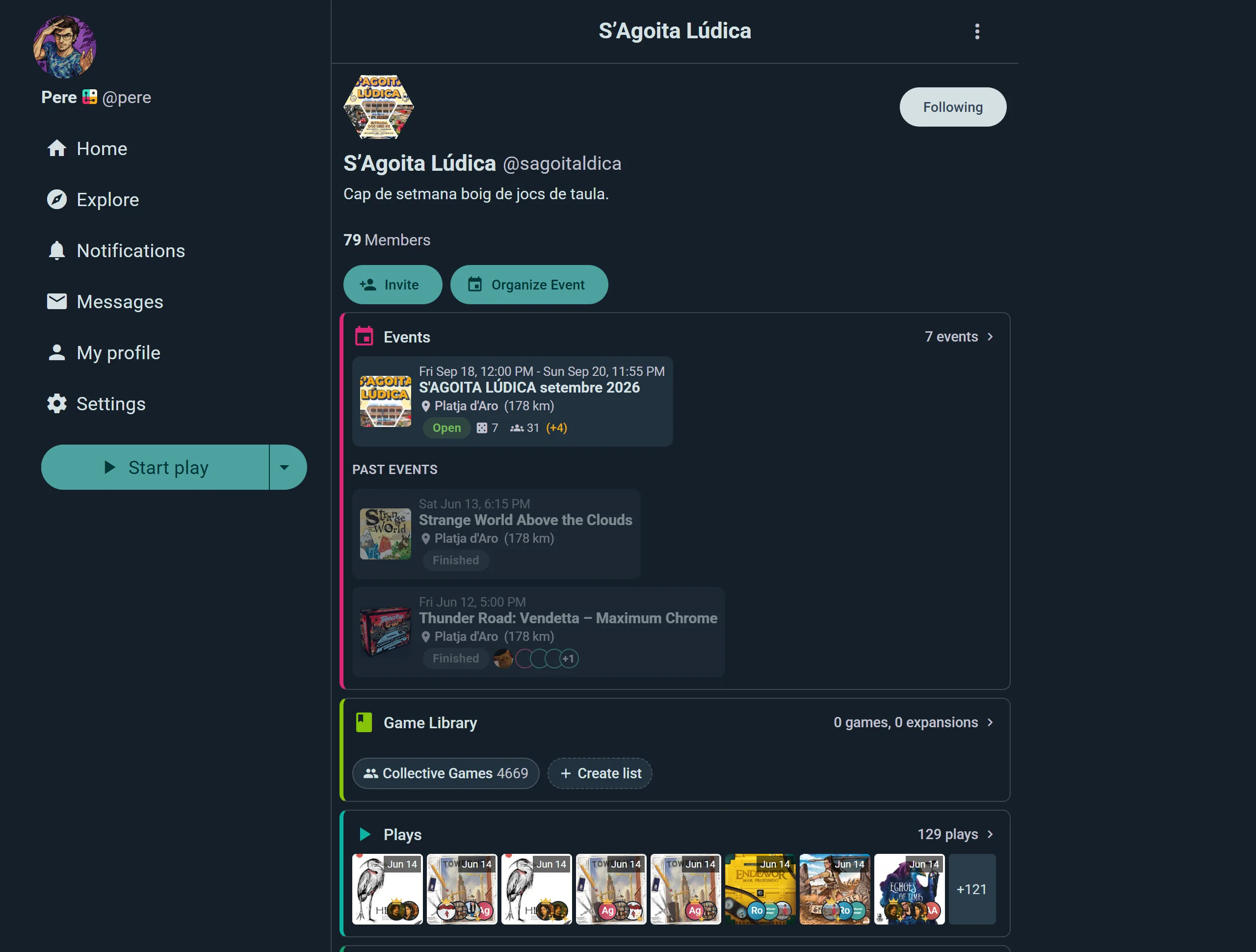
Een groep aanmaken
Om er een te beginnen, tik je op de knop + en kies je Nieuwe gemeenschap. Het venster dat opent biedt drie routes: een zelfstandige gemeenschap aanmaken die je vanuit je eigen account runt, dit account omzetten naar een organisatie, of uitloggen en er een apart account voor aanmaken. De zelfstandige optie is de makkelijke standaard — ze heeft geen eigen login, en je kunt haar later zonder verlies promoveren tot een volwaardige organisatie.

Je stelt in:
- Naam: hoe je groep heet (bijv. "Bordspelnerds van De Pijp")
- Beschrijving: een kort overzicht waar de groep over gaat
- Zichtbaarheid: kies wie hem kan vinden en meedoen
- Openbaar: iedereen kan hem zien en meedoen — berichten plaatsen, evenementen organiseren, partijen vastleggen
- Semi-privé: iedereen kan de groep vinden en bekijken, maar alleen leden kunnen meedoen
- Privé: verborgen voor niet-leden; alleen leden kunnen hem zien of meedoen
- Lidmaatschapsbeleid: hoe mensen lid worden
- Open: iedereen kan meteen lid worden
- Aanvraag: mensen vragen het aan; jij keurt goed of af
- Alleen op uitnodiging: jij stuurt uitnodigingen aan specifieke mensen
Zodra de groep is aangemaakt, ben je de eerste Beheerder ervan, met volledige controle. Je kunt andere leden op elk moment tot beheerder promoveren — een groep kan zoveel beheerders hebben als nodig, en ze hebben allemaal hetzelfde gezag.
Rollen & Machtigingen
Elk lid heeft een rol die bepaalt wat ze kunnen doen. Beheerders kunnen de machtigingen voor elke actie aanpassen:
- Beheerder: Volledige controle. Kan groepsinstellingen bewerken, leden beheren, rollen promoveren of degraderen, machtigingen configureren en de groep verwijderen. Een groep kan meerdere beheerders hebben, allemaal met gelijke bevoegdheid — er is geen enkele "eigenaar" boven hen.
- Organisator: Kan evenementen organiseren, speelsessies registreren en inhoud modereren. Geschikt voor evenementcoördinatoren en actieve bijdragers.
- Lid: Basisrechten — kan meestal berichten plaatsen en speelsessies registreren. Wat leden daadwerkelijk kunnen doen, hangt af van de machtigingen per rol die de beheerders hebben ingesteld.
Aanpasbare machtigingen
In plaats van vast te leggen wat elke rol mag, stellen beheerders een minimaal publiek per actie in. Elk daarvan kan Iedereen, Leden, een lidmaatschapsniveau en hoger, Organisatoren of Beheerders zijn:
- Wie kan berichten plaatsen
- Wie kan evenementen organiseren
- Wie kan geplande speelsessies organiseren
- Wie kan speelsessies registreren
- Wie kan uitnodigen
- Wie kan leden zien

Uitzonderingen per lid
Soms heeft iemand een uitzondering nodig. Open een willekeurig lid vanuit de ledenlijst en je kunt de groepsstandaard alleen voor die persoon overschrijven — toestaan of weigeren evenementen te organiseren en geplande sessies te plannen, ongeacht hun rol. Er is ook een schakelaar altijd voorlopig voor leden van wie de aanwezigheid vaak onzeker is, zodat hun RSVP's als voorlopig worden geregistreerd.
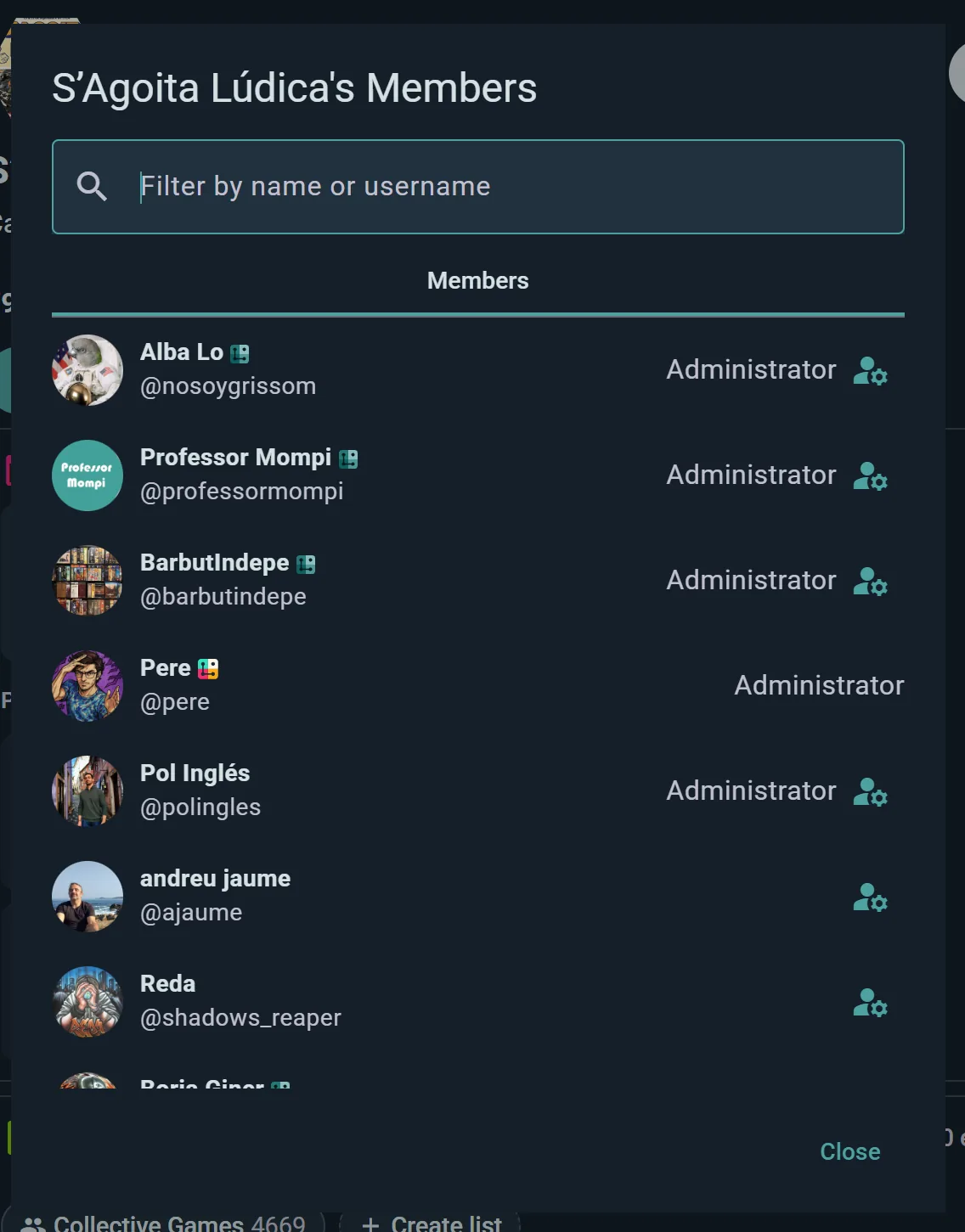
Leden beheren
Lid worden & goedkeuring
Als je groep Aanvraag of Alleen op uitnodiging gebruikt, zie je openstaande aanvragen in het onderdeel Leden van de clubconsole. Keur elke aanvraag goed of af. Bij groepen met Alleen op uitnodiging deel je een uitnodigingslink of QR-code, of zoek je gebruikers op naam om ze direct uit te nodigen.
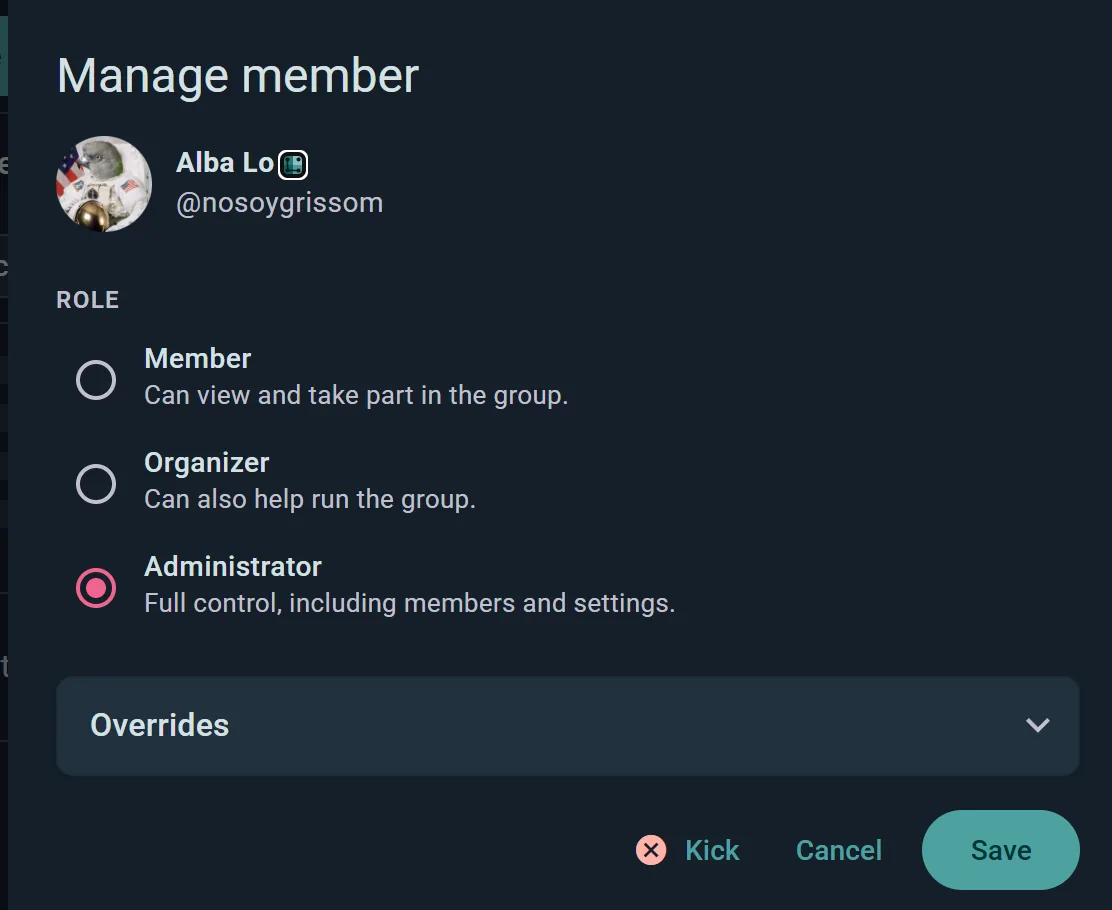
Rollen wijzigen
Tik op een lid om Lid beheren te openen; kies vervolgens diens Rol: Lid (kan bekijken en deelnemen), Organisator (kan ook helpen de groep te beheren) of Beheerder (volledige controle, inclusief leden en instellingen). Elke beheerder kan de rol van elk ander lid wijzigen, inclusief iemand promoveren tot beheerder of een medebeheerder degraderen.
De uitzonderingen per lid die hierboven zijn beschreven vind je in hetzelfde dialoogvenster, onder Uitzonderingen.
Leden verwijderen
Tik op een lid en kies Verwijderen in het dialoogvenster Lid beheren. Ludoya vraagt je dit eerst te bevestigen en zodra je dat doet, verliest die persoon onmiddellijk toegang tot de groep.
Uitnodigingslinks & QR-codes
Genereer een deelbare link of QR-code om vrienden uit te nodigen — ideaal voor posters, flyers of de toonbank van je lokale winkel.
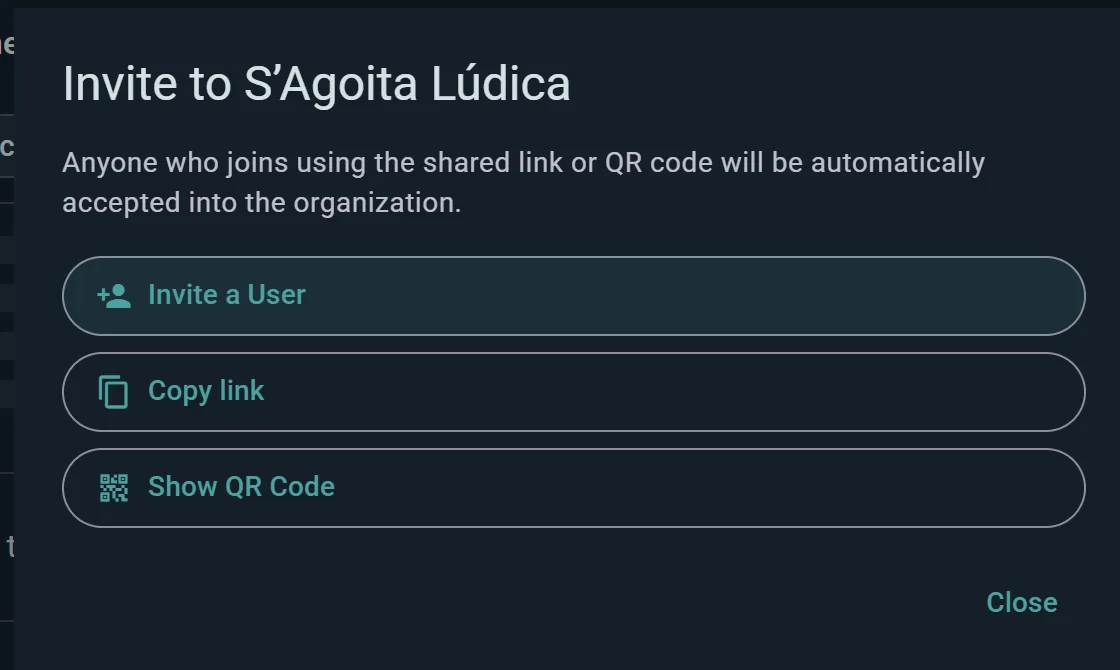
Goed om te weten: iedereen die via de link of QR-code lid wordt, wordt automatisch geaccepteerd, zelfs als je groep normaal gesproken mensen laat aanvragen om lid te worden. De link is de uitnodiging, dus deel hem alleen waar je het goed vindt dat iedereen zo kan binnenlopen.
Groepsfuncties
Officiële evenementen
Organiseer evenementen rechtstreeks binnen je groep. Iedereen in de groep ziet ze in de evenementenfeed van de groep. Evenementen kunnen gekoppeld worden aan een zaal of locatie, en leden kunnen hun aanwezigheid bevestigen om de opkomst te plannen.
Zie Evenementen voor details over het plannen en beheren van evenementen.
Groepscollectie
Bekijk alle spellen die groepsleden bezitten op één plek—perfect om te plannen wat je hierna gaat spelen of om verborgen pareltjes te ontdekken waarvan je niet wist dat iemand ze had.

Open de collectie met Collectieve spellen, onder de spelotheek op het groepsprofiel. Je ziet daar:
- Elk spel dat iemand in de groep bezit
- Wie het bezit: een gezicht en het aantal eigenaren bij elk spel, dat je selecteert voor hun namen en profielen (zodat je het kunt lenen of speelsessies kunt coördineren)
- Aantal eigenaren tegenover aantal gespeelde speelsessies
Gebruik dit om vragen te beantwoorden zoals "Heeft iemand Catan?" of "Welke nieuwe spellen zouden we kunnen spelen?"
Speloverzichten
Bekijk geaggregeerde speelsessiegegevens binnen de groep—meest gespeelde spellen, gemiddelde scores, speelfrequentie. Ideaal om de spelvoorkeuren van de groep te begrijpen.
Vastgemaakte berichten
Beheerders kunnen één bericht bovenaan het groepsprofiel vastmaken — een aankondiging, de huisregels of het volgende grote evenement. Het vastmaken van een ander bericht vervangt het vorige, zodat er altijd precies één vastgemaakt bericht is dat wijst op wat nu het belangrijkst is.
Groepsfeed
Een gerichte activiteitenfeed die alleen berichten, speelsessies en evenementen uit je groep toont. Gescheiden van de globale en regionale feeds, zodat gesprekken georganiseerd blijven.
Clubchat
Beheerders kunnen de club één chat met alle leden geven, via Wie in de clubchat mag schrijven in de instellingen van de console. Mensen komen erin wanneer ze lid worden van de club en gaan eruit wanneer ze vertrekken, en leden openen hem via de rij Clubchat op de pagina van de club of vanuit hun berichten. De beheerders kiezen of alle leden erin schrijven of alleen organisatoren of beheerders, voor een aankondigingskanaal waarop iedereen nog steeds kan reageren.
Groepen ontdekken
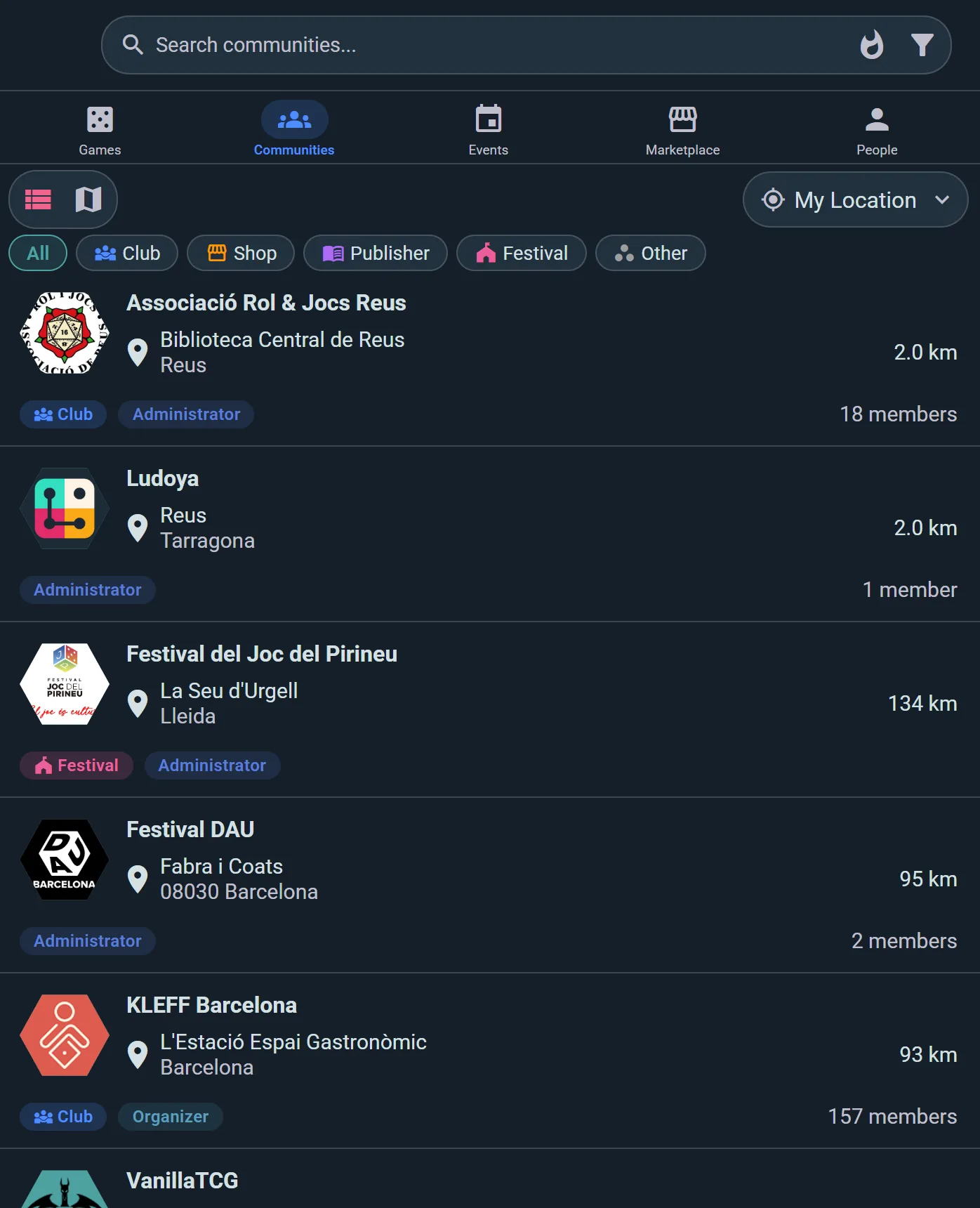
Ga naar Verkennen → Gemeenschappen en zoek op naam, of blader gewoon door wat er bij jou in de buurt is. Sorteer de resultaten op:
- Relevantie — de standaardmix van nabijheid en activiteit
- Afstand — eerst de dichtstbijzijnde
- Leden — eerst de grootste gemeenschappen
- Alfabetisch — gewoon van A tot Z
Je kunt ook filteren op groepstype (club, winkel, uitgever, festival), op of je lid bent, op minimale grootte en op wat nu open is — of schakel over naar de kaart en doorzoek een specifieke buurt.
Groepprofiel
Elke groep heeft een openbaar profiel dat het volgende toont:
- Beschrijving en ledental
- Aankomende evenementen
- Recente berichten en speelsessies
- Hoogtepunten uit de collectie
- Knop Lid worden (of status Aanvraag/Uitnodiging)
Insluitbare widgets
Als beheerder kun je HTML-fragmenten genereren om op je groep's externe website in te sluiten (zie Integraties):
- Widget voor evenementen: Toont aankomende evenementen
- Widget voor spellen: Toont de collectie van de groep
- Widget voor speelsessies: Recente speelsessie-activiteit

Deel de activiteit van je groep's buiten Ludoya—ideaal voor clubwebsites.
Omzetten naar een organisatie
Een groep is al een account — met een gebruikersnaam, een profiel en een eigen collectie. Geef hem wanneer je wilt een e-mailadres en wachtwoord en hij wordt een volwaardige organisatie: het team kan er direct als die organisatie mee inloggen. Een premiumabonnement voor toernooien, ticketverkoop of plattegronden heeft dat niet nodig: elke beheerder kan er een kopen voor de groep zoals hij is. Er gaat niets verloren bij de overstap, en je kunt het zo laten zolang je wilt.
Zie Organisaties om meer te leren over het conversieproces en wat je ermee krijgt.
Zie ook:
- Organisaties — accounts speciaal voor clubs en winkels
- Evenementen — het organiseren en deelnemen aan speelsessies
- Sociaal en activiteitenfeeds — activiteitsstromen en ontdekking
- Collectie — het bijhouden van spellen die je bezit
- Statistieken — gegevens van speelsessies en trends