
Ludoya Tickets laat groepen op niveau Business betaalde toegang tot evenementen volledig binnen Ludoya verkopen — geen extern kaartverkoopplatform en geen doorverwijzing voor de koper. Deze pagina behandelt het koppelen van Stripe, het definiëren van tickettypen, het bijhouden van verkopen en terugbetalingen, en het inchecken van deelnemers als organisator, plus het kopen, reserveren en gebruiken van tickets als deelnemer.
🚧 Geleidelijke uitrol. Ticketing is live bij een klein aantal locaties terwijl we zeker stellen dat de financiële kant solide is. Als je op Business zit en dit voor je account ingeschakeld wilt hebben, neem contact op — hieronder staat hoe alles werkt zodra het is ingeschakeld.
Stripe verbinden (niveau Business)
Voordat je tickets kunt verkopen, heeft je groep een gekoppeld Stripe-account nodig.
Instellen
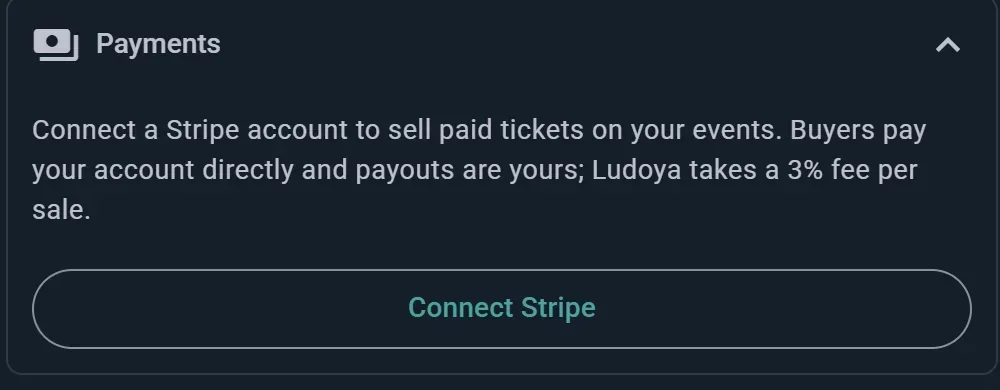
- Open Organisatie-instellingen van je groep en klap de sectie Betalingen uit
- Klik op Stripe koppelen
- Voltooi Stripe's eigen onboarding (bedrijfsgegevens, bankgegevens, identiteitsverificatie)
- Keer terug naar Ludoya — je statusbadge wordt automatisch bijgewerkt
Verbindingsstatus
- Niet gekoppeld — er is nog geen Stripe-account gekoppeld
- Onboarding gestart — je bent begonnen met het instellen van Stripe, maar hebt dit nog niet afgerond
- Documenten nodig — Stripe heeft meer verificatie nodig voordat het betalingen kan accepteren
- Gereed — je kunt nu Ludoya Tickets aanbieden bij je evenementen
Hoe het geld werkt
Je bent de merchant of record voor elke verkoop — de koper betaalt rechtstreeks je Stripe-account, dus belastingen/btw, geschillen, terugboekingen en uitbetalingen zijn allemaal voor jouw rekening en worden beheerd in je eigen Stripe-dashboard.
De koper betaalt precies de ticketprijs die jij vaststelt. Er wordt bij het afrekenen niets toegevoegd. De 3%‑vergoeding van Ludoya wordt van dat bedrag afgetrokken voordat het jou bereikt, en Stripe's eigen verwerkingskosten worden zoals gebruikelijk ingehouden — dus bij een ticket van €10 gaat €0,30 naar Ludoya en de rest komt op je rekening terecht, min de commissie van Stripe. Als je die kosten wilt dekken, verwerk ze dan in de prijs.
Tickettypen instellen
Zodra je account gereed is, kies je Ludoya Tickets als de Aanwezigheidsmodus van het evenement bij het aanmaken of bewerken van een evenement — dit vervangt de RSVP-knop door Tickets kopen voor deelnemers.
Een tickettype definiëren
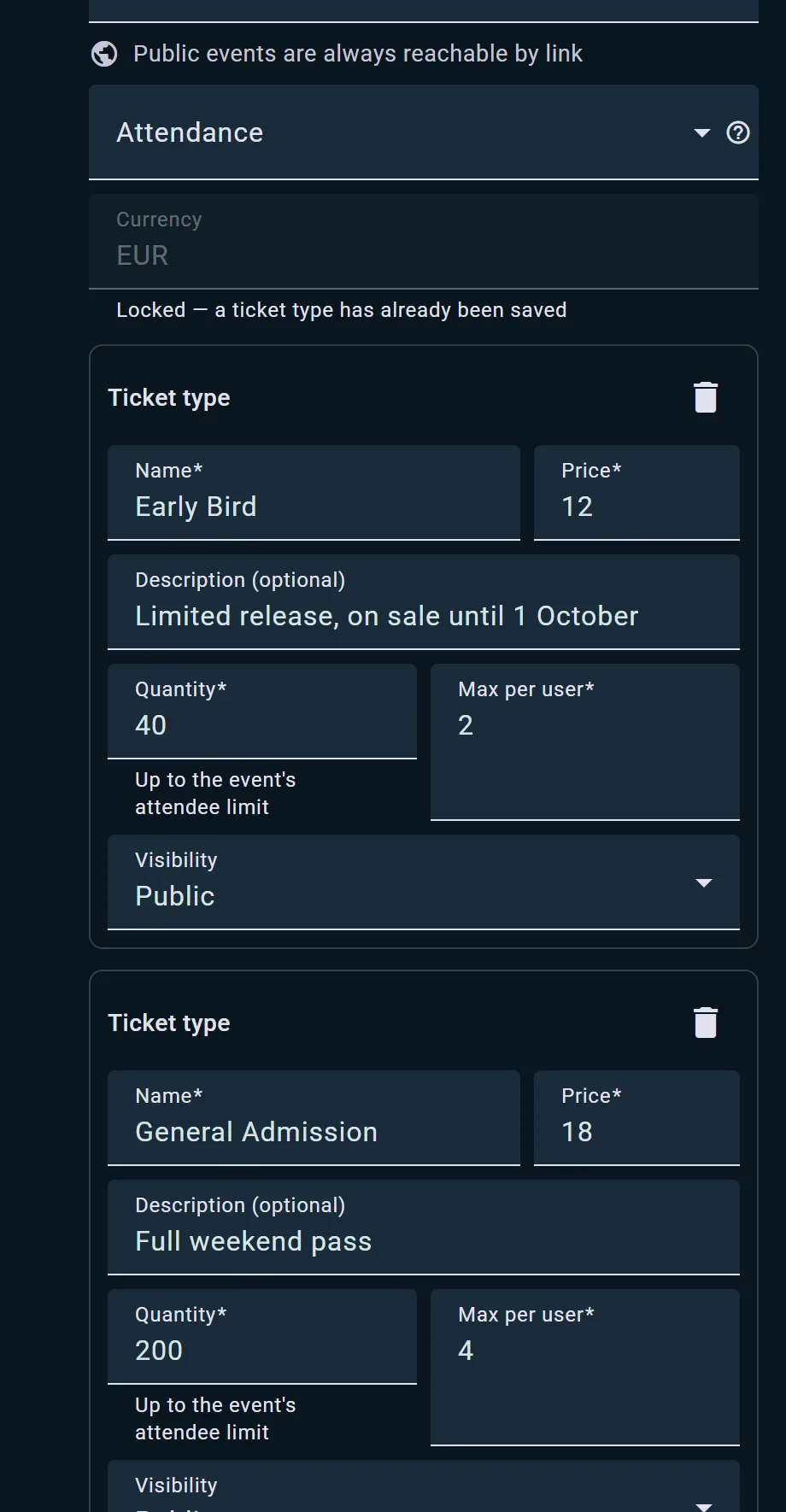
- Open je evenement en ga naar Tickettypen
- Klik op Tickettype toevoegen
- Voer een naam en een beschrijving in
- Stel een prijs en de valuta van je evenement in — alle tickettypen binnen hetzelfde evenement delen één valuta, aangezien een aankoop één betaling is
- Stel de beschikbare hoeveelheid in (mag de deelnemerslimiet van je evenement niet overschrijden) en een maximum per persoon
- Kies de zichtbaarheid: Openbaar, Alleen groepsleden of Toegangscode (alleen mensen die de code invoeren kunnen het zien en kopen)
- Sla op — herhaal voor zoveel tickettypen als je nodig hebt (bijv. "Algemeen", "VIP", "Kinderen")
Prijzen bewerken
Het wijzigen van de prijs van een tickettype heeft geen invloed op al verkochte tickets — kopers behouden de prijs die ze bij het afrekenen hebben betaald. Ludoya regelt dit automatisch achter de schermen.
Kopieën en terugkerende evenementen
Tickettypen worden automatisch overgenomen wanneer je een evenement kopieert of een terugkerende reeks instelt, zodat je ze niet elke keer opnieuw hoeft in te stellen.
Verkoop en het bijhouden van verkopen
Het verkooppaneel
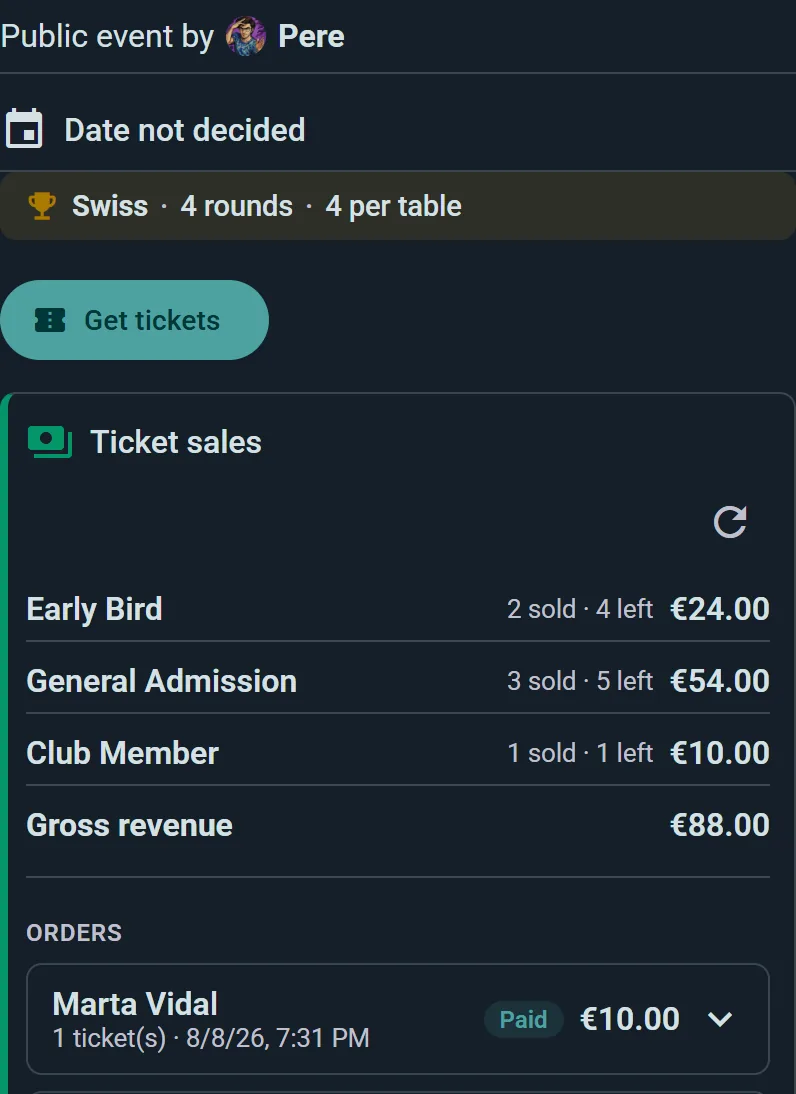
Open het tabblad Verkoop van je evenement om het volgende te zien:
- Verkocht, resterend en omzet per tickettype
- De volledige bestellijst — koper, aantal tickets, namen van deelnemers en status
- De uitbetalingsstatus van je verbonden account
Terugbetalingen uitvoeren
- Open het tabblad Verkoop en zoek de bestelling of het ticket dat je wilt terugbetalen
- Klik op Terugbetalen bij een enkel ticket of bij de hele bestelling
- Bevestig — het exacte terug te betalen bedrag wordt getoond voordat je bevestigt
- Het ticket wordt als ongeldig gemarkeerd zodra Stripe de terugbetaling bevestigt (meestal binnen enkele ogenblikken, niet direct)
Terugbetalingen vinden volledig plaats in Ludoya — je hoeft Stripe nooit te openen voor een routinematige terugbetaling. Geschillen en terugboekingen, als die zich voordoen, worden afgehandeld in je Stripe-dashboard.
Terugbetalingen en kosten
Wanneer je een terugbetaling uitvoert, krijgt de koper de ticketprijs terug en worden de servicekosten van 3% van Ludoya aan jou terugbetaald — bij een gedeeltelijke terugbetaling wordt het evenredige deel van die kosten teruggestort. Alleen de verwerkingskosten van Stripe zelf worden niet terugbetaald, volgens het standaardbeleid van Stripe.
Te late betalingen op een verlopen betaalreservering worden automatisch en volledig terugbetaald, zonder dat je iets hoeft te doen. Zie De betaalreservering hieronder voor hoe die termijn werkt.
Een evenement met tickets annuleren
Een evenement annuleren betaalt niemand automatisch terug — het verkooppaneel blijft na de annulering werken juist zodat je kopers op je eigen voorwaarden kunt terugbetalen. Als je een evenement annuleert waarvoor tickets zijn verkocht, open dan het tabblad Verkoop en betaal de bestellingen (afzonderlijk of allemaal) zelf terug. Je kunt ook geen evenement verwijderen zolang er nog actieve of betaalde bestellingen zijn — betaal eerst alle tickets terug.
Deelnemers inchecken
Evenementen met tickets gebruiken dezelfde QR-scanner als de reguliere QR-toegangsverificatie, uitgebreid zodat het per ticket werkt:
- Open bij de ingang de QR-scanner van het evenement
- Scan de QR-code op het ticket van de deelnemer
- Ludoya toont hun naam, het tickettype en hoeveel tickets uit hun bestelling al zijn ingecheckt (bijv. "2 van 3 ingecheckt")
- Tik op Inchecken om te bevestigen — zowel het ticket als de status Aanwezig van de deelnemer worden gemarkeerd
Geannuleerde of onbetaalde tickets worden afgewezen met een duidelijke reden op het scherm van de scanner. Elk ticket in een groep wordt onafhankelijk ingecheckt, zodat een groep samen kan aankomen of zich zonder problemen kan opsplitsen.
Tickets kopen
Tickets aanschaffen
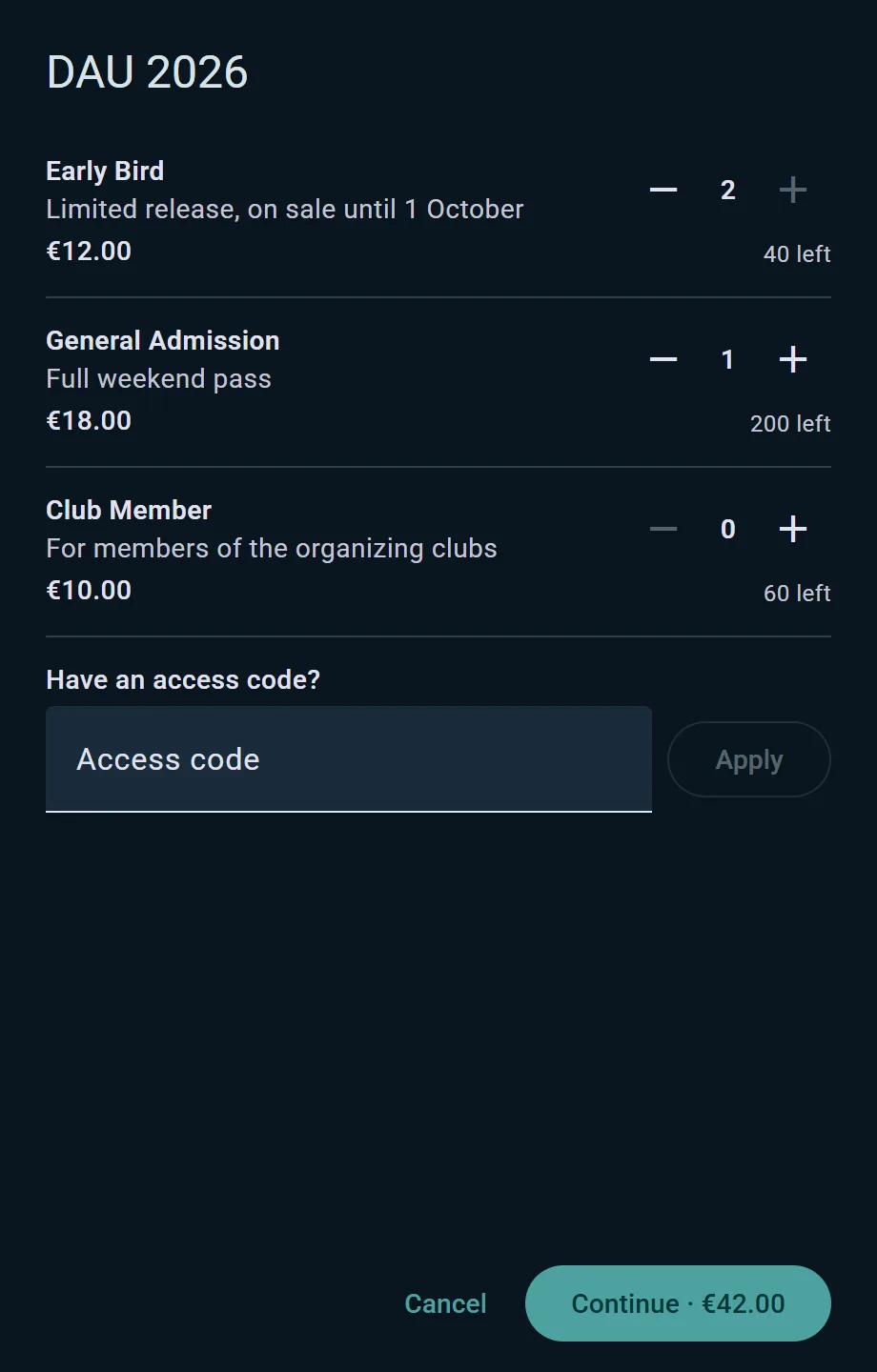
- Open de pagina van het evenement en tik op Tickets kopen
- Kies een aantal voor elk tickettype dat je wilt (voer eerst een toegangscode in als de organisator je er een heeft gegeven voor een verborgen type)
- Geef elk ticket een naam — jezelf, de Ludoya-account van een vriend(in) (zoek die persoon op), of een gastnaam
- Geen account? Vul je naam en e‑mail in voor een snelle registratie voordat je betaalt
- Betaal met je kaart, direct in het dialoogvenster — geen omleiding naar een andere site
- Je tickets verschijnen binnen enkele seconden in je wallet
Je ticketwallet
Al je tickets voor een evenement — die van jezelf plus eventuele tickets die je voor vrienden hebt gekocht — verschijnen samen als een stapel QR-codes, elk gelabeld met de naam van de deelnemer en het tickettype. Een ticket wordt grijs zodra het is ingecheckt of terugbetaald, zodat je in één oogopslag ziet wat nog geldig is.
Tickets voor vrienden en gasten
Als je een ticket koopt voor een vriend(in) met een Ludoya-account, verschijnt het ook op hun eigen pagina van het evenement.
Je kunt ook kopen voor iemand die helemaal niet op Ludoya zit — geef gewoon hun naam op. Hun ticket komt naar jou, niet naar hen: je ontvangstmail bevat een aparte link voor elk ticket in de bestelling, dus stuur de juiste door en zij kunnen hun QR-code openen zonder account of inloggen. Dat betekent ook dat je de hele bestelling in je eigen wallet houdt, wat meestal is wat je wilt wanneer je voor een groep koopt.
De reservering tijdens het afrekenen
Als je tickets selecteert, worden ze gedurende 30 minuten voor je gereserveerd terwijl je betaalt. Als je niet op tijd klaar bent, gaan de plaatsen weer in de verkoop, zodat iemand anders ze kan krijgen in plaats van dat het evenement half geblokkeerd blijft door achtergelaten winkelmandjes.
Als een betaling toch wordt afgerond nadat dat tijdvenster is verstreken, stort Ludoya die automatisch volledig terug — je betaalt nooit voor een plek die je niet hebt gekregen.
Je ontvangstbewijs
Na betaling ontvang je per e-mail een ontvangstbewijs met een samenvatting van je bestelling en een link naar elk afzonderlijk ticket.