
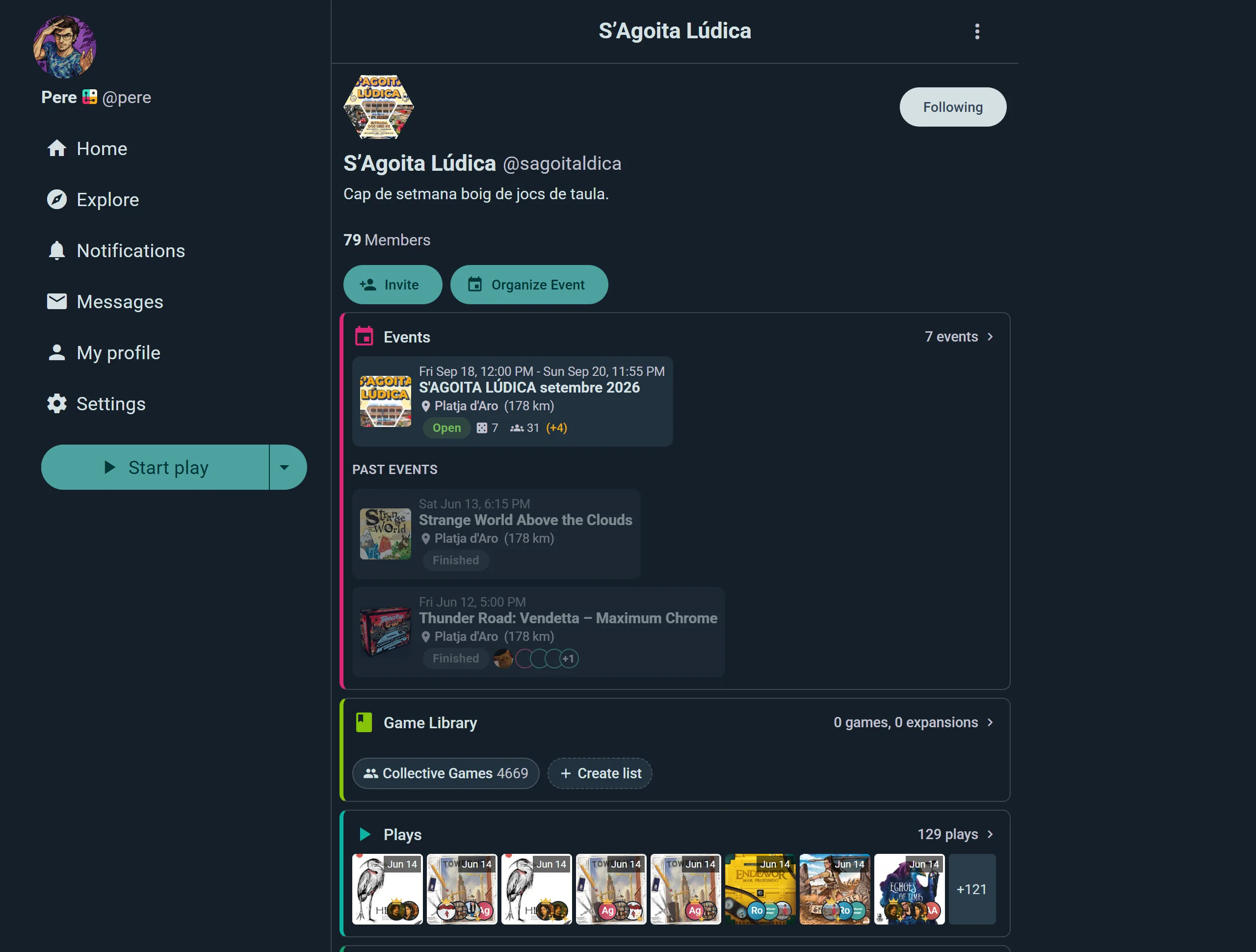
Grupper er fellesskapsrom der spillgjenger, klubber, foreninger og venner kan koble seg sammen, arrangere arrangementer og dele spillsamlingene sine. Hver gruppe har sin egen feed, medlemsliste og felles spilldata — så det er lett å planlegge spillkvelder og finne ut hva alle eier.
Opprette en gruppe
For å starte en trykker du på +-knappen og velger Nytt fellesskap. Dialogen som åpnes, tilbyr tre veier: opprette et frittstående fellesskap du driver fra din egen konto, gjøre denne kontoen om til en organisasjon, eller logge ut og opprette en egen konto for det. Det frittstående valget er det enkle standardvalget — det har ingen egen innlogging, og du kan gjøre det om til en fullverdig organisasjon senere uten å miste noe.

Du setter opp:
- Navn: hva gruppen din heter (f.eks. «Brettspillnerdene på Grünerløkka»)
- Beskrivelse: en kort oversikt over hva gruppen handler om
- Synlighet: velg hvem som kan finne den og delta
- Offentlig: alle kan se den og delta — publisere, arrangere arrangementer, loggføre spilløkter
- Semi-privat: alle kan finne og se gruppen, men bare medlemmer kan delta
- Privat: skjult for ikke-medlemmer; bare medlemmer kan se den eller delta
- Bli med-policy: hvordan folk blir med
- Åpen: alle kan bli med med en gang
- Forespørsel: folk søker; du godkjenner eller avslår
- Kun invitasjon: du sender invitasjoner til bestemte personer
Når gruppen er opprettet, er du dens første Admin, med full kontroll. Du kan forfremme andre medlemmer til admin når som helst — en gruppe kan ha så mange admins den trenger, og alle har samme myndighet.
Roller & tillatelser
Hvert medlem har en rolle som bestemmer hva de kan gjøre. Administratorer kan tilpasse tillatelser for hver handling:
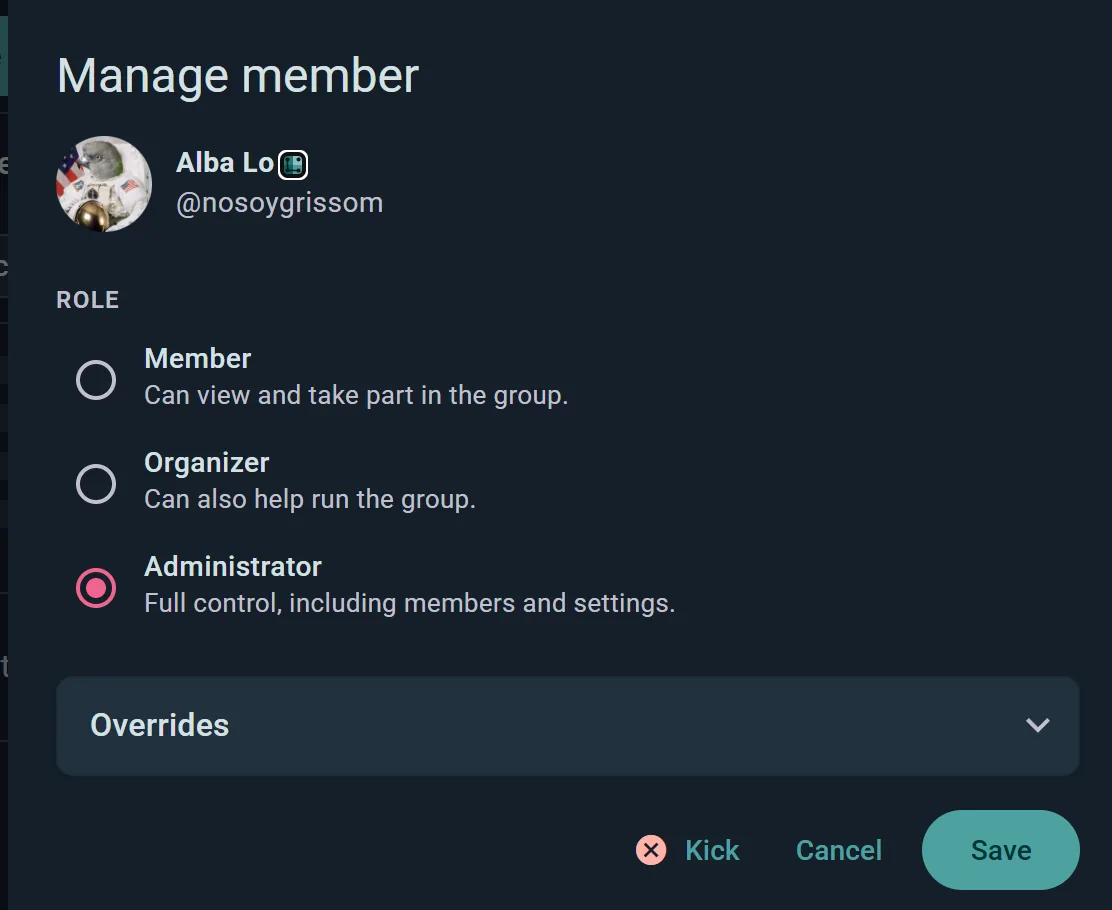
- Administrator: Full kontroll. Kan redigere gruppeinnstillinger, administrere medlemmer, forfremme eller degradere roller, konfigurere tillatelser og slette gruppen. En gruppe kan ha flere administratorer, alle med lik myndighet — det finnes ingen enkelt "eier" over dem.
- Arrangør: Kan arrangere arrangementer, registrere spilløkter og moderere innhold. God for arrangementskoordinatorer og aktive bidragsytere.
- Medlem: Grunnleggende tillatelser — kan som regel publisere innlegg og registrere spilløkter. Hva medlemmer faktisk kan gjøre, avhenger av tillatelsene per rolle som administratorene har konfigurert.
Tilpassbare tillatelser
I stedet for å låse hva hver rolle kan gjøre, setter adminene et minstepublikum per handling. Hver av disse kan være Alle, Medlemmer, et medlemsnivå og oppover, Arrangører eller Admins:
- Hvem kan opprette innlegg
- Hvem kan arrangere arrangementer
- Hvem kan arrangere planlagte spilløkter
- Hvem kan registrere spilløkter
- Hvem kan invitere
- Hvem kan se medlemmer

Overstyringer per medlem
Noen ganger trenger én person et unntak. Åpne et hvilket som helst medlem fra medlemslisten, så kan du overstyre gruppestandardene bare for dem — tillate eller nekte å arrangere arrangementer og opprette planlagte spilløkter, uavhengig av rollen deres. Det finnes også en bryter for alltid foreløpig for medlemmer hvis oppmøte ofte er usikkert, slik at deres påmeldinger registreres som foreløpige.
Håndtering av medlemmer
Bli med & godkjenning
Hvis gruppen din bruker Forespørsel eller Kun invitasjon, ser du ventende forespørsler i Medlemmer-delen av klubbkonsollen. Godkjenn eller avslå hver av dem. For grupper med Kun invitasjon deler du en invitasjonslenke eller QR-kode, eller søker opp brukere etter navn for å invitere dem direkte.
Endre roller
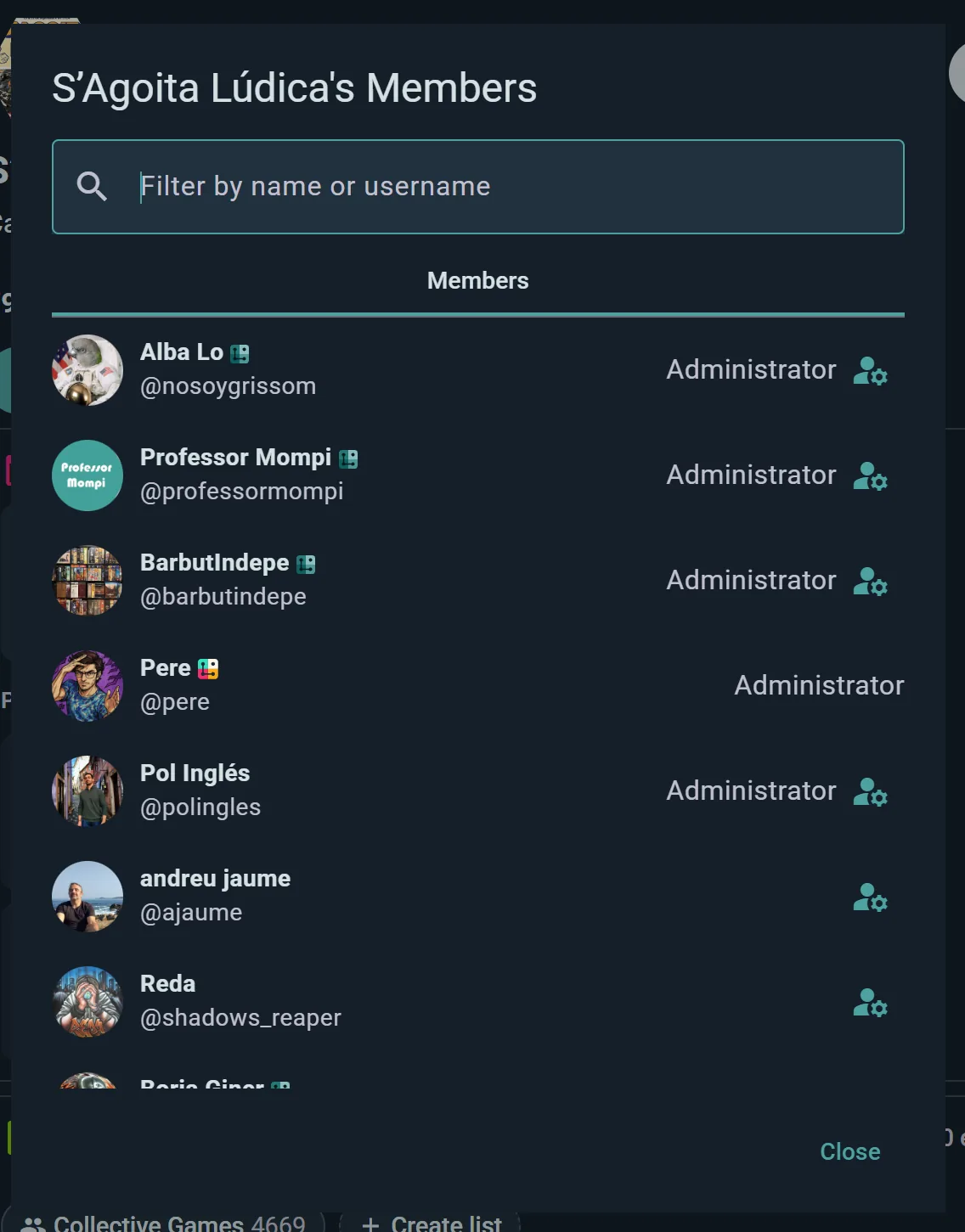
Trykk på et medlem for å åpne Administrer medlem, og velg deretter Rolle: Medlem (kan se og delta), Arrangør (kan også hjelpe til med å drive gruppen) eller Administrator (full kontroll, inkludert medlemmer og innstillinger). Enhver administrator kan endre rollen til hvilket som helst annet medlem, inkludert å forfremme noen til administrator eller degradere en annen administrator.
Unntak per medlem beskrevet ovenfor finnes i den samme dialogen, under Unntak.
Fjerne medlemmer
Trykk på et medlem og velg Kast ut i dialogen Administrer medlem. Ludoya ber deg bekrefte først, og når du gjør det mister vedkommende umiddelbart tilgang til gruppen.
Invitasjonslenker & QR-koder
Generer en delbar lenke eller QR-kode for å invitere venner — perfekt for plakater, flygeblad eller disken i den lokale butikken din.
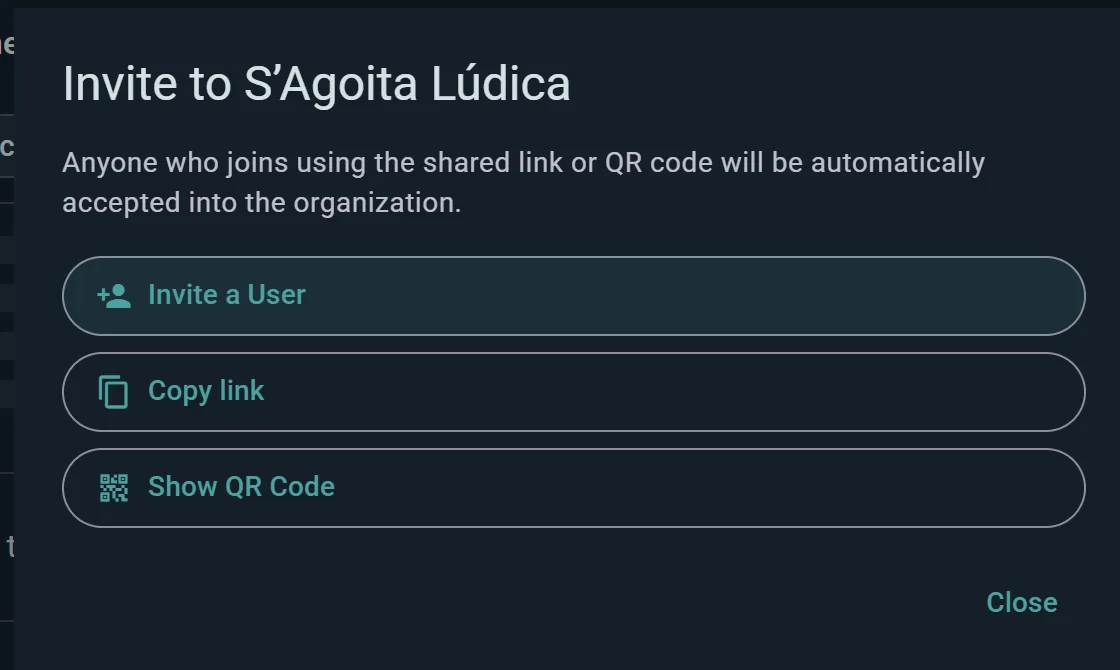
Verdt å vite: Alle som blir med via lenken eller QR-koden blir automatisk akseptert, selv når gruppen din vanligvis krever at folk ber om å bli med. Lenken er invitasjonen, så del den bare der du er komfortabel med at hvem som helst kan komme inn.
Gruppefunksjoner
Offisielle arrangementer
Hold arrangementer direkte i gruppen din. Alle i gruppen ser dem i gruppens arrangementsfeed. Arrangementer kan knyttes til et lokale eller en lokasjon, og medlemmer kan RSVP-e for å planlegge deltakelse.
Se Arrangementer for detaljer om planlegging og administrering av arrangementer.
Gruppesamling
Se alle spill som eies av gruppemedlemmer på ett sted—perfekt for å planlegge hva dere skal spille neste gang eller oppdage skjulte perler du ikke visste at noen hadde.

Åpne den med Kollektive spill, under spillbiblioteket på gruppens profil. Den viser:
- Hvert spill som noen i gruppen eier
- Hvem som eier det: et ansikt og et antall eiere på hvert spill, som du kan velge for å se navnene og profilene deres (slik at du kan låne eller koordinere spilløkter)
- Antall eksemplarer og hvor mange spilløkter som er spilt
Bruk dette til å svare på spørsmål som "Er det noen som har Catan?" eller "Hvilke nye spill kunne vi spille?"
Spilloppsummeringer
Se aggregerte spilløktdata i gruppen—mest spilte spill, gjennomsnittspoeng, spillefrekvens. Flott for å forstå gruppens spillpreferanser.
Festede innlegg
Administratorer kan feste ett innlegg øverst på gruppeprofilen — en kunngjøring, husreglene eller det neste store arrangementet. Å feste et annet innlegg erstatter det forrige, slik at det alltid er ett festet innlegg som peker på det som betyr mest akkurat nå.
Gruppefeed
En fokusert aktivitetsfeed som bare viser innlegg, spilløkter og arrangementer fra gruppen din. Skilt fra de globale og regionale feedene, slik at samtalene forblir organiserte.
Klubbchat
Administratorer kan gi klubben én chat med alle medlemmene i, fra Hvem som kan skrive i klubbchatten i konsollens innstillinger. Folk blir med i den når de blir med i klubben, og går ut av den når de forlater klubben, og medlemmene åpner den fra raden Klubbchat på klubbens side eller fra meldingene sine. Administratorene velger om alle medlemmer skriver i den eller bare arrangører eller administratorer, for en kunngjøringskanal som alle fortsatt kan reagere på.
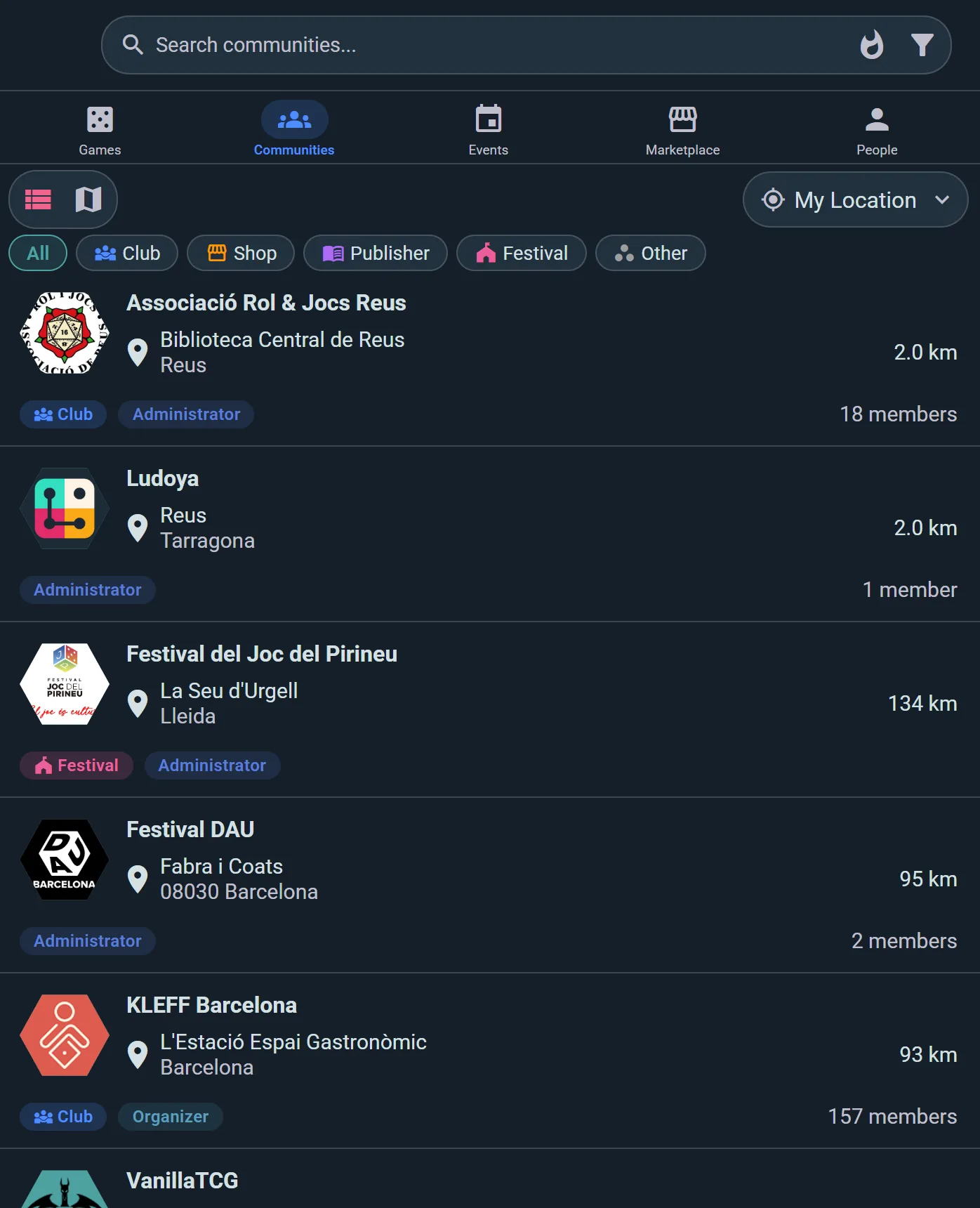
Oppdag grupper
Gå til Utforsk → Fellesskap og søk etter navn, eller bare bla gjennom det som er i nærheten av deg. Sorter resultatene etter:
- Relevans — standardblandingen av nærhet og aktivitet
- Avstand — nærmest først
- Medlemmer — de største fellesskapene først
- Alfabetisk — fra A til Å
Du kan også filtrere etter gruppetype (klubb, butikk, utgiver, festival), om du er medlem, etter minimumsstørrelse, og etter hva som er åpent nå — eller bytt til kartet og søk i et bestemt nabolag.
Gruppeprofil
Hver gruppe har en offentlig profil som viser:
- Beskrivelse og antall medlemmer
- Kommende arrangementer
- Nylige innlegg og spilløkter
- Høydepunkter fra samlingen
- Bli med-knapp (eller status for forespørsel/invitasjon)
Innebyggbare widgeter
Som administrator kan du generere HTML-snutter for å bygge dem inn på gruppens eksterne nettsted (se Integrasjoner):
- Arrangementer-widget: Viser kommende arrangementer
- Spill-widget: Viser gruppens samling
- Spilløkter-widget: Nylig spilløktaktivitet

Del gruppens aktivitet utenfor Ludoya—perfekt for klubbsider.
Gjør om til en organisasjon
En gruppe er allerede en konto — den har brukernavn, profil og egen samling. Gi den en e-postadresse og et passord når du vil, så blir den en fullverdig organisasjon: teamet kan logge inn som den direkte. En premiumplan for turneringer, billettsalg eller plantegninger trenger ikke det: enhver admin kan kjøpe en for gruppen slik den er. Ingenting går tapt i overgangen, og du kan la den være som den er så lenge du vil.
Se Organisasjoner for å lære om konverteringsprosessen og hva du får.
Se også:
- Organisasjoner — dedikerte kontoer for klubber og butikker
- Arrangementer — arrangere og bli med på spilløkter
- Sosialt og aktivitetsstrømmer — aktivitetstrømmer og oppdagelse
- Samling — holde oversikt over spillene du eier
- Statistikk — data om spilløkter og trender