
Ludoya Tickets lar grupper på nivå Business selge betalt adgang til arrangementer helt inne i Ludoya — ingen ekstern billettplattform og ingen videresending for kjøperen. Denne siden dekker tilkobling av Stripe, definering av billettyper, sporing av salg og refusjoner, og innsjekking av deltakere som arrangør, i tillegg til å kjøpe, holde av og bruke billetter som deltaker.
🚧 Rulles ut gradvis. Billettsystemet er i produksjon hos et lite antall steder mens vi sørger for at økonomidelen er solid. Hvis du er på Business og vil ha det slått på for kontoen din, ta kontakt — alt nedenfor forklarer hvordan det fungerer når det er aktivert.
Koble til Stripe (nivå Business)
Før dere kan selge billetter, må gruppen deres ha en tilknyttet Stripe-konto.
Oppsett
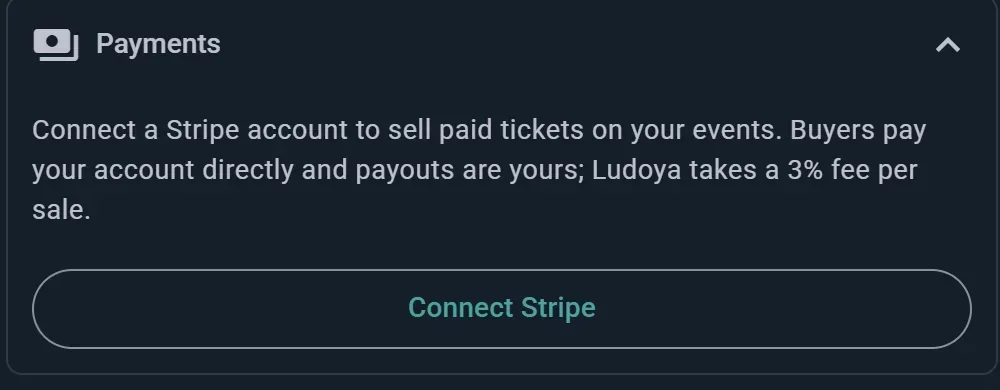
- Åpne Organisasjonsoppsett for gruppen deres og utvid seksjonen Betalinger
- Klikk Koble til Stripe
- Fullfør Stripes egen registrering (bedriftsdetaljer, bankinformasjon, identitetsverifisering)
- Gå tilbake til Ludoya — statusmerket ditt oppdateres automatisk
Tilkoblingsstatus
- Ikke tilkoblet — ingen Stripe-konto er koblet ennå
- Registrering startet — du begynte å sette opp Stripe, men har ikke fullført
- Dokumentasjon kreves — Stripe trenger mer verifisering før det kan akseptere belastninger
- Klar — du kan nå tilby Ludoya Tickets på arrangementene dine
Slik fungerer pengene
Du er registrert selger for hvert salg — kjøperen betaler Stripe-kontoen din direkte, så skatt/MVA, tvister, tilbakeføringer og utbetalinger er ditt ansvar og håndteres i ditt eget Stripe-dashbord.
Kjøperen betaler nøyaktig billettprisen du setter. Ingenting legges til i kassen. Ludoyas 3 %‑gebyr trekkes fra det beløpet før det når deg, og Stripes egne behandlingsgebyrer trekkes som vanlig — så på en billett til 10 € går 0,30 € til Ludoya og resten lander på kontoen din minus Stripes andel. Hvis du vil dekke disse kostnadene, bygg dem inn i prisen.
Konfigurere billettyper
Når kontoen din er klar, velg Ludoya Tickets som arrangementets påmeldingsmodus når du oppretter eller redigerer et arrangement — dette erstatter RSVP-knappen med Kjøp billetter for deltakerne.
Definere en billettype
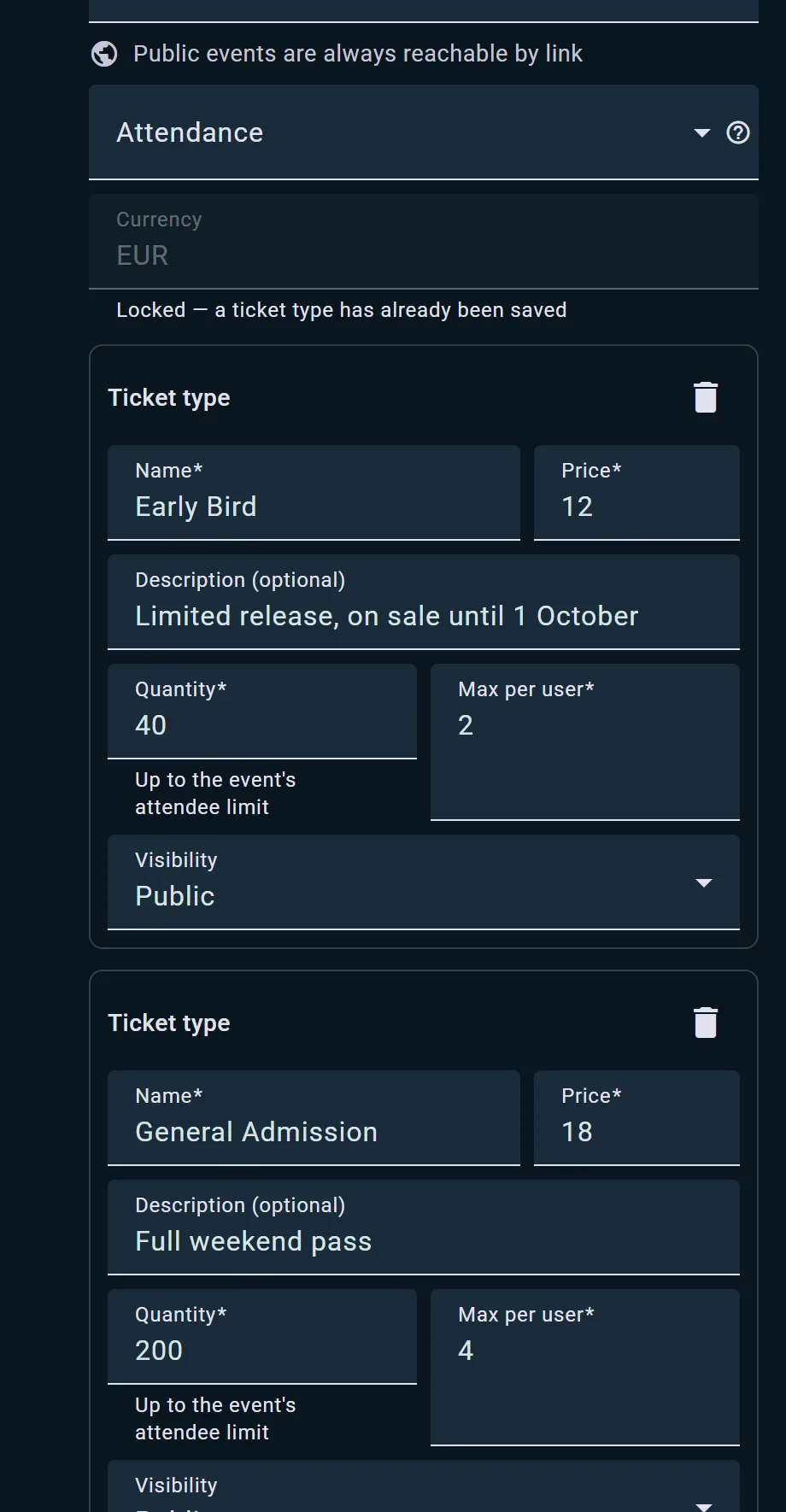
- Åpne arrangementet ditt og gå til Billettyper
- Klikk Legg til billettype
- Skriv inn et navn og en beskrivelse
- Angi en pris og arrangementets valuta — alle billettypene på samme arrangement deler én valuta, siden et kjøp er én enkelt betaling
- Angi tilgjengelig antall (kan ikke overstige arrangementets deltakergrense) og et maks per person
- Velg synlighet: Offentlig, Kun gruppemedlemmer eller Tilgangskode (bare de som skriver inn koden kan se og kjøpe den)
- Lagre — gjenta for så mange billettyper du trenger (f.eks. "General", "VIP", "Barn")
Endre priser
Å endre prisen på en billettype påvirker ikke allerede solgte billetter — kjøpere beholder prisen de betalte i kassen. Ludoya håndterer dette automatisk i bakgrunnen.
Kopier og gjentakende arrangementer
Billettypene blir overført automatisk når du kopierer et arrangement eller setter opp en gjentakende serie, så du slipper å definere dem på nytt hver gang.
Salg og sporing av salg
Salgs-panelet
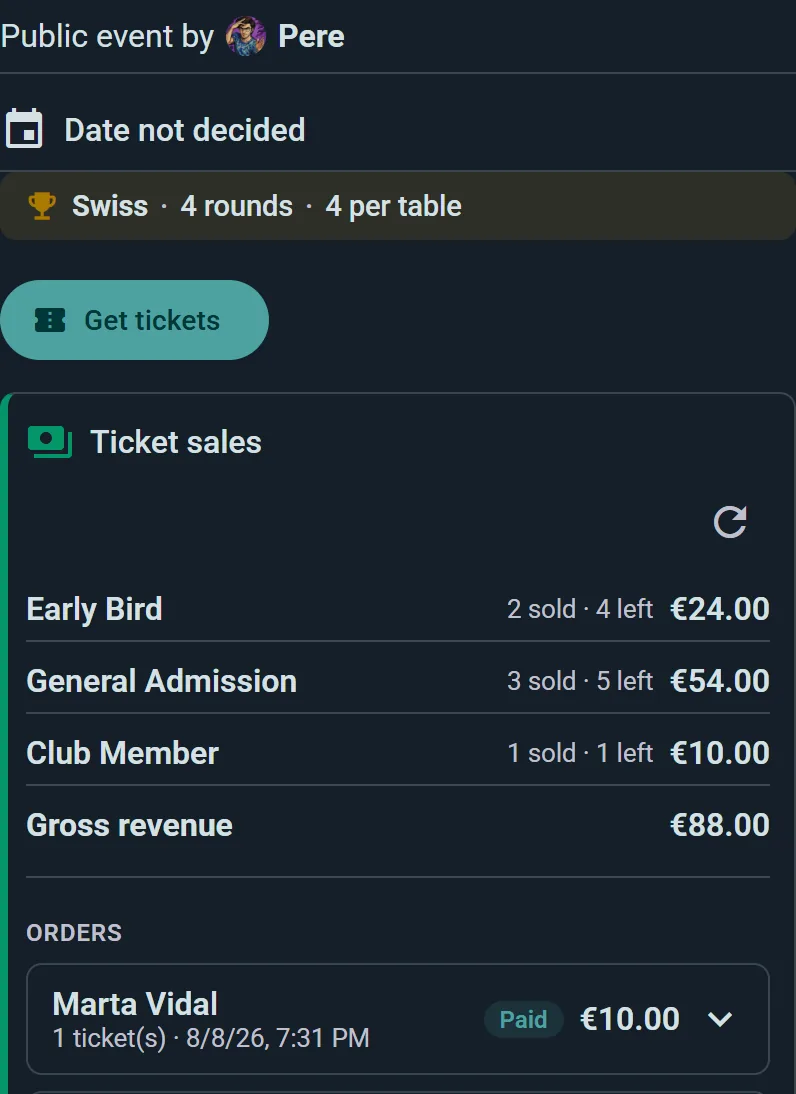
Åpne arrangementets fanen Salg for å se:
- Solgte, gjenværende og inntekter per billettype
- Den komplette ordrelisten — kjøper, hvor mange billetter, deltakernavn og status
- Utbetalingsstatus for den tilkoblede kontoen din
Utstede refusjoner
- Åpne fanen Salg og finn ordren eller billetten du vil refundere
- Klikk Refunder på en enkelt billett eller på hele ordren
- Bekreft — det eksakte refusjonsbeløpet vises før du bekrefter
- Billetten merkes som annullert når Stripe bekrefter refusjonen (vanligvis i løpet av noen øyeblikk, ikke umiddelbart)
Refusjoner skjer fullt og helt i Ludoya — du trenger aldri å åpne Stripe for en rutinemessig refusjon. Tvister og tilbakeføringer, hvis de oppstår, håndteres på Stripe-dashbordet ditt.
Refusjoner og gebyrer
Når du utsteder en refusjon, får kjøperen billettprisen tilbake og Ludoyas tjenestegebyr på 3 % blir tilbakeført til deg — ved en delvis refusjon tilbakeføres den tilsvarende andelen av gebyret. Bare Stripes egne behandlingsgebyrer blir ikke tilbakeført, i henhold til Stripes standardpolicy.
Forsinkede betalinger mot en utløpt betalingsreservasjon refunderes automatisk og i sin helhet, uten at du trenger å gjøre noe. Se Betalingsreservasjonen nedenfor for hvordan dette tidsrommet fungerer.
Avlyse et arrangement med billetter
Å avlyse et arrangement refunderer ikke automatisk noen — salgs-panelet fortsetter å fungere etter avlysningen nettopp slik at du kan refundere kjøpere på egne vilkår. Hvis du avlyser et arrangement som har solgt billetter, åpne fanen Salg og refunder ordrene (enkeltvis eller alle) selv. Du kan heller ikke slette et arrangement så lenge det fortsatt har aktive eller betalte ordre — refunder alle billetter først.
Innsjekking av deltakere
Arrangementer med billetter bruker den samme QR-skanneren som vanlig QR-inngangsverifisering, oppgradert til å fungere per billett:
- Åpne arrangementets QR-skanner ved inngangen
- Skann QR-koden på deltakerens billett
- Ludoya viser navnet deres, billettype og hvor mange av bestillingens billetter som allerede er sjekket inn (f.eks. "2 av 3 sjekket inn")
- Trykk Sjekk inn for å bekrefte — både billetten og deltakerens status Møtte opp blir markert
Annullerte eller ubetalte billetter avvises med en tydelig begrunnelse på skannerskjermen. Hver billett i en gruppe sjekkes inn separat, slik at en gruppe kan komme samlet eller dele seg uten problemer.
Kjøp av billetter
Slik får du billetter
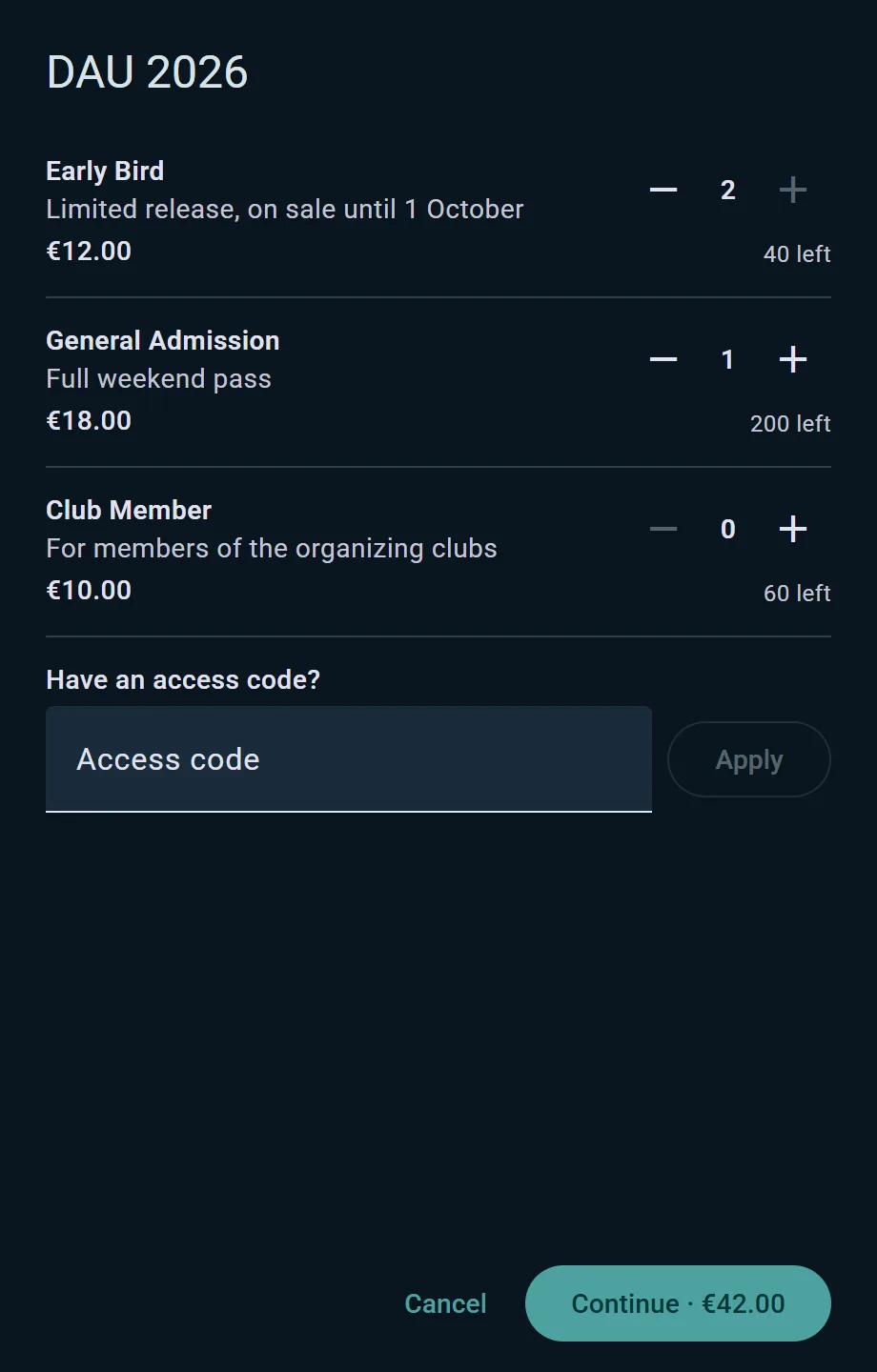
- Åpne arrangementsiden og trykk Få billetter
- Velg antall for hver billettype du vil ha (oppgi en tilgangskode først hvis arrangøren ga deg en for en skjult type)
- Gi hver billett et navn — deg selv, en venns Ludoya-konto (søk dem opp), eller et gjestenavn
- Ingen konto? Skriv inn navnet ditt og e-postadressen din for en rask registrering før du betaler
- Betal med kort direkte i dialogboksen — ingen omdirigering til et annet nettsted
- Billettene dine vises i billettlommeboken din i løpet av noen sekunder
Billettlommeboken din
Alle billettene dine for et arrangement — dine egne pluss eventuelle du kjøpte for venner — vises samlet som en stabel med QR-koder, hver merket med deltakerens navn og billettype. En billett blir nedtonet når den er sjekket inn eller refundert, slik at du raskt ser hva som fortsatt er gyldig.
Billetter til venner og gjester
Hvis du kjøper en billett til en venn som har en Ludoya-konto, vises den også på vedkommendes egen arrangementside.
Du kan også kjøpe for noen som ikke er på Ludoya i det hele tatt — bare oppgi navnet deres. Billetten deres kommer til deg, ikke til dem: Kvitterings-e-posten din inneholder en egen lenke for hver billett i bestillingen, så videresend den riktige, så kan de åpne QR-koden sin uten konto eller innlogging. Det betyr også at du beholder hele bestillingen i din egen billettlommebok, noe som som regel er det du ønsker når du kjøper for en gruppe.
Reservasjonen under betaling
Når du velger billetter, blir de reservert i 30 minutter mens du betaler. Hvis du ikke blir ferdig i tide, legges setene ut for salg igjen, slik at noen andre kan få dem i stedet for at arrangementet blir delvis blokkert av forlatte handlekurver.
Hvis en betaling likevel skulle bli fullført etter at dette tidsvinduet er utløpt, refunderer Ludoya den automatisk i sin helhet — du blir aldri belastet for et sete du ikke fikk.
Kvitteringen din
Etter at du har betalt, får du en kvittering på e-post med et sammendrag av bestillingen din og en lenke til hver enkelt billett.