
Profilen din er identiteten din på Ludoya. Den viser hvilke spill du eier, hvor ofte du spiller, hvem du følger og hvilke grupper du er med i. Andre spillere bruker profilen din til å finne deg, følge deg og avtale spillkvelder.
Profiltopp
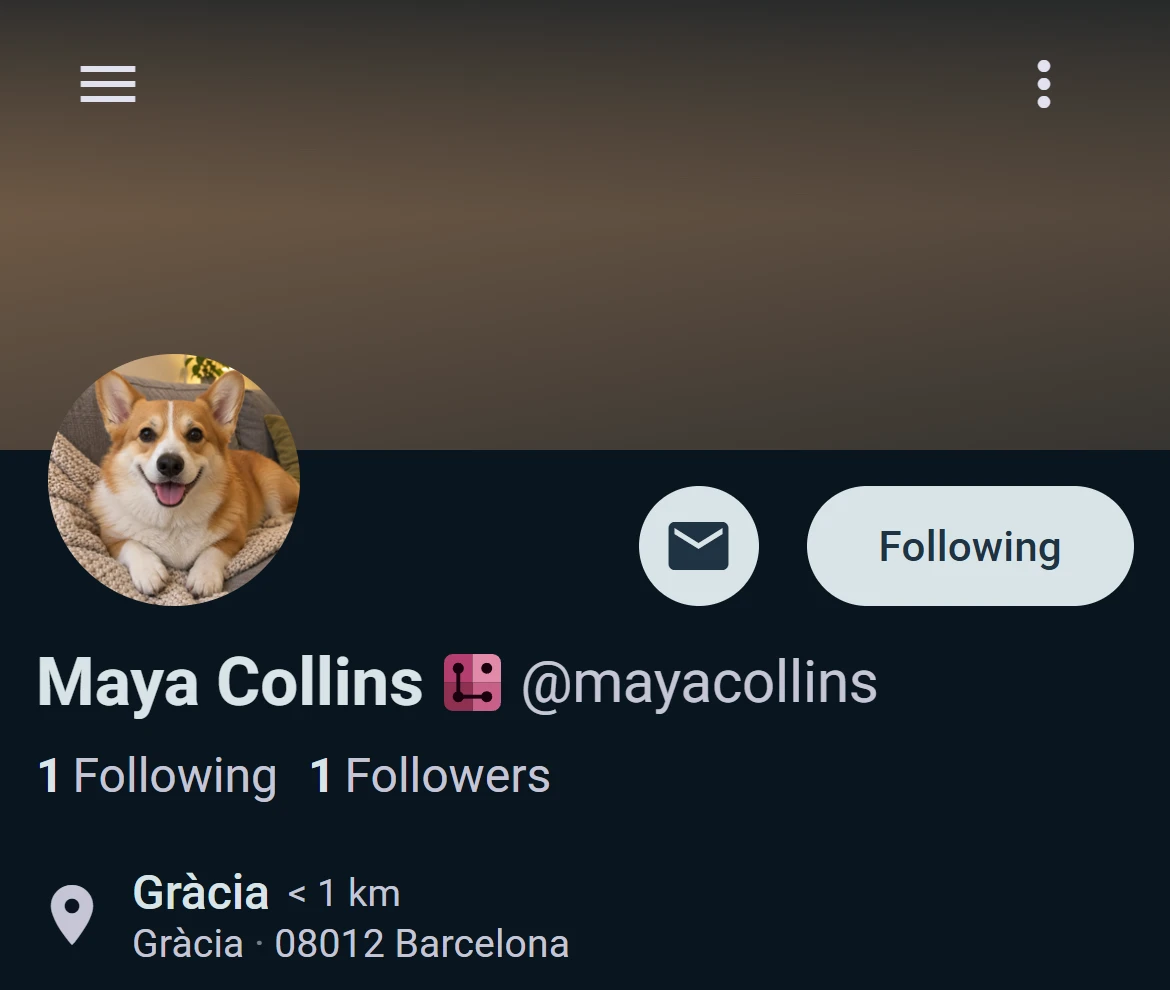
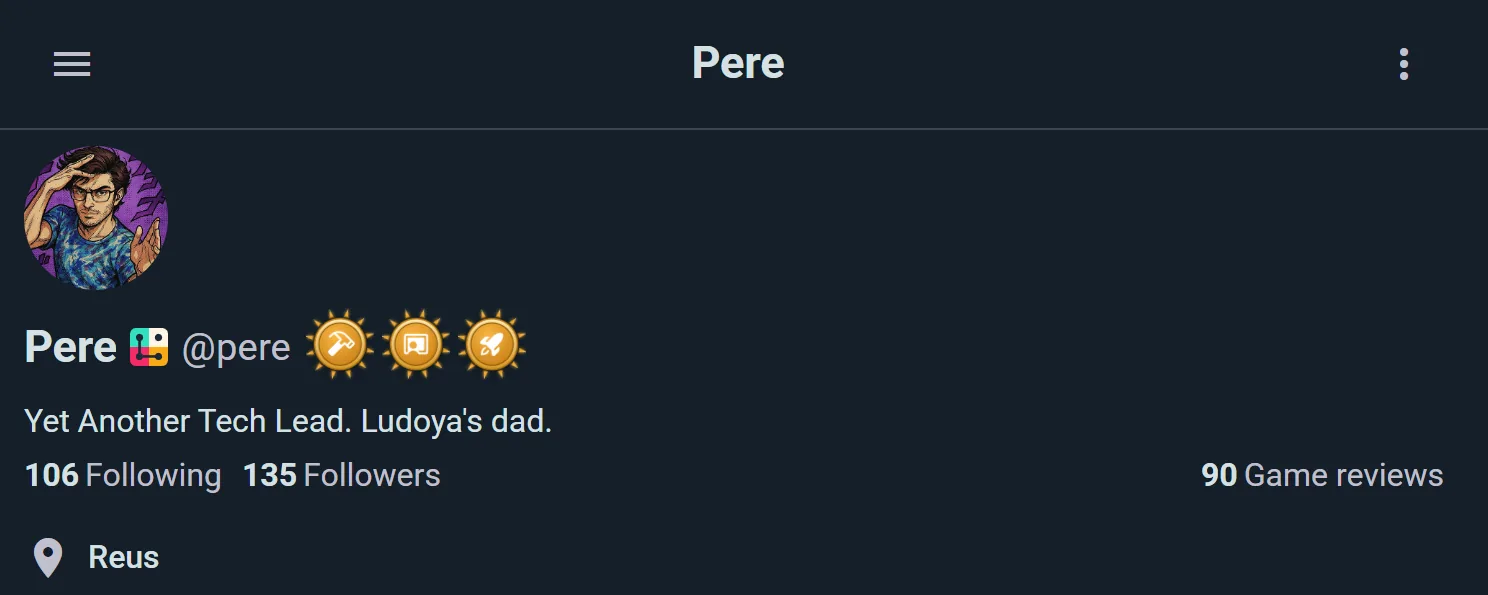
Øverst på profilen din ser du:
- Omslag: et bredt bånd bak avataren din. Last opp et eget bilde, eller la det være, så fyller Ludoya det med favorittfargen din hvis du har valgt en under Rediger profil, ellers med en nyanse av avatarens farge. Grupper og organisasjoner har også ett
- Avatar: profilbildet ditt
- Visningsnavn: hvordan andre kjenner deg (kan være ekte navn eller et kallenavn)
- Premium-merke: et merke hvis du har et aktivt abonnement
- Merkevindu: opptil 3 prestasjonsmerker du velger å fremheve på profilen, og et klubbmerke som våpenskjold på avataren hvis du bærer et
- Brukernavn: det unike brukernavnet ditt (brukes til omtaler og lenker)
- Bio: en kort beskrivelse av deg selv, med lenker hvis du vil
- Sted (valgfritt): hvor du holder til (viser et kart)
Profiltoppen din er synlig for alle (med mindre profilen din er privat).
Følgesystem
Ludoya bruker et enveis følgesystem:
- Følg noen for å se innleggene, spilløktene og aktiviteten deres i Følge-strømmen
- Følgere er personer som følger deg
- Venner er gjensidige kontakter (du følger dem, de følger deg)
Trykk Følg på en hvilken som helst profil for å legge vedkommende til i Følge-strømmen din. Trykk Følger for å slutte å følge.
Følger & Følgere
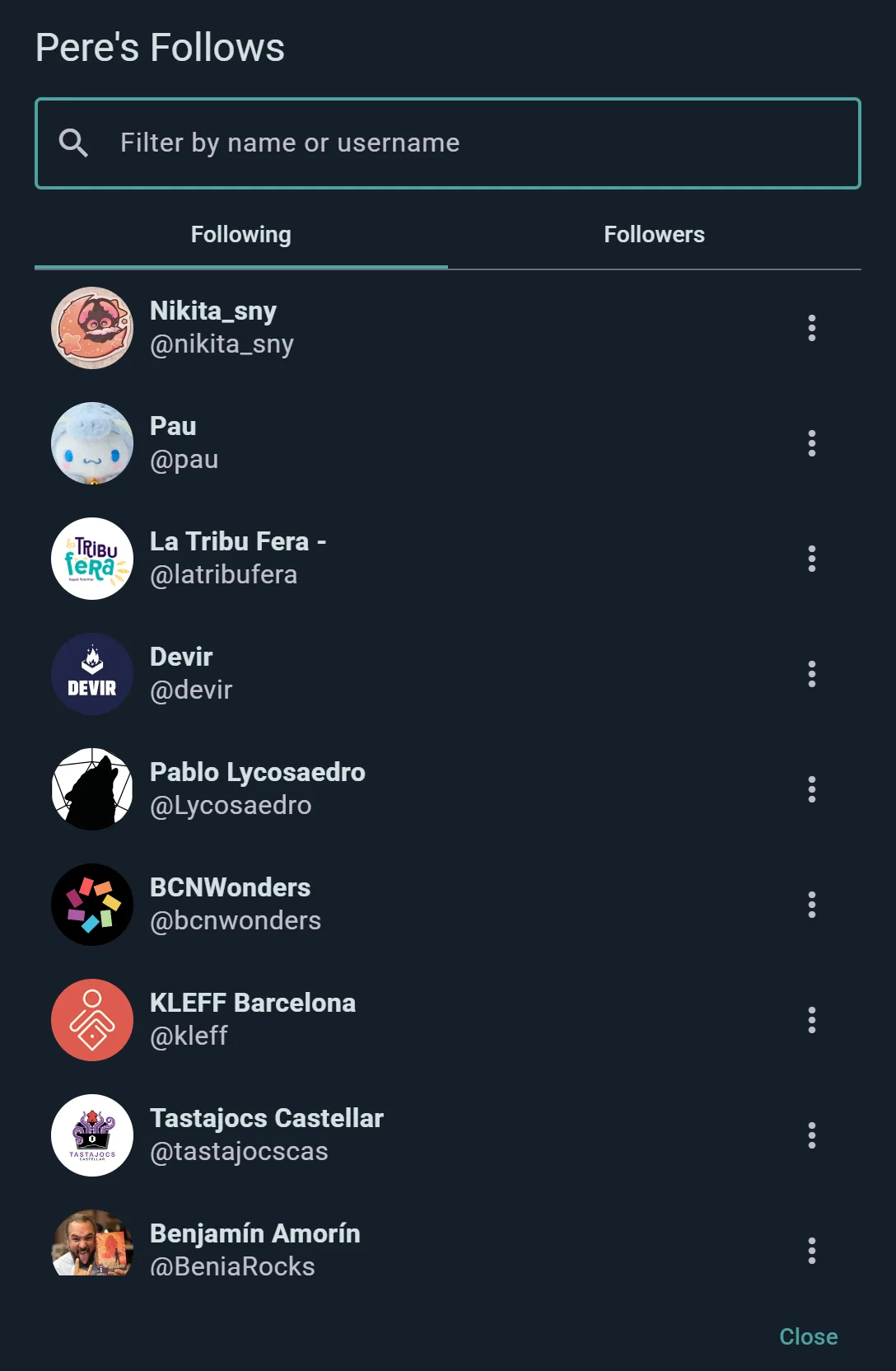
Trykk på tellerne for å åpne en liste med to faner — Følger og Følgere. Derfra kan du:
- Se profilene deres
- Følge eller slutte å følge uten å forlate listen
- Søke etter en bestemt person
- Blokkere noen, om det skulle bli nødvendig
Indeks for oppmøtepålitelighet
Hvis en spiller har en uteblivelsesrate over 5 %, vises et merke for oppmøtepålitelighet på profilen deres (fargekodet fra rødt til gult). Dette hjelper arrangører og grupper å vite hvem som sannsynligvis faktisk møter opp på arrangementer.
Tilpassbart profiloppsett
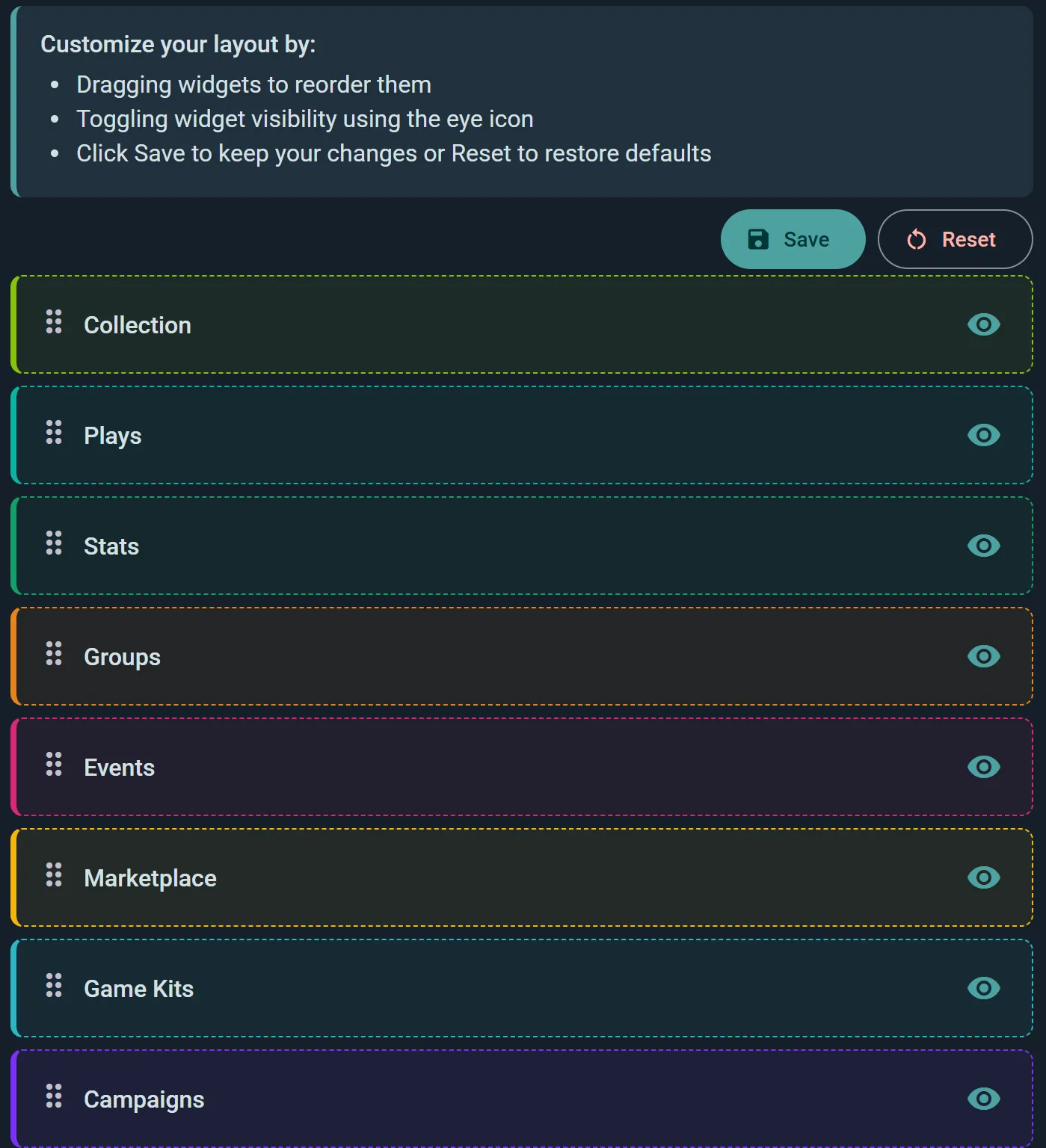
Du kan dra og slippe profilseksjoner for å tilpasse hva folk ser og i hvilken rekkefølge. Velg mellom:
- Butikkvindu (for butikker): det du selger
- Opprettede spill (hvis du er designer/kunstner/utgiver)
- Samling: Spill du eier
- Spilløkter: Nylige spilløkter du har deltatt i
- Statistikk: Statistikk og trender for spilløktene dine
- Miljøer: grupper du hører til
- Arrangementer: Kommende og tidligere arrangementer du har deltatt på
- Markedsplass: Spill du selger
- Klubbens marked (for klubber): medlemmenes eget marked
- Spillpakker: Spillpakker du har opprettet
- Kampanjer: Aktive kampanjer du kjører
Veksle synlighet & endre rekkefølge
For hver seksjon kan du:
- Slå av/på: Skjul en seksjon helt
- Endre rekkefølge: Dra seksjoner for å endre rekkefølgen
- Lagre eller tilbakestill: Lagre oppsettet ditt eller tilbakestill til standardinnstillinger
Skjuling vs. personvern
Å slå av en seksjon i oppsettredigereren endrer oppsettet til profilen din — det handler om presentasjon, ikke tillatelser.
Reelle synlighetskontroller finnes for tre områder: samlingen din, spilløktene dine og statistikken din, som hver kan settes til Alle, Venner, Personer du deler en gruppe med eller Skjult under Innstillinger → Personvern. Hvis du vil ha noe virkelig begrenset i stedet for bare gjemt unna, er det der du gjør det. Se Personvern & synlighet.
Spillsmak
Svar på ti raske spørsmål om spillene du liker, hvert en glidebryter mellom to ender, med et par kjente spill i hver ende som viser hva den betyr:
- Tyngde: lett (Uno, Dixit) eller tungt (Terraforming Mars, Brass)
- Samarbeid eller konkurranse: sammen mot spillet, eller mot hverandre
- Lengde: kort eller langt
- Antall spillere: solo eller to, eller en stor gruppe
- Klassisk eller nytt: velprøvde favoritter eller de siste nyhetene
- Interaksjon: take that og direkte konflikt, eller fredelig, der hver bygger sitt
- Flaks eller ferdighet
- Abstrakt eller tematisk: brikker og mønstre, eller en verden å være i
- Historie eller systemer: leve en historie, eller mestre hvordan spillet fungerer
- Kampanje eller frittstående: en historie over mange spilleøkter, eller et nytt spill hver gang
Angi dem under Innstillinger → Spillsmak, med Finn ut i meldingen Hva slags spiller er du? på din egen profil, eller fra det første steget Angi spillsmaken din. Hver endring lagres av seg selv. Hopp over dem som ikke spiller noen rolle for deg, med Hopp over. Svar på minst fire for å kunne sammenlignes med andre spillere.
Smaken din får en tittel ut fra de to sterkeste helningene dine, som Fellesskapets sjel (Tematisk og Samarbeid) eller Motortuner (Tungt og Systemer). På din egen profil er kortet én linje: tittelen din og endene du heller mest mot (Tungt, Ferdighet…; færre på en smal skjerm). På en annen spillers profil, når dere begge har angitt deres, viser overskriften hvor like dere er (for eksempel 54 % like), og deretter følger to glidebrytere: der dere er like (=: svar nær hverandre, eller dere heller begge samme vei), og der dere er lengst fra hverandre (≠), med deres svar som en fylt prikk og ditt som en ring. Med færre enn fire svar felles vises ikke noe tall, fordi det ikke ville bety noe. Trykk på kortet for å åpne det i sin helhet: tittelen, hvor like dere er og din egen tittel, hvert spørsmål de har svart på som samme slags glidebryter (med ditt svar på hver når dere kan sammenlignes, merket på samme måte), hver med et ? som forteller hva spørsmålet handler om og gir eksempelspill for hver ende, det som ikke spiller noen rolle for dem, og Vis som stjerne for de samme svarene som en stjerne. Under Utforsk → Personer viser hver spiller du kan sammenligne smaken din med, samme % like.
Til du angir smaken din, viser din egen profil meldingen Hva slags spiller er du? på plassen dens, med knappen Finn ut; dens ✕ skjuler den, og Tilpass henter den tilbake. Å angi smaken din er også ett av de første stegene dine på startsiden din.
Det er det du selv sier, ikke noe som regnes ut fra spillene dine, så du kan endre det når som helst. En spiller hvis profil du ikke kan se, viser deg heller ingen smak.
Forhåndsvisninger av seksjoner
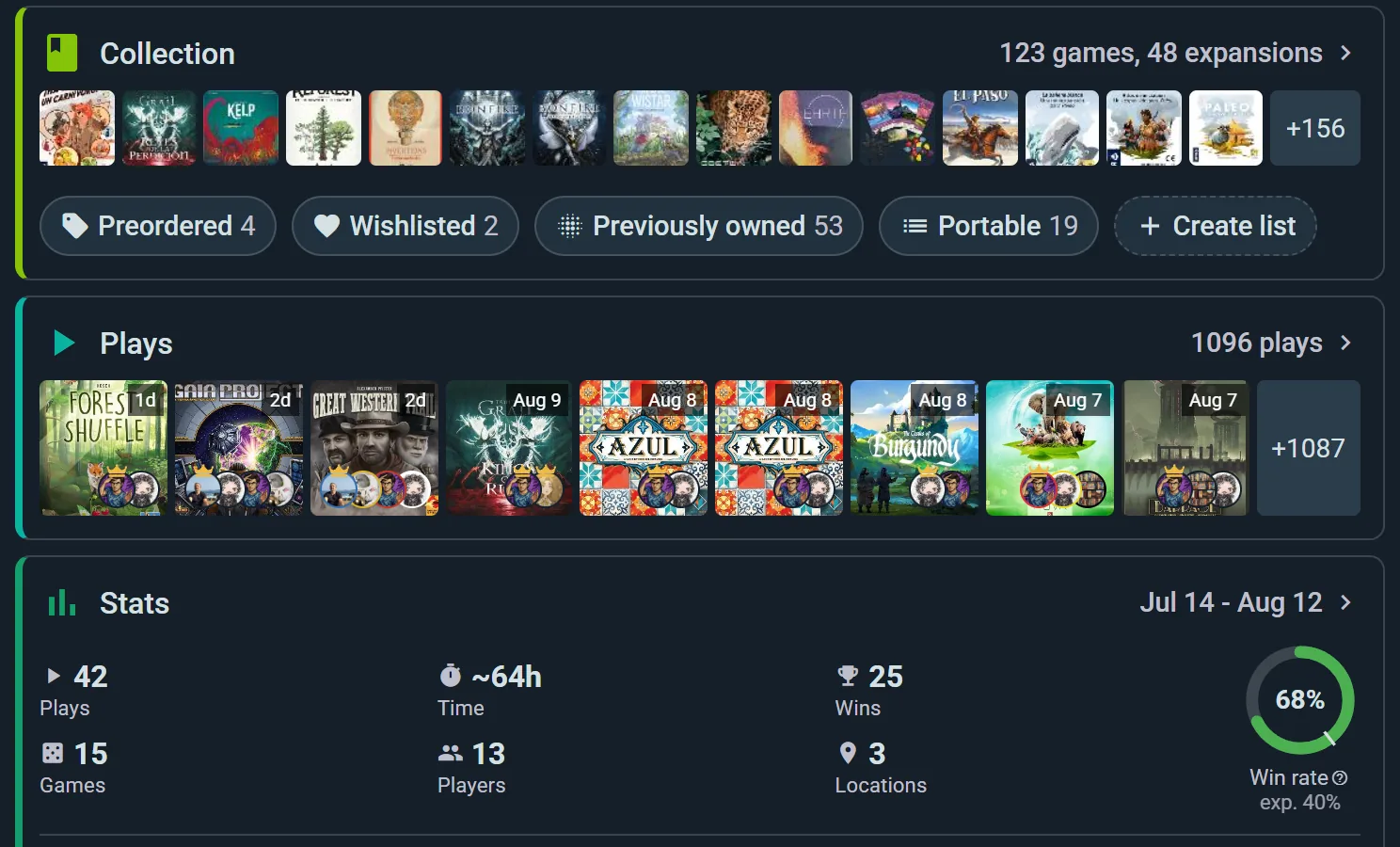
Seksjonene stabler seg nedover siden i den rekkefølgen du har satt; hver viser et sammendrag med en pil videre til full visning. Dette vises i hver seksjon:
Samling
Alle spill du eier. Viser antall eide vs. spilte. Trykk for å åpne full filtrering av samlingen.
Nylige spilløkter
De siste 5-10 spilløktene du har loggført med poengsummer og bilder. Viser et "ubekreftet" antall hvis spilløkter venter på bekreftelse fra andre spillere. Bare profilens eier ser ubekreftede spilløkter på profilen sin.
Statistikk
Et øyeblikksbilde av statistikken din: spilløkter, tid, seire, spill, spillere og lokasjoner, pluss tre høydepunkter — ditt topp-spill, din topp-partner (personen du spiller mest med) og din H-indeks.
Grupper
Alle grupper du er medlem av. Trykk for å gå til en gruppes side.
Kommende arrangementer
Arrangementer du har svart (RSVP) at du vil delta på, sortert etter dato.
Markedsplass
Spill du selger eller bytter. Trykk for å se detaljer for markedsannonsen.
Spillpakker
Spillpakker du har designet. Viser navnet på pakken og spillene som er inkludert.
Aktive kampanjer
Kampanjer du gjennomfører. Viser deltakere og fremdrift.
Aktivitetsfeed
Alle dine nylige innlegg, spilløktlogger og interaksjoner. Uendelig rulling for å se historikken din.
Redigere profilen din
Trykk Rediger profil for å oppdatere:
- Visningsnavn: hvordan andre ser deg
- Bio: fortell folk om deg selv (du kan ta med lenker)
- Avatar: last opp et nytt profilbilde
- Omslag: bruk knappen på selve båndet for å laste opp et, beskjære det eller fjerne det
- Sted: angi stedet ditt med en kartvelger
- Fødselsdato, Kjønn og Telefonnummer: vises aldri på profilen din. De er der så et arrangements påmeldingsskjema som spør etter dem, kan fylles ut for deg
Fra Rediger profil kommer du også til Få Premium eller Administrer Premium, og til Konverter til organisasjon (hva det betyr).
Navngitte spillere (spillere uten Ludoya-konto)
Når du logger spilløkter, vil ikke alle rundt bordet ha en Ludoya-konto. For alle som ikke har det, legger du dem til som en navngitt spiller — en enkel oppføring som bare er et navn (og eventuelt en avatar) knyttet til spilløkthistorikken din. Navngitte spillere lar deg føre en komplett oversikt over hvem du spilte med, selv når halvparten av bordet ikke er på Ludoya.
Navngitte spillere er dine: du opprettet dem, de tilhører spilløkthistorikken din, og de er atskilt fra fullverdige Ludoya-brukerkontoer. En Ludoya-bruker med egen pålogging er aldri en "spiller" i denne betydningen — det er to separate begreper.
Koble en navngitt spiller til en ekte Ludoya-konto
Hvis en venn du har logget som navngitt spiller senere blir med i Ludoya, kan du koble den navngitte spilleren til den nye kontoen deres:
- Trykk på oppføringen for den navngitte spilleren i spilløkthistorikken din
- Trykk Koble
- Søk etter Ludoya-brukernavnet deres eller del invitasjonslenken/QR-koden din for at de skal kunne godta
Når den er koblet, blir de tidligere spilløktene du registrerte med den navngitte spilleren kreditert den ekte kontoen deres, slik at profilen deres gjenspeiler hele den delte historikken.
Koble en Ludoya-bruker til en navngitt spiller
Det motsatte gjelder også. For eksempel, når du importerer spilløkthistorikk fra BoardGameGeek, kommer BGG-spilløktene dine inn sammen med de navngitte spillerne du brukte der. Hvis en av disse importerte navngitte spillerne viser seg å være en ekte Ludoya-bruker, kan du koble Ludoya-brukeren til den importerte navngitte spilleren og slå sammen den importerte BGG-historikken i kontoen deres.
Slå sammen dupliserte navngitte spillere
Hvis du har opprettet flere navngitte spillere for samme person (f.eks. "Alex" og "Alexander"), kan du slå dem sammen:
- Gå til én oppføring for navngitt spiller → Slå sammen
- Velg duplikatet
- Bekreft — alle spilløkter samles under én navngitt spiller
Skaperprofiler
Hvis du har designet spill eller laget illustrasjoner, anerkjenner Ludoya deg som skaper:
- Designere får en egen "Opprettede spill"-seksjon
- Kunstnere blir oppført som kunstnere på spillsider
- Utgivere får sin egen spillside som lenker til alle utgitte titler
Trykk på profilen din for å se alle spillene du har laget — perfekt for å vise fram arbeidet ditt.
Personverninnstillinger
Profilen din, samlingen din, spilløktene dine og statistikken din har hver sin synlighetsinnstilling. Se Personvern & synlighet for hele oversikten, men her er kortversjonen:
- Alle — offentlig, alle ser det
- Venner — bare personer du følger som også følger deg
- Personer jeg deler gruppe med — bare gruppemedlemmene dine
- Skjult — bare deg
Samling, spilløkter og statistikk kan aldri være mer åpne enn selve profilen din.
Blokkering & rapportering
Du kan:
- Blokker en bruker: Skjul innholdet deres for deg, og ditt for dem. Begge fjernes fra følgerlistene.
- Rapporter en bruker: Marker upassende oppførsel for gjennomgang av Ludoya-teamet.
Automatisk godkjenning av spilløkter
Dette settes per person, ikke globalt. Når noen tagger deg i en spilløkt, kan du huke av for alltid å legge til vedkommendes spilløkter fremover — ideelt for dem du spiller med hver uke. For å slå det av igjen, åpne profilen deres. Se spilløkt-tagger.
Se også:
- Personvern og synlighet — kontroller hvem som ser profilen din og dataene dine
- Sosialt og aktivitetsstrømmer — aktivitetstrømmer og oppdagelse
- Registrering av spilløkter — registrere spilløktene du har spilt
- Statistikk — dine spilldata og trender
- Organisasjoner — opprette en egen konto