
Każdy klub, grupa czy organizacja w Ludoya ma konsolę dla osób, które go prowadzą. Otwórz stronę swojego klubu i wybierz Zarządzaj albo przejdź od razu do ludoya.com/twoj-klub/manage. Otworzyć ją mogą tylko admini klubu i członkowie, którym dałeś dodatkowy dostęp.
Konsola dzieli się na sekcje z boku: Podstawy (panel, ustawienia, integracje, dane), Osoby, Ludoteka, Aktywność, Statystyki i Pieniądze. Każda sekcja działa tak samo: tabele, które można sortować i filtrować, panel boczny, który edytuje wiersz bez opuszczania strony, i ten sam pasek narzędzi u góry. Na telefonie lista z boku zamienia się w wybór sekcji, a tabele w karty.
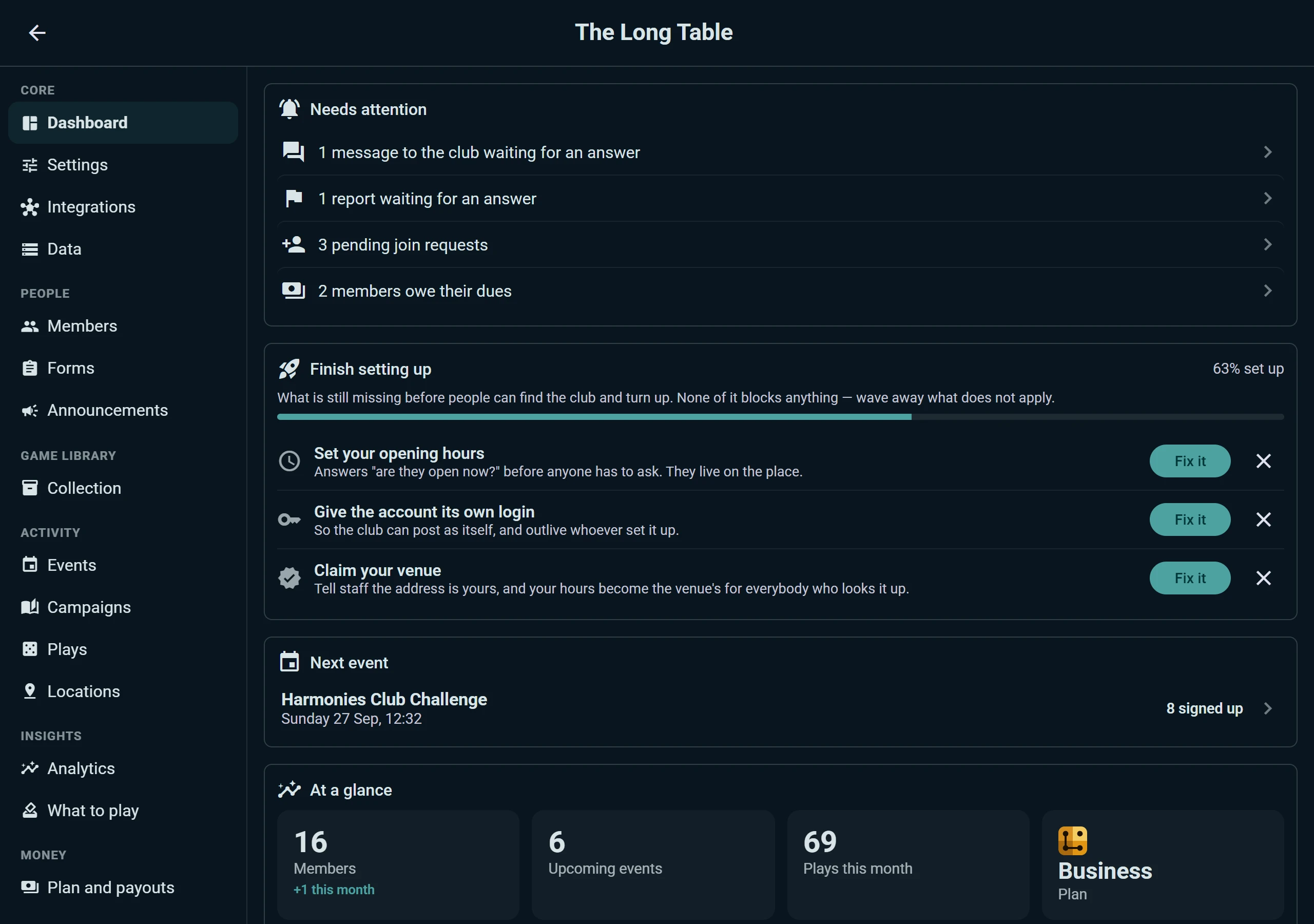
Panel
Pierwsze, co widzisz, to to, co czeka na Ciebie:
- Wymaga uwagi: wiadomości do klubu bez odpowiedzi, zgłoszenia do przejrzenia, wypożyczenia po terminie, członkowie zalegający ze składką, nadchodzące wydarzenia, na które nikt się nie zapisał. Każdy wiersz otwiera miejsce, w którym się tym zajmujesz.
- Dokończ konfigurację: te same kroki co na karcie klubu Rozkręć swój klub na Stronie głównej, z tym samym postępem (jego strona, jego najbliższy wieczór gier, jego członkowie, udostępnienie strony, kolejny organizator; sklep, festiwal albo wydawnictwo widzi je własnymi słowami). Każdy krok ma przycisk Napraw to, a te, które Cię nie dotyczą, możesz odrzucić na dobre. Klub bez własnego logowania dowie się o tym w sekcji Wymaga uwagi.
- Następne wydarzenie, z liczbą zapisanych osób.
- Na pierwszy rzut oka: członkowie (i ilu dołączyło w tym miesiącu), nadchodzące wydarzenia, rozgrywki w tym miesiącu i plan klubu.
- Przyprowadź kolejny klub (dla administratorów): link z zaproszeniem klubu dla innego klubu, do udostępnienia lub skopiowania. Gdy na pierwsze wydarzenie tamtego klubu przyjdzie 5 osób, darmowy klub dostaje miesiąc planu Club, tak samo jak klub, który przyprowadził (do 12 miesięcy w roku); klub płatny lub Business dostaje zamiast tego odznakę Ambasadora. Poniżej kluby przyprowadzone przez Ciebie: oczekujące, z nagrodą albo wygasłe po 90 dniach.
Członkowie
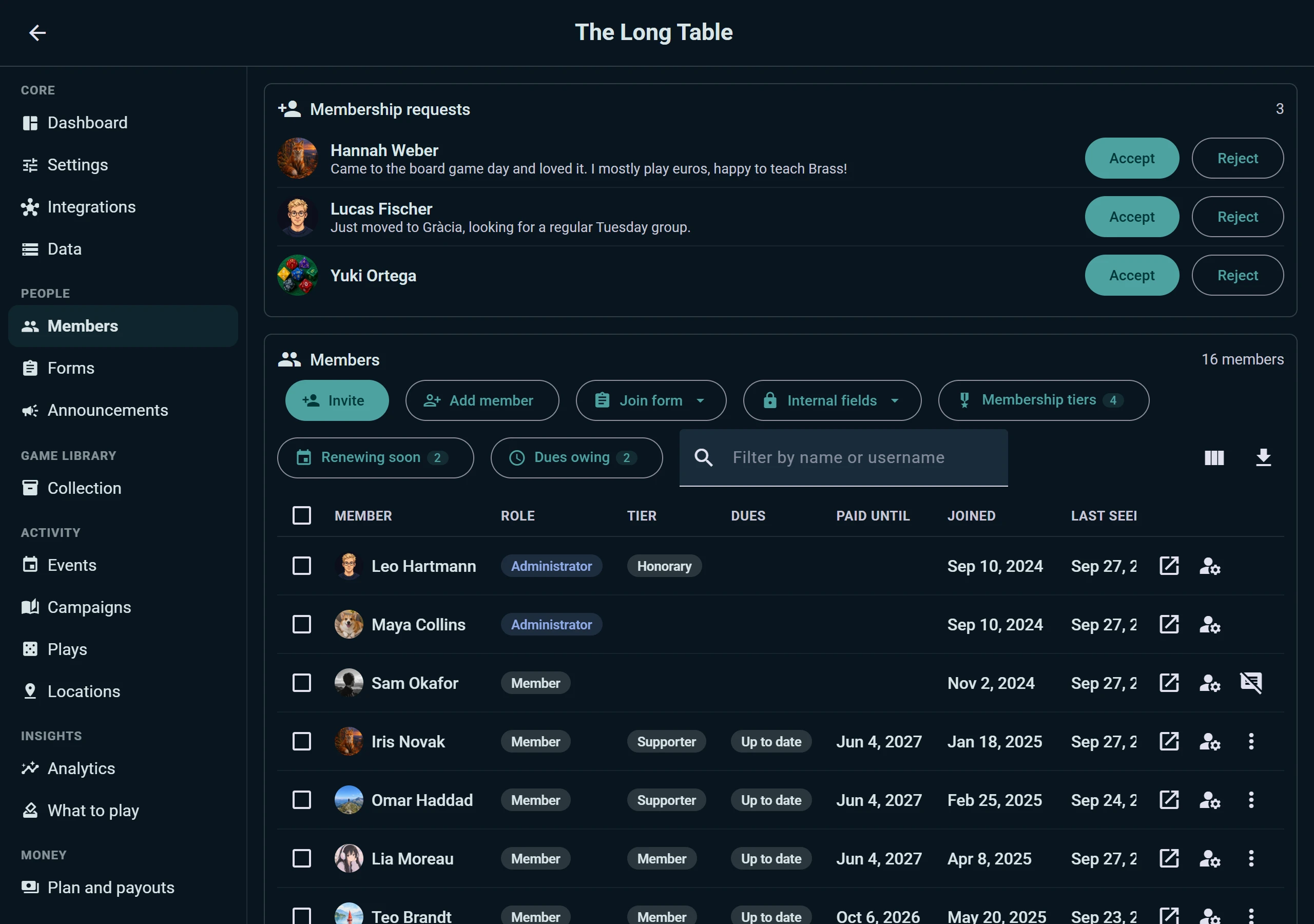
Prośby o dołączenie są na górze, z wiadomością, którą napisała każda osoba, i przyciskami Przyjmij albo Odrzuć obok. Niżej jest cały klub: rola, poziom członkostwa, czy składka jest opłacona i do kiedy, data dołączenia i kiedy widziano tę osobę ostatnio. Filtruj po nazwie, wybierz kolumny, jakie chcesz, albo pobierz listę.
Z paska narzędzi:
- Zaproś linkiem albo kodem QR, do wydrukowania na klubową tablicę ogłoszeń.
- Dodaj członka dla osób, które nie mają konta Ludoya. Liczą się jako członkowie, klub przechowuje ich dane, a jeśli zarejestrują się później, powiążą się z własnym kontem.
- Formularz dołączenia: pytania, na które odpowiadają ludzie, prosząc o przyjęcie. Odpowiedzi stają się kolumnami w tabeli członków. Formularze można zapisać jako szablony i używać ich ponownie w wydarzeniach.
- Pola wewnętrzne: własne kolumny klubu, na przykład numer członkowski albo notatka. Widzą je tylko administratorzy.
- Poziomy członkostwa oraz filtry Wkrótce odnowienie i Zaległa składka: zobacz Poziomy członkostwa i składki.
Każdy członek otwiera się w jednym oknie: zmień jego rolę lub poziom, zapisz składki, napisz do niego albo usuń go z klubu. Gdy ktoś, kto dołączył, pasuje do członka dodanego przez Ciebie bez konta, użyj Scal z, żeby klub miał jeden rekord.
Formularze mają też własną sekcję, ze wszystkimi szablonami, których klub używa przy dołączaniu i przy zapisach na wydarzenia.
Wiadomości, zgłoszenia i ogłoszenia
Skrzynka odbiorcza i moderacja są w Panel; ogłoszenia mają własną sekcję w Osoby.
Skrzynka klubu. Wiadomości wysłane do klubu trafiają do jednej wspólnej skrzynki. Wybierz rozmowę, żeby ją przeczytać i odpowiedzieć jako klub: odpowiedź oznacza ją jako załatwioną, a Oznacz jako załatwione zamyka taką, która nie wymaga odpowiedzi, żeby dwóch administratorów nie odpowiedziało tej samej osobie dwa razy. Gdy członek napisze ponownie (nawet z podziękowaniem), rozmowa wraca do Oczekuje, gdzie Oznacz jako załatwione znów ją zamyka. W planie Club Kto ją ma przydziela rozmowę jednemu administratorowi.
Moderacja. Zgłoszenia postów w klubie pokazują się z autorem i zgłoszonym tekstem: usuń post z klubu albo odrzuć zgłoszenie. Nie musisz też czekać na zgłoszenie: Usuń z klubu w menu ⋮ dowolnego posta w kanale klubu działa tak samo. Tak czy inaczej post znika z kanału klubu, a autor zachowuje go na swoim profilu. Możesz wyciszyć członka do jakiejś daty, z powodem, który zobaczy, i zobaczyć, kto został zablokowany.
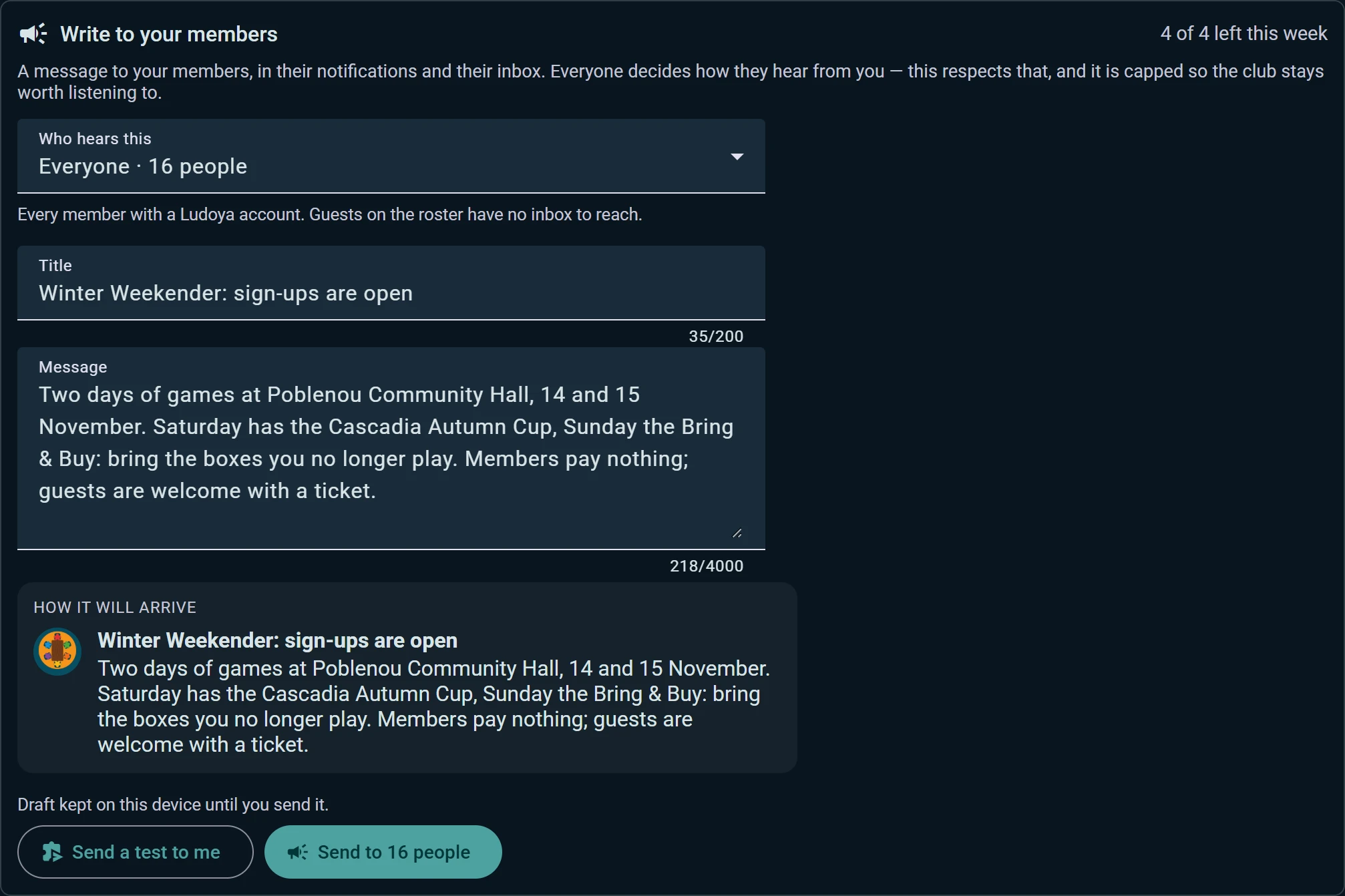
Ogłoszenia. Pisz do członków przez ich powiadomienia i skrzynkę odbiorczą. Wybierz Kto to otrzyma:
- wszyscy;
- organizatorzy;
- Bywalcy: trzy lub więcej klubowych wieczorów w ostatnim roku i nadal przychodzą w swoim zwykłym rytmie;
- Bywalcy, którzy ucichli: kiedyś przychodzili i przestali, więc nie liczą się do listy Bywalcy;
- Nowi, którzy nie wrócili: przyszli raz;
- Nigdy nie był(a): członkowie, którzy nie przyszli na żaden wieczór;
- Zaległe składki: członkowie, którzy zalegają ze składkami;
- członkowie, którzy udzielili konkretnej odpowiedzi na pytanie z formularza zapisu.
Każda opcja pokazuje, do ilu osób dotrze, a Zobacz, do kogo to dotrze wypisuje je po imieniu, zanim napiszesz choć słowo; każde imię otwiera profil tego członka.
Aby napisać do wszystkich na jednym wydarzeniu, otwórz je z Wydarzenia i użyj jego własnych ogłoszeń. Przed wysłaniem widzisz, jak dotrze, możesz najpierw użyć Wyślij test do mnie, a szkic zostaje na urządzeniu, dopóki go nie wyślesz. Jedno tygodniowo albo cztery z planem Club, żeby klubu wciąż warto było słuchać.
Dziennik audytu. Każda zmiana administratora (rola, poziom, zapisana składka, ustawienie) jest zapisywana i nie da się jej edytować: kto, co i kiedy. Przefiltruj go albo pobierz jako arkusz kalkulacyjny.
Wydarzenia, kampanie i rozgrywki
- Wydarzenia: nadchodzące, minione i cykliczne. Cotygodniowa seria to jeden wiersz, a nie dziewięćdziesiąt: otwórz jej program, przenieś albo odwołaj jedną datę, albo wstrzymaj i wznów serię. Powtórz ostatnie ustawia następny wieczór jednym kliknięciem.
- Kampanie: wszystkie kampanie, które prowadzi klub, z ich członkami i sesjami. Kampanie, w które nikt dawno nie grał, są zgrupowane osobno, żebyś mógł zamknąć je albo zarchiwizować hurtowo, a prośby o dołączenie do wszystkich trafiają do jednej kolejki.
- Rozgrywki: wszystko, co rozegrano w klubie. Zmień widoczność, miejsce albo klub wielu rozgrywek naraz, albo je usuń.
- Lokalizacje: każdy adres, w którym działa klub, z godzinami otwarcia i miejscami. Zobacz Lokalizacje.
Kolekcja klubu to ten sam inwentarz, którego używasz do własnych gier, tylko prowadzony dla klubu: zobacz Kolekcja.
Statystyki
Analityka pokazuje, jak klubowi idzie przez ostatnie dwanaście miesięcy: członków, kto dołączył i kto odszedł, ile wieczorów się odbyło i jaka była średnia frekwencja na wieczór, jak pełne były stoły, ludzi, którzy trzymają klub, oraz to, które gry zapełniają stoły, a które zbierają kurz na półce. Zaangażowanie członków wymienia wszystkich: wieczory, na których byli, i ich Późne rezygnacje, czyli klubowe wieczory, na których zwolnili swoje miejsce w ciągu 24 godzin przed rozpoczęciem i na które nie wrócili. Każda z nich jest w historii obecności danego wieczoru. Każdy wykres pobiera się jako arkusz kalkulacyjny, a Napisz do tych osób zamienia listę tych, którzy ucichli, albo tych, którzy przyszli raz i nie wrócili, w ogłoszenie skierowane właśnie do nich.
W co zagrać wypisuje gry, w które chcą zagrać Twoi członkowie, od najczęściej proszonych, razem z informacją, czy klub ma egzemplarz i kiedy grano w nią ostatnio. Zaplanuj rozgrywkę wprost z jej wiersza.
Ustawienia i uprawnienia
W Ustawieniach jest tożsamość klubu (nazwa, logo, opis, typ), jego linki społecznościowe, główna lokalizacja, dane konta, widoczność i to, jak się do niego wchodzi. Opis można też zmienić bezpośrednio na stronie klubu: jego administratorzy widzą go w sekcji Informacje, z ołówkiem, który pozwala edytować go na miejscu.
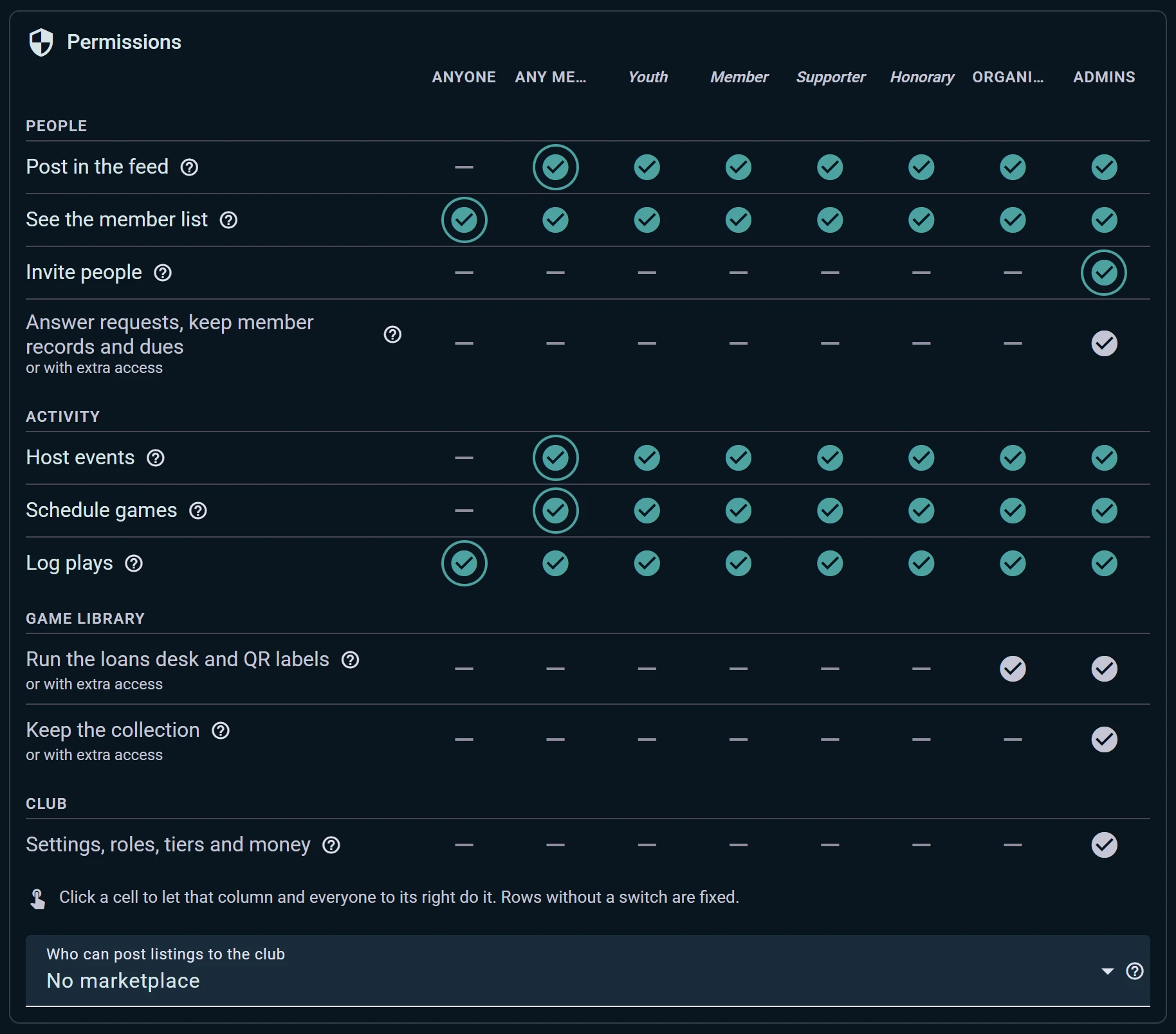
Uprawnienia to jedna tabela. Wiersze to to, co ludzie mogą robić: publikować w kanale klubu, widzieć listę członków, zapraszać, organizować wydarzenia, planować rozgrywki, zapisywać rozgrywki, prowadzić punkt wypożyczeń. Kolumny idą od Każdy, przez członków, każdy z Twoich poziomów członkostwa i organizatorów, aż do Administratorów. Kliknij komórkę, żeby ta kolumna — i wszystkie po jej prawej — mogły to robić. Wiersze bez przełącznika są stałe.
Tutaj też otwierasz własną giełdę klubu: Kto może publikować ogłoszenia w klubie, oraz jego czat klubu: Kto może pisać w czacie klubu, czyli wszyscy członkowie, organizatorzy albo administratorzy. Oba są na początku wyłączone. Włączenie czatu od razu dodaje do niego wszystkich członków, a strona klubu dostaje wiersz Czat klubu; wyłączenie go zachowuje historię, tylko do odczytu.
Dodatkowy dostęp. Niektóre zadania nie wymagają admina. Daj członkowi dostęp tylko do biblioteki gier albo tylko do ewidencji członków, a dostanie te sekcje konsoli i nic więcej. Organizatorzy i tak mogą prowadzić wydarzenia oraz, z planem Business, stanowisko rezerwacji stolików.
Pieniądze, integracje i dane
Plan i wypłaty pokazuje plan klubu i termin jego odnowienia, co obejmuje i co dodałby kolejny plan. Sekcje, których plan nie obejmuje, pozostają widoczne w konsoli, oznaczone, i mówią, który plan je odblokowuje. Pod planem Faktury wymieniają wszystko, co klub zapłacił za niego Ludoya, od najnowszych, z planem, za który zapłacono: otwórz fakturę, aby przejść na jej stronę w Stripe, albo pobierz jej PDF dla księgowego, tyle razy, ile potrzebujesz. Nazwa, adres i numer podatkowy stowarzyszenia trafiają na jego faktury: wybierz Kupuję jako firma, gdy płacisz za plan, a jeśli klub już płaci, użyj Dane do faktury pod fakturami. W polu Nazwa wpisz nazwę prawną stowarzyszenia, a nie osoby. Hiszpańskie stowarzyszenie wybiera ES CIF jako typ numeru podatkowego i wpisuje swój CIF (G12345678) albo ES VAT z ES na początku (ESG12345678); oba działają. Dane obowiązują od następnej faktury; aby otrzymać ponownie wystawioną wcześniejszą fakturę, napisz na app@ludoya.com. Tutaj też klub łączy swoje konto Stripe, aby otrzymywać płatności za bilety i składki kartą, i widzi, ile jego wydarzenia zarobiły na biletach. Administratorzy mają do tego wskazówki, tak jak do Członkostwo, w Więcej opcji (⋮) › Oprowadź mnie.
Integracje wymieniają wszystkie miejsca, z którymi klub jest połączony: Telegram i Discord, z wiadomością testową dla każdego połączenia, widżety do osadzenia na twojej stronie, wtyczkę WordPress i klucz publicznego API.
Dane to jedne drzwi do środka i na zewnątrz:
- Importuj członków z pliku CSV lub Excel, z podglądem wiersz po wierszu, zanim cokolwiek zostanie zapisane
- Eksportuj członków, wydarzenia, kolekcję i rozgrywki
- Importuj kolekcję lub rozgrywki z Ludoya lub z BoardGameGeek; połączenie klubu z BGG jest tutaj i należy do jego administratorów
- Odpowiedz na wniosek członka o dane: pobierz jego dane jako PDF albo usuń to, co klub o nim przechowuje