
W Ludoya organizacja to po prostu konto, które reprezentuje społeczność, a nie osobę — klub, kawiarnia planszówkowa, wydawnictwo, festiwal. Działa jak każde inne konto: ma nazwę użytkownika i stronę profilu pod adresem ludoya.com/your-name, posiada kolekcję gier, publikuje wpisy i organizuje wydarzenia. Tym, co czyni je organizacją, jest to, że ma członków.
Nie ma tu osobnej kategorii do nauki. Grupa, którą tworzysz, aby zorganizować znajomych, to ten sam rodzaj konta, tylko bez własnych danych logowania — zarządzasz nią ze swojego profilu. Nadaj jej adres e‑mail i hasło, a stanie się niezależna, dzięki czemu personel będzie mógł logować się jako lokal bez przechodzenia przez czyjekolwiek prywatne konto. Członkowie, role, wydarzenia, kolekcja i historia pozostają nienaruszone, a całość zajmuje kilka kliknięć.
Przekształcenie własnego konta w organizację jest równie szybkie, choć zanim zrobisz to na koncie, z którego grasz — zobacz poniżej.
Dlaczego nadać mu własne dane logowania
Dwie rzeczy zmieniają się, gdy konto ma dane logowania:
- Personel może logować się jako lokal. Nikt nie musi udostępniać prywatnych danych logowania, a osoba odchodząca nie zabiera konta ze sobą.
- Prowadzi własne sprawy: swoją bibliotekę gier zsynchronizowaną z BoardGameGeek i własne powiadomienia.
Wszystko inne — członków, role, kolekcję gier, wydarzenia, publikowanie jako społeczność — masz już bez nich. Plan premium też nie wymaga loginu: każdy admin kupuje go dla klubu na stronie Premium.
Tworzenie organizacji

Opcja 1: Z konta użytkownika
Możesz przekształcić konto użytkownika w organizację, rejestrując zupełnie nowe konto i ustawiając je jako organizację podczas wprowadzania, albo konwertując istniejące konto osobiste, które już masz.
Zarejestruj nowe konto użytkownika i skonfiguruj je jako organizację
Zalecana ścieżka, gdy nie masz jeszcze odpowiedniego konta: zarejestruj świeże konto użytkownika specjalnie dla organizacji i użyj skrótu w procesie wprowadzania, aby od pierwszego dnia skonfigurować je jako organizację.
- Zarejestruj się jako nowy użytkownik, używając e-maila i hasła, których chcesz używać dla organizacji
- Na etapie Dla kogo jest to konto? wybierz opcję Organizacja
- Następnym krokiem staje się Skonfiguruj swoją organizację: wpisz jej nazwę, wybierz pasujący rodzaj (Klub, Sklep, Wydawnictwo, Festiwal lub Inne) i ustaw jej Politykę dołączania oraz kto może co robić
- Zakończ wprowadzanie

Nazwa, którą tu wpiszesz, zastępuje tę, pod którą zarejestrowano konto i która zwykle należy do osoby; avatar to ten, który nadałeś kontu wcześniej podczas wprowadzenia, a opis możesz dodać później. Uprawnienia ustawiają minimalną grupę odbiorców dla każdej akcji (publikowanie, organizowanie wydarzeń, planowanie rozgrywek, zapisywanie rozgrywek, zapraszanie, przeglądanie listy członków). Wszystko to można później zmienić. Godziny otwarcia należą do Twoich lokalizacji: ustaw je tam, a pokażą się na profilu i zasilą filtr Otwarte o w Przeglądaj.
Wybrany typ decyduje też, od jakich widżetów rozpoczną się twoje strony: sklep wyeksponuje najpierw swój asortyment i wydarzenia, podczas gdy festiwal — same wydarzenia. Później możesz to dowolnie poukładać.
Całkiem nowe konto jest od razu skonfigurowane jako organizacja, bez fazy użytku osobistego po drodze.
Przekonwertuj swoje istniejące konto osobiste
To zmienia twoje obecne konto z osobistego na konto organizacji na miejscu. Twoje dane logowania (e‑mail i hasło) pozostają dokładnie takie, jakie są, podobnie jak wszystkie rozgrywki, statystyki, znajomi i kolekcja już powiązane z kontem. Publiczna tożsamość organizacji — nazwa, bio, awatar — jest ustawiana na nowo w formularzu tworzenia grupy, który pojawia się podczas konwersji, więc nie musisz przenosić szczegółów swojego osobistego profilu jako identyfikacji wizualnej organizacji.
- Przejdź do Ustawienia → Informacje o koncie lub Profil → Edytuj profil — opcja jest w obu miejscach
- Stuknij Przekonwertuj na organizację
- Wypełnij formularz (nazwa, bio, awatar) — to stanie się publicznym obliczem organizacji
- Potwierdź konwersję
Zachowujesz swoje konto i wszystko, co w nim jest; zyskuje ono po prostu funkcje organizacji — członków, wydarzenia i publikowanie jako organizacja. Członkowie, których dodasz, mogą pomagać w zarządzaniu. Później możesz z powrotem zamienić je w zwykły profil opcją Usuń dane organizacji, która usuwa wszystko, co przechowuje organizacja (patrz niżej).
⚠️ Dwa razy się zastanów, jeśli to konto, z którego naprawdę grasz. Konwersja niczego nie usuwa — ale też niczego nie rozdziela. Każda rozgrywka, statystyka, recenzja i gra, które zgromadziłeś jako osoba, pozostają na tym koncie i stają się częścią publicznej historii organizacji, a twój profil jest teraz odczytywany jako miejsce, a nie jako ty. Jeśli chcesz, aby twoje własne granie pozostało oddzielone od klubowego, zarejestruj nowe konto dla organizacji (powyżej) albo zamiast tego wypromuj grupę (Opcja 2). Konwersja naprawdę pasuje tylko do konta, które od początku było stworzone dla organizacji.
Twoje własne konto obok
Konto organizacji to organizacja: to, co publikuje, zapisuje i kolekcjonuje, należy do niej. Twoje własne partie, recenzje i wydarzenia trafiają na konto osobiste. Gdy nowa organizacja kończy rejestrację, ekran powitalny proponuje Utwórz moje konto osobiste: zarejestruj się tam, a nowe konto od początku jest adminem organizacji, a oba są zalogowane na tym samym urządzeniu. Przełączaj się między nimi w menu.
Masz już konto osobiste? Zaproś je w konsoli organizacji, w sekcji Członkowie, a potem nadaj mu rolę admina w jego wierszu.
Opcja 2: Promuj grupę
Jeśli administrujesz grupą i chcesz dać jej własny login, żeby ekipa mogła logować się jako lokal:
- Otwórz stronę grupy i wybierz Zarządzaj, a potem Ustawienia
- W Daj tej organizacji własny login wpisz Email i Hasło, a potem dotknij Następny
- Wpisz Kod potwierdzenia wysłany na ten adres e-mail i Potwierdź
Grupa zachowuje wszystko — członków, role, wydarzenia, kolekcję, historię — i zyskuje własne dane logowania. Pozostajesz zalogowany na swoim koncie; nowe dane logowania będą dostępne zawsze, gdy zechcesz działać w imieniu organizacji.
Możliwości organizacji
Kluczowe funkcje
- Niezależna kolekcja gier: prowadź własną kolekcję, oddzielną od osobistej kolekcji któregokolwiek członka. Idealna dla sklepów pokazujących asortyment albo wydawców prezentujących swoje gry.
- Zbiorcze kolekcje członków: Obok własnej kolekcji organizacji zobacz łączny widok gier posiadanych przez członków — przydatne do planowania wydarzeń lub zrozumienia, co mają gracze.

- Role członków & zaproszenia: Zarządzaj administratorami, organizatorami i członkami. Zapraszaj przez wyszukiwanie, link lub kod QR.
- Organizowanie wydarzeń: Organizuj wydarzenia pod nazwą swojej organizacji. Członkowie potwierdzają udział (RSVP) i uczestniczą.
- Kanał aktywności: Własny kanał Twojej organizacji z wpisami, rozgrywkami i wydarzeniami.
- Statystyki grupy: Liczba rozgrywek, najczęściej grane gry, trendy aktywności członków.
- Widżety do osadzenia: Fragmenty HTML na Twoją stronę internetową pokazujące wydarzenia, gry lub ostatnie rozgrywki.
Synchronizacja z BGG
Połącz swoje konto Board Game Geek, aby automatycznie synchronizować swoją kolekcję. Gry dodane w BGG pojawią się automatycznie w Twojej kolekcji w Ludoya. Świetne dla sklepów i wydawców utrzymujących stany magazynowe w synchronizacji.
Funkcje premium
Plany kupuje dla klubu dowolny z jego adminów, na stronie Premium — klub nie potrzebuje do tego własnego loginu. Są drabiną: każdy plan zawiera wszystko z niższego. Przy wydarzeniu klubu liczy się plan klubu, a nie organizatora; wyjątkiem jest asystent gier AI, który idzie z własnym planem każdej osoby.
Plan Club
Wszystko z Player, czego używa konto klubu (wydarzenia cykliczne, jak cotygodniowy wieczór gier, wydarzenia, które same się odwołują, kampanie i ewidencja wypożyczeń), a do tego:
- Poziomy członkostwa i składki: drabina szczebli z cenami oraz składki zapisywane ręcznie lub płacone kartą na własne konto Stripe klubu.
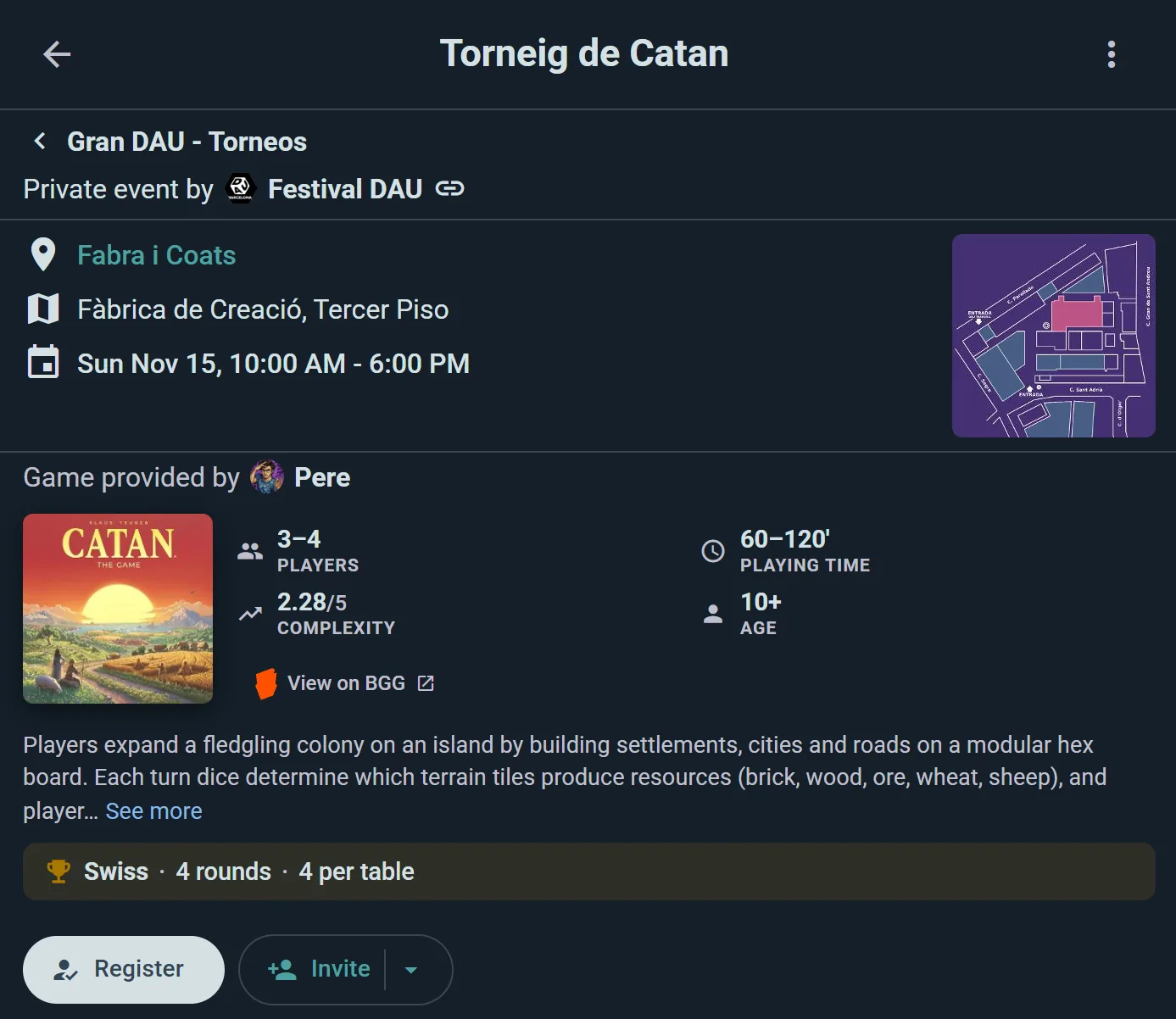
- Turnieje: Utwórz wydarzenie typu turniej i przeprowadź je w systemie szwajcarskim, mixer lub w formule pojedynczej/podwójnej eliminacji — Ludoya generuje kojarzenia i drabinkę oraz prowadzi na żywo tabelę wyników z kryteriami tie-break.
- Losowania: Rozdawaj gry i nagrody swoim uczestnikom w ramach animowanego losowania na żywo, które każdy może oglądać.
- Podwydarzenia: Zagnieżdżaj w pełni funkcjonalne wydarzenia wewnątrz wydarzenia nadrzędnego na potrzeby spotkań z wieloma ścieżkami.
- Zespoły festiwalu: gospodarze stanowisk, którzy prowadzą własne stanowiska w twoim wydarzeniu, pomocnicy ograniczeni do niektórych stołów lub stanowisk i linki do dołączenia z kodem QR dla całej ekipy. Współorganizowanie wydarzenia z innym klubem jest bezpłatne.
- Mapa cieplna dostępności: Zobacz, kiedy twoi uczestnicy będą faktycznie obecni, i zaplanuj duże gry w szczytowych godzinach.
- Telegram i Discord: połącz organizację z czatem na Telegramie lub kanałem na Discordzie, żeby automatycznie ogłaszać wydarzenia.
- Własne odznaki klubu: odznaki, które projektujesz dla członków i szczebli, noszone na ich profilach.
- Wspólna skrzynka odbiorcza: przekazuj wiadomości klubu między adminami, z rejestrem, kto czym się zajął. Czytanie i odpowiadanie jest darmowe.
- Statystyki: Twoi członkowie, frekwencja, wieczory, które się zapełniają, i gry, które zbierają kurz.
- Recenzje twoich gier (wydawcy): kto je omówił, co recenzenci chwalą, a na co narzekają, i jak twoja główna gra wypada na tle innych.
- Formularze z dowolną liczbą pytań (do 5 są darmowe).
- Wypożyczanie z biblioteki gier: etykiety QR na każdym egzemplarzu, żeby członkowie sami wypożyczali i zwracali gry oraz rezerwowali te, które są wypożyczone.
- Publiczne API: klucz API dla Twojej własnej strony lub aplikacji oraz Zaloguj się za pomocą Ludoya.
Plan Business
Wszystko z Club, a ponadto:
- Ludoya Tickets: sprzedawaj płatny wstęp z płatnością na platformie, rejestracją kodem QR dla każdego biletu i śledzeniem sprzedaży, wypłacany na Twoje własne konto Stripe.
- Weryfikacja wejścia kodem QR: uczestnicy pokazują kod QR ze strony wydarzenia; zeskanowanie go przy wejściu potwierdza, że są na liście, a jedno dotknięcie Zarejestruj ich odnotowuje, budując rejestr obecności w miarę, jak ludzie przychodzą. Skanowanie działa na każdym urządzeniu z kamerą, w aplikacji lub w przeglądarce, a wydarzenie musi należeć do grupy.
- Interaktywne plany sali: wgraj obraz planu dla dowolnej ze swoich lokalizacji i rozmieść na nim wizualnie swoje miejsca (stoły, sale, strefy gry) — uczestnicy przeglądają mapę Twojej przestrzeni, którą można przesuwać i powiększać. Same nazwane miejsca są darmowe dla każdego klubu; to dodaje wizualną warstwę mapy.
- Rezerwacje stolików, dla sklepów i kawiarni: gracze rezerwują z Twojego profilu stolik, godzinę i gry z Twojej biblioteki.
- Automatyczne otwieranie/zamykanie: Zaplanuj, aby rejestracja otwierała się i zamykała automatycznie.
- Punkt wypożyczeń na Twoich wydarzeniach, gdzie personel wydaje każdą grę osobiście.
- Giełda używanych gier na Twoich wydarzeniach, prowadzona przez Ciebie: przyjmowanie, kasa i wypłaty dla sprzedających.
- Wydarzenie na dużym ekranie: runda i klasyfikacja turnieju albo tablica programu.
- Wszystkie lokalizacje na Twoim profilu, nie tylko główna.
- Wyższe limity publicznego API: bez dziennego limitu.
Formularze do 5 pytań i eksport uczestników są darmowe w każdym planie.
Zobacz Premium, aby poznać szczegóły subskrypcji i ceny.
Zarządzanie swoją organizacją
Wszystko, co prowadzisz dla organizacji, żyje w jej konsoli: otwórz stronę organizacji i wybierz Zarządzaj. Panel pokazuje, co dzisiaj wymaga odpowiedzi, a sekcje z boku obejmują członków i wnioski o dołączenie, poziomy członkostwa i składki, wydarzenia i serie, ludotekę, ogłoszenia, uprawnienia, plan i wypłaty, integracje oraz dane. Zobacz Konsolę klubu, żeby ją zwiedzić.
E-mail i hasło organizacji są przy koncie, a nie przy profilu, w Ustawieniach → Informacjach o koncie — w tym samym miejscu, co przy koncie osobistym, bo organizacja jest kontem.
Usuwanie organizacji
Jeśli organizacja nie jest Ci już potrzebna, Usuń dane organizacji (w Edytuj profil) usuwa wszystko i zamienia konto z powrotem w zwykłe konto osobiste. Grupę bez własnego loginu usuwa się od razu opcją Usuń organizację z menu jej strony. Uwaga: żadnej z tych operacji nie da się cofnąć — najpierw wyeksportuj, co potrzebujesz (sekcja Dane konsoli eksportuje członków, wydarzenia, kolekcję i rozgrywki).
Konto zmienione w organizację przez pomyłkę?
Konto przekształcone w organizację, które po tygodniu nadal nie ma członków ani wydarzeń, dostaje u góry strony głównej i własnego profilu pytanie, czy naprawdę nią jest, ze słowem ze swojej plakietki (Czy … to klub?, sklep?, organizacja?…), a raz także powiadomienie.
- Tak, zgadza się odpowiada na dobre: pytanie już nie wraca, a jego miejsce zajmują Twoje pierwsze kroki.
- Nie, to tylko ja otwiera Zmienić … z powrotem w profil gracza?. Wpisz imię, które chcesz mieć w profilu (konwersja mogła wstawić tam nazwę organizacji), i dotknij Przełącz z powrotem. Strona organizacji i jej narzędzia zostaną usunięte; twoja @nazwa użytkownika, opis, rozgrywki, kolekcja, obserwujący i wiadomości zostają, a ty trafiasz na swój profil gracza. W sekcji Ustawienia możesz ponownie zmienić konto w organizację.
Przekształcone konto może też w każdej chwili wrócić do profilu gracza za pomocą opcji Przywróć do statusu zwykłego użytkownika w sekcji Ustawienia → Informacje o koncie. Ta opcja zachowuje obecną nazwę konta; zmień ją później w sekcji Edytuj profil.
Dołączanie do organizacji
Proces dołączenia jest taki sam jak w przypadku dołączenia do grupy:
- Otwarte organizacje: Kliknij Dołącz i od razu dołączysz
- Tylko na wniosek: Kliknij Poproś o dołączenie i poczekaj na zatwierdzenie
- Tylko za zaproszeniem: Użyj linku z zaproszeniem lub kodu QR, aby poprosić o dołączenie lub dołączyć bezpośrednio
Po dołączeniu powita Cię okno powitalne z krótkim podsumowaniem tego, co możesz teraz robić w tej społeczności. Domyślnie zostajesz Członkiem (administratorzy mogą zmienić Twoją rolę).
Profile organizacji
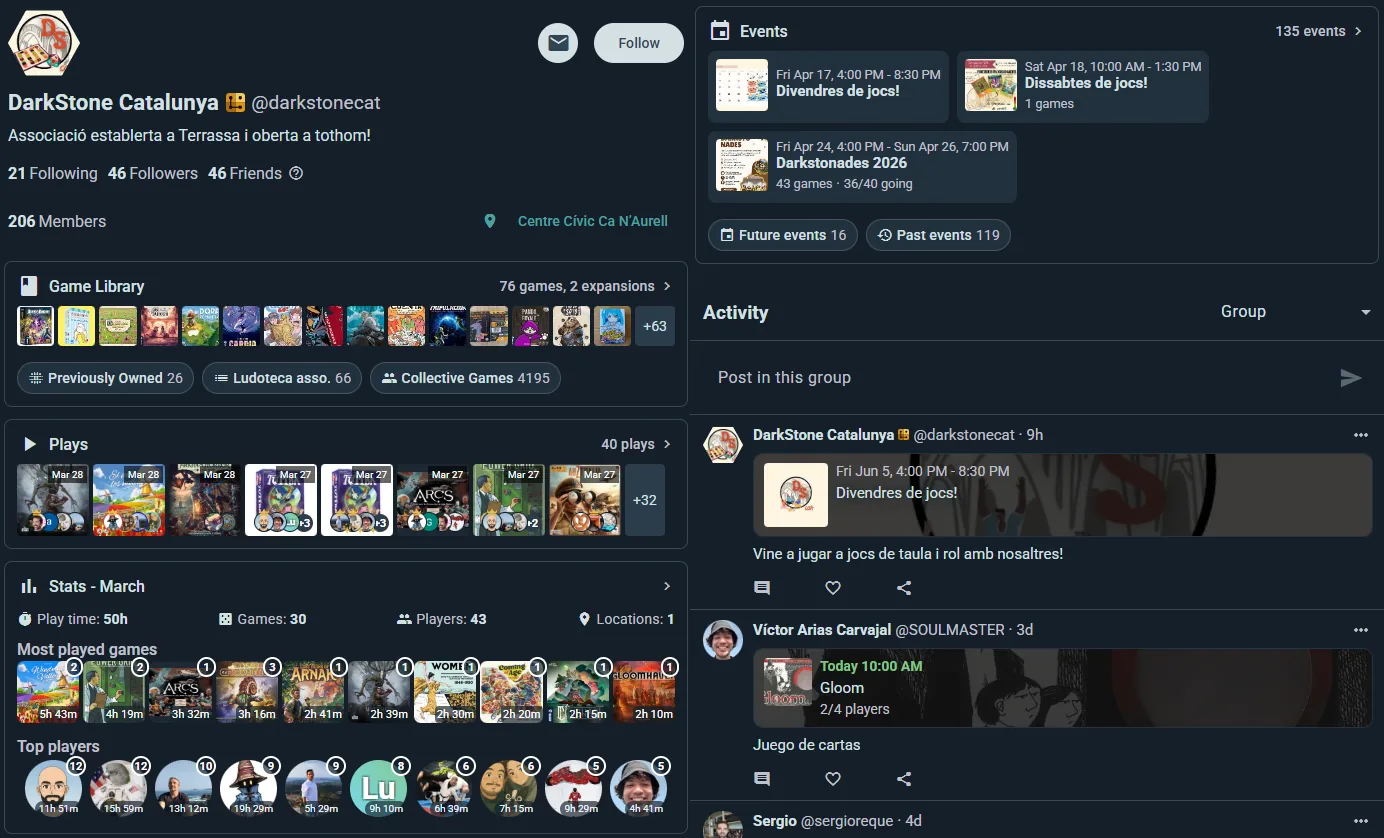
Twoja organizacja ma publiczny profil, który pokazuje:
- Logo / awatar
- Nazwa i opis
- Nadchodzące wydarzenia
- Ostatnie wpisy i aktywność
- Liczba członków
- Najważniejsze elementy kolekcji (jeśli jest publiczna)
- Przycisk dołączenia lub opcja złożenia prośby o dołączenie

Idealne do przyciągania nowych członków i pokazywania, czym jest Twoja organizacja.
Zobacz także:
- Grupy — przestrzenie społecznościowe dla ekip graczy
- Wydarzenia — organizowanie i udział w wydarzeniach
- Premium — funkcje subskrypcji i ceny
- Integracje — łączenie z BGG i Telegramem