
Professionella verktyg för arrangörer som driver evenemang i stor skala — verifiering av inträde med QR-kod i dörren, interaktiva planritningar, egna anmälningsformulär, export av deltagardata och tillgänglighetsanalys. Egna anmälningsformulär (upp till fem frågor; obegränsat med Club) och export av deltagardata är gratis i alla planer; resten finns i premiumplanerna Club och Business.
Verifiering av inträde med QR-kod (Business-planen)
Checka in folk i dörren genom att skanna en QR-kod. Ludoya bekräftar att de står på listan, och ett tryck på Registrera markerar att de har kommit — med sitt sällskap — så att närvaron fylls i av sig själv medan folk anländer. Ingen skrivplatta, inget efterarbete.
Att skanna samma kod igen gör ingen skada: appen säger ”Redan incheckad” i stället för att räkna dubbelt.
Två saker att ställa in innan dörrarna öppnar:
- Slå på QR-närvaro för evenemanget. Det är avstängt som standard — aktivera Verifiera närvaro med QR-kod i evenemangets inställningar. Alternativet finns bara för evenemang som arrangeras av en grupp, inte för personliga.
- Vilken enhet som helst med kamera fungerar i dörren: Ludoya-appen eller webbplatsen i en webbläsare, på en telefon, surfplatta eller bärbar dator. Deltagarna behöver inte heller appen — deras QR-kod visas fint i en webbläsare.
Incheckning hör till en dörr. Slår du på den för en festival gäller den dess aktiviteter, men en schemalagd spelomgång checkar aldrig in folk på egen hand, och det gör inte heller något som en gäst lägger till i ditt evenemang: den som sitter vid ett bord står också på evenemangets lista, så evenemangets egen kod släpper in dem.
Den som inte dök upp kan fortfarande markeras med Markera som ej närvarande i deltagarlistan efteråt.
Så fungerar det
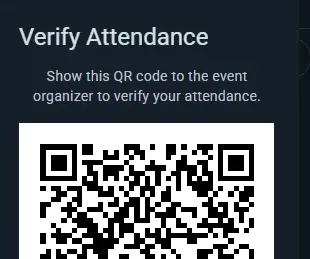
- Deltagarna öppnar evenemangssidan, i appen eller på webbplatsen, och trycker på RSVP-knappen
- RSVP-knappen visar en rullgardinsmeny med alternativ för att ändra sitt RSVP, lämna evenemanget, redigera sitt eget närvaroschema och visa sin QR-kod när de blir ombedda
- Den unika QR-koden mejlas till dem när de anmäler sig (och till varje namngiven gäst som angett en e-postadress), och den finns alltid under Visa QR-kod — inget att skriva ut
- Skanna koden i dörren — Ludoya kontrollerar den mot RSVP-listan och visar om personen får komma in; Registrera noterar dem
QR-koder
- Varje deltagares kod är unik för det specifika evenemanget och finns i deras e-post och i RSVP-knappens rullgardinsmeny på evenemangssidan
- Riktar man en telefonkamera mot den öppnas deltagarens egen incheckningssida på Ludoya; i dörren skannar du den med Ludoyas skanner
- Skanningen går direkt
Fördelar
- Snabba, smidiga kontroller i dörren utan skrivplattor eller papperslistor
- Omedelbar RSVP-verifiering — får den här personen komma in eller inte?
- Inget att skriva ut: ett borttappat mejl är ingen förlust, koden finns också på evenemangssidan
- Förhindrar att personer utan RSVP smiter in
Namngivna platser (organisationer)
Definiera namngivna platser inne i din lokal och tilldela evenemang och schemalagda spelomgångar till dem.
Platser och namngivna platser
Platser (din lokal, eller vilken fysisk plats som helst som organisationen använder) kan innehålla namngivna platser som motsvarar de verkliga områdena inuti dem:
- Ett kafé kan ha en plats för varje bord ("Bord 1", "Bord 2", "Fönsterbåset")
- En konventhall kan delas upp i rum ("Stora salen", "Rollspelsrummet", "Demoytan")
- En lokal på flera våningar kan namnge platser efter våning ("Övervåningen — Bord A", "Nedervåningen — Bakre rummet")
Att ställa in namngivna platser
- Öppna platsen: från klubbens konsol, Platser (eller Inställningar → Platser för dina egna platser)
- Skapa och namnge de namngivna platserna för den platsen (t.ex. "Bord 1", "Bakre rummet", "Stora salen")
Att använda namngivna platser i evenemang
Varje evenemang på den platsen kan göra anspråk på namngivna platser — och det kan ta flera på en gång, inte bara en. En klubbkväll som lägger beslag på bakre rummet och två bord längst fram väljer alla tre.
Så brukar det gå till:
- Ett evenemang för hela lokalen (ett konvent, en klubbkväll som tar över stället) hoppar ofta över namngivna platser helt och ligger bara på platsen. Det är helt i sin ordning — namngivna platser är valfria.
- Underevenemang väljer de rum eller ytor som deras spår upptar, så att deltagarna vet vart de ska gå: "Nybörjarspåret → Stora salen", "Avancerade spåret → Bakre rummet".
- Schemalagda spelomgångar väljer bordet de spelas på.
En regel värd att känna till: när ett överordnat evenemang väl gjort anspråk på namngivna platser slutar dess underevenemang erbjuda väljaren — det överordnade valet beskriver redan var allt äger rum. Lämna det överordnade utan namngivna platser om du vill att varje underevenemang och bord ska nåla fast sig självt.
Deltagarna ser då exakt var deras spår eller bord ligger, och två saker som pågår samtidigt kan inte hamna på samma bord.
En spelomgång per bord
En plats som är markerad som bord rymmer en spelomgång åt gången. När du väljer bord för en spelomgång markerar väljaren varje bord som en annan spelomgång har vid den tiden ("upptaget 20:00–22:00"), och ett upptaget bord går inte att spara. Spelomgångar direkt efter varandra går bra, ett rum rymmer flera spelomgångar sida vid sida och kontrolleras aldrig, och en spelomgång inom ett evenemang som har bokat bordet delar det med evenemanget.
En klubb som vill att varje spelomgång på dess plats anger var den spelas slår på Spelomgångar här väljer bord under Rum och bord på platsen (klubbkonsolen → Platser). Därefter går det inte att spara en ny spelomgång där utan bord; spelomgångar som redan är schemalagda förblir som de är.
Interaktiva planritningar (Business-plan)
Lägg ett visuellt kartlager ovanpå dina namngivna spelplatser. Ladda upp en bild av planritningen och placera varje spelplats på den — deltagarna utforskar din lokal på en karta som går att panorera och zooma, med varje bord, rum eller spelyta markerad.

Ställa in en planritning
- Öppna en plats som redan har spelplatser (Platser i konsolen) och slå på dess planritning
- Ladda upp en bild av planritningen (ett foto, en skiss eller en arkitektritning)
- Klicka på en spelplats för att dra den till rätt del av bilden
Utan planritning fungerar spelplatserna fortfarande som vanliga textetiketter (”du sitter vid Bord 3”). Den visuella planritningen kommer bäst till sin rätt i större lokaler där det är viktigt att hitta rätt.
En ort, ett torg eller en park: en riktig karta
En festival utspridd över en ort, en marknad med tält på ett torg, en tipspromenad genom en park: där finns ingen planritning att rita. Deras ställen hamnar i stället på en riktig karta (Google Maps), utsatta där de är.
- Öppna platsen under Platser i konsolen. En ort som valts bland förslagen (eller en park eller ett torg som Google känner till som ett sådant) är en kartplats i sig; för allt annat (ett mässområde, ett torg som Google ser som en gata) slår du på Visa den på en riktig karta. Adressen måste komma från förslagen, så att kartan vet var den ligger. Använd en bild i stället går tillbaka till en bild av planritningen.
- Sätt ut ställen på kartan öppnar den. Tryck på ett ställe som står som inte på kartan och tryck sedan där det är; eller tryck på en tom bit av kartan för att lägga till ett nytt ställe där (Ångra tar tillbaka ett tryck som var tänkt att panorera). Dra en nål för att flytta den; Ta bort från kartan tar bort nålen.
- Ett ställe kan fortfarande ha en egen planritning (en hall med sina bord): lägg till bilden i ställets detaljer, så ritas borden på den bilden som vanligt. Besökarna kommer dit med Titta in.
Deltagarna får den riktiga kartan i evenemangets lokalkarta: varje ställe med sitt namn på nålen och hur många aktiviteter som pågår där (ställen där inget pågår vid den visade tiden tonas ner), en Lista över ställen för att hitta ett på namn, en Satellitvy för att skilja ett tält från nästa, och Visa var jag är, som bara ber om telefonens position när de trycker på den. Ett tryck på ett ställe behåller kartan och visar dess kort: vad som pågår där, hur man hittar dit väl på plats, Titta in för en hall med egen planritning, och Vägbeskrivning; en aktivitet på ett utsatt ställe visar också Vägbeskrivning, och evenemangssidan visar en liten bild av kartan. En planritning som laddas upp senare ersätter kartan; ställen som satts ut på kartan behåller sina nålar tills en form ritas för dem på bilden.
Lokalkartan på dagen
Ett evenemang i en lokal med planritning har en egen vy lokalkarta. Varje bord och rum visar vad som pågår där: tryck på ett så öppnas dess aktiviteter i en låda, med tider, platser och ett sätt att gå med. Bordsnamnen krymper för att få plats på sina bord i en telefon, så att kartan förblir läsbar på armlängds avstånd.
En lokal och var och en av dess spelplatser kan ha en egen kort text: vilken dörr, vad rummet är till för, ”fråga efter nyckeln i baren”. Spelplatserna kommer också ut via det öppna API:et, så att din egen webbplats kan visa dem.
Passar bäst för
- Stora lokaler med flera rum eller zoner
- Konvent med dussintals bord
- Spelkaféer där stamgästerna vill välja sin favoritplats
- Alla lokaler där ”Var är mitt spel?” är en vanlig fråga
Egna närvaroformulär (gratis i alla planer — upp till fem frågor, obegränsat med Club)
Ställ frågor till deltagarna när de anmäler sig — samla in det du behöver för att köra ett bättre evenemang, utan att lämna Ludoya för en extern formulärbyggare.
Att skapa egna frågor

- Öppna evenemangets inställningar och välj avsnittet Formulär
- Lägg till dina frågor och dra dem i den ordning du vill ha (eller duplicera en du redan ställt in)
- Markera valfri fråga som Obligatoriskt
- Spara — frågorna dyker upp när folk anmäler sig
Observera att evenemanget måste tillhöra en grupp, och att lägga till ett formulär stänger av anonyma gäster: ställer du frågor behöver Ludoya veta vem som svarar.
Frågetyper
- Kort svar — en rad fritext
- Långt svar — ett längre skrivet svar
- Enkelt val — välj ett alternativ ur en lista
- Flera val — välj så många som stämmer
- Linjär skala — betygsätt på en skala, med etiketter i vardera änden
- Flervalsmatris — flera frågor som delar en uppsättning svar, i rader och kolumner
- Personuppgifter — fråga efter E-post, Telefonnummer, Födelsedatum eller Kön, ordentligt validerat i stället för insamlat som fritext
Exempel på frågor:
- "Har du några kostrestriktioner?"
- "Hur van är du vid tunga eurospel?"
- "Behöver du skjuts?"
- "Första gången du kommer?"
Fråga per gäst
Varje fråga med kort svar, val eller personuppgifter kan markeras Fråga per gäst. Den besvaras då separat för varje extra person en deltagare tar med — både reserverade vänner och namngivna gäster — där deltagaren fyller i åt dem, och de obligatoriska blockerar bokningen tills de är ifyllda. Så samlar du in fyra uppsättningar kostbehov från en person som bokar ett bord för fyra.
Deltagarens upplevelse
Folk svarar allteftersom de anmäler sig, och obligatoriska frågor måste fyllas i innan de kan bekräfta. Svaren sparas tillsammans med anmälan, syns i deltagarhanteringen och exporteras tillsammans med deltagarlistan.
Användningsfall
- Evenemang med mat — kostbehov och allergier
- Nybörjarkvällar — känn av erfarenheten för att balansera borden
- Företagsevenemang — samla in avdelning eller team
- Temakvällar — önskemål om utklädnad, lagindelning
Se vilket formulär varje evenemang använder
Du behöver inte öppna ett evenemangs inställningar för att veta vad anmälan till det frågar:
- I klubbkonsolen har Evenemang en kolumn Formulär så fort något evenemang ställer frågor: namnet på mallen det följer, eller Egna frågor.
- Formulär visar för varje mall vilka evenemang som använder den under Används av. Öppna en malls Svar så listar Krävs av alla, och vart och ett öppnar sitt evenemang.
- I ett evenemangs konsol visar kortet Formulär på översikten, och på varje del av ett program, vad anmälan frågar: en malls frågor, egna, huvudevenemangets eller inga, med frågorna listade. Ändra det direkt där med samma väljare som i evenemangets inställningar; på ett datum i ett återkommande evenemang frågar den hur långt ändringen ska gälla. Redigera frågor ändrar dess egna frågor, och Se alla svar öppnar en malls svar samlade från alla evenemang.
- I en festivals Program visar varje aktivitet som har ett eget formulär formulärets namn, och filtret Formulär begränsar listan till aktiviteterna som använder ett visst formulär.
Ändra ett alternativ när folk redan har svarat
Samma redigerare formar en klubbs anslutningsformulär och dess sparade formulärmallar, och regeln är densamma överallt. För att rätta eller formulera om ett alternativ redigerar du texten där den står: alla som valde det behåller sitt svar under den nya formuleringen, så medlemstabellen, dess filter efter svar och exporten räknar med dem direkt. Skillnader som bara gäller versaler eller accenter matchas automatiskt.
Vill du erbjuda något annat i stället tar du bort alternativet och lägger till ett nytt. Svar på det borttagna alternativet förblir som de var och flyttas aldrig till det nya, så att ingen står med ett val de inte gjorde.
Rätta felskrivna adresser och dubbla anmälningar
En felskriven e-postadress misslyckas i tysthet: bekräftelsen och dess QR-kod för entrén kommer ingenstans, och personen anmäler sig ofta igen, så att den till slut har två platser. När det händer någonstans i ditt evenemang dyker kortet Att kontrollera upp ovanför listan under Deltagare i evenemangets konsol, och en rad under Behöver åtgärd på översikten leder dit.
- Adresser som ser felskrivna ut visar varje adress som inte kan fungera (gmail.con, gmai.com, hotmial.com, gmail.es…) bredvid den som avsågs. Rätta öppnar Redigera e-post med förslaget redan ifyllt.
- Anmäld två gånger? visar två platser på samma lista som ser ut att vara samma person: Samma adress (bortsett från ett stavfel eller Gmails punkter) eller Samma namn, när det ena namnet är det andra med fler ord efter. Du ser båda sidornas adress, vem som anmälde dem, sällskapet de tar med och när de anmälde sig. Behåll den här frigör den andra platsen utan att säga något till någon, eftersom personen ändå kommer, och sällskapet som den tog med flyttas till den du behåller. Det är två olika personer slutar visa paret.
- Redigera e-post finns också i varje rads meny i listan. Du kan rätta adressen för någon i sällskapet (det som ditt formulär frågade efter för dem) och för ett konto som din integration har skapat och som ingen har aktiverat än. En Ludoya-användares egen adress är bara deras.
- Skicka bekräftelsen och QR-koden till den här adressen är på som standard. Ludoya skickar den, om du inte anmäler folk via det publika API:et och mejlar dem själv: då väntar den i din e-postkö tills du skickar den från din egen adress, som resten av deras e-post.
- Om den rättade adressen tillhör ett Ludoya-konto blir platsen det kontots, i deras app. Om det kontot redan är anmält är det samma person två gånger, och kortet erbjuder att behålla en av de två.
Export av deltagardata (gratis i alla planer)
Ladda ner anmälningslistor och formulärsvar som Excel-kalkylblad eller som CSV.
Vad du kan exportera
En rad per deltagare, med de här kolumnerna:
- name och username
- var — på ett evenemang med program: aktiviteten de anmälde sig till, med sektionerna ovanför ("Lördag: öppna bord › Azul")
- attendance — deras anmälningsstatus
- guests — hur många anonyma gäster de tar med
- en kolumn per fråga i dina egna anmälningsformulär, med deras svar
På ett evenemang med program listar det första bladet alla, varje person en gång per ställe hen anmälde sig till, och varje aktivitet direkt under evenemanget får ett eget blad med alla som finns i den.
Två saker värda att veta om du bygger ett kalkylark runt det här:
- Varje fråga som något formulär i evenemanget ställer får en kolumn, besvarad eller inte, så att två exporter av samma evenemang stämmer överens. Svar på en fråga som du sedan har tagit bort exporteras fortfarande, i kolumner efter de andra som heter
removed-1,removed-2… - Svar med flera val hamnar i en och samma cell, åtskilda av ett
|, så att "Vegetarian|Inga nötter" är ett enda fält snarare än två kolumner.
Incheckningar och markeringar för uteblivna finns inte med i exporten — CSV-filen speglar vem som anmälde sig och vad de berättade för dig, inte vem som gick in genom dörren.
Användningsfall
- Uppföljning via mejl eller spårning av lojalitetsprogram
- Din egen analys av vem som anmälde sig till vad
- Planering av framtida evenemang utifrån tidigare närvarodata
För evenemanget i siffror, redo att lämna till en sponsor, se Evenemangsrapport nedan.
Evenemangsrapport (gratis i alla planer)
Så fort ditt evenemang har börjat visar Rapport i dess konsol det i siffror, räknat över allt som ingår i det: varje aktivitet, monter, turnering, marknad och spelbibliotek. Den fortsätter fyllas i medan evenemanget pågår och finns kvar för gott när det är slut. Bara den som driver hela evenemanget ser den, från evenemangets egen konsol; en klubb som har hand om en monter ser i stället den monterns konsol.
Högst upp
Anmälda personer (alla som anmält sig till evenemanget eller till något i det, var och en räknad en gång, sällskap inräknat: det Översikt kallar Vilka som kommer), genomförda aktiviteter, fyllda platser (hur många av de erbjudna platserna som togs) och sålda begagnade spel. Varje aktivitet räknas upp till sitt antal platser, så personer som trängs in vid ett fullt bord väger inte upp ett tomt bord någon annanstans; de visas separat, som personer tillagda i redan fulla aktiviteter.
Vad som fungerade, och att se över till nästa gång
Två korta listor plockar ut vad du ska upprepa och vad du ska ändra, var och en med siffran bakom: aktiviteter som fyllde alla platser eller hade väntelista (erbjud fler av dem), den livligaste timmen, personer som även kom till dina tidigare evenemang, ett spel som lånades ut så ofta att det behövs ett andra exemplar, aktiviteter som ingen anmälde sig till eller som förblev nästan tomma, personer som väntades vid incheckningen men inte dök upp. En rad visas först när siffrorna är tillräckligt stora för att betyda något.
Diagram och siffror
- Populäraste och minst fyllda aktiviteterna, och fyllda platser per sektion i programmet (allt rollspel, alla turneringar)
- Tagna platser per starttimme: en spelmonters sessioner räknas vid sina egna tider
- Mest spelade spelen och spelen som lånats ut mest från spelbiblioteket
- Montrarnas feedback: varje spelmonters resultat på sina egna frågor efter sessionen: hur många av dess spelare som svarade, varje skalas snitt och andelen spelare som valde varje svar på en fråga med svarsalternativ. På en fråga där spelarna får välja flera blir andelarna sammanlagt mer än 100 %; en lång lista visar de tre mest valda. Öppna en monter från dess namn för att läsa dess kommentarer
- I siffror: personer (sällskap, vilka som anmälde sig till själva evenemanget, vilka som även kom till dina tidigare evenemang, nya Ludoya-konton, incheckningar, väntelistor), programmet (aktiviteter som blev fulla, svar på montrarnas feedbackfrågor), andrahandsmarknaden (sålt i marknadsståndet och via onlineannonser för evenemanget, och vad det såldes för), spelbiblioteket, chattmeddelandena i evenemanget och de meddelanden du skickade ut, tipspromenaden och biljetterna när evenemanget hade sådana
Alla aktiviteter
Varje aktivitet med sin sektion, starttid, tagna platser och hur full den var, sorterbart och nedladdningsbart som kalkylblad. En aktivitet som ingen bokar (ett demobord, fritt spel) visar Öppen, ingen anmälan i stället för en nolla. En spelmonter räknas som en aktivitet, med sessionerna sammanlagda; en turnering räknas en gång, med sina rundor i sig.
Jämfört med dina andra evenemang
Rapporten ställer evenemanget bredvid din klubbs tidigare evenemang som folk kom till, nyaste först: anmälda personer, aktiviteter, tagna platser, hur fulla de var, spelomgångar och sålda spel. En festival jämförs med dina andra evenemang med eget program, aldrig med en veckovis spelkväll, och bara med evenemang som du också driver.
Ladda ner den som PDF
Ladda ner PDF sparar hela rapporten så att du kan skicka den till en sponsor, kommunen eller ditt eget team. Bara totaler: ingen som kom nämns vid namn. Kommentarerna som spelarna lämnar stannar på varje monters Feedback-kort.
När ett evenemang som en klubb håller har avslutats med 10 eller fler personer hittar klubbens administratörer också Ta med en klubb till i rapporten: hur många det samlade, och Dela för klubbens inbjudningslänk (se klubbkonsolen).
Värmekarta över tillgänglighet (plan Club)
En värmekarta per evenemang som visar när deltagarna faktiskt kommer att vara på plats under evenemanget, så att arrangörer kan planera schemalagda spelomgångar kring de tider då flest är där.
Så bidrar deltagarna
När de går med i ett evenemang markerar varje deltagare vilka tidsluckor i evenemangets eget schema de kommer att vara där. För en helgkonvent som går från fredag kväll till söndag kan en deltagare säga "fredag 18:00–22:00 och lördag hela dagen", medan en annan bara kan komma på lördag eftermiddag. Anmälningsknappens meny låter dem redigera det här personliga närvaroschemat när som helst.
Vad den visar
- En visuell täthetsremsa utlagd längs evenemangets eget schema (inte veckor eller månader)
- Toppar där flest deltagare kommer att vara på plats
- Dalar där få deltagare kan komma
- Uppdateras direkt när deltagarna justerar sin tillgänglighet
Så använder arrangörer den
- Öppna evenemangets deltagarlista
- Tryck på Visa scheman
- Läs täthetsremsan Översikt över tillgänglighet för att hitta de luckor där flest är på plats
- Lägg dina viktigaste schemalagda spelomgångar, föredrag eller turneringar i de topparna så att största möjliga publik kan delta
- Under den listar Individuella scheman varje deltagare vid namn med egna staplar lucka för lucka — användbart när du behöver få ihop bestämda personer, som en demonstratör till ett tungt spel eller spelarna till ett förbokat bord
Vem ser vad
Båda avsnitten dyker upp tillsammans i samma dialogruta: den samlade remsan och de namngivna individuella schemana. På ett evenemang vars värdgrupp har Club-planen kan alla som kan öppna deltagarlistan se dem — inte bara arrangörer.
Berätta det för dina deltagare, eftersom tiderna de markerar syns för resten av evenemanget med namn. Är det inte vad du vill för ett visst evenemang, be då inte folk fylla i något personligt schema.
Meddelanden till alla på evenemanget (gratis i alla planer)
Berätta något för alla på ditt evenemang på en gång: turneringen börjar senare, en aktivitet flyttar till ett annat rum, här är dagens plan. Öppna evenemangets konsol och välj Meddelanden.
Vem som får det
Alla som deltar i evenemanget: inte bara de som anmält sig till själva evenemanget, utan också alla som:
- anmält sig till en aktivitet, ett spel eller en turnering inom det
- säljer på dess andrahandsmarknad, eller har en låda reserverad där
- lånat ett spel från dess spelbibliotek
Du kan också skicka det till bara en del: en aktivitet (bara de som är med på tipspromenaden) eller en hel del av programmet med alla dess aktiviteter (alla rollspelsbord på en gång). Ta med väntelistan när aktiviteten har en. Innan du skickar visar sidan hur många det når och hur: med appen, eller via e-post för dem utan appen. Sällskap som någon anmält tillsammans med sig får det via den personen.
Hur det kommer fram
- Som en avisering i appen, och via e-post för dem utan appen: varje persons aviseringsinställningar avgör, som för allt annat
- Det kommer från din klubb (eller från dig, för ett personligt evenemang), med evenemangets namn
- Använd först Skicka ett test till mig för att se exakt vad alla får
Evenemangets anslagstavla
Varje meddelande du skickar finns också kvar på evenemangets sida, nyast först, så den som öppnar den senare, eller kommer på dagen, läser vad som har meddelats. En aktivitets sida visar också meddelandena till hela festivalen och till dess del av programmet. När ett meddelande blir inaktuellt tar du bort det från evenemangets sida under Vad du har skickat: den som redan fått det behåller det.
Gränser
Upp till 5 meddelanden om dagen per evenemang, även de till en enda aktivitet eller del av programmet, så att det du skickar blir läst.
Playtest-indelning (Business-planen)
För en dag då speldesigner tar med prototyper och spelare testar dem. I stället för en rotation som du planerar för hand placerar Ludoya alla vid bord, tidspass för tidspass.
Slå på det
I ett evenemangs formulär (ett vanligt evenemang, inte en turnering eller ett spelbord) trycker du på + Bordsplacering och väljer Ludoya placerar speltestare. Tidspass, bord och schema ställs sedan in i evenemangets konsol, under Playtesting: hur länge ett pass varar, hur många bord lokalen har och hur länge varje spels bord pågår (utgångspunkten är spelets speltid).
Före dagen
- Speldesigner lägger till sina prototyper från evenemangets sida, med Ta med en prototyp.
- Spelare markerar de prototyper de vill testa, på evenemangets sida. Konsolen visar vilka som är mest efterfrågade.
Schemat
När prototyperna är inne väljer du Skapa schema. Ludoya fördelar alla över passen, lägger till varje bord i evenemangets program som ett vanligt spelbord ("Bord 3 · spelet") och skickar en enda avisering till varje person med deras bord. Konsolen visar sedan hur många önskemål som uppfylldes och vilka par av personer som möts två gånger: ett bord eller ett pass till ger utrymme att blanda.
Om folk tillkommer eller försvinner, eller nya prototyper kommer in, behåller Uppdatera schemat borden som redan spelas och platserna du har låst, och placerar om alla andra. Skapa om blandar om varje bord som inte har börjat. I båda fallen får bara de personer vars bord ändras veta det.
Om du stänger av playtest-indelningen tas de bord bort som den har schemalagt och som inte har börjat. Bord som redan spelats finns kvar.
Mina prototyper (för speldesigners)
Även ett spel som inte är utgivet ännu får ett hem. I Utforska → Spel, under Hittar du inte ditt spel?, väljer du Det är en prototyp av mig; därefter är Mina prototyper ett kort på din startsida.
- Ny prototyp: ett namn, en beskrivning, antal spelare, speltid och lägsta ålder, som för vilket spel som helst. Håll den Privat medan du arbetar, Olistad för att dela den via länk, eller Offentlig. En privat prototyp kan inte tas med till ett speltest: gör den olistad eller offentlig först.
- Versioner: lägg till en varje gång spelet ändras (Namn på den nya versionen), så att återkoppling kopplas till den version folk faktiskt spelade.
- Ägare: Lägg till delägare för resten av designteamet; varje ägare hanterar prototypen.
- Återkopplingsformulär: frågorna testarna svarar på efter att ha spelat en version. Efter ett speltestbord ser spelarna Ge återkoppling där.
- Återkoppling: varje versions betyg och kommentarer, och hur varje fråga rörde sig Över versioner, så att du ser om en ändring hjälpte.
- Speltester: varje evenemang prototypen har tagits med till. Ta med en prototyp på ett evenemang med speltestmatchning anmäler den där.
Evenemanget på en storbildsskärm (Business-plan)
Visa evenemanget på lokalens projektor eller tv. Välj Visa på en skärm i evenemangets meny, eller i dess konsol, och Öppna skärmen:
- En turnering visar rundans bord, rundans klocka och ställningen, som uppdateras allteftersom resultaten kommer in. Med Visa ställningen först i slutet påslaget håller skärmen den också dold.
- Ett program eller en spelmonter visar vad som pågår nu och härnäst, var, och de platser som är kvar.
- En QR-kod i hörnet låter publiken följa med i telefonen och anmäla sig.
En del av programmet eller en turnering på en festival kan ha en egen skärm, från sin konsol: rollspelsrummet visar bara sina bord, turneringssalen bara sina rundor. Den körs på festivalens plan.
Ingen behöver vara inloggad på skärmen: länken är nyckeln, så datorn under projektorn kan vara vems som helst. Projektorn sitter på en annan dator? Öppna samma länk där och tryck på F för helskärm. Skärmen läser in evenemanget igen med några sekunders mellanrum och säger till i hörnet om den tappar anslutningen, så att en gammal skärm aldrig går för att vara live. Om länken hamnar någonstans den inte borde, använd Skapa en ny länk; den gamla slutar fungera.
En tipspromenad över hela festivalen (Business-planen)
En tipspromenad skickar besökarna runt bland montrarna: varje monter som är med har en affisch med en egen QR-kod och en snabb fråga. Du skapar den i evenemangets konsol, under Tipspromenad.
- Skapa en tipspromenad, och sedan Lägg till en kontroll för varje monter: var den finns och vad spelarna gör där: Välj ett svar (markera det rätta, eller välj en omröstning), Skriv ett svar (lista alla svar du godkänner som rätt; versaler, accenter och skiljetecken spelar ingen roll) eller Bara hitta den.
- Under Inställningar skriver du raden Pris och dragning (vad man kan vinna, och när och var dragningen sker): den visas på varje kontroll och affisch.
- Skriv ut affischer: en per kontroll med dess QR-kod och en kort adress att skriva in när en kamera inte kan läsa den. Välj storlek: A4 för en vägg eller framsidan av en monter, A5 (två på ett A4-ark) för en monters bord, eller A6 (fyra per ark) som kort på en disk. Har en affisch blivit blöt? Skriv ut den här kontrollens affisch, i kontrollens meny, skriver bara ut den igen. Kontrollerna hittas i valfri ordning, så affischerna har inga nummer. Så länge tipspromenaden är ett utkast kan bara arrangörerna öppna kontrollerna, så testa dem först.
- Öppna tipspromenaden när dörrarna öppnar. Evenemanget behöver ett datum först.
På en plats med en riktig karta (en ort, ett torg) har varje kontroll sitt Ställe på platsens karta. En ny kontroll börjar med Stället med kontrollens namn: platsens ställe med det namnet, eller ett nytt som väntar i kartredigeraren på att sättas ut. Sextio skyltfönster? Lägg till kontrollerna och sätt sedan ut deras ställen i ett svep; Ge varje kontroll ett ställe gör det för kontroller som lagts till tidigare, och konsolen säger hur många kontroller som fortfarande inte är på kartan, med Sätt ut dem för att öppna kartredigeraren. Spelarna öppnar Se kontrollerna på en karta från vilken kontrolls sida som helst: lagret Tipspromenad visar varje kontroll som en flagga att hitta eller en grön bock när de har hittat den, hur många de har hittat av hur många, Se dem listar de kontroller som kartan inte kan visa än (de som är kvar att hitta först), och ett tryck på ett ställe visar dess kontroller, aldrig vad de frågar. Så länge du döljer listan över kontroller döljer kartan dem också.
Besökarna spelar i mobilens webbläsare, utan att installera någon app. Den första kontrollen de skannar visar sin fråga och ber om ett namn (eller ett lagnamn: en familj på en mobil spelar som ett lag) och en e-postadress, och om en bekräftelse på att de är 14 år eller äldre eller spelar med sitt barn. En e-postadress som redan har ett Ludoya-konto får i stället en kod via mejl, så att ingen kan spela som någon annan. Varje annan kontroll går direkt till sin fråga. Varje kontroll tar emot ett svar, och du väljer om spelarna ser om de hade rätt direkt efter varje svar eller först när tipspromenaden är slut (då sprids inte svaren). Har du rättat ett felskrivet rätt svar mitt på dagen? Alla svar på den kontrollen rättas om. Packar en monter ihop mitt under festivalen? Stäng den här kontrollen: dess QR-kod slutar ta emot svar, den som redan hittat den behåller poängen, och för alla andra försvinner den ur tipspromenaden och från affischerna.
Konsolen visar hur många som svarat på varje kontroll, och under Topplista hur de ligger till: flest rätta svar först, sedan flest kontroller, sedan den som blev klar först. Volontärer kan söka upp en spelare på namn, och topplistan kan laddas ner som kalkylblad. Vill du dela ut priser, lägg till en utlottning i evenemanget och välj Spelare i tipspromenaden under Vilka som är med, med ett minimum av hittade kontroller eller rätta svar; kryssa i Varje rätt svar ger en lott till för att belöna de bästa spelarna utan att utesluta resten. Varje kontroll berättar då för spelarna vad som krävs för att komma med i dragningen, och när de är med. Arrangörer och volontärer som spelade är också med i dragningen: om någon av dem vinner, ogiltigförklara vinsten och dra igen. Avsluta tipspromenaden när du drar vinnarna: inga fler svar, och spelarna ser hur det gick för dem.
Besökare som aldrig gör klart sitt Ludoya-konto får sina uppgifter raderade 30 dagar efter evenemanget.