
Varje gång du spelar ett brädspel, registrera det. Din spelhistorik blir ett register över ditt spelliv — vad du spelar, vilka du spelar med, hur du vinner, och alla minnen på vägen.
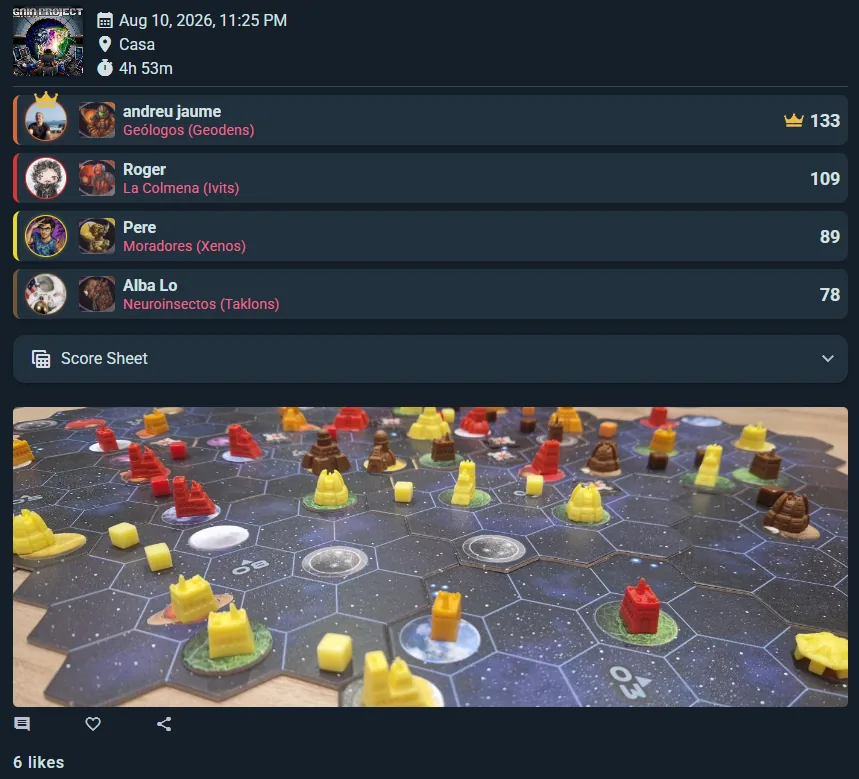
En spelomgång och en live-session är samma objekt under huven. Enda skillnaden är hur det fylls i: snabbregistrering är ett formulär du fyller i efteråt, medan en live-session fyller samma data interaktivt tillsammans med de andra spelarna under spelet. Båda ger en identisk post i din historik och kan visas, ändras och delas på samma sätt.
Snabbregistrering
Tryck Spela och ställ toppen av dialogen på Redan spelad för ett spel som redan hänt (Nu startar i stället ett live-bord). Fånga sedan det väsentliga:
- Spel — vad spelade ni? Tryck Enter för att ta första träffen
- Spelare — Ludoya-användare, eller egna spelare som inte finns på Ludoya. Folket från ditt senaste bord i dag ligger redan där; lag och anonyma platser väntar bakom en rad tills du behöver dem
- Resultat — varje spelares poäng och var de kom. Placeringarna följer poängen tills du sätter en för hand, ett samarbetsspel vinner eller förlorar tillsammans, och det är helt okej att lämna placeringarna tomma om ingen minns
- Evenemang (valfritt) — Var det på ett av dina evenemang? Knappen visas medan ett pågår och en månad efteråt. Väljer du det fylls evenemangets plats och grupp i, med en rad som nämner båda, och datumet flyttas in i evenemanget om det inte redan ligger där (för ett avslutat till tiden det började; ändra den om ert spel började senare)
- Plats (valfritt) — var spelade ni?
- Grupp (valfritt) — Räknas den för en av dina grupper? Se Spela för en grupps räkning nedan
- Kampanj (valfritt) — En session i en av dina kampanjer? Knappen visas så snart spelet har en aktiv kampanj du är med i, oavsett vilken grupp spelomgången gäller. En klubbs kampanj fyller också i sin klubb, och Ingen kampanj tar bort den igen
- Längd (valfritt) — hur lång tid tog det?
- Anteckningar (valfritt) — minnesvärda stunder eller husregler?
- Offentligt inlägg (valfritt) — några ord och bilder till dina följare, publicerade med spelomgången
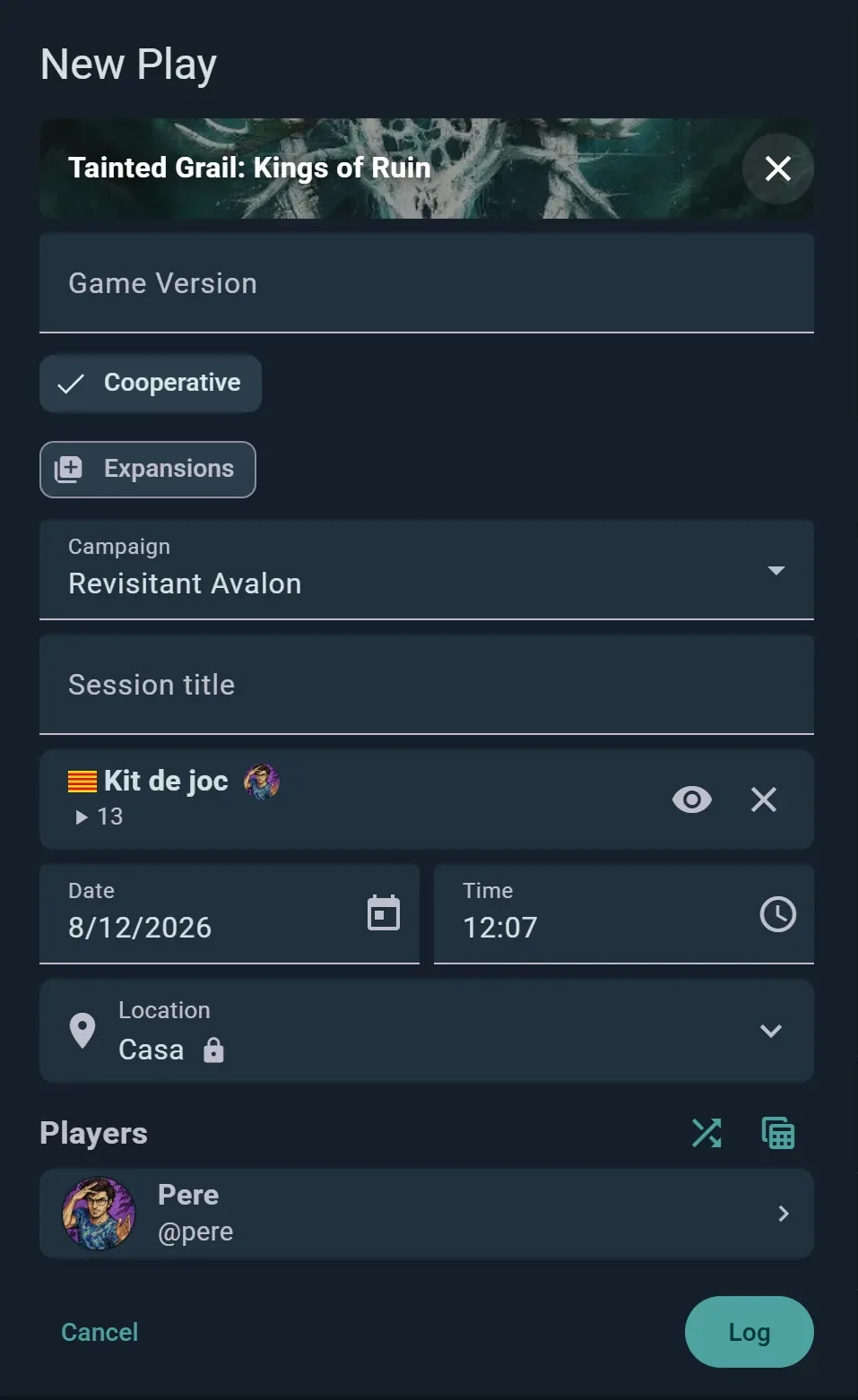
När du sparat ligger spelomgången i din historik för alltid.
Kan du inte bestämma dig? Dela ut ett spel till mig
Det första valet i spellistan, varje gång du registrerar en spelomgång eller schemalägger ett spel, är Kan du inte bestämma dig? — Dela ut ett spel till mig från bordets hyllor. Den delar ut kort ur dina egna hyllor tills ett vinner bordet.
- Lägg till spelarna först — väljaren drar även ur deras samlingar, inte bara din, och ur alla dina spellistor som du kryssar i.
- Ange antal spelare (eller Solo) och, om det sitter barn vid bordet, åldern. Det är hårda filter.
- Ange en speltid och en komplexitet. Det är ledtrådar, inte filter: väljaren lutar åt spel som passar, utan att dölja de andra.
- Kryssa i Bara min skamhylla för att dra bland de spel du äger men aldrig har spelat.
- Tryck Föreslå ett spel. Varje kort visar spelarantal och bästa antal, speltid, ålder och tyngd. Den här! väljer det och fyller i formuläret; Nästa delar ut ett till.
Säg Föreslå det mindre ofta eller Föreslå det aldrig igen så lyssnar den: ett spel du väljer bort hålls utanför tills du faktiskt spelar det igen — då kommer det tillbaka. Dina inställningar för speltid, komplexitet och ålder sparas till nästa gång.
Upprepa en spelomgång
Ska ni spela samma spel med samma gäng igen? Öppna en avslutad spelomgång och välj Upprepa Spel — du får Starta ny spelomgång för att köra den live, eller Registrera ny spelomgång för att notera den i efterhand, med spelarna redan ifyllda. Justera datum, poäng och anteckningar, så är du klar. Det är den enskilt största tidsbesparingen om du har en återkommande spelkväll med samma folk.
En spelares detaljer
Tryck på en spelare i partiets formulär, eller på en spelares namn högst upp i hens kolumn på ett protokoll, så öppnas hens detaljer. Pilarna högst upp bläddrar genom de andra spelarna (i ett lag genom dess medlemmar). Bakåtpilen går tillbaka till partiet med dina ändringar, och de behålls när partiet sparas.
- Poäng — skriv in den eller räkna ihop den med kalkylatorknapparna: skriv 12+7+3 så visar rutan 22 när du går vidare. Dold för ett spel vars kit anger att det inte poängräknas
- Vinnare — tryck på kronan. Inte för en spelare som inte tävlar, och inte i ett samarbetsspel, där hela bordet vinner eller förlorar tillsammans: kronan under partiets spelarlista sätter Seger eller Nederlag
- Färg — kitets egna färger när det har några, annars Ludoyas, och den kan rensas
- Roll — fraktionen, karaktären eller klassen de spelade, från spelkitet: en fraktion i Root, till exempel, eller en klass i Frosthaven. Lägg till flera roller, bredvid fältet, ger någon fler än en. Annan…, sist i listan, låter dig skriva en som kitet inte har, och listikonen bredvid tar tillbaka kitets roller. Utan roller i kitet skriver du en roll och trycker på Enter, så många som behövs
- Spelarinställningar (skjutreglage-ikonen) — Tävlar inte: var med men spelar inte för att vinna. Spelledare: ledde spelet, vilket också markerar hen som att hen inte tävlar och tar bort hen från alla lag. Demonstratör: lärde ut spelet
- Speltid — när partiet använde spelartimer: spelarens egen klocka, att rätta eller rensa om den fortsatte gå under middagen
- Det är deras första gång de spelar det här spelet — en bock som sätter gnistor på avataren i det här partiet
- Redigeringsbehörigheter — för en annan Ludoya-användare: Endast visa, Redigera egen poäng eller Fullständig åtkomst. Vem som får redigera som standard står under Behörigheter & redigeringshistorik
- Redigera användarens spelarprofil — för en sparad spelare, som du lade till med namn (även om hen sedan har kopplats till ett Ludoya-konto): byta namn eller bild, markera som bot (en automa eller AI-motståndare), koppla till en Ludoya-användare eller slå ihop med en annan sparad spelare (koppla och slå ihop erbjuds inte för en bot)
- Anteckningar — allt om hur spelarens parti gick
Rollerna gör en del av jobbet åt dig. Bara rollerna från partiets expansioner och moduler erbjuds; en roll med färg färgar spelaren och ersätter en färg som valts för hand (flera roller blandar sina färger); och en roll som kitet markerar som inte tävlande markerar även spelaren.
Vid ett live-bord öppnar ett tryck på en spelare i bordets lista allt utom poängen, kronan och inställningarna. De finns på protokollet: tryck på spelarens namn högst upp i hens kolumn.
Ett lag öppnas på samma sätt, med namnet redigerbart högst upp. Dess poäng, vinst och färg går till varje medlem, och dess anteckningar till varje medlem som inte har skrivit egna. Teammedlemmar öppnar varje medlems egna detaljer, där roll, inställningar, första gången-bocken och anteckningar sätts.
När du inte kan redigera ett parti öppnar protokollet ändå en spelares detaljer, skrivskyddade: poäng, placering, lag, startposition, speltid, poäng per minut, roll, inställningar och anteckningar. Tryck på avataren eller namnet för att gå till profilen, eller till den sparade spelarens sida för någon som inte är på Ludoya. För en egen spelare som inte är på Ludoya hittar Bjud in hens Ludoya-konto att koppla, eller ger dig en länk eller QR-kod att skicka, så att hen kan gå med och ta över sina partier.
Vyer för spelhistorik
Nå din spelhistorik från din profil eller din panel. Växla mellan tre vyer:
Rutnätsvy
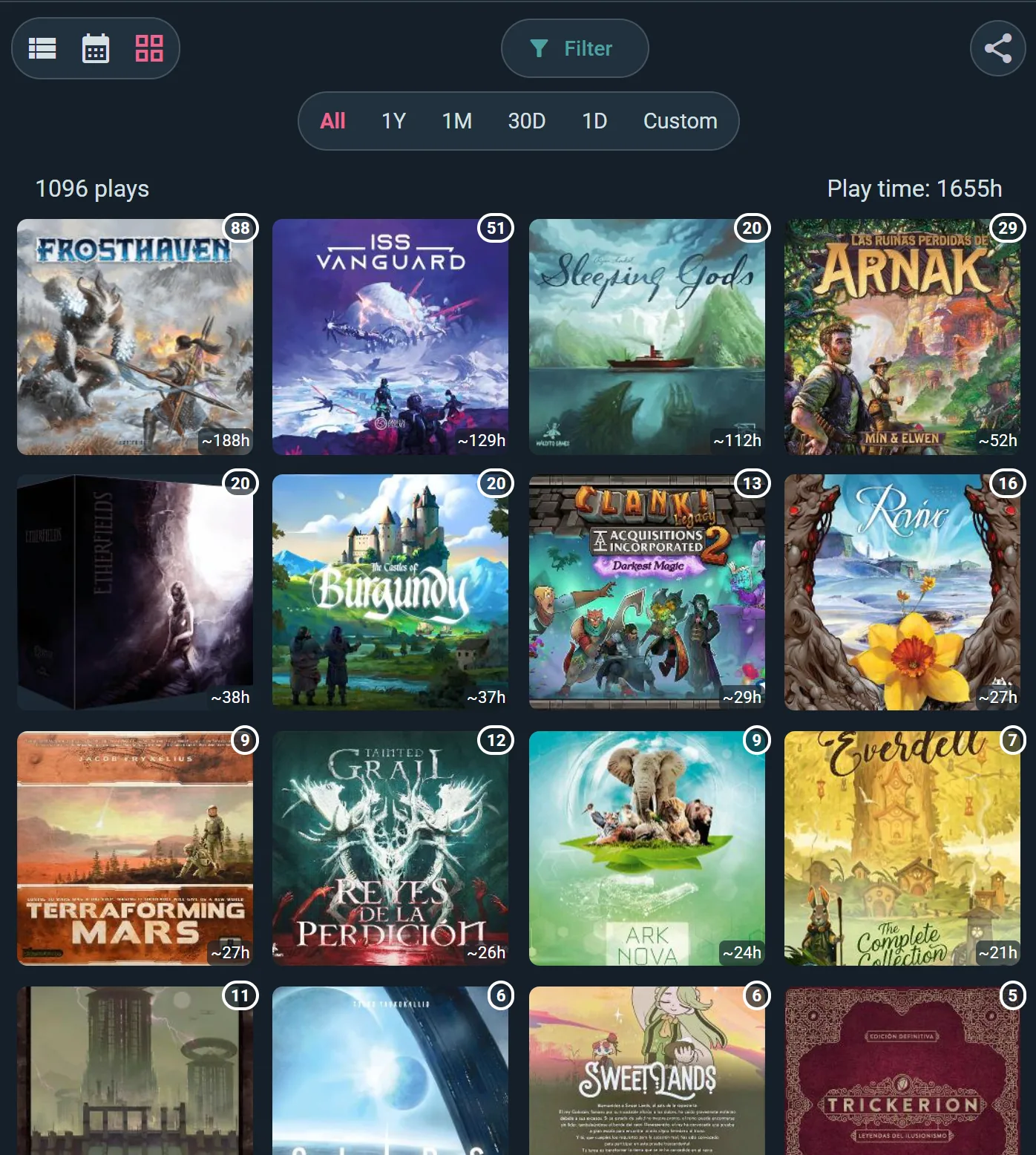
Kartongbilder för varje spel du spelat under perioden, under antalet spelomgångar och total speltid. Perfekt för en visuell överblick över dina spelvanor. Tryck på en bild för att bara se det spelets spelomgångar.
Listvy
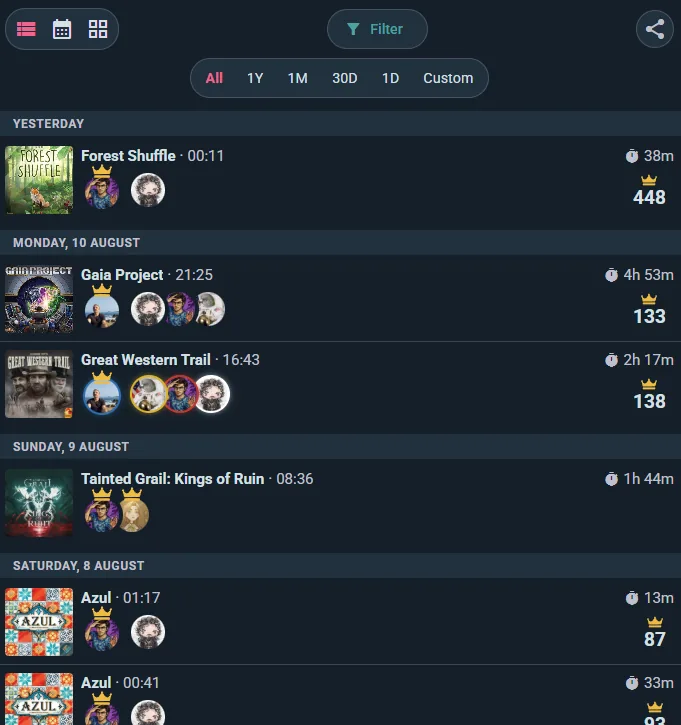
Posterna grupperas under den dag de ägde rum. Varje rad bär omslagsbilden, tiden den började och hur länge den pågick, spelarna runt bordet med en krona på vinnaren, och den vinnande poängen där du noterade en. Knappen Filtrera och periodchipsen ovanför (Alla, 1Å, 1M, 30D, 1D, Anpassad) smalnar av listan utan att du lämnar sidan.
Kalendervy
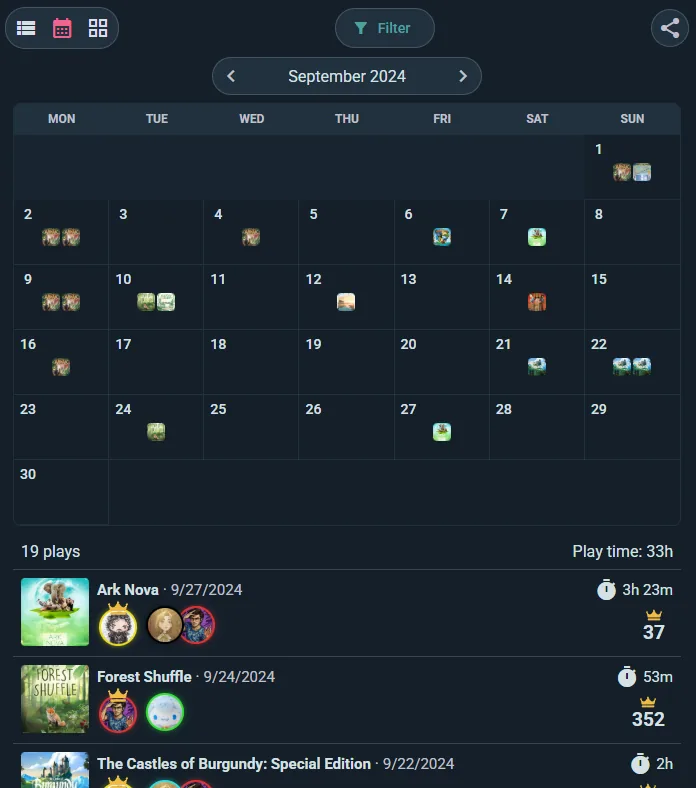
Se ditt spelliv utplacerat över en kalender. Varje dag visar spelade spel och totalt antal sessioner. Klicka på en dag för att se detaljer om alla spelomgångar den dagen.
Filter och sökning
Smalna av din historik:
Tidsperiodfilter
- Förval — en rad chips: Alla, 1Å, 1M, 30D, 1D
- Anpassad — välj vilket start- och slutdatum du vill
- Stega bakåt / framåt — pilarna på var sida flyttar fönstret genom tiden, så att du kan gå månad för månad och jämföra lika med lika
Spelfilter
Zooma in på ett enda spel — varje session av det du inte kan sluta spela.
Spelat med
Filtrera fram de spelomgångar som inkluderar en viss person. Ett snabbt sätt att besvara "hur går det egentligen för mig mot hen?"
Gruppfilter
Visa bara de spelomgångar som hör till en av dina grupper.
Platsfilter
Visa bara spelomgångar på en viss plats, eller alla platser.
Filter för antal spelare
Visa bara spelomgångar med en viss bordsstorlek — t.ex. bara dina sessioner för 2 spelare eller bara dina kvällar med 5+ spelare.
Och mer
Var spelat skiljer fysiska spelomgångar från spelomgångar online, Ursprung visar bara spelomgångar från en källa (loggade här, eller importerade från BoardGameGeek eller Board Game Arena), och Kategorier och mekaniker smalnar av till en sorts spel.
Hantera dina spelomgångar
Hantera dina spelomgångar, i menyn (⋮) på sidan med dina spelomgångar, listar dem som en tabell: markera flera för att ange deras plats, koppla dem till en klubb, ändra vem som ser dem eller ta bort dem, och importera eller exportera spelomgångar som kalkylblad.
Spelmärkningar och bekräftelser
När du loggar en spelomgång märker du personerna som satt vid bordet — och var och en av dem avgör om spelomgången hamnar i deras egen historik. Det fungerar likadant åt andra hållet: när en vän loggar ett spel ni spelade tillsammans landar märkningen hos dig.
Märkta spelomgångar väntar på en Spelmärkningar-skärm, grupperade efter vem som märkte dig ("Alex märkte dig i 3 spelomgångar"). För var och en väljer du:
- Lägg till i min profil — spelomgången hamnar i din historik och räknas mot din statistik och dina märken
- Nej, tack — spelomgången stannar i deras register, inte ditt
Lägg alltid till spelomgångar från någon du litar på: slå på automatiskt godkännande för en viss person, så läggs allt hen märker dig i till automatiskt från och med då. Perfekt för dem du spelar med varje vecka.
Tills du bestämmer dig visar din profil en banner med antalet spelomgångar som väntar — så inget läggs tyst till i din historik, och inget går tyst förlorat.
Ta din plats med QR
Har du spelat med folk som inte finns på Ludoya än? Spara en spelomgång från bordet med namngivna spelare i, så öppnas Ta din plats direkt: en QR-kod för varje namngiven spelare du lade till, så att alla kan skanna sin egen innan kartongen packas ihop. Tryck på ett namn i raden ovanför koden för att visa den personens kod.
Skanningen öppnar spelarens sida på Ludoya. Personen loggar in, eller skapar ett konto med ett namn och en e-postadress (eller med Google), och bekräftar Länka till …: den namngivna spelaren blir personen själv, med alla spelomgångar du loggat med den, inte bara den här. Inkludera i profilen, ikryssad om hen inte kryssar ur den, lägger till de spelomgångarna i hens egen historik och statistik.
- Inte här? Skicka länken under en kod delar samma länk, för någon som redan har gått.
- En kod blir Tagen av … så fort den används, och dialogen räknar hur många platser som är tagna. Knappen klart stänger den.
- Missade du tillfället? Ta din plats finns kvar i spelomgångens meny (⋮) så länge spelomgången har namngivna spelare som är dina, och Bjud in dina spelare till Ludoya efter en spelomgång har en QR-knapp bredvid varje spelares Bjud in. En spelomgång som sparats offline visar koderna när den har synkats.
- Bara den som lade till de namngivna spelarna kan visa deras koder: namnen är hens.
Månads- & årssammanfattningar av spelande
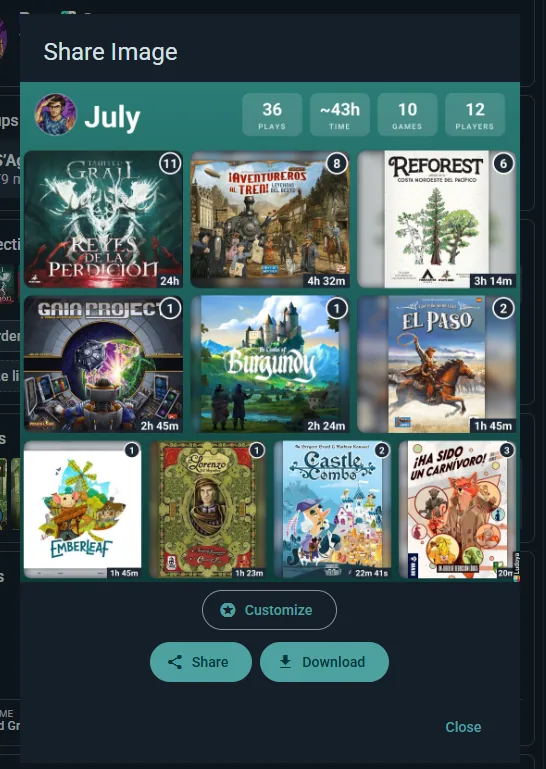
Ludoya genererar automatiskt en delbar visuell återblick på ditt spelande (se Statistik):
- Varje månad — en sammanfattning för månaden som just tagit slut, klar den 1:a, med en avisering som talar om det
- Varje 1 januari — en årssammanfattning över året som just avslutats, vid sidan av den vanliga månadssammanfattningen
En period behöver några spelomgångar innan den får en sammanfattning, så en mycket lugn månad ger kanske ingen.
Vad sammanfattningen visar
- En titel med ditt namn och perioden — t.ex. "Peres spelomgångar | mars" för en månadsåterblick, eller året för en årlig
- Totalt antal spelomgångar — hur många du loggade under perioden
- Total speltid — de sammanlagda timmar du spelade
- Ett rutnät av spelomslag för varje spel du spelade under perioden
Dela & ladda ner
Från sammanfattningsvyn kan du Dela den direkt till ett flöde eller en meddelandeapp, eller Ladda ner den som en bild — perfekt för inlägg på sociala medier eller bara för att blicka tillbaka på en bra spelmånad.
Anpassa bilden
Tryck på Anpassa i delningsrutan så kan du ändra titeln, bakgrunden, vilka siffror som visas vid varje spel, formatet och storleken innan du publicerar. Se Bilddelning för hela uppsättningen alternativ — samma gäller för din samling, din Replay och vilken enskild spelomgång som helst.
Spela för en grupps räkning
När du loggar en spelomgång — eller redigerar en du redan loggat — kan du koppla den till en av dina grupper: tryck på Grupp i spelformuläret och välj den, eller välj Ingen grupp (personligt spel) — standardvalet — för att ta bort den. En ny spelomgång på en plats som tillhör en av dina grupper räknas ändå för den om du får logga spel där, och en rad under fältet Plats säger det. Knappen visas när minst en av dina grupper låter dig logga spel där; gör din inte det kan en gruppadmin ändra vem som får.
Om spelomgången ännu inte har någon plats, eller bara din standardplats, blir gruppens adress platsen, och tar du bort gruppen kommer din plats tillbaka. När den ersätter din standardplats erbjuder en rad under fältet Plats att behålla din plats (till exempel Behåll Hemma) med gruppen kvar, för en klubbomgång hemma hos någon. En plats du själv valt stannar som den är, liksom ett evenemangs plats eller en som lästs från din position. Spelade ni i gruppens egen lokal sätter fliken Grupper i fältet Plats båda på en gång, och platsen ligger kvar även om du byter grupp senare.
Att koppla en spelomgång gör två saker. Den får en gemenskapssignatur, så att gruppens namn och avatar syns på den, och den räknas in i gruppens statistik och topplista i stället för bara din. Det är så en klubb bygger upp ett gemensamt register över vad som faktiskt spelades, utan att varje medlem måste komma ihåg att göra något särskilt.
Spelomgångar som skapas från en grupps evenemang får den gruppen automatiskt, och det gäller också en spelomgång du lägger i evenemanget med knappen Evenemang eller fliken Evenemang i fältet Plats, så i praktiken kopplar klubbens spelkvällar sig själva.
När mer än en gemenskap står bakom ett evenemang — ett samarrangerat konvent, till exempel — visar spelomgången en rad Arrangeras av med varje värds avatar, och den räknas för dem alla.
Kopplingen är inte heller någon tyst inställning: att ändra vilken Gemenskap eller vilka Värdar en spelomgång tillhör registreras i dess redigeringshistorik, tillsammans med alla andra ändringar.
En klubb kan be om en spelomgång. När en medlem loggar ett spel som spelades i klubben men glömmer att koppla det, kan en admin i gruppen göra anspråk på det från spelomgången med Gör anspråk för min organisation. Den som loggade det ser förfrågan på spelomgången och godkänner eller avslår den.
Behörigheter & redigeringshistorik
Vem som får redigera
Ludoya-användarna som är med i en spelomgång när den loggas kan redigera hela den — rätta poäng, justera speltiden, lägga till anteckningar eller rätta misstag. Den som läggs till senare kan redigera sin egen poäng. För striktare kontroll öppnar du en spelare och ställer in hens Redigeringsbehörigheter: Endast visa, Redigera egen poäng eller Fullständig åtkomst.
Att redigera i efterhand
Spelomgångar går att redigera långt efter att de sparats. Om du senare upptäcker en felaktig poäng, en saknad spelare eller en bortglömd husregelsanteckning kan du gå tillbaka och fixa det — oavsett om spelomgången kom från snabbloggning eller en live-session.
Anteckningar går ännu snabbare: när en spelomgång har några redigerar pennan bredvid Privata anteckningar på dess sida dem direkt där, utan spelomgångens hela redigeringsformulär. De första lägger du till via Redigera i spelomgångens meny (⋮). Bara spelomgångens deltagare ser dess anteckningar.
Redigeringshistorik
Varje ändring av en spelomgång spåras. Visa historik i spelomgångens meny (⋮) visar vem som ändrade vad och när, så att inget ändras i det tysta. Det håller poängen ärliga för statistik, spelarprofiler och gruppers topplistor, samtidigt som riktiga rättelser fortfarande går att göra.
Radera spelomgångar
Radera i en spelomgångs meny (⋮) raderar alltid en spelomgång som bara du har. En spelomgång som andra spelare också har raderas för alla bara inom en timme efter att den loggades, tillräckligt länge för att ångra ett misstag; efter det är den gemensam historia: att radera den tar bara bort den från din profil, och de behåller den, med sina inlägg i flödet. En spelomgång som en vän loggade och som du bara kan se saknar Radera: Ta bort från min profil tar bort den från din. Dialogrutan säger vad som kommer att hända innan du bekräftar. Massradering i menyn på din sida med spelomgångar gör samma sak för varje spelomgång du bockar för, även de du bara kan se, och berättar sedan hur många som raderades och hur många som bara försvann från din profil.