
يصل Ludoya لاعبي ألعاب الطاولة بالفعاليات في منطقتهم. وسواء كنت تبحث عن أمسية لعب هادئة أو تستضيف أمسيتك، فهذه الصفحة تغطي اكتشاف الفعاليات والانضمام إليها وإنشاءها. ولجلسات اللعب المجدولة داخل الفعاليات، راجع جلسات لعب مجدولة. ولعمليات مستوى القاعة (تسجيل الوصول برمز QR، ومخططات الطوابق، والنماذج) راجع عمليات الفعاليات.
اكتشاف الفعاليات
استخدام مُنتقي الموقع
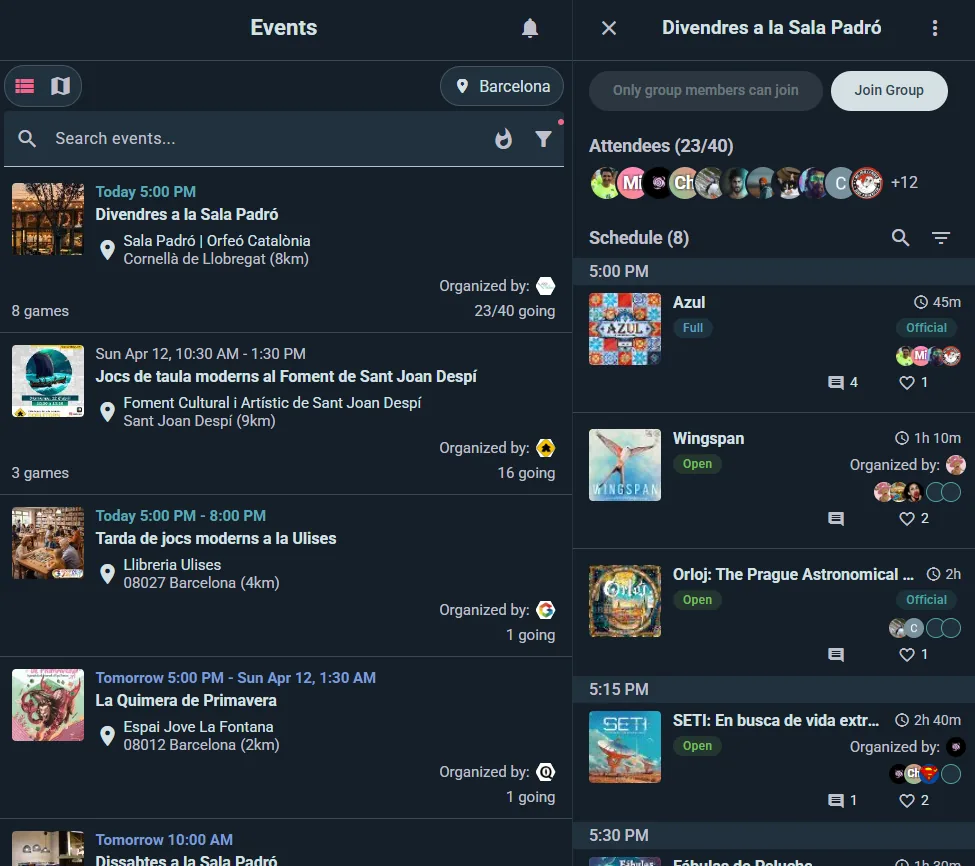
- انتقل إلى استكشاف واختر تبويب الفعاليات
- ابحث عن مُنتقي الموقع في الأعلى
- أدخل مدينتك
- اضبط مرشِّح المسافة (مثل "ضمن 10 كم")
البحث عن الفعاليات
استخدم شريط البحث لتجد الفعاليات بالاسم أو الموضوع أو ألعاب بعينها. وتظهر النتائج فورًا.
عرض الفعاليات
عرض القائمة
- قائمة قابلة للتمرير تعرض المضيف والتاريخ والقاعة وعدد الحاضرين والمقاعد المتاحة
- رتّب بالصلة*، أو التاريخ، أو المسافة، أو أبجديًا
- *الصلة قائمة على رواج الفعالية والمسافة والتاريخ
عرض الخريطة
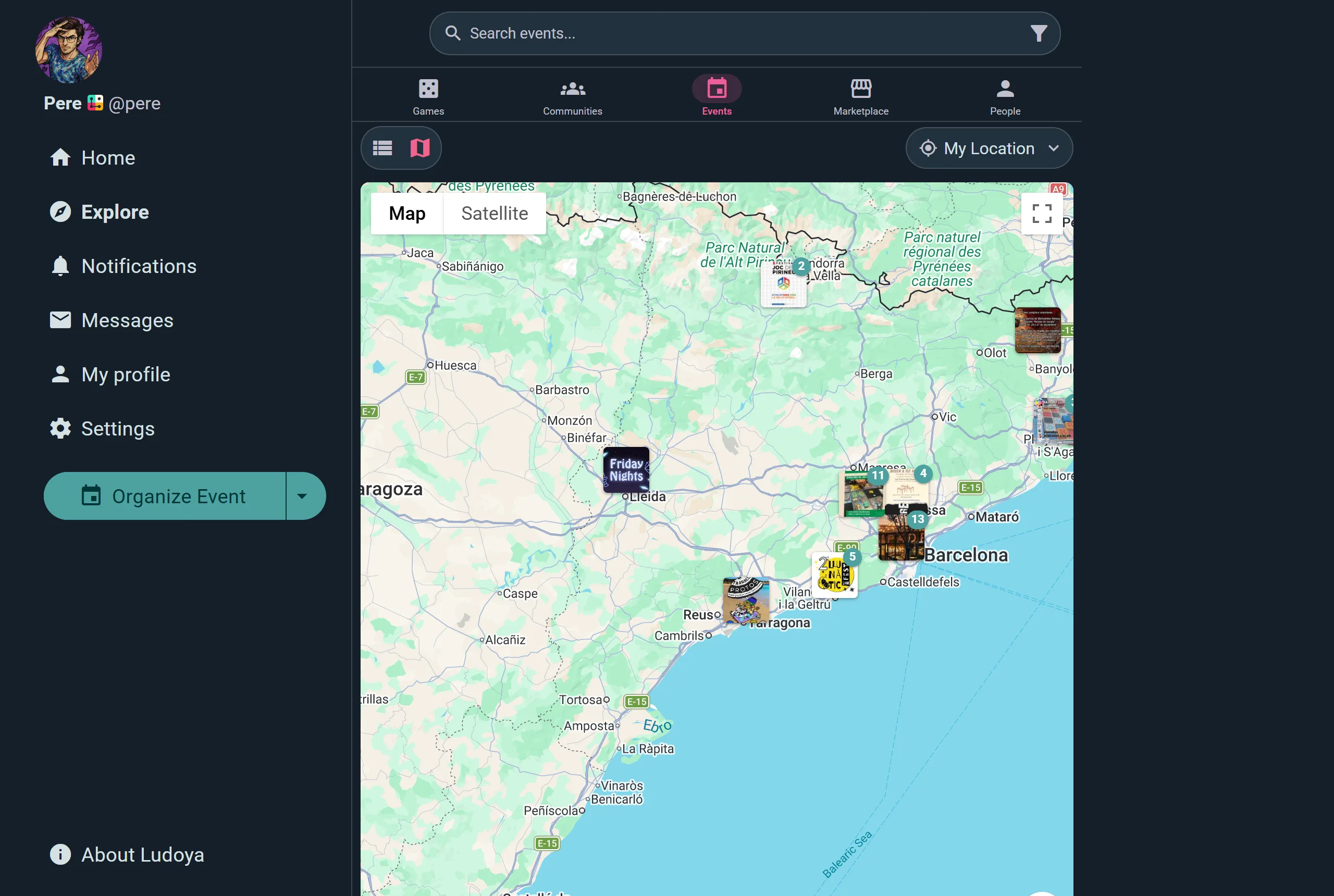
- فعاليات موقّعة على خريطة تفاعلية
- انقر العلامات لمعاينات سريعة
- ممتاز لإيجاد فعاليات قرب مكان بعينه
أنواع الفعاليات
في Ludoya أربعة أنواع من الفعاليات:
الفعاليات (تجمعات عامة)
الفعالية العامة إطار لأمسية أو يوم من اللعب. تجمع الناس حول وقت ومكان، ويمكن أن تضم عدة جلسات لعب مجدولة. مع خطة Club أو Business يمكن أن تضم الفعالية أيضًا فعاليات أخرى كفعاليات فرعية، ما يتيح تجمعات بمسارات متعددة، مثل المؤتمرات التي فيها مسار للمبتدئين وآخر للمتقدمين، أو أمسيات نادٍ طوال اليوم مقسمة إلى جلسات منفصلة. أمثلة: أمسية ألعاب أسبوعية في مقهى، لقاء نادٍ منتظم، يوم في مؤتمر.
جلسات اللعب المجدولة
جلسة اللعب المجدولة نوع خاص من الفعاليات يتمحور حول لعبة لوحية محددة. لها صفحتها وحد للمقاعد وفترة زمنية وقائمة مشاركين. يمكن أن توجد جلسات اللعب المجدولة وحدها ("أبحث عن 3 لاعبين لـGloomhaven يوم السبت") أو ضمن فعالية أم كجزء من تجمع أكبر. اطّلع على كل التفاصيل في جلسات اللعب المجدولة.
البطولات
البطولة فعالية تنافسية يُنشئ فيها Ludoya المواجهات ويحدّث الترتيب مباشرة ويرسم شجرة البطولة نيابة عنك. اطّلع على كل التفاصيل في البطولات.
توزيع الطاولات
يمكن للفعالية أن تدع Ludoya يوصل الناس إلى طاولاتها: يخطط طاولات أمسية النادي حسب ما يريد الجميع لعبه، أو يدير جدول مواعيد منصة في معرض يحجز فيه الزوار، أو يوزّع مختبري الألعاب على النماذج الأولية. اطّلع على كل التفاصيل في توزيع الطاولات.
معًا، تتيح الفعالية التي تضم جلسات لعب مجدولة أو فعاليات فرعية أو منصة للمشاركين تصفّح البرنامج كاملًا والتسجيل فيما يريدون لعبه بالضبط.
أوضاع الحضور
بمعزل عن نوع الفعالية، لكل فعالية وضع حضور يختاره المنظم — يحدد ما إذا كان الناس يسجلون وكيف، ولا يرتبط بإعدادات الظهور.
RSVP (الافتراضي)
مسار Ludoya المعتاد الموصوف في هذه الصفحة كلها: يسجل المشاركون ويختارون حالة ويظهرون في قائمة المشاركين. تنطبق السعة والحجوزات والحد الأدنى للمشاركين وكل ما سواها. تستخدم كل الفعاليات هذا الوضع ما لم يختر المنظم غيره.
بلا تسجيل
إعلان معلوماتي بحت — لا زر RSVP ولا قائمة مشاركين، ولا يستطيع أحد رؤية من سيحضر. ومع ذلك يمكن التعليق والتفاعل ومشاركة الفعالية ورؤيتها على الخريطة وإضافتها إلى التقويم. مفيد للإعلان عن شيء دون عدّ الحضور.
تسجيل خارجي
يحدد المنظم نص دعوة ورابطًا (مثل "سجّل على Eventbrite") يحل محل زر RSVP للزوار غير الموجودين بعد في قائمة المشاركين. يفتح النقر صفحة التسجيل الخارجية في علامة تبويب جديدة — يتم التسجيل العام خارج Ludoya. خلف الكواليس، يستطيع المنظم إدارة قائمة مشاركين يدويًا: دعوة الناس وحجز المقاعد وتحديد من حضر ومسح رموز QR وتصدير بيانات المشاركين. يستمر عمل كل ما يعتمد على تلك القائمة — ألعاب الفعالية والسحوبات والنماذج المخصصة ومستويات الخبرة. إن كنت مدعوًا أو حُجز لك مقعد، فلا يزال بإمكانك الرد بـRSVP الخاص بك (تأكيد أو رفض أو مغادرة) — الرابط الخارجي لا يراه إلا الزوار بلا دعوة.
Ludoya Tickets
بِع تذاكر دخول مدفوعة على Ludoya نفسه، مع الدفع في صفحة الفعالية وتذكرة QR لكل مشارك. متاح للمجموعات المؤهلة — راجع Ludoya Tickets.
البطولات تحتاج إلى قائمة مشاركين لإنشاء المواجهات، لذا يمكنها استخدام RSVP أو التسجيل الخارجي (يدير المنظم القائمة)، لكن ليس وضع بلا تسجيل. الفعالية التي تستخدم توزيع الطاولات تُجلس من يسجلون في Ludoya، لذا تستقبل تسجيلاتها هنا دائمًا.
أمران يجدر معرفتهما عن التسجيل الخارجي: أرقام السعة هناك معلوماتية فقط، لأن التسجيل يتم خارج Ludoya، والحجوزات والحد الأدنى للمشاركين ميزات خاصة بـRSVP.
صفحة الفعالية
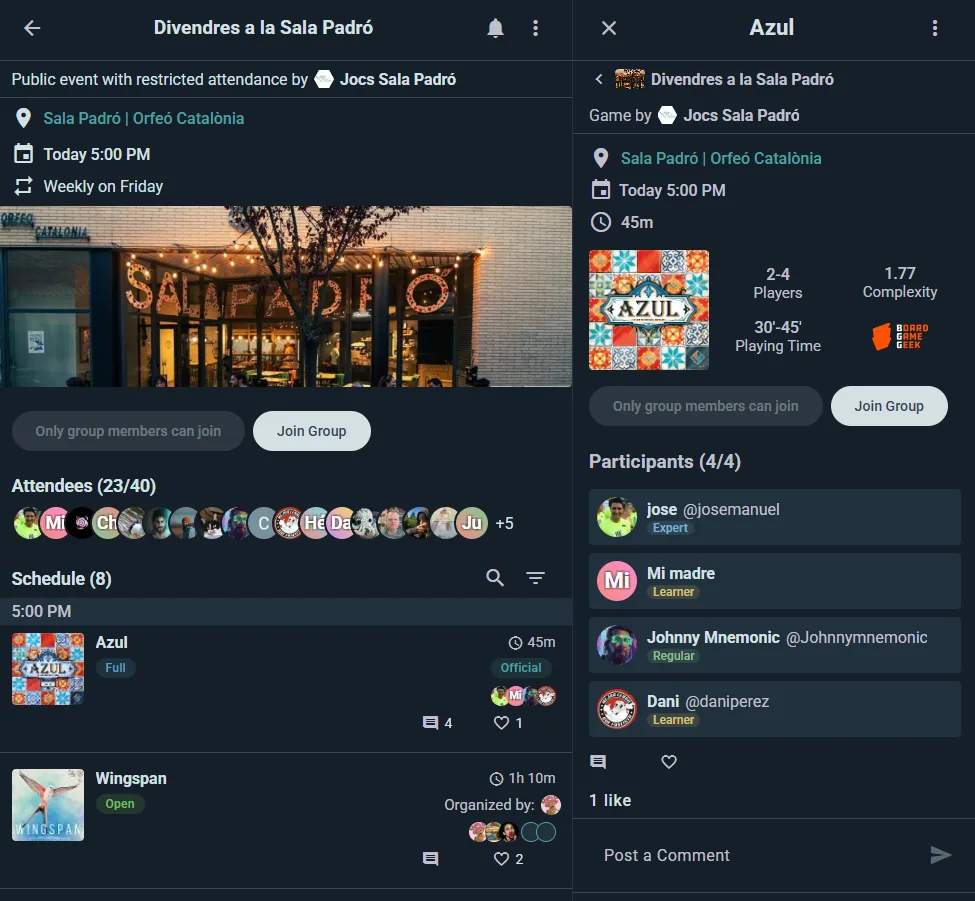
معلومات المضيف
- اسم المضيف ورابط إلى ملفه
الظهور والوصول
- عام — يمكن لأي شخص في Ludoya العثور عليها والانضمام
- للأصدقاء فقط — للفعاليات التي تقيمها شخصيًا، مقصورة على من تتبادلون المتابعة
- لأعضاء المجموعة فقط — لفعاليات المجموعة، مقصورة على تلك المجموعة
- فقط للمدعوين — لا يراها أحد ما لم يدعه المضيف
وبصرف النظر عن كل ذلك، يمكن للمضيف تحديد أي شخص لديه الرابط يمكنه الوصول، ما يتيح للناس الوصول إلى الفعالية عبر رابط مشترك حتى عندما لا تكون ظاهرة بطريقة أخرى. والفعاليات العامة متاحة دائمًا عبر الرابط.
يمكن لأعضاء المجموعة فقط الانضمام يحصر التسجيل في أعضاء النادي: ويُعرض على الآخرين الانضمام إلى النادي أو طلب ذلك. وإذا فعّل المنظم أيضًا يمكن لغير الأعضاء أن يطلبوا منك مقعدًا، يمكن للزائر استخدام اطلب الحضور لتلك الفعالية تحديدًا؛ فيوافق المنظمون أو يرفضون، ولا يرى الطلب أحد غيرهم. ويمكن للنادي أيضًا حفظ مقاعد أمسية لـ درجة عضوية وما فوقها، أو للأعضاء المنتظمين في الاشتراك.
معلومات المكان
- اسم المقر، والعنوان الكامل، وخريطة تفاعلية، والمسافة منك مع رابط للاتجاهات
التاريخ والوقت والتكرار
- تاريخ ووقت ومنطقة زمنية محددة
- الفعاليات المتكررة (خطة Player) تتكرر كل أسبوع أو كل بضعة أسابيع في يوم مختار من الأسبوع (في فعالية النادي، تسري خطة النادي نفسه)، وتظهر بصيغة «كل أسبوع يوم الاثنين» أو «كل 3 أسابيع يوم الاثنين حتى 14 ديسمبر». ويمكن للمضيفين جعل المواعيد الجديدة تُنشأ كمسودات، كي يحظى كلٌّ منها بمراجعة أخيرة قبل نشره
- يسجّل الحضور تاريخًا بتاريخ، ويمكنهم إضافة السلسلة كاملة إلى تقويمهم دفعة واحدة: تنزيل السلسلة كاملة أو اشترك في تطبيق التقويم أو اشترك في Google Calendar
الصور والوصف
- صور رفعها المضيف ووصف لما ينتظرك
قسم الحضور
- إجمالي المقاعد والمقاعد المتاحة وقائمة بالحضور الحاليين
- عندما يُحجز كل مقعد، يُظهر زر الانضمام ممتلئة ولا يمكن الضغط عليه. لا توجد في الفعاليات العادية قائمة انتظار للانضمام إليها — فهي موجودة في جلسات اللعب المجدولة، حيث تعرض الطاولة الممتلئة انضم إلى قائمة الانتظار. تابع الفعالية، أو اطلب من المضيف حجز مقعد لك
- يظهر في الفعاليات ذات RSVP وتسجيلات خارجية — في الفعاليات الخارجية يسرد الأشخاص الذين أضافهم المضيف، ويرى الزوار زر التسجيل الخارجي بدلًا من زر RSVP. أما الفعاليات ذات بدون تسجيلات فتتخطى هذا القسم كليًا
- قائمة خاصة: عندما يختار المضيف لا يرى من سجّل إلا المنظّمون، يرى الحضور أي المقاعد محجوزة، لكن ليس من حجزها
- دردشة الحضور: لكل فعالية دردشة للذاهبين إليها، ينضمون إليها عند التسجيل ويغادرونها إن انسحبوا
سلسلة النقاش
- يمكن للحضور التعليق وطرح الأسئلة والنقاش
- أعجب وردّ لإنشاء محادثات متسلسلة
- تظهر الفعاليات تلقائيًا في مواجز المتابعين، وموجز المجموعة، والاكتشاف المحلي
الفعالية التي فتحتها تبقى على هاتفك، بما في ذلك التذاكر ورمز QR لتسجيل الحضور، فتُفتح حتى في مقر لا تغطية فيه. راجع دون اتصال والمزامنة.
جلسات اللعب المجدولة & الفعاليات الفرعية بالداخل
تظهر كل جلسة لعب مجدولة قسمًا فرعيًا يعرض اللعبة، وعدد اللاعبين، والأدوار، ومستوى الخبرة، والمدة المقدَّرة، وزر انضمام. وللتفصيل كاملًا راجع جلسات لعب مجدولة.
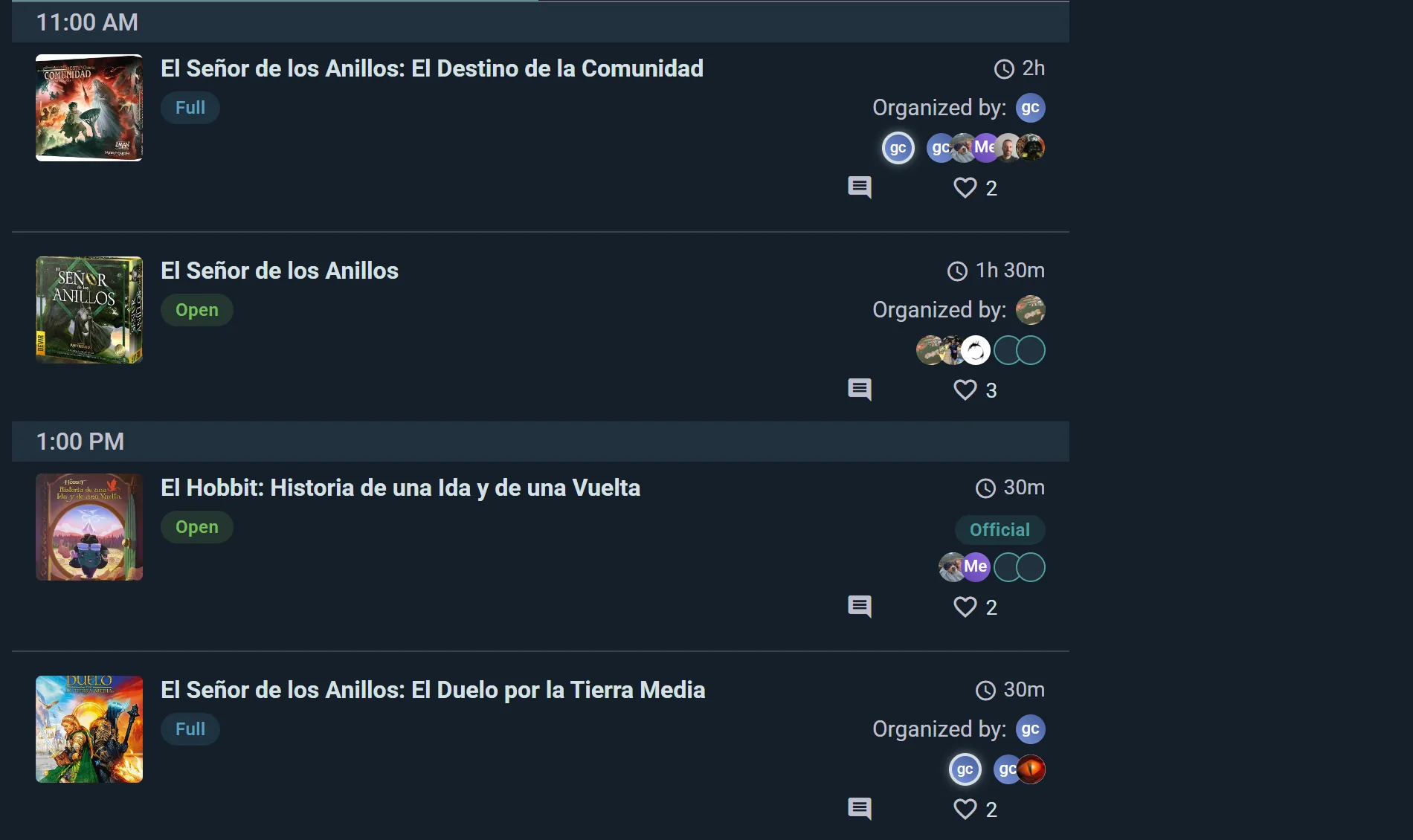
وعلى خطة Club أو Business تستطيع الفعاليات أن تحتوي كذلك على فعاليات فرعية — فعاليات متداخلة كاملة المزايا تظهر تحت الفعالية الأب. ولكل فعالية فرعية صفحتها وحاضروها وجدولها، ويمكنها هي نفسها أن تستضيف جلسات لعب مجدولة. وهذا مثالي للتجمّعات متعددة المسارات حين يحتاج كل مسار تسجيله وسعته وبرنامجه.
بناء برنامج من جدول
في لوحة تحكم الحدث، يقرأ البرنامج ← جدول ← استورد برنامجًا (أو استورد من جدول ما دام البرنامج فارغًا) ملف .xlsx أو .xls أو .csv فيه صف لكل فعالية. لا يُحفظ شيء حتى تقرأ المراجعة وتضغط زر الاستيراد.
- جدول Ludoya نفسه: جدول ← صدّر البرنامج يعطيك كل فعالية مع معرّف Ludoya الخاص بها. عدّل ذلك الملف واستورده من جديد: الصف الذي له معرّف يعدّل تلك الفعالية، والصف الذي بلا معرّف يضيف فعالية جديدة، ولا يُحذف شيء أبدًا. بعد الاستيراد، صدّر مرة أخرى قبل تعديلك التالي، حتى تحمل كل فعالية جديدة معرّفها.
- جدول خاص بك، مثل تصدير الموقع الإلكتروني لمهرجانك، يصلح أيضًا:
- الملف الذي فيه عدة أوراق يُفتح على الورقة التي تُقرأ كبرنامج، متجاوزًا وسيلة إيضاح أو صفحة غلاف. اختر ورقة أخرى من الورقة. تُستورد ورقة واحدة في كل مرة، وبعد أن تدخل، يقترح Ludoya الورقة التالية التي تُقرأ كبرنامج.
- يقرأ Ludoya العناوين التي يعرفها، ويخمّن غيرها من كلماتها الأولى ومن خلاياها: "Nom del joc" عنوان، و"Data i hora" تاريخ مع وقت البدء. راجع كل تخمين، واختر ما تمثّله الأعمدة الأخرى، أو استبعدها. ويمكن اختيار عنوان معروف لا تناسبه خلاياه (عمود "Tipus" فيه فئات) على أنه شيء آخر. ويمكن أن يتكوّن الوصف من عدة أعمدة، مثل نص قصير وعمود «مزيد من المعلومات». والصف الذي فيه ملاحظات عن الأعمدة، مباشرة تحت العناوين، يُستبعد وحده.
- الأقسام: العمود الذي يُقرأ على أنه جزء من يضيف كل قسم يذكره، مثل "Partides de Rol" أو "Jocs de Taula"، كمجموعة مفتوحة طوال الحدث، وصفوفها بداخلها. ويُخمَّن عمود الفئة ("Tipus de joc"، "Categoria"، "Secció") على أنه «جزء من». والورقة التي ليس فيها عمود كهذا يمكن أن تكون قسمًا بذاتها: تقترح المراجعة وضع صفوفها في قسم يحمل اسمها ("ACTIVITATS"). كل فعالية تقع في قسم واحد فقط: عمود الفئة الثاني لا يُقرأ.
- الألوان: تُجمَّع الصفوف الملوّنة حسب اللون، وتحمل الاسم الذي تعطيه لها وسيلة الإيضاح في جدولك ("NOU"، "ELIMINAR")، أو الذي تعطيه جملة منها ("LILA: pendent de revisar"). والصفوف التي تعلّمها وسيلة الإيضاح للحذف تُستبعد، هذا الأسبوع وكل أسبوع. استبعد أي لون آخر دفعة واحدة، أو أعِده.
- الأوقات: العمود الذي يقول متى بالكلمات ("28 de març de 17h a 20h") يعطي كل فعالية وقت انتهائها، ويعطي الصف الذي بلا تاريخ تاريخه. والصف الذي يسرد عدة جلسات ("28 i 29 de març de 10 a 14h i de 16 a 20h"، "a les 10h, 12h i 16h") يصبح فعالية واحدة تُقام في تلك الفترات الزمنية. والجلسات التي لها وقت بدء فقط تستمر بقدر «المدة الزمنية» للصف، أو بقدر الوقت بينها، أو ساعتين حين تكون متباعدة جدًا، وتطلب منك المراجعة أن تتحقق. و"Del 9 de març al 6 d'abril" يستمر حتى يومه الأخير.
- أي وقت هو الصحيح: حين يذكر تاريخ الصف وقتًا ونصه وقتًا آخر، يُستخدم وقت التاريخ، وتسرد المراجعة تلك الصفوف، والوقتان جنبًا إلى جنب، لتأخذ وقت النص في كل صف أو فيها كلها دفعة واحدة؛ ويُنبَّه إلى الأوقات التي بينها فارق ساعات. وحين يذكر النص يومًا غير التاريخ، يُستخدم التاريخ، واستخدم يوم النص يختار يوم النص لذلك الصف.
- تُقرأ المقاعد مثل "100 participants" أو "4-6 participants" أو "Màxim 20"، والشَّرطة على أنها لا شيء. وتُقرأ المدة مثل "90" أو "1h30" أو "2h"؛ أما "2" وحدها فيُسأل عنها ولا تُخمَّن. ونعم أو لا في خانة الحجز تعني التسجيل على Ludoya أو عدم التسجيل، ورابط الحجز يجعل الناس يسجّلون هناك، إلا إذا قالت خانة الحجز لا. وHTML موقعك الإلكتروني في الوصف يصبح نصًا، مع الحفاظ على روابطه وخطه العريض.
- الصور: عمود من روابط الصور، مثل عمود "Imatge" في موقعك، يعطي كل نشاط صورته. تعرضها المراجعة ويُنزّلها الاستيراد. الصورة التي يتعذّر تنزيلها تُذكر عند انتهاء الاستيراد، ويحتفظ نشاطها بالصورة التي كانت لديه إن وُجدت: صحّح الرابط واستورد من جديد، أو أضف صورة يدويًا.
- الأماكن: الأماكن التي لا يملكها الموقع بعد تُضاف كقاعات له، حين تدير أنت الموقع ويكون مبنى أو موقعًا في بلدتك. والكتابات التي لا تختلف إلا في حالة الأحرف أو الحركات أو الكلمات الصغيرة قاعة واحدة، والقائمة ("Hotel Nice, Hotel Avenida i Ateneu") تضع الفعالية في كل مكان منها، ويُنبَّه إلى اسمين قد يكونان المكان نفسه، حتى تكتبهما بطريقة واحدة.
- الصفوف التي فيها أخطاء تُسرد مع ما يجب تصحيحه، والسبب نفسه يُذكر مرة واحدة مع صفوفه، مثل تواريخ خارج تواريخ الحدث. صحّحها في الجدول وارفعه مرة أخرى، أو استبعدها واستورد الباقي. والصفوف التي تحتاج إلى مراجعة، والصفوف التي بلا تاريخ، والصفوف التي تبدو مستوردة بالفعل يمكن استبعادها بالطريقة نفسها، وأعِدها يعيد كل مجموعة.
كل أسبوع، من جدولك الخاص
- عدّل جدولك كما تفعل دائمًا، واستورده هنا مرة أخرى.
- يقرأ Ludoya الورقة كما قرأتها في المرة الماضية: الأعمدة نفسها، والألوان المستبعدة نفسها، واختيار الأوقات نفسه. والصف الذي استبعدته يبقى مستبعدًا ما دام لم يتغيّر؛ عدّله فيُقرأ من جديد.
- الصفوف التي تحمل معرّفات موقعك الإلكتروني تحدّث فعالياتها. والصف الذي بلا معرّف يحدّث الفعالية التي تحمل عنوانه (وبدايته، حين تتكرر العناوين)، ويُعلَّم بـالفعالية نفسها لتراجعه. وحين يعطي موقعك ذلك الصف معرّفًا، يحفظه الاستيراد التالي. لا تُستورد الصورة من جديد إلا عندما يتغيّر رابطها: الصورة التي استبدلتها يدويًا تبقى، والخلية الفارغة لا تحذف أي صورة أبدًا.
- لا يُسرد تحت للإضافة وللتعديل إلا ما تغيّر، بما في ذلك الفترات الزمنية: استورده. وحين يتغيّر وقت فعالية أو فتراتها، يُبلَّغ المسجَّلون، كما حين تغيّرها في لوحة التحكم. والصفوف التي طُلب منك مراجعتها الأسبوع الماضي، ولم تتغيّر، تُطوى. ولا يُحذف شيء أبدًا: الصفوف المعلَّمة حديثًا للحذف والموجودة بالفعل في البرنامج تُسرد، ولكل منها ألغِ هذه الفعالية، الذي يسأل أولًا ثم يُبلغ كل من سجّل.
ألعاب الفعالية

يحمل اللقاء قائمة مشتركة بالألعاب التي ستكون في الغرفة، فيرى الناس ما هو قادم ويقولون ما يودّون لعبه. وتظهر في فعاليات RSVP والتسجيل الخارجي — لا في فعاليات بلا تسجيل، فهي لا تتعقب الحضور — وهي خاصة باللقاءات لا بالبطولات.
من يضيف الألعاب
- كل من يحضر يستطيع إضافة عنوان من الفهرس قائلًا إنه سيجلب نسخته
- والمنظّمون يستطيعون فوق ذلك الإضافة جملةً من مجموعة المجموعة نفسها، وهو أفضل من إضافة رفّ متجرٍ لعبةً لعبة
كيف يمكن استعمال نسخة
يحدّد جالبُ اللعبة هل هي:
- متاح للعب — التقطها وابدأ متى شئت
- المالك حاضر — لا تُلعب إلا ما دام جالبها موجودًا، وهذا يناسب شروح القواعد الثقيلة ونسخ العرض
ويستطيع المنظّمون أيضًا وسم لعبةٍ بأنها رسمية، أي أن الفعالية توفّرها. وهذا منفصل عن الخيارين أعلاه — فاللعبة الرسمية تبقى إما متاحة للعب وإما تشترط حضور مالكها.
التوافر والحجز
تعرض كل نسخة متى تفرغ فعلًا، محسوبةً من جدول الفعالية وساعات مالكها، ناقصًا كل ما حُجز عليها. وأنت لا تحجز نسخةً مباشرةً — بل تحجزها بجدولة لعبة عليها، فينشأ عنها طاولة يستطيع غيرك الانضمام إليها، ويخرج ذلك الوقت من توافر النسخة.
"ماذا تريد أن تلعب"
مرّر على البرنامج وتفاعل مع كل لعبة: 🤩 أحتاج أن ألعبها، 😊 مهتم، 😐 ربما، أو 🤢 أتخطى. أتفضّل قائمة؟ ثمة عرض قائمة، ومرشِّحات للرائج والسريع والسهل والجديد أو لما يريده أصدقاؤك، وتراجعٌ إن مرّرت بسرعة أكثر من اللازم.
ويرى المنظّمون النتائج مجمَّعة على بطاقة كل لعبة، موزونةً بالحماسة، فيتبيّن أي العناوين يستحق جلسة لعب مجدولة — وأيها لا يريده أحد فعلًا.
الخيط الاجتماعي
- يستطيع الحاضرون التعليق وطرح الأسئلة والنقاش
- أعجِب ورُدَّ لتنشأ محادثات متفرعة
- وتظهر الفعاليات تلقائيًا في موجزات المتابعين، وفي موجز المجموعة، وفي الاكتشاف المحلي
الانضمام إلى فعالية
يصف هذا القسم فعاليات RSVP. أما فعاليات بلا تسجيل فلا زر تسجيل فيها — إنما هي للتصفح. وفعاليات التسجيل الخارجي تضع رابط تسجيل خارجيًا مكان زر التسجيل للزوار الذين لا دعوة لهم، لكن إن كان المضيف قد دعاك أصلًا أو حجز لك مكانًا، فبإمكانك الرد بتسجيلك أنت (تأكيدًا أو رفضًا أو مغادرة) بالطريقة نفسها الموصوفة هنا.
حالات التسجيل
- سأحضر — حضور مؤكد
- ربما — مهتم لكن غير ملتزم
- لا أستطيع — لا يستطيع الحضور
- مدعو — دعاك المضيف (بانتظار ردك)
- محجوز — احتفظ لك أحدهم بمكان: المنظّم أو صديق سيحضر
كيف تنضم
- اذهب إلى صفحة الفعالية أو جلسة اللعب المجدولة
- انقر حضور — أو سجل في بطولة — فتصير في الداخل
- ثم يعرض الزر حالتك؛ انقره ثانيةً لتحوّلها إلى ربما أو لا أستطيع، أو لتغادر تمامًا
من يسجّل بـربما يُسأل إن كان سيأتي: قبل يوم، أو أبكر إن كانت الفعالية تُلغى تلقائيًا تحت الحد الأدنى، أو متى سأل المنظّم. أجب بـسأحضر أو لا أستطيع الحضور من الإشعار مباشرةً. تُسأل مرة واحدة في كل مرة تكون فيها «ربما».
هل ستصطحب أحدًا؟ الضيوف الذين أضفتهم بالاسم يأتون ويذهبون معك: إن اخترت لا أستطيع الحضور أو غادرت الفعالية تتحرر أماكنهم أيضًا. أما الأصدقاء الذين لديهم حساب وحجزت لهم مكانًا فيحتفظون به، لأنهم يجيبون عن أنفسهم: يُبلَّغون بأنك لا تستطيع الحضور ويُسألون إن كانوا ما زالوا سيأتون، بالإجابتين نفسيهما في الإشعار.
وإن كانت جلسة لعب مجدولة ممتلئة، رأيت بدلًا من ذلك انضم إلى قائمة الانتظار، وتُشعَر إن شغر مقعد.
التسجيل بلا حساب
ألست على Ludoya؟ لا يزال بإمكانك الانضمام من رابط الفعالية: أدخل اسمك وبريدك في صفحة الفعالية فيصلك تأكيد. ولا حاجة إلى حساب.
هل انضممت من قبل بهذا البريد، من هاتف أو متصفح آخر؟ يرسل لك Ludoya رمزًا بالبريد: اكتبه في نموذج الانضمام وتابع من حيث توقفت. لا يمكن لأحد الانضمام باسمك لمجرد معرفته ببريدك الإلكتروني.
تصدير التقويم
أضف الفعاليات إلى تقويمك:
- iCalendar — نزّل ملف .ics لـOutlook أو تقويم Apple أو تطبيقات أخرى
- تقويم Google — يُضاف فورًا، ويتزامن عبر أجهزتك كلها
استضافة فعالية
إنشاء فعالية
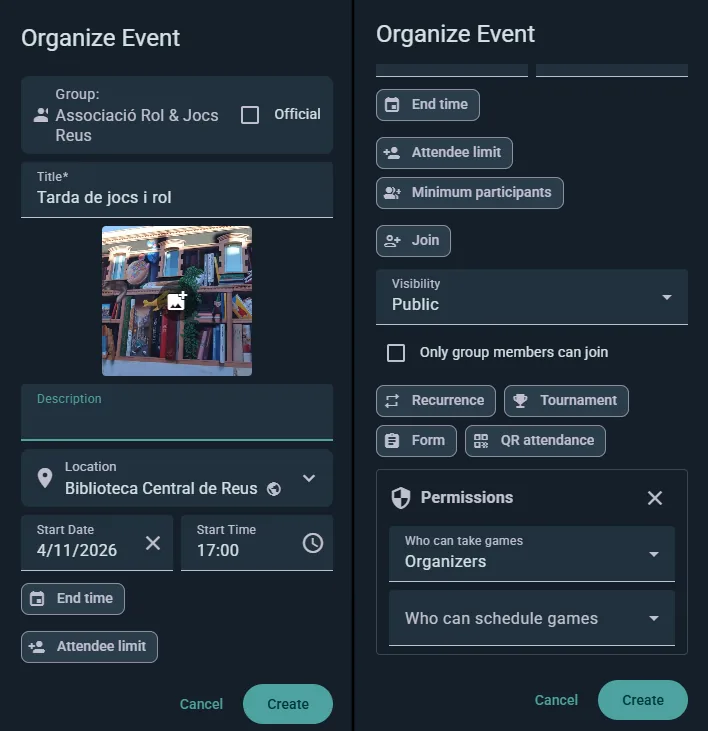
- انتقل إلى استكشاف → الفعاليات، وانقر زر + واختر حدث جديد. ويمكنك ذلك أيضًا من صفحة مجموعة أو منظمة إن كان لك إذن.
- أدخل عنوانًا ووصفًا وارفع صورًا
- اضبط التاريخ ووقت البدء والمنطقة الزمنية والمدة الزمنية
- اضبط التكرار إن كانت تتكرر (خطة Player)
- أدخل اسم القاعة والعنوان — ويضعها Ludoya على الخريطة تلقائيًا
- اختر الرؤية — وإن شئت فاسمح بالوصول عبر الرابط
- اضبط السعة والحد الأدنى من الحضور، كي تُظهر الصفحة كم شخصًا إضافيًا يلزم قبل أن تُقام الأمسية — ومع خطة Player، إلغاء تلقائي إذا لم يتحقق الحد الأدنى (في فعالية النادي، تسري خطة النادي)
- واختياريًا اسمح للحاضرين بـحجز أماكن لأشخاص آخرين، وحُدَّ كم يجوز لكلٍّ أن يحجز، وقرّر هل يُسمح بـضيوف مجهولين (عدد المرافقين)
ولاحظ أن كل شخص يتحكم بهذا من جهته أيضًا: فإن قيّد أحدهم من يدعوه أو من يحجز له مكانًا، غلب تفضيله إعدادات فعاليتك. راجع الخصوصية & الظهور.
ألستَ مستعدًّا للنشر؟ حفظ كمسودة، فتبقى الفعالية مخفية حتى تضغط نشر.
الأذونات
ثلاثة إعدادات، يُضبط كلٌّ منها على أي شخص أو الحضور أو المنظمون:
- من يمكنه جلب الألعاب — من له أن يطالب بنسخة من قائمة الألعاب
- من يمكنه جدولة الألعاب؟ — من له أن يضيف طاولة إلى البرنامج
- من يمكنه دعوة أشخاص آخرين — من له أن يجلب غيره
إدارة الحاضرين
- اطّلع على من سيحضر، ومن قال ربما، ومن دُعي، ومن حُجز له
- ادعُ أشخاصًا بعينهم، أو احجز لهم أماكن، أو أزلهم
- أعد تسمية الضيف أو عدّل عدد ضيوف أحدهم متى تغيّرت الخطط
- ضع علامة عدم الحضور بعد الفعالية (ويمكن التراجع عنها) لتتبع موثوقية الحضور على ملفات المستخدمين
- وافق على طلبات الحضور أو ارفضها عندما تسمح لغير الأعضاء بطلب مقعد
- اسأل من قالوا ربما إن كانوا سيأتون: يسألهم Ludoya على أي حال قبل يوم وقبل الإلغاء التلقائي، لكن الزر يسألهم الآن. يستطيع كلٌّ منهم الرد بـسأحضر أو لا أستطيع الحضور من الإشعار، وحتى يفعل يظهر في صفه ربما · سُئل، بلا رد. من سُئل خلال آخر 12 ساعة لا يُسأل مجددًا
- فريقك: منظّمون مشاركون يديرون الفعالية معك (مجانًا)، وعارضون لهم منصاتهم الخاصة داخلها، ومساعدون خلف مكتب الاستقبال، ومن يتولون كل جلسة. يقبل الجميع قبل أن ينضموا
- المنسحبون: ألغِ تحديد يمكن للمسجَّلين الانسحاب فيبقى كل انسحاب في القائمة مع وقته، وتعرف كم كان قريبًا من البداية. مفيد في الفعاليات الكبيرة، حيث المقعد الذي يتحرر قبل البداية بساعة لا يملؤه أحد
- وفي فعاليات التسجيل الخارجي تظل هذه الأدوات تعمل ولو لم يكن ثمة زر انضمام عام — فالتسجيل يجري خارج Ludoya، لكنك تدعو وتحجز وتزيل وتسم الحضور وتمسح رموز QR بالطريقة نفسها
دورة حياة الفعالية
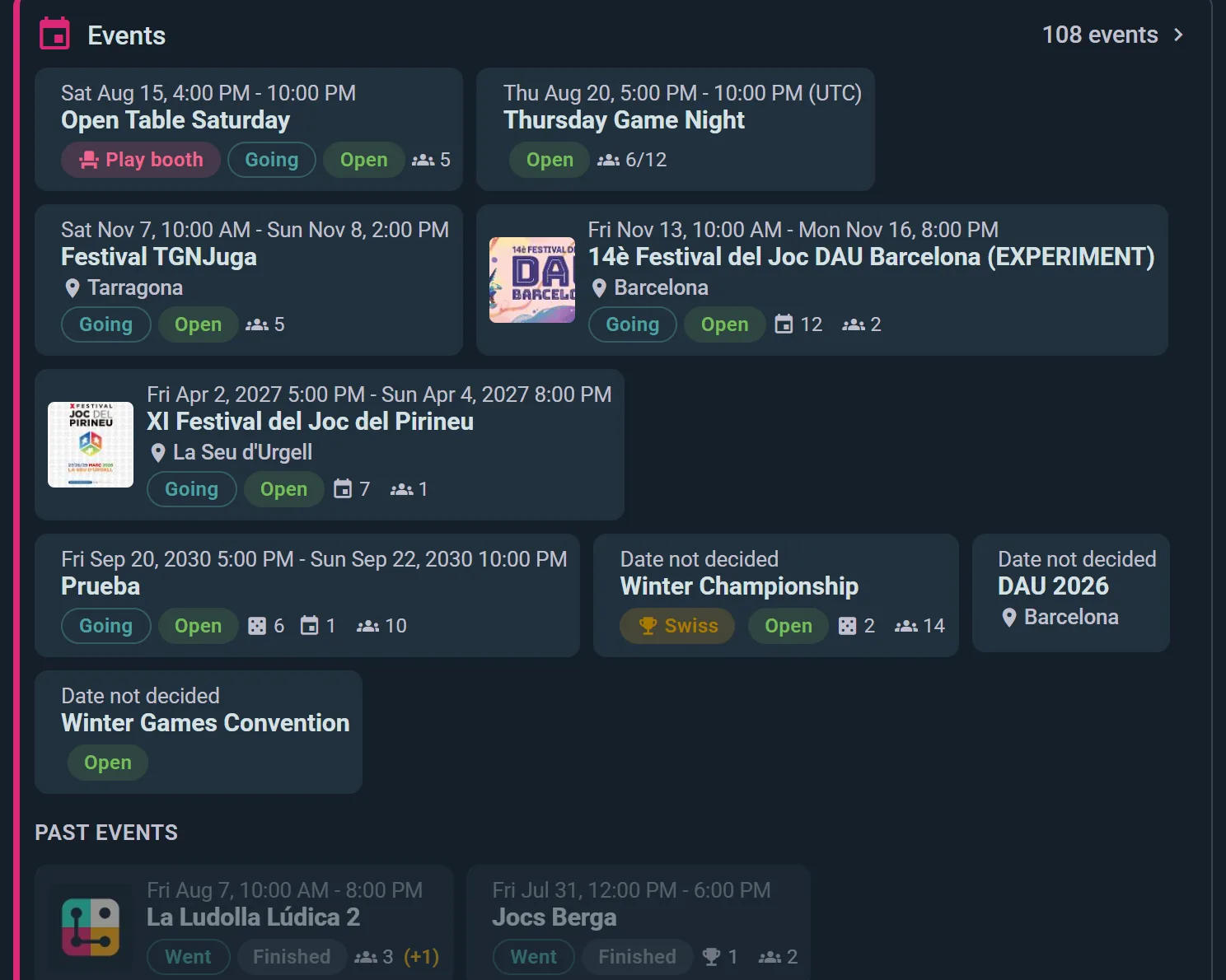
- مسودة — فعالية نادٍ كُتبت ولم تُنشر بعد. لا يراها إلا فريقها (أنت، والمنظمون المشاركون، ومشرفو النادي ومنظموه، ومن يدير جلسة) ومن سجّل أو دُعي من قبل. الجلسة التي تُعاد إلى مسودة تحتفظ بكل المسجلين، لذا قد تظهر على بطاقتها مسودة بجانب مفتوح أو ممتلئ: الأولى تقول من يمكنه رؤيتها، والأخرى إن كان لا يزال هناك مكان. وتحمل بطاقات المسودات أيضًا شريطًا كهرمانيًا على حافتها اليسرى، وما دام جزء من البرنامج لم يُنشر بعد، يحصل فريقها على فلتر المسودات بجانب الكل وسطر يذكر عددها
- مفتوحة — منشورة وتستقبل التسجيلات
- ممتلئ — كل مقعد مشغول
- جارٍ التقدم — يحدث الآن
- مغلق — التسجيلات موقوفة، ويمكنك فتحها ثانيةً
- ألغيت — يُشعَر الحاضرون، ويمكنك استعادتها
- تم — انتهت؛ ويبقى الحضور النهائي على الصفحة
في خطة Business، يمكن للتسجيل أيضًا أن يُفتح ويُغلق تلقائيًا في أوقات تحددها — مفيد لفترات البيع المسبق، أو لإبقاء التسجيل مغلقًا حتى تعلن عن الفعالية.
تحرير فعالية
انقر تحرير في صفحة فعاليتك لتحديث أي تفصيل. والتغييرات الكبيرة تُشعِر الحاضرين تلقائيًا.
لتغيير الوصف وحده، انقر القلم بجانب تفاصيل في صفحة الفعالية (يظهر حتى لو لم يكن للفعالية وصف بعد): يُحرَّر الوصف هناك مباشرة، دون نموذج الفعالية. وجلسة اللعب المجدولة استثناء: فلعبتها تشرح موضوعها أصلًا، لذا لا يظهر تفاصيل إلا حين يكون لها وصف، ويُضاف الوصف الأول من تحرير. حفظه لا يُشعِر الحاضرين؛ لإبلاغهم، اكتب إعلانًا. وفي تاريخ من سلسلة متكررة تُسأل هل التغيير لهذا التاريخ فقط أم للتواريخ التالية أيضًا.
البطولات (خطة Club)
البطولة نوع فعالية قائم بذاته، تستضيفه مجموعة. ومن صفحة المجموعة اختر نظم بطولة، واختر النظام السويسري أو المختلط أو الإقصاء المباشر/المزدوج، فيبني Ludoya مواجهات كل جولة، ويحفظ ترتيبًا حيًّا بمعايير ترجيح قابلة للضبط، ويرسم المخطط كلما حُسمت المباريات. وتصير كل مواجهة جلسة لعب مجدولة يبلّغ عنها لاعبوك كأي جلسة أخرى.

راجع البطولات للأنساق ومعايير الترجيح وكيفية إدارة اليوم.
السحوبات (خطة Club)
وزِّع ألعابًا وجوائز على حاضريك بسحب حيّ متحرك يشاهده الجميع. السحوبات متاحة في أحداث التسجيل والتسجيل الخارجي — لا في أحداث بلا تسجيل، التي لا تتابع الحضور.
في فعالية نادٍ، تُفعّلها خطة النادي المضيف — اشتراكك الشخصي لا يغطي فعالية تقيمها نيابة عن نادٍ.
إعداد سحب
- افتح حدثك واختر سحب جديد
- أعطه عنوانًا ووصفًا إن شئت، ثم أضف جوائزك — ويمكن أن يكون لكل جائزة أكثر من فائز إن كنت توزع عدة نسخ
- افتح السحب ليرى الحاضرون ما هو معروض
- أقفِل وابدأ عندما تكون مستعدًا. الإقفال يثبِّت المشاركين ويجمِّد قائمة الجوائز. ويحدد من يشترك من هم: الحاضرون المؤكَّدون، ومعهم إن شئت الحاجزون والضيوف، أو في فعالية فيها مسار أسئلة، اللاعبون الذين وجدوا محطات كافية أو أجابوا إجابات صحيحة كافية
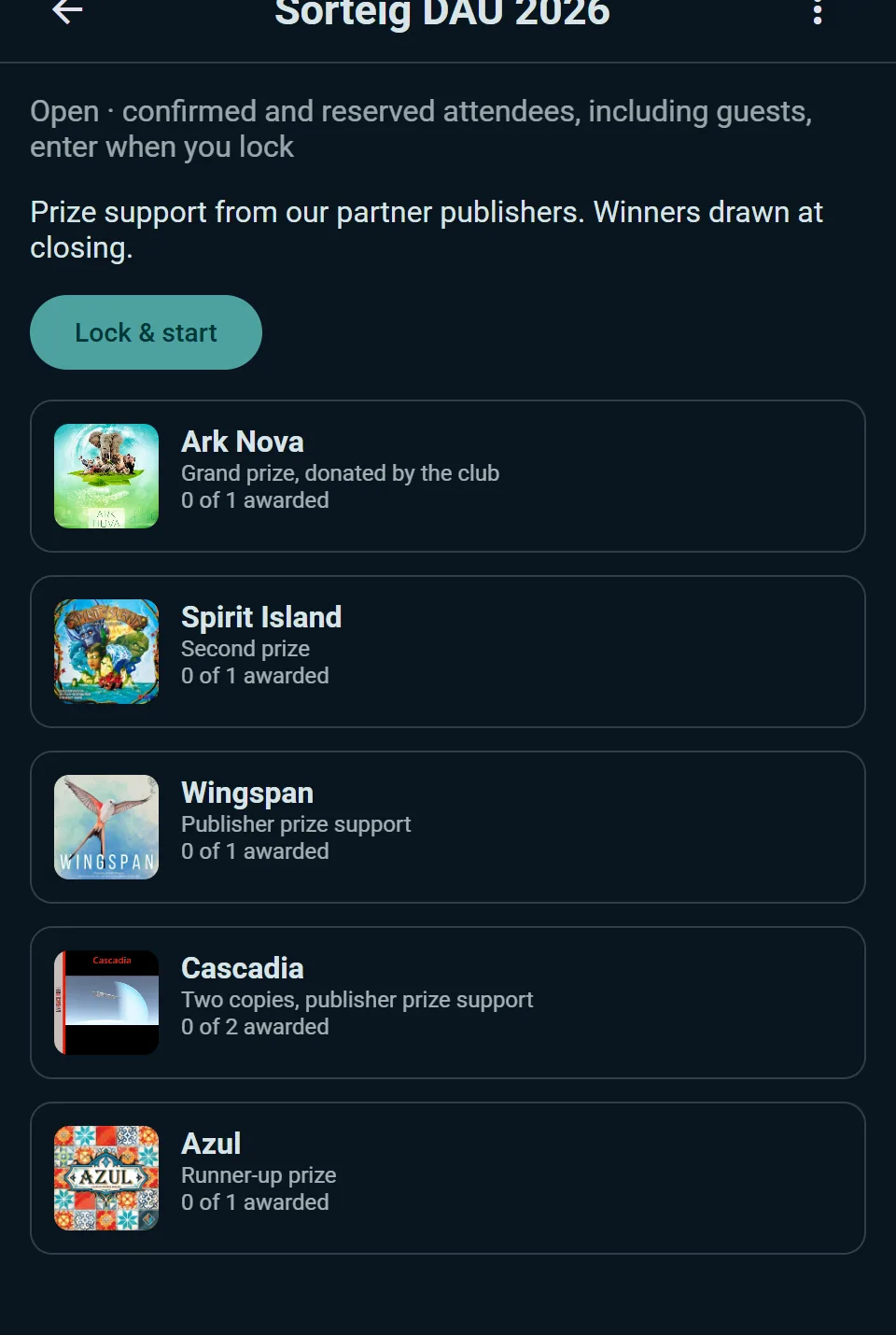
سحب الفائزين
اسحب جائزة واحدة في كل مرة، بكشف حيّ متحرك يشاهده كل من في القاعة. وإن لم يكن الفائز حاضرًا، أبطِل ذلك السحب واسحب مرة أخرى. يمكنك تخطي جائزة، أو تصفير كل شيء والبدء من جديد، أو إتمام السحب عند الانتهاء.
تبقى النتائج على الحدث بعد ذلك، ليرى الناس دائمًا من فاز بماذا.
نصائح
بصفتك حاضرًا: أكّد حضورك مبكرًا، وحدّد ألعابك، واحضر فعليًا، وتفاعل في مناقشة الفعالية.
بصفتك مضيفًا: اكتب أوصافًا واضحة، وجدول الألعاب قبل الفعالية، وأشرك الحاضرين في المناقشة، وسجّل الحضور بعدها، واشكر مجتمعك.