
Din samling er dit personlige brætspilsbibliotek i Ludoya. Det er der, du holder styr på, hvad du ejer, spiller og gerne vil eje — og det er fundamentet for at opdage arrangementer, finde spillere og håndtere bytter.
At se din samling
Din samling vises i et fleksibelt layout, der passer til din måde at kigge på.
Gittervisning
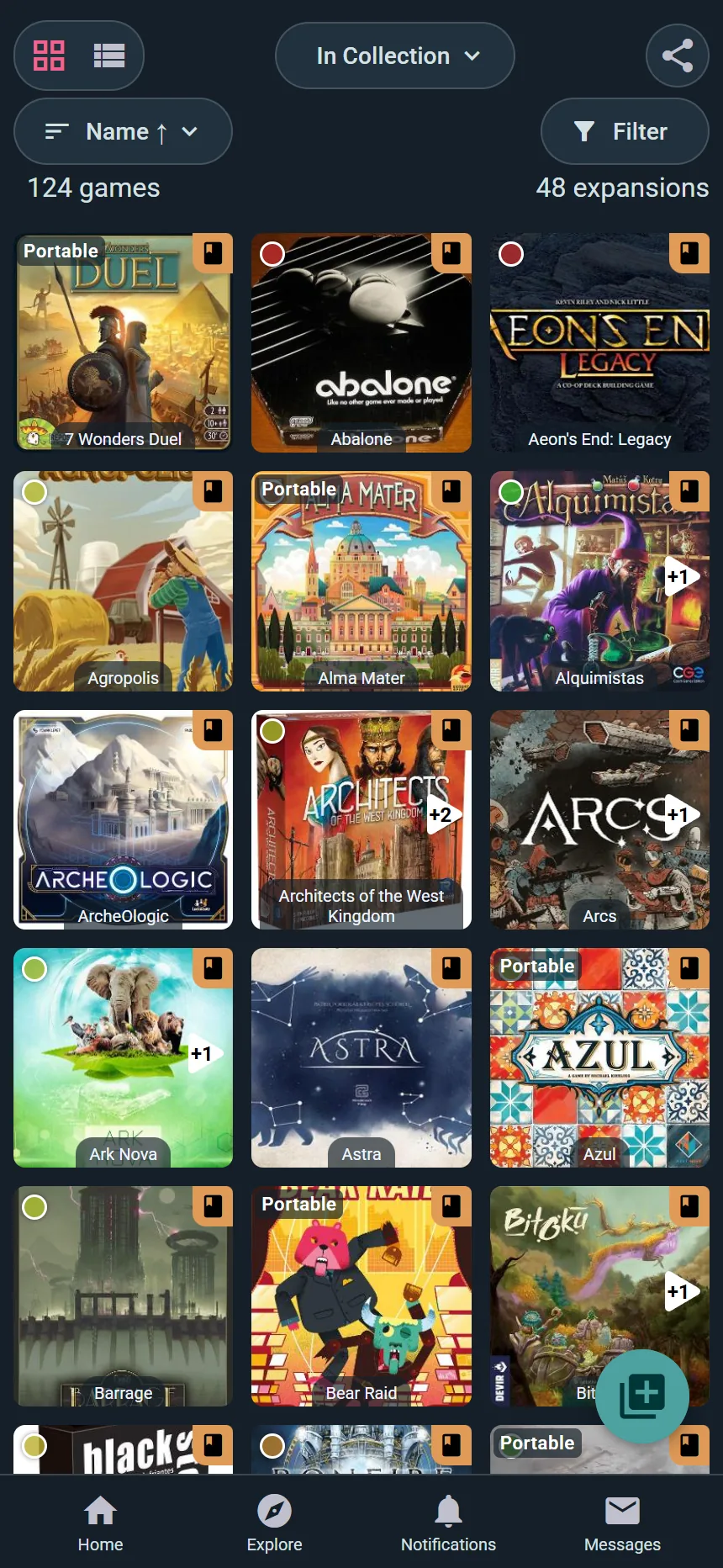
- Se spillenes æskeforsider i et flise-layout
- Glimrende til at kigge med øjnene
- Rul uendeligt for at udforske hele dit bibliotek
- Klik på et hvilket som helst spil for at se alle detaljer
Listevisning
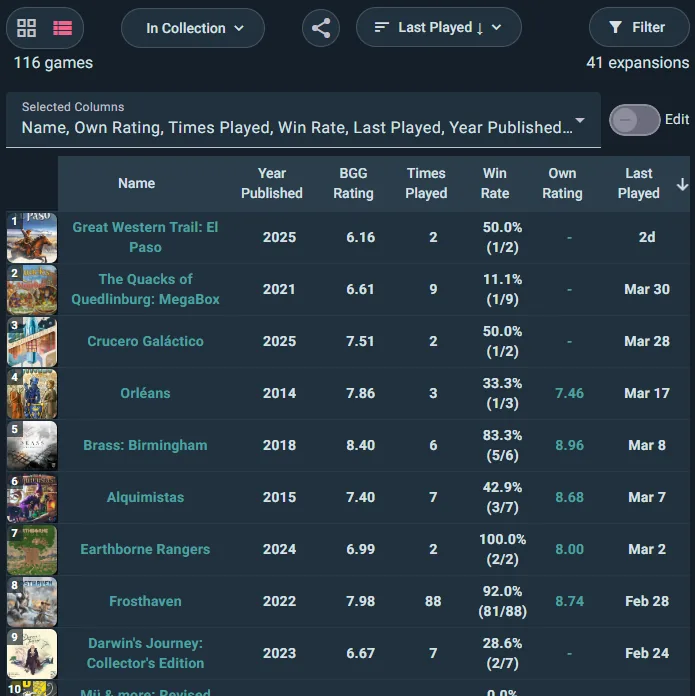
- Viser spillene med ekstra oplysninger i tabelform
- Har kolonner som gange spillet, sidst spillet eller anskaffelsespris
- Ideel til hurtigt at finde et bestemt spil
- Flere detaljer synlige på én gang
At skifte visning
Skift mellem gitter og liste øverst i din samling. Dit valg bliver husket.
At sortere din samling
Over tyve måder at ordne hylderne på — heriblandt nogle, du ikke finder andre steder, som Pris pr. parti, Udlånt / Returneret, Erhvervet fra, Sted i inventaret og Vil gerne spille:
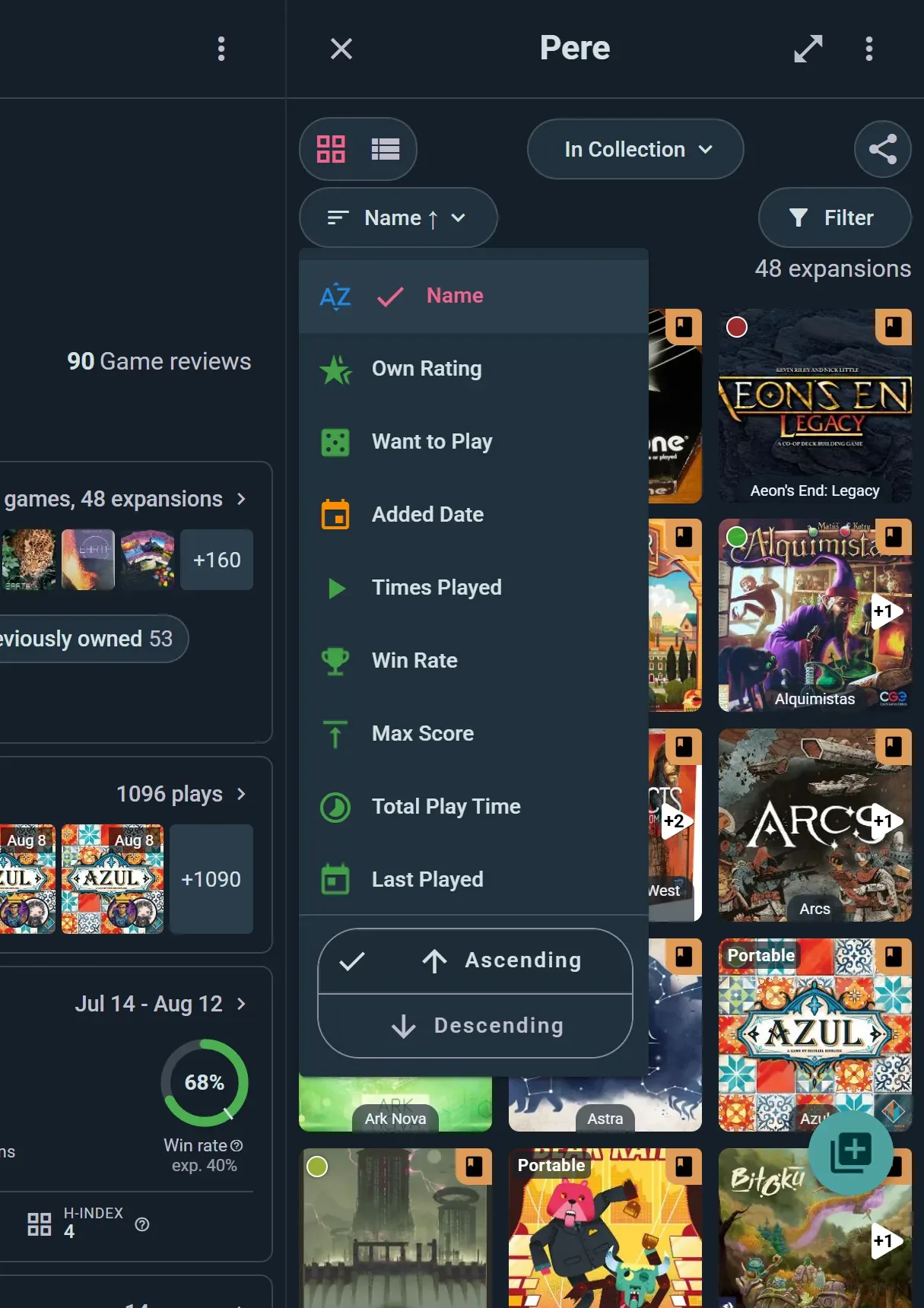
Tryk på sorteringsknappen for at vælge en, og så Stigende eller Faldende nederst i samme menu.
Spilstatistik
- Gange Spillet — Mest til mindst spillede spil
- Vinderprocent — Højeste til laveste vinderandel
- Maksimal score — Dine højeste personlige scorer
- Samlet partitid — Flest samlede timer til færrest
Hver sortering kører begge veje, så "har ikke spillet det i evigheder" bare er Sidst spillet baglæns.
Aktualitet & datoer
- Sidst spillet — Nyeste partier først
- Tilføjet dato — Nyeste tilføjelser til din samling
Omkostningsmål
- Anskaffelsespris — Hvad du gav for hvert spil
- Pris pr. parti — Gennemsnitlig pris pr. parti (et fremragende mål for værdi)
- Salgspris — Hvad du ville forlange for det, hvis du har noteret en pris på eksemplaret
Dine vurderinger
- Egen Vurdering — Dine egne karakterer, bedst først
- Vil gerne spille — Hvor gerne du vil have det på bordet
- BGG Bedømmelse — BoardGameGeek-fællesskabets karakter
Hyldelogistik
- Sted i inventaret — Gruppér efter, hvor æsken faktisk står
- Erhvervet fra — Hvem du fik det af
- Udlånt / Returneret — Hvad der er ude at låne, og hvornår det skal tilbage
Spilegenskaber
- Alfabetisk — A til Å eller Å til A
- Udgivelsesår — Nyeste eller ældste først
- Spilletid — Hurtige spil til lange epos
- Kompleksitet — Let til tungt
- Antal spillere — Solospil til spil for store selskaber
Egen sortering
Din valgte sortering bliver hængende, når du navigerer væk og vender tilbage til din samling.
Samlingsfaner
Ludoya ordner dine spil i faner for forskellige ejerskabstilstande:
I Samling
Spil, du ejer lige nu og har stående.
Forudbestilt
Spil, du har bestilt, men endnu ikke fået. De tæller ikke med i din statistik, før du markerer dem som modtaget.
På ønskelisten
Spil, du gerne vil eje. Din ønskeliste kan ses af venner på spilsiden (se indstillingerne for privatliv for at styre det).
Tidligere ejet
Spil, du har solgt, byttet eller givet væk. Behold listen for at huske din spilhistorie eller holde styr på, hvad du har spillet før.
Alt
Alle spil fra alle faner i én visning.
Egne lister
Lav dine egne tematiske lister til at ordne spillene:
- "Bedste festspil" — Spil til store selskaber
- "Solospil" — Spil til at spille alene
- "Begynderspil" — Spil til at lære nye op på
- Lav så mange, du vil, og læg spil på flere lister
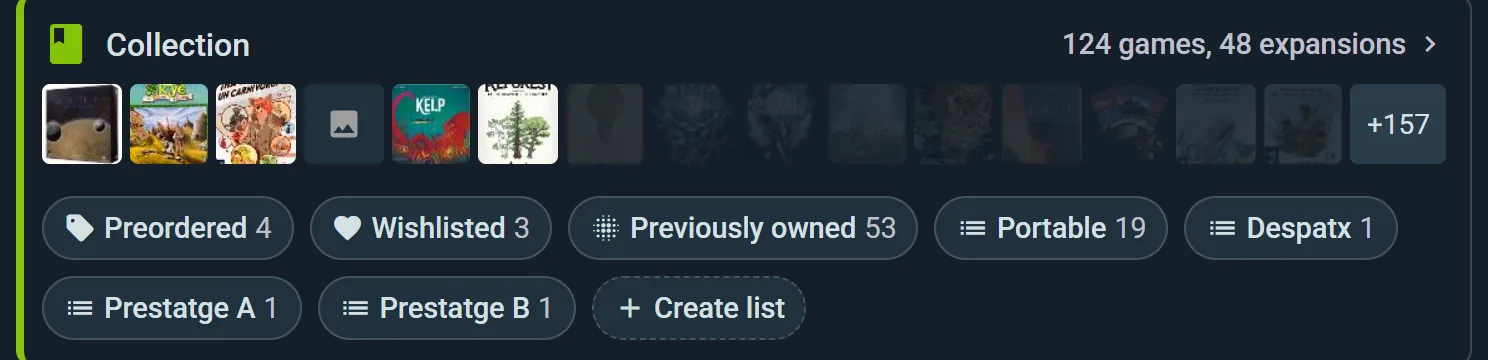
Klik på en hvilken som helst fane for at filtrere din samling med det samme.
At filtrere din samling
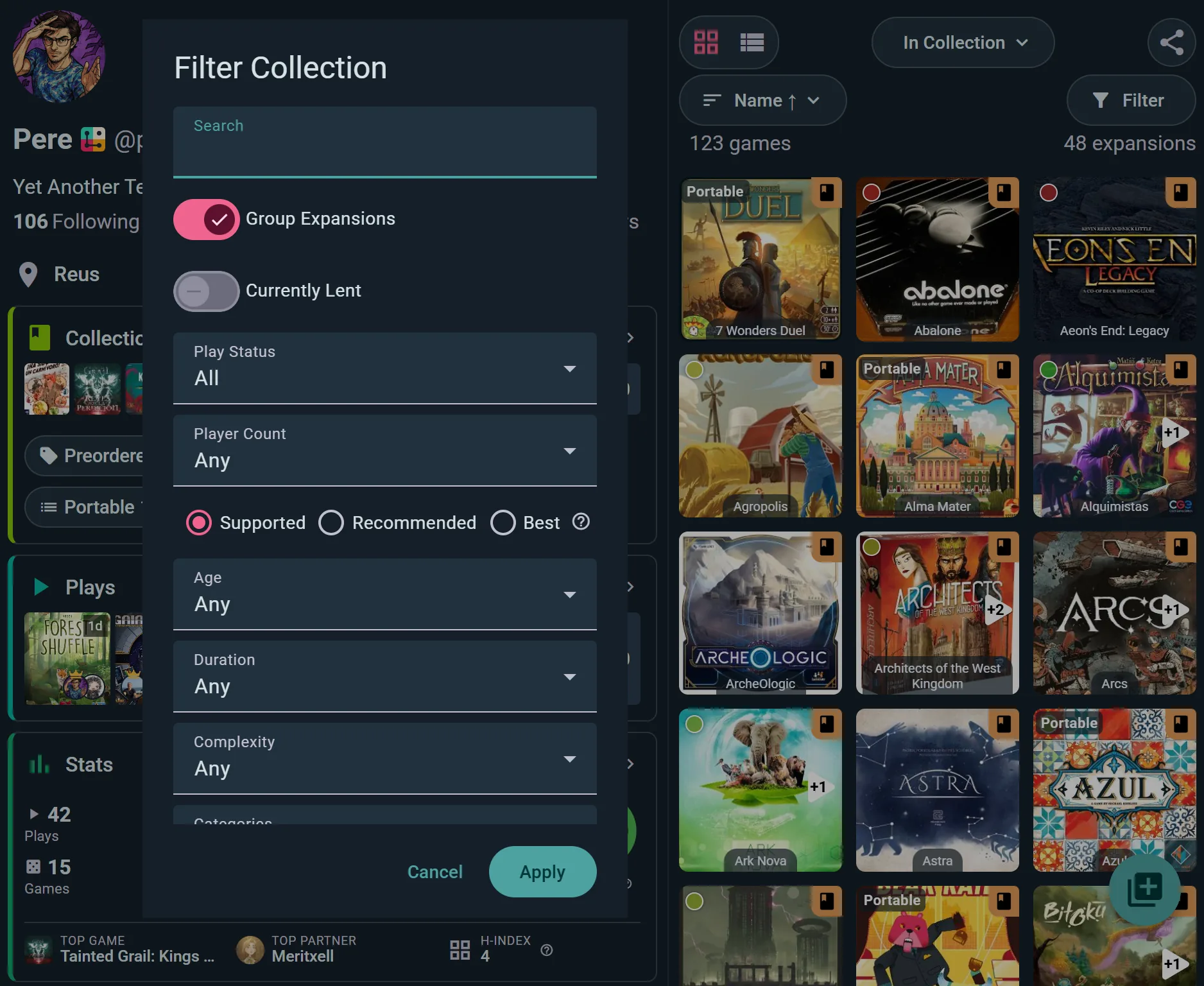
Ud over sortering kan du filtrere for at finde præcis det, du leder efter. Tryk Filtrer for at åbne arket — hver eneste knap herunder bor der, og Anvend sætter dem alle i sving på én gang:
Antal spillere
- Filtrér spil, der understøtter bestemte spillerantal
- Viser spil, der officielt spilles med det antal, du har valgt
Spilegenskaber
- Alder, Varighed og Kompleksitet — snævr ind til det, der passer til aftenens bord
- Kategorier og Mekanikker — vælg lige så mange tags, du vil
Udvidelser
Grupperet under grundspillet lægger hver udvidelse under sit spil, Vist hver for sig viser hver æske for sig, og Skjult udelukker udvidelser. Forbundne spil gør det samme for spil, der hører sammen med en partner.
Egne lister
- Filtrér for at vise spil på en bestemt egen liste
- Nyttigt til hurtig adgang til tematiske samlinger
Lånt lige nu (Player-planen)
Vis kun de spil, der er ude at låne lige nu, så du ved, hvad du skal rykke for. En del af udlånssporingen.
Tilgængelig nu
Den anden halvdel af hylden: kun spil med et eksemplar, der er frit at tage med lige nu. Et eksemplar, der er lånt ud, taget af hylden eller lagt til side til et medlem, der har reserveret spillet, tæller ikke med. I en klubs samling finder medlemmerne filteret i samlingens ⋮-menu og under Filtrer, og det udelader eksemplarer, der er forbeholdt et højere medlemsniveau end deres. I omslagsgitteret har et udlånt eksemplar et byttemærke i hjørnet, et eksemplar, der er lagt til side til et andet medlem, et bogmærke, og et, der venter på dig, et bogmærke med et flueben.
Spilstatus
- Jeg har spillet — Spil, du har registreret mindst ét parti af
- Jeg har aldrig spillet — Spil, du ejer, men ikke har prøvet endnu
- Alle — Vis begge
Niveauer for spillerantal
- Understøttet — Spillet understøtter officielt dette antal
- Anbefalet — Fællesskabet er enigt om, at antallet fungerer godt
- Bedste — Dette er det ideelle spillerantal
Flere filtre arbejder sammen om at snævre dine resultater ind.
Din samling som et inventar
Efter et par dusin æsker er en samling noget, man forvalter: hvor hvert eksemplar står, hvem der har det, hvilken stand det er i. Vælg Administrér samlingen i samlingens menu, eller åbn Samling i en klubs konsol, så bliver den et inventar med flere faner ved siden af: Lån, Hurtig tilføjelse og Lister, plus Import og eksport for din egen samling (en klub flytter sine data fra konsollens del Data).
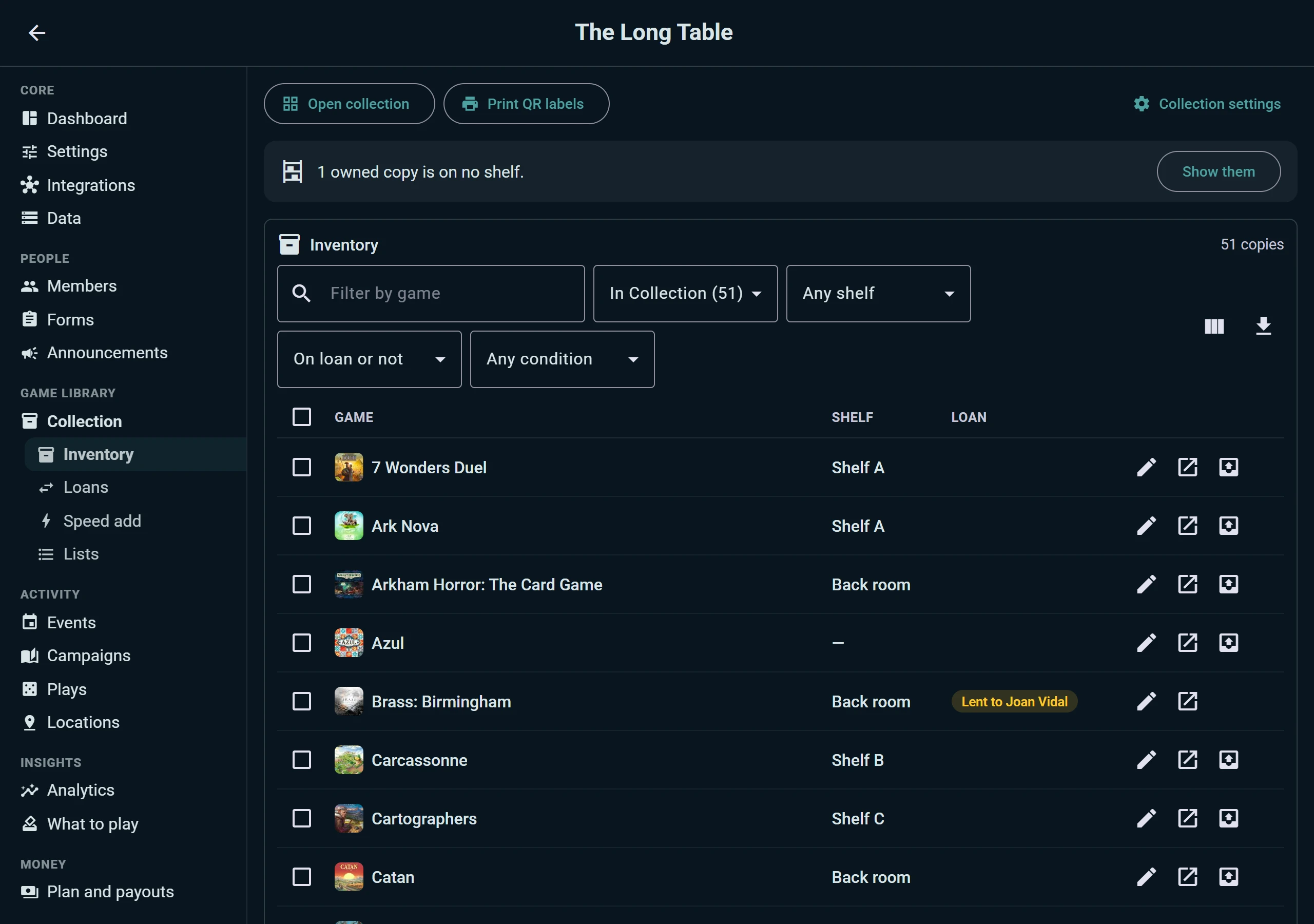
- Én række pr. eksemplar, med dets hylde og om det er udlånt. Filtrér på spil, ejerskab, hylde, udlån og stand, vælg kolonnerne, eller hent det hele som regneark.
- Ret mange på én gang. Markér eksemplarer og flyt dem til en hylde, skift hvem de tilhører, sæt deres stand, eller hold dem væk fra hylden. Et banner peger på egne eksemplarer, der endnu ikke står på nogen hylde.
- Stand for hvert eksemplar, så æsken med det flåede indlæg ikke er den, du låner ud til en, der er ny.
- Hold et eksemplar væk fra hylden: klubbens eget eksemplar til personalet, eller en æske der venter på manglende brikker, bliver i inventaret uden at stå på den offentlige hylde.
- Udskriv QR-etiketter til de eksemplarer, du har markeret, ikke kun til hele biblioteket (se nedenfor).
- Importér og eksportér: en klubs administratorer kan hente klubbens samling ind fra en fil, fra Ludoya eller fra BoardGameGeek, og tage den ud igen, på samme måde som du gør med din egen.
Lån
Fanen Lån svarer på "Hvem har vores Ark Nova?". Den er en del af udlånssporingen i Player-planen:
- Reserverede spil: eksemplarer, der er lagt til side til medlemmer, som har reserveret et udlånt spil, til at udlevere, scanne fra medlemmets pas eller annullere, og hvem der venter på hvilket spil
- Venter ved skranken: reservationer fra udlånsskranken, der stadig holder en æske, til at udlevere eller afvise med et enkelt tryk
- Alt, der er ude: spil lånt ud i hånden og spil udleveret ved en skranke til et arrangement, i én tabel, med hvem der har hvad, hvornår det skal tilbage, hvor mange dage over tiden det er, og hvilken hylde det skal tilbage på. Markér det som returneret fra rækken
- Returneret: de seneste tilbageleveringer, hvor sent de kom tilbage, og eventuelle noter om deres stand
- Historik for hvert eksemplar og hver låner, så den sidste person, der havde et spil, aldrig er en gåde
En låner får én påmindelse, når et spil er over tiden, på et fornuftigt tidspunkt. Ingen QR-læser i din browser? Alle sider, der scanner en kode (indtjekning, skranken, en scanningssession), kan bruge din computers webcam.
At tilføje spil til din samling
Tilføj ét spil
- Tryk på +-knappen, og vælg Tilføj Spil
- Søg efter spillet på navn
- Vælg den udgave, der passer til dit eksemplar, hvis spillet har flere
- Tilføj det — det dukker op i dit bibliotek med det samme
Lynindtastning
Har du en hel hylde at taste ind? Vælg Tilføj flere spil på én gang i samme dialog (eller Kickstart din samling, når dit bibliotek stadig er tomt). Du får en filtrerbar liste over spil med et afkrydsningsfelt ud for hvert — sæt flueben, og spillet er tilføjet på stedet. Det er langt den hurtigste måde at taste en rigtig samling ind på.
Synkroniser med BoardGameGeek (BGG)
Holder du allerede styr på dine spil på BoardGameGeek:
- Vælg Synkroniser med BGG i din samlingsmenu, eller gå til Indstillinger → BoardGameGeek-integration
- Indtast dit BGG-brugernavn, og vælg hvad der skal synkroniseres — din samling, dine partier eller begge dele
- Tryk på Synkroniser nu
Synkroniseringen kører begge veje: hent dit BGG-bibliotek og din spilhistorik ind i Ludoya, og send det, du noterer her, tilbage til BGG. Du kan lade den være slået til, så de to følges ad, og der er et værktøj til at rydde op i dubletter på BGG-siden.
Importér fra Board Game Arena (BGA)
Gå til Indstillinger → Board Game Arena-integration, og forbind din BGA-konto for at importere de spil, du har spillet online. Bemærk, at det henter partier ind, ikke spil, du ejer — din BGA-historik lander i din spillog, ikke i din samling.
Tilføj fra spilloggen
Når du noterer et parti med et spil, der ikke er i din samling:
- Du bliver spurgt, om du vil tilføje det
- Bekræft hurtigt spillet og versionen
- Det tilføjes til din samling til fremtidig brug
At tilføje manglende spil til kataloget (Player-planen)
Kan du ikke finde et spil i Ludoyas katalog? Abonnenter på Player-planen kan indsende nye spil direkte, sammen med alle de metadata, resten af fællesskabet skal bruge for at finde og notere dem:
- Navn, spillerantal, aldersgrænse, spilletid og kompleksitet
- Forsidebillede og yderligere illustrationer
- Krediteringer for designer, illustrator og udgiver
- Beskrivelse, tema og alle andre katalogfelter
- En kort forklaring på indsendelsen (kilder, links, fotos af dit eget eksemplar, alt hvad der hjælper korrekturlæserne med at verificere)
Indsendelser gennemgår en moderationsgennemgang, før spillet dukker op i det offentlige katalog. Når det er godkendt, kan spillet søges frem, føjes til samlinger og begynder at samle partier, anmeldelser og fællesskabsstatistik som enhver anden titel. Den samme arbejdsgang håndterer rettelser til eksisterende spil — se Anmod om ændringer herunder.
Spilsiden
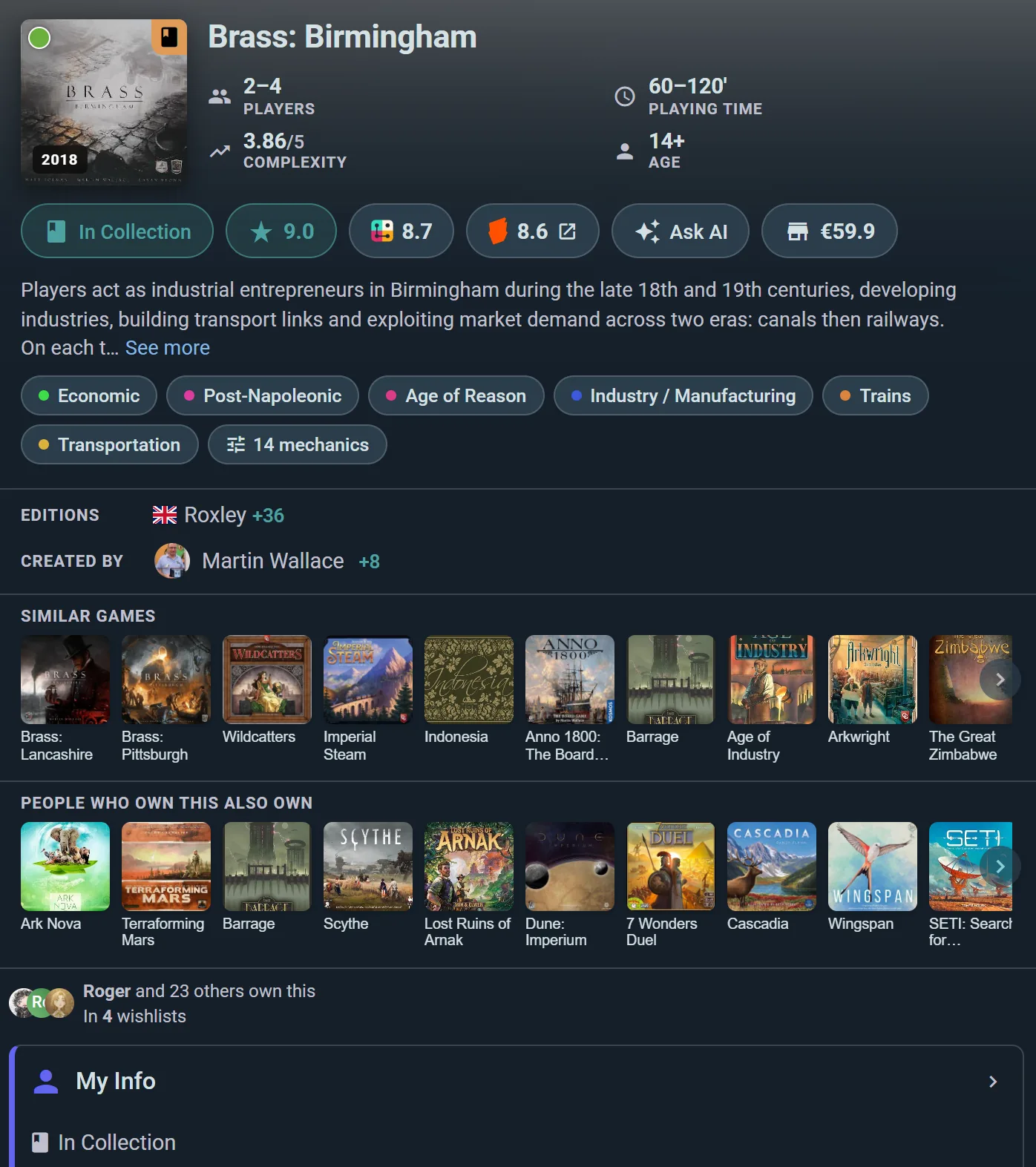
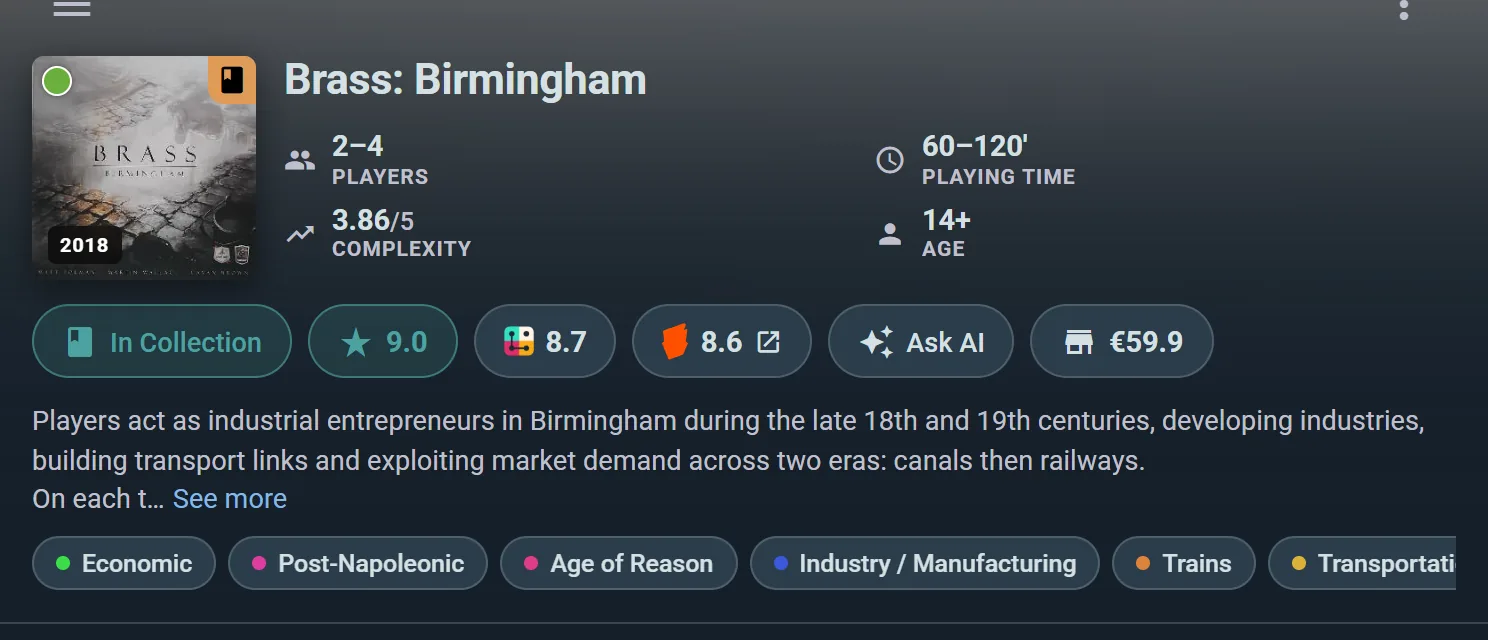
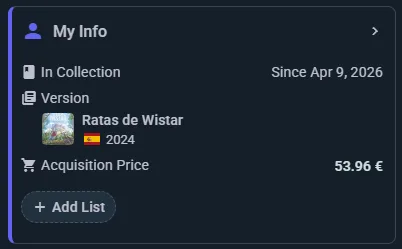
Hvert spil i Ludoya har sin egen side med fyldig information. Du kommer til den ved at klikke på et hvilket som helst spil i søgeresultater, i din samling eller på arrangementer. Har du været i berøring med spillet, ser du også en widget Mine Oplysninger, der opsummerer dine personlige data — klik på den for at åbne hele siden Mine Oplysninger.
Overbliksafsnittet
- Æskeforside — Forsidebillede
- Grundoplysninger — Spillere, spilletid, mindstealder
- Krediteringer — Designer, udgiver, udgivelsesår
- Beskrivelse — Regelresumé og tema
Udvidelser
- Se alle tilgængelige udvidelser til grundspillet
- Føj udvidelser til din samling
- Hold styr på, hvilke udvidelser du ejer
Sociale opslag & anmeldelser
- Friske opslag fra fællesskabet om dette spil
- Brugernes anmeldelser med bedømmelser og kommentarer
- Fremhævede anmeldelser fra venner, du følger
Anmeldelser bakket op af partier
- Gennemse alle fællesskabets anmeldelser, hver med hvor meget forfatteren faktisk har spillet spillet, ud fra de loggede partier
- Se gennemsnittet (hver anmelder tæller én gang), hvordan vurderingerne fra 1 til 10 fordeler sig, og hvad anmeldere, der har spillet ved hvert spillerantal, sagde: bedst, god eller undgå
- De mest nyttige anmeldelser kommer først: nyere, dem med en dom eller tekst, og dem fra folk, der har spillet det mere
Det sociale lag
På spilsiden kan du se:
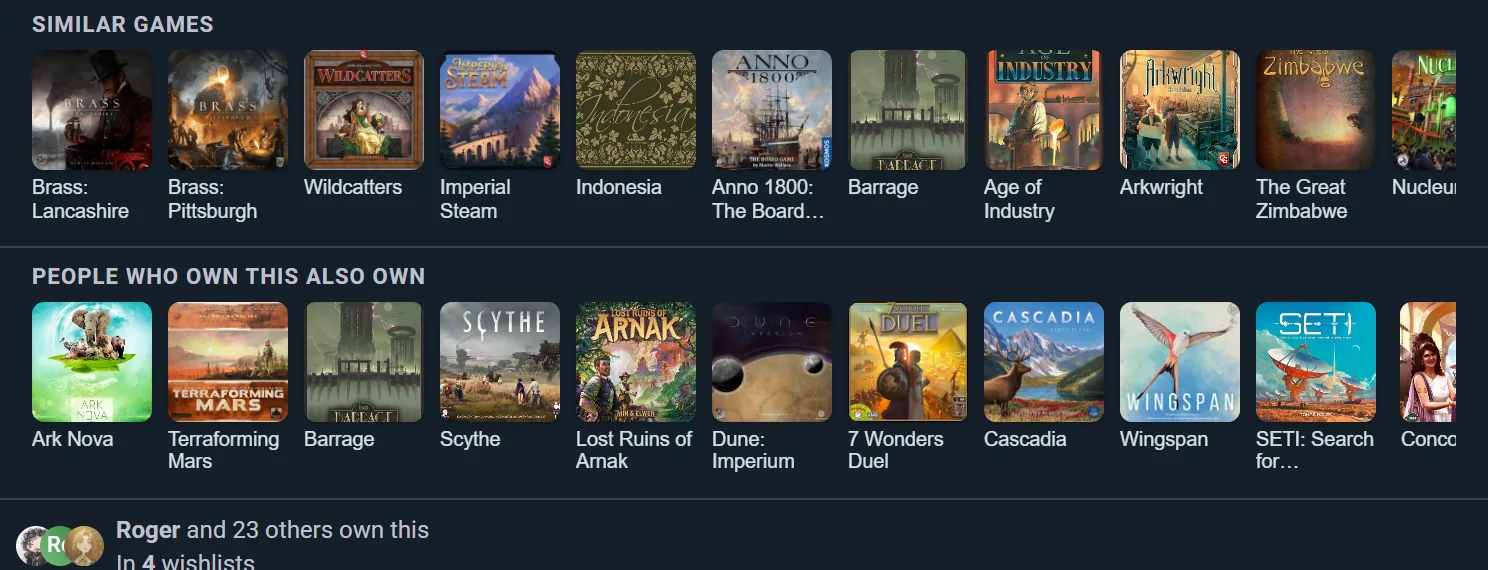
- Venner, der ejer dette spil — Hvem i dit netværk der har det
- Venner, der har det på ønskelisten — Hvem der gerne vil have det
- Fælles spil — En måde at finde nye spilvenner på
Community-statistikker
- Antal partier pr. spillerantal — Filtreret på Alle tider eller Sidste 30 dage
- Viser, hvor mange partier der fandt sted ved hvert spillerantal
- Hjælper dig med at afgøre, om spillet passer til din bordstørrelse
- Fællesskabets vurdering
- Gennemsnittet af Ludoya-anmeldelser, hvor hver anmelder tæller én gang, og hvordan vurderingerne fra 1 til 10 fordeler sig
- Hvad anmeldere, der har spillet ved hvert spillerantal, kaldte det: bedst, god eller undgå
Personlige statistikker
Din egen historie med netop dette spil, ikke fællesskabets:
- Overskriftsrækken — dine partier, samlet tid, gennemsnitlig længde og sejre
- Spillere — hvem du spiller det med, rangeret
- Spillerantal — de bordstørrelser, du faktisk spiller det ved
- Steder — hvor du spiller det
- Spilscore — hver eneste score nogen har noteret, så du kan se din bedste, og hvordan bordet plejer at ende
- Rolle-statistik — for spil med asymmetriske roller eller fraktioner, hvordan du klarer dig som hver enkelt
Skift hele gitteret mellem Kun Mig og Mine venner for at sammenligne dit facit med dem, du spiller med. Se Statistik for de samme værktøjer på tværs af hele din historie.
Kommende arrangementer
- Planlagte partier — Se, om dette spil bliver spillet ved kommende arrangementer
- Tilmeld dig arrangementer — Hurtig adgang til at deltage i et arrangement, hvor spillet er på programmet
Markedspladsannoncer
- Aktive salg — Se, hvem der sælger dette spil i nærheden af dig
- Stand & pris — Filtrér på standniveau og prisinterval
- Køb her — Links til at købe af andre spillere
Butikspriser
- Butikspriser — Links til aktuelle priser hos de store netbutikker
- Prissporing — Se prishistorik (hvis den findes)
- Køb nu — Hurtige links til at købe nye eksemplarer
Indgang til AI-spilassistenten
- Spørg AI — Start en samtale med vores AI-assistent, på spil der har en
- Spørg den om reglerne midt i spillet
Anmod om ændringer (Player-planen)
- Indsend en ændring — hvis noget på spilsiden er forkert eller mangler (navn, spillerantal, aldersgrænse, spilletid, forside eller andre billeder, krediteringer for designer/illustrator/udgiver), vælg Anmod om ændringer i spillets menu, og send din rettelse ind
- Hver indsendelse rummer din forklaring på, hvad der skal ændres og hvorfor, så moderationsteamet har konteksten
- Indsendelser gennemgår en gennemgangskø, før de anvendes på kataloget, og det holder dataene pålidelige for hele fællesskabet
- Tilgængeligt for abonnenter på Player-planen og opefter
At omarrangere en spilside
Alt herover er en widget, og siden er din at arrangere. Vælg Tilpas layout i spillets menu, og træk så afsnittene i den rækkefølge, du vil have, eller skjul dem, du aldrig læser — Mine Oplysninger, Partier, Personlige statistikker, Arrangementer, Community-statistikker, Spilkits og Kampagner.
Layoutet gælder pr. konto og for hver spilside, så indstil det én gang. Dit hjemmeoverblik og din profil fungerer på samme måde, hver med sin egen opstilling.
Siden Mine oplysninger
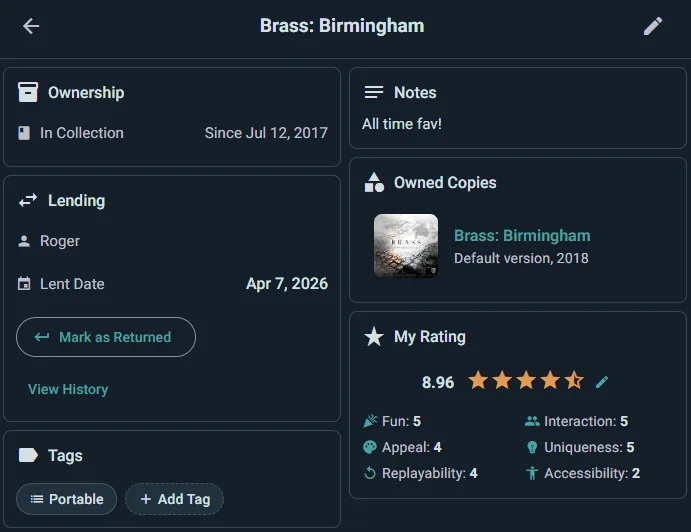
Har du tilføjet eller været i berøring med et spil, klikker du på widgetten Mine oplysninger på spilsiden for at komme til dine personlige detaljer:
- Ejerskab — Type (I Samling, Forudbestilt, På ønskelisten, Tidligere ejet), anskaffelsesdato og personlige noter
- Versioner & eksemplarer — Se og skift mellem de udgaver, du ejer
- Egne lister — Styr hvilke lister spillet hører til
- Anskaffelse & værdi — Købspris, gensalgsværdi og pris pr. parti (Købspris ÷ Gange Spillet)
- Din vurdering — 1 til 10, med din anmeldelse, når du skriver en
- Udlån (Player-plan) — Vælg Udlån spil på spillets side, vælg Låntager (vedkommendes Ludoya-profil, så det er forbundet og ikke bare en note til dig selv), angiv Udlånt den og Skal tilbage, og Lån ud. Når det kommer tilbage, registrerer du returneringen med noter om standen, hvis noget har ændret sig. Hele din udlånshistorik bliver på spillet, og samlingsfilteret Lånt lige nu viser alt, der stadig er ude.
- Salg — Sælg denne kopi sætter den æske til salg på Markedspladsen, med udgave, stand og Salgspris allerede udfyldt. Mens den er annonceret, står der Til salg på markedspladsen på kopien. Når den bliver solgt til nogen på Ludoya, flytter æsken til vedkommendes samling og bliver i din som Tidligere ejet, med dine noter og priser, og en linje efter dine noter om, hvem der købte den, for hvor meget og hvornår.
Udlån fra spilbiblioteket: QR-etiketter (Club-planen)
En klub eller et spillested på Club-planen kan gøre hele sit bibliotek til selvbetjening. Åbn klubbens samling, vælg Udskriv QR-etiketter i ⋮-menuen, så lægger Ludoya et QR-klistermærke ud for hvert eksemplar på et almindeligt A4-ark — print, klip og sæt et på hver æske.

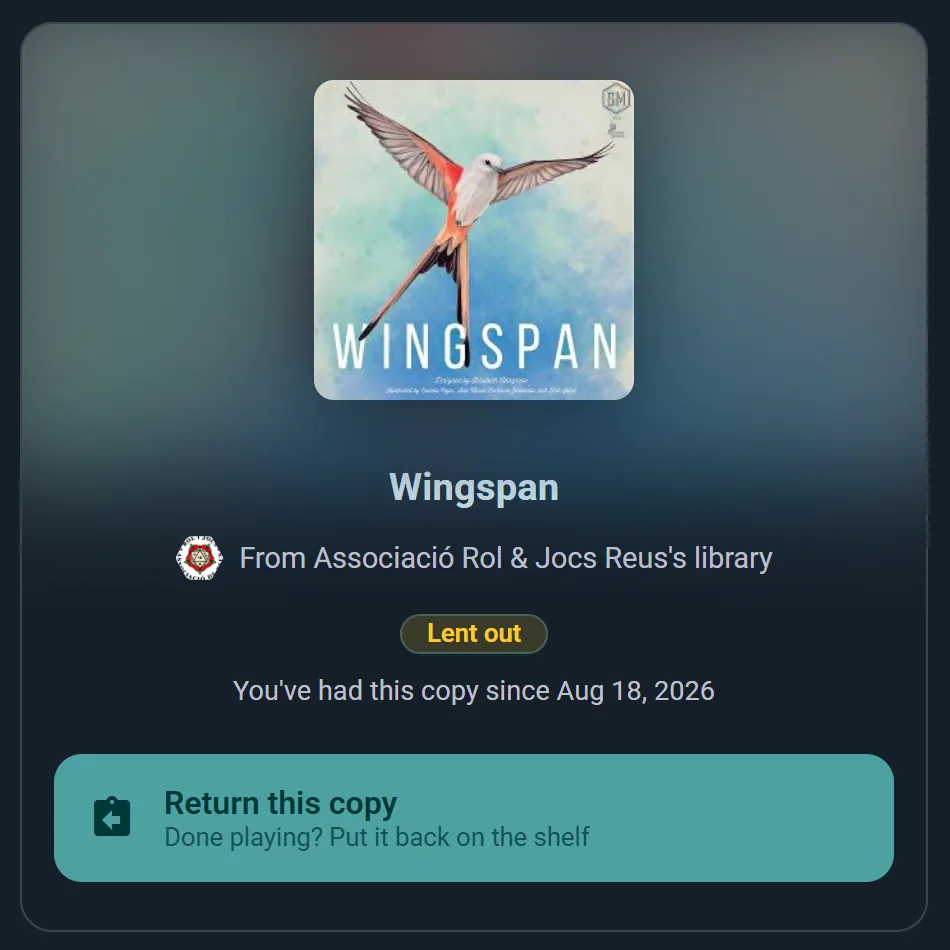
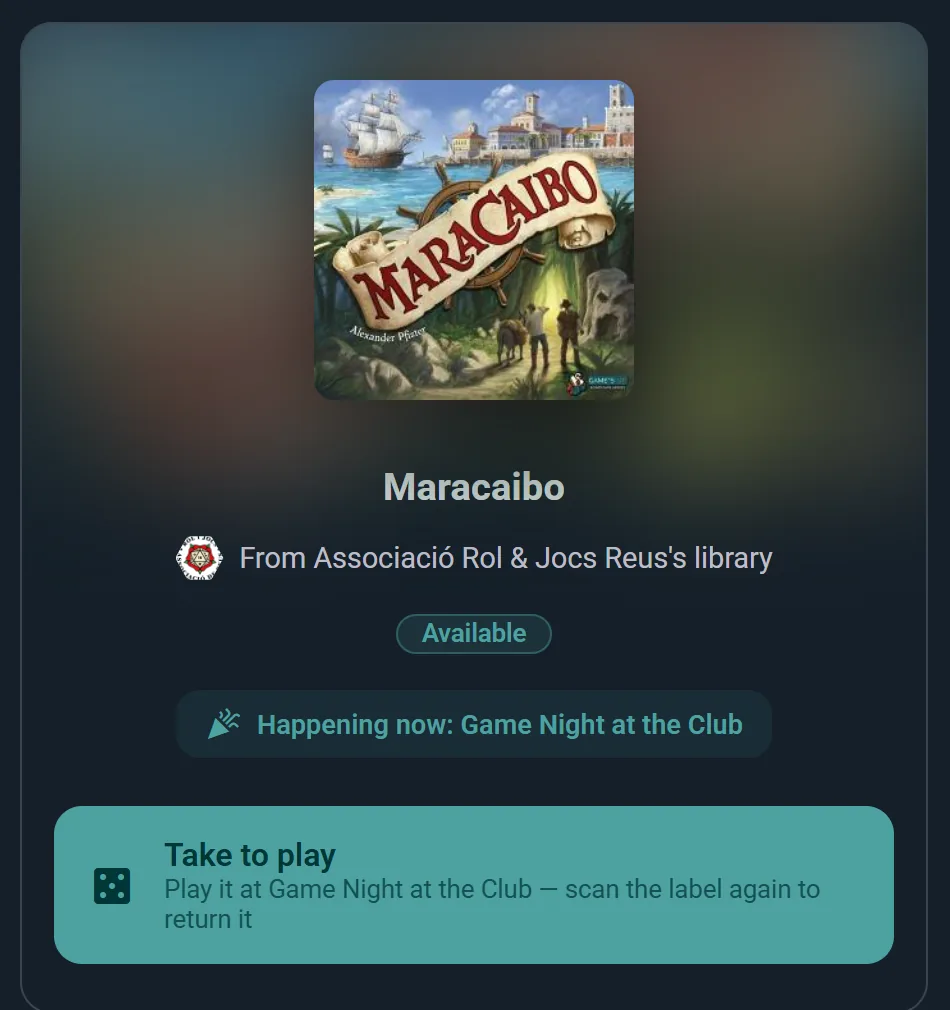
Fra da af gør etiketten arbejdet. Enhver, der scanner den med sit telefonkamera, ser spillet, hvis bibliotek det hører til, og om det er ledigt lige nu — og får præcis én knap til sin situation:
- Medlemmer scanner for at låne — de bekræfter, sætter eventuelt en forventet returdato, og lånet registreres automatisk på eksemplaret.
- Under dine arrangementer tilbyder et scannet eksemplar, der står på arrangementets spilliste, i stedet Tag det med for at spille — deltagerne henter et spil til deres bord og scanner den samme etiket igen for at aflevere det, når de er færdige. Hver udtagning knyttes til arrangementet.
- Den, der har et eksemplar, scanner det igen for at aflevere det — uden personale på noget tidspunkt.
Personalet får også masseværktøjer: en Scanningssession (fra samlingens menu eller et arrangements spilliste, med en telefon eller en computers webcam) udfører én handling for hver etiket, du scanner i træk — angiver Sted i inventaret hylde for hylde, registrerer en stak spil til aftenens arrangement eller afleverer alt, der stadig ligger på bordene ved lukketid, på én gang.
Reservér et spil, der er lånt ud (Club-planen)
Når alle eksemplarer af et spil er lånt ud, kan et klubmedlem trykke Reserver i klubbens samling, ligesom når man reserverer en bog på biblioteket. Medlemmet stiller sig i spillets kø og ser sin plads ("Næste i køen", "Nr. 2 i køen"); hvornår det første udlånte eksemplar skal være tilbage, står der også, eller at det er over tiden. Et medlem kan stå i lige så mange køer, som medlemsniveauet giver lov til at have spil ad gangen. Et spil med et eksemplar på hylden kan ikke reserveres: det står der for at blive lånt.
Når et eksemplar kommer tilbage, kommer det ikke på hylden: det bliver lagt til side til den første i køen, uanset hvilket eksemplar det er, og medlemmet får besked om, at det venter. Den, der tager imod det, får også besked, så det kommer hen til skranken i stedet for på hylden: bibliotekaren, der markerer det som returneret, og en udlånsskranke får at vide, hvem det er til; en låner, der scanner det tilbage, får kun at vide, at et medlem har reserveret det.
- Det venter til slutningen af dagen efter klubbens næste arrangement (et hvilket som helst arrangement, klubben holder, uanset hvor; en uge, hvis der ikke er noget inden for to uger), og om morgenen på den sidste dag får medlemmet en påmindelse. Derefter går det til den næste i køen eller tilbage på hylden, og medlemmet kan reservere det igen.
- Et eksemplar, der er lagt til side, tæller med i medlemmets lånegrænse, og kun det medlem kan låne det. En plads i en kø tæller ikke, så også et medlem, der allerede har så mange spil, som niveauet tillader, får det tilbudt: notifikationen og passet siger, at vedkommende skal aflevere et, når det hentes. Sker det ikke, kan personalet annullere det under Lån, og det går straks til den næste i køen.
- Klubbens regler gælder stadig: et eksemplar, der er reserveret til et medlemsniveau, går kun til medlemmer på det niveau og opefter.
- Medlemmet finder det under Spil til afhentning på sin forside og i Mine bookinger, hvor dets Adgang har en QR-kode; notifikationen åbner det pas. Medlemmets køer står der også, med Forlad køen. Annuller reservation på passet lader et eksemplar, der er lagt til side, gå til den næste i køen, efter at have spurgt først.
- Låneren, der har et spil, som nogen har reserveret, får det at vide i sin påmindelse om, at spillet er over tiden.
Medlemmet henter det på to måder: ved at scanne QR-mærket på æsken og låne det, eller ved at vise sit pas ved klubbens skranke. Personalet ser det hele under Reserverede spil i klubbens Lån: eksemplarerne under Lagt til side, som udleveres med Udlevér eller ved at læse medlemmets pas med Scan en afhentning, eller som annulleres (medlemmet får besked); og hvert spils nummererede kø. At låne et eksemplar for at spille det til et arrangement koster ikke et medlem sin plads. Påmindelserne kan slås fra i Indstillinger → Notifikationer sammen med bibliotekets øvrige.
Personalet styrer også køerne. Rediger køen, på et spils række under Lån eller, når alle eksemplarer er lånt ud, i spillets menu i klubbens samling, åbner spillets kø med den dag, hvert medlem stillede sig i kø, og om personalet har rykket vedkommende op:
- Flyt op, Flyt ned og Flyt forrest sætter en ny rækkefølge sammen; Gem rækkefølgen beholder den, Forkast dropper den. Hvert medlem, hvis plads er ændret, får én gang at vide, hvor vedkommende står nu, og den, der rykker ned, får at vide, at et andet medlem er sat foran.
- Fjern fra køen tager et medlem ud af køen efter eget ønske; medlemmet får besked.
- Tilføj medlem sætter en person i køen, der har spurgt ved skranken, i telefonen eller i chatten. De samme regler gælder, som når medlemmet selv reserverer, og vedkommende får besked om sin plads, og om at køen kan forlades under Mine bookinger. Kun medlemmer med en Ludoya-konto kan stille sig i en kø, da den skal kunne give dem besked, når spillet er tilbage. Et medlem uden konto kan låne spillet, når ingen længere venter på det: køen går forud.
- Medlemmer, der har misset afhentninger det seneste år, viser det, som i "Missede 2 af 5 afhentninger": eksemplarer, der ventede på dem, og som ingen kom efter, ud af alle dem, der ventede på dem. Rækkerne med eksemplarer, der er lagt til side, under Lån viser det også, og medlemmerne ser deres eget tal under Mine bookinger.
En udlånsskranke til dit arrangement (Business-planen)
QR-etiketter gør en hylde til selvbetjening. En udlånsskranke gør det stik modsatte: der kommer intet på æskerne, og dit personale udleverer hvert spil personligt. Det passer til et festivals ludotek, eller til enhver skranke, der faktisk er bemandet, og det kræver ingen forberedelse ud over at vælge, hvilke spil den udlåner.
Sæt den op fra arrangementets Spil-liste under Sæt en udlånsskranke op. Du vælger, hvor længe et lån varer, hvor mange spil én gæst må have ad gangen, hvor længe en reservation venter ved skranken (fra et minut til en time; fem minutter, medmindre du ændrer det), og om låntagere først skal besvare arrangementets formular. Derefter viser Hvad der står på hylden alle spil til arrangementet, så du kan markere dem, der lånes ud, med hvor mange eksemplarer af hvert og hvor de står. Et eksemplar, der allerede har et Sted i inventaret, tager sin egen hyldeangivelse med, så intet skal skrives ind igen.
Hvor længe varer et lån? Enten én lånetid for hele hylden, eller en taget fra det enkelte spils spilletid — det dobbelte plus en halv time, for eksempel — så en filler er tilbage længe før et spil på fire timer skal afleveres.
Hvad en gæst gør
- Åbner arrangementets spilliste og søger, eller filtrerer efter det, der er ledigt lige nu
- Vælger et spil og trykker Lån — arket viser lånetiden og hvilken hylde æsken står på
- Får en QR-kode, der holder eksemplaret, så ingen anden kan tage det imens: fem minutter, medmindre arrangøren har valgt noget mellem et minut og en time
- Viser den ved skranken og tager æsken
- Afleverer den ved at vise koden igen, fra det samme spil
Hvad dit personale gør
- Scanner gæstens kode og bekræfter — lånet åbner med en afleveringstid, eller lukkes, hvis spillet er på vej retur
- Arbejder fra skrankeskærmen, der viser reservationer til afhentning og alt det, der er ude, med det overskredne først
- Udleverer et spil, eller tager det retur, helt uden scanning, når en mobil er død eller væk
- Læser bagefter biblioteksrapporten: hvad der blev lånt mest, hvor længe det gennemsnitlige lån varede, og hvornår der var travlt ved skranken
Er der ingen ledige eksemplarer, kan en gæst bede om besked, når et kommer tilbage.
Din ønskeliste
Din ønskeliste er en af samlingens ejerskabsvisninger — den samme hylde, filtreret til de spil, du gerne vil have, frem for dem, du har. Den får sin egen adresse, så du kan linke direkte til den, og den sorteres og filtreres præcis som resten af din samling.
Tilføj et spil fra søgningen eller fra dets side, og fjern det ved at trykke på ønskelisteikonet igen. Venner kan se den på et spils side, hvis dine indstillinger for privatliv tillader det, og det er dét, der gør den nyttig i december.
De spil, du gerne vil have, bliver også holdt øje med for dig: slå Matches på ønskelisten og Prisnedsættelser til under Indstillinger → Notifikationer, så fortæller Ludoya dig, når et dukker op brugt eller bliver billigere i en butik.
At flytte et spil mellem tilstande
Ludoya tilbyder kun de flytninger, der giver mening, så du ser en kortere menu, end du måske venter:
- I Samling → Tidligere ejet (du solgte eller gav det væk)
- Forudbestilt → I Samling (det kom)
- På ønskelisten → I Samling eller Forudbestilt (du købte det eller bestilte det)
- Tidligere ejet → hvad som helst (du købte det igen eller satte det tilbage på listen)
Bliver en flytning, du vil lave, ikke tilbudt, er spillet som regel i en tilstand, der skal forbi I Samling først.
Din gruppes hylder
En gruppe har en fælles samling: hvert medlems spil, i én søgbar visning. Den besvarer "er der nogen, der ejer det her?" uden en runde beskeder, og sådan finder en klub ud af, om den skal købe et eksemplar af noget inden næste spilaften.
Åbn den fra gruppens profil: Kollektive spil under dens spilbibliotek. Hvert spil viser, hvem der ejer det: et medlems ansigt og hvor mange medlemmer, der har det. Vælg det for at se hele listen med navne og et link til hver ejers profil. Vil du låne det, så tryk på Besked ud for en ejer: knappen vises for alle, der modtager beskeder fra dig, og chatten åbner med en kort forespørgsel, der allerede er skrevet, og som du kan ændre, før du sender den. Leder du efter et bestemt spil? Skriv navnet i Filtrer → Søg. Listevisningen har de samme ejere i kolonnen Medlemmer, og sorterer du efter Medlemmer, kommer de spil, flest ejer, først.
Ejerskabsændringer & opslag i den sociale strøm
Når du tilføjer eller fjerner spil fra din samling, kan du vælge at lave et opslag om det i din sociale strøm.
Synlighed i strømmen
Dine ejerskabsopslag dukker op i:
- Aktivitetsstrømmen på din profil
- Dine følgeres sociale strømme
- Spillets sociale opslag (som samler alle spilleres samlingsændringer)
Styring af privatliv
Du kan:
- Styre, hvem der ser opslaget, i indstillingerne Privatliv & Synlighed
- Slette opslag senere, hvis du skifter mening
Synkronisering af din samling
Din samling synkroniseres automatisk på tværs af alle enheder, når du er logget ind. Ændringer, du foretager på telefonen, vises med det samme på computeren.