
Ludoyas Nachrichtensystem ermöglicht dir Unterhaltungen mit anderen Spielern in Echtzeit. Nutze es, um Spieleabende abzustimmen, Tauschgeschäfte auf dem Marktplatz auszuhandeln, Fragen zu stellen oder einfach zu plaudern.
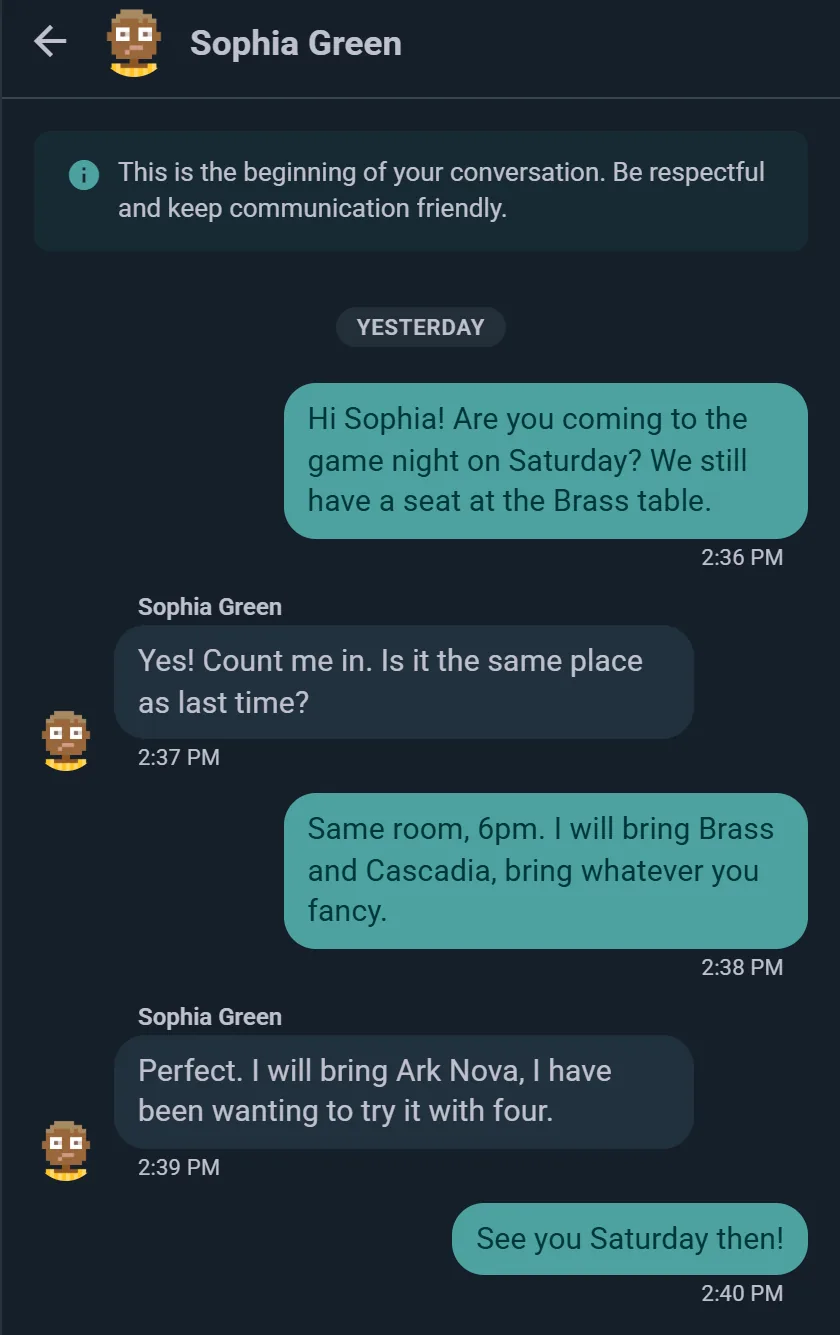
Eine Unterhaltung beginnen
Du kannst eine Direktnachricht an mehreren Stellen starten:
- Benutzerprofil: Tippe im Profil einer Person auf das Nachrichtensymbol
- Marktplatz: Tippe auf den Verkäufer, um ihn zu einem Angebot anzuschreiben
- Spieleliste einer Veranstaltung: Schreib der Person, die ein bestimmtes Spiel mitbringt
- Tab „Nachrichten“: Tippe auf die Schaltfläche +, um eine neue Unterhaltung zu beginnen
Sobald du jemandem schreibst, öffnet sich ein Echtzeit-Verlauf, in dem ihr sofort Nachrichten austauschen könnt.
Gruppenchats
Wähl unter Neue Nachricht mehr als eine Person aus, und du startest eine Gruppe statt eines Einzelchats. Gib ihr wenn du magst einen Namen (bis zu 80 Zeichen) und ein Foto; eine Gruppe fasst bis zu 50 Personen.
- Personen hinzufügen oder entfernen im Info-Bereich der Gruppe. Alle sehen eine Zeile im Chat, wenn jemand dazukommt, geht oder die Gruppe umbenannt wird.
- Verlassen, wann immer du willst. Wirst du entfernt, behältst du die Unterhaltung zum Lesen, kannst aber nicht mehr darin schreiben.
- Wähle, wie sehr sie dich benachrichtigt: jede Nachricht, nur Erwähnungen und Antworten, oder stummgeschaltet. Größere Gruppen starten leiser; eine Erwähnung oder eine Antwort an dich kommt immer durch.
Der übliche Fall: die Stammgäste eines Donnerstagabends überlegen, was sie mitbringen, oder ein paar Freunde planen ein Spielewochenende.
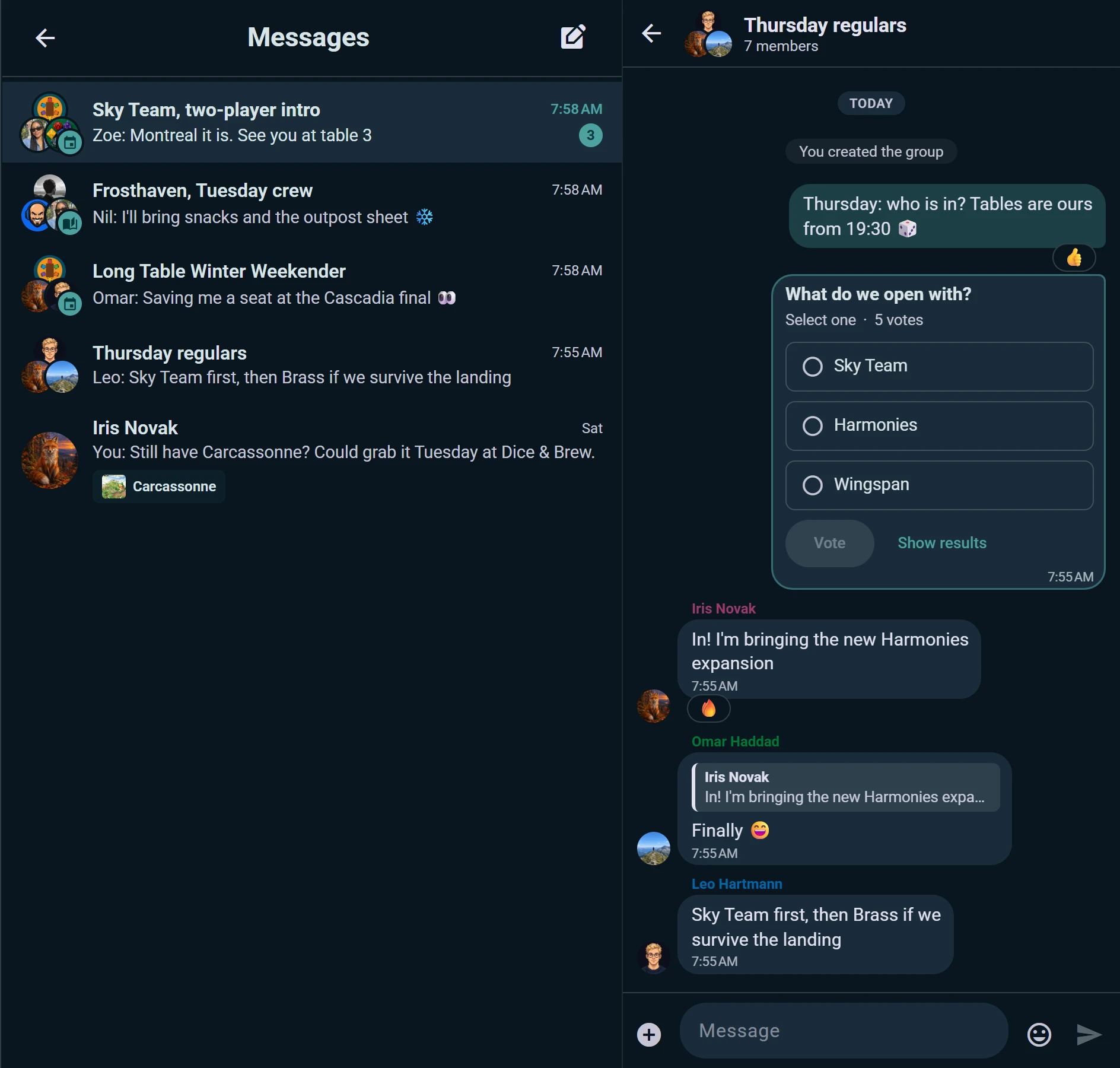
Chats, die zu einer Veranstaltung, einer Kampagne, einem Tisch oder einem Club gehören
Manche Chats gehören zu etwas, und ihre Mitglieder folgen dem von selbst, sodass niemand eine Liste pflegen muss:
- Teilnehmer-Chat: jede Veranstaltung hat einen für ihre bestätigten Teilnehmer und die Organisation. Öffne ihn von der Seite der Veranstaltung oder aus der Teilnehmerliste.
- Spieler-Chat: jede angesetzte Partie mit Anmeldung hat ihren eigenen, für die Leute an diesem Tisch.
- Mitglieder-Chat: die Gruppe einer Kampagne redet zwischen den Sitzungen in ihrem eigenen Chat.
- Club-Chat: ein Club, dessen Admins ihn einschalten, hat einen Chat mit allen Mitgliedern, den man über die Zeile Club-Chat auf der Seite des Clubs öffnet. Es gibt keine Größenbeschränkung, und große Chats starten nur mit Erwähnungen und Antworten, damit ein Club mit 300 Leuten nicht bei jeder Nachricht 300 Handys vibrieren lässt.
Wer der Veranstaltung, dem Tisch, der Kampagne oder dem Club beitritt, ist im Chat; wer aussteigt oder austritt, verlässt ihn. Die erste Zeile jedes Chats sagt, wozu er gehört und wer ihn lesen kann.
Ein Club entscheidet, wer in seinem Chat schreibt: alle Mitglieder oder nur seine Organisatoren oder Admins, was ihn zu einem Ankündigungskanal macht. Dann benachrichtigt jede Nachricht alle Mitglieder, egal wie groß der Club ist, außer sie haben in den Infos des Chats etwas anderes gewählt. Wer nicht schreiben darf, liest trotzdem alles mit und reagiert, und das Eingabefeld sagt, warum; die Admins des Clubs stehen unter den Mitgliedern ganz oben. Ein Mitglied, das der Club stummgeschaltet hat, liest mit, schreibt aber nicht, bis die Stummschaltung endet. Schalten die Admins den Chat aus, bleibt das Gesagte zum Lesen erhalten, und schaltet man ihn wieder ein, öffnet sich derselbe Chat erneut.
Du kannst auch direkt aus einer Teilnehmer- oder Mitgliederliste einer einzelnen Person schreiben, und die Chatliste zeigt die letzte Nachricht jeder Unterhaltung.
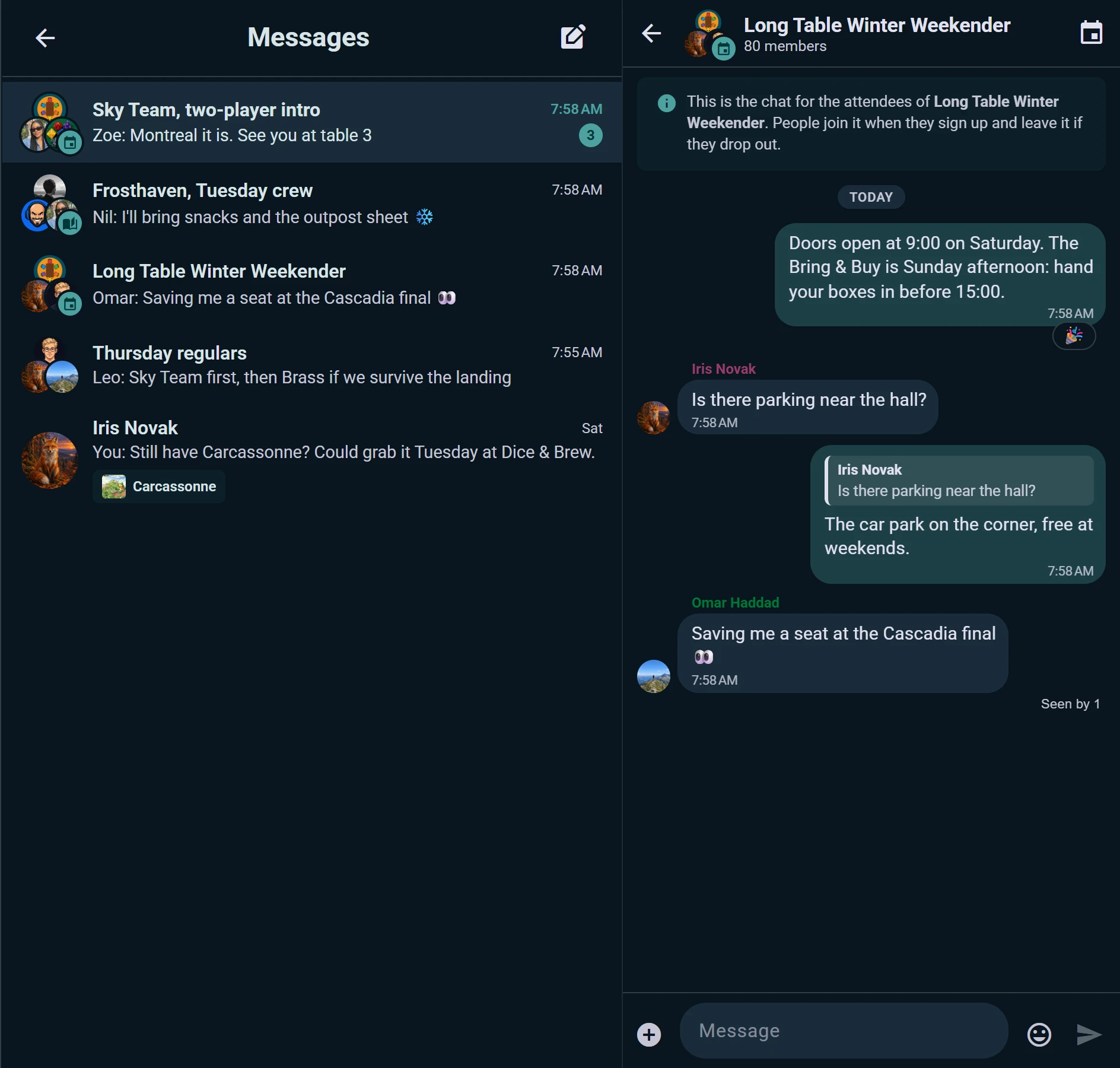
In einer Unterhaltung
- Antworten auf eine bestimmte Nachricht, und die Antwort zitiert sie
- Reagieren mit einem Emoji; fahr über eine Reaktion oder halte sie gedrückt, um zu sehen, wer sie hinzugefügt hat
- Bearbeiten oder löschen, was du geschickt hast; eine bearbeitete Nachricht sagt es, und eine gelöschte zeigt allen "Nachricht gelöscht"
- Fotos (bis zu 5 MB pro Stück) und Sprachnachrichten, abgespielt in der Geschwindigkeit, die du wählst
- Emoji- und GIF-Feld im Eingabefeld, zuletzt Gewähltes zuerst
- Umfragen: stell der Gruppe eine Frage, etwa welches Spiel mitkommt, und lass alle abstimmen
- Gesehen von: sieh in einer Gruppe, wer eine Nachricht gelesen hat; du siehst auch, wenn jemand tippt
- Enter sendet am Computer, Umschalt+Enter beginnt eine neue Zeile; am Handy beginnt Enter eine neue Zeile und du sendest mit dem Senden-Knopf
Zustellung in Echtzeit
Nachrichten kommen sofort an — kein Neuladen, kein Abfragen. Deine Unterhaltungsliste zeigt neben jedem Verlauf mit neuen Nachrichten einen Ungelesen-Zähler, und er verschwindet beim Lesen.
Du bekommst eine Benachrichtigung, wenn dir jemand schreibt, außer du hast genau diesen Chat gerade auf dem Bildschirm offen. Ludoya kann dir zusätzlich eine E-Mail senden, wenn eine Nachricht ungelesen bleibt — siehe Benachrichtigungen.
Unterhaltungen mit Kontext
Unterhaltungen auf dem Marktplatz
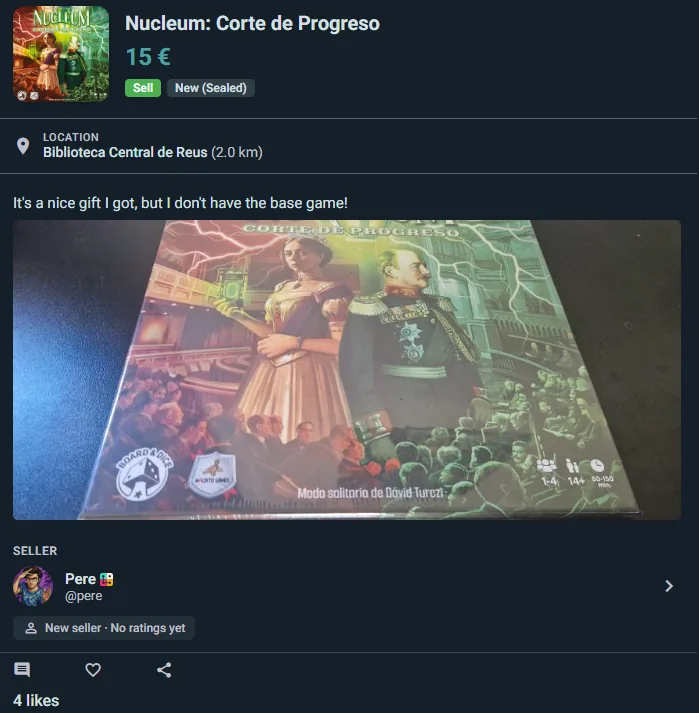
Wenn du einem Verkäufer zu einem Marktplatzangebot schreibst, öffnet sich ein Verlauf, der das Angebot mitführt:
- Eine Karte am oberen Rand zeigt das Spiel, seinen Preis und den aktuellen Status des Angebots — reserviert, geliefert, abgeschlossen, abgelaufen oder storniert
- Beide Seiten sehen sie immer, sodass niemand erklären muss, welches Exemplar gemeint ist
- Stellt eure Fragen und klärt Zahlung und Übergabe im selben Verlauf
Verkäufer haben eine Abkürzung: Auf der Karte gibt es die Schaltfläche Für diesen Käufer reservieren — sobald ihr euch einig seid, kannst du das Angebot für diese Person reservieren, ohne die Unterhaltung zu verlassen.
Datenschutzeinstellungen
Wer dir schreiben kann
Lege fest, wer dich direkt kontaktieren darf. Geh zu Einstellungen → Datenschutz, such Wer kann mir Nachrichten senden und wähle:
- Jeder: Jede und jeder auf Ludoya kann dir schreiben
- Freunde: nur Personen, denen du folgst und die dir zurückfolgen
- Personen aus meinen Gruppen: nur Mitglieder deiner Gruppen
- Niemand: keine eingehenden Nachrichten (du kannst anderen weiterhin schreiben)

Blockieren
Wenn dich jemand belästigt, öffne sein Profil und wähle Blockieren — das geht auch direkt aus einem Beitrag, Kommentar oder einer Rezension heraus. Blockierte Benutzer können dir nicht schreiben, und du siehst ihre Nachrichten nicht.
Siehe auch:
- Marktplatz — Spiele kaufen und verkaufen
- Privatsphäre & Sichtbarkeit — steuere deine Privatsphäre beim Schreiben
- Veranstaltungen — Spielrunden abstimmen
- Integrationen — die Veranstaltungen deines Clubs auf Telegram und Discord posten