
Die Tischvergabe ist die Art, wie ein Event Leute an seine Tische bringt. Wähle eine aus, wenn du ein Event erstellst oder bearbeitest: Tippe auf + Tischvergabe und wähle aus der Liste.
- Ludoya plant die Tische – für Clubabende und offenes Spielen. Die Leute sagen, wann sie da sind und welche Spiele sie spielen wollen; Ludoya schlägt vor, wer was wann und an welchem Tisch spielt
- Man bucht nach Zeitplan – für einen Spielstand, etwa die Demo-Tische eines Verlags auf einer Messe. An jedem Tisch laufen Sessions zu festen Zeiten, und Besucher buchen einen Platz
- Ludoya teilt Playtester ein – für Prototypentage. Autoren bringen ihre Prototypen mit, und Ludoya teilt alle Slot für Slot an Tische zu
Du besuchst einen Stand? Spring zu Eine Session buchen.
Jede Option in der Liste sagt, wofür sie da ist, und mit welchem Plan sie kommt, wenn deiner sie nicht hat. Ein Event nutzt jeweils eine davon oder keine. Ludoya plant die Tische gibt es mit dem Club-Plan; Man bucht nach Zeitplan und Ludoya teilt Playtester ein gibt es mit Business. Ein Event, das schon eine hat, behält sie.
Jede davon setzt die Leute, die sich auf Ludoya anmelden, also nimmt ein Event mit Tischvergabe seine Anmeldungen immer hier entgegen: Der Teilnahmemodus ist keine Wahl. Wenn du eine für ein bestehendes Event einschaltest, das Anmeldungen anderswo gesammelt hat, sagt dir der Editor vor dem Speichern, dass seine Anmeldungen zu Ludoya umziehen.
Ludoya plant die Tische (Club-Stufe)
Gemacht für Clubabende und offene Spielecken, wo Leute kommen und gehen und niemand ein Angebot von Hand planen will.
Als Teilnehmer
- Melde dich an zum Event und sag, zu welchen Zeiten du da bist
- Bewerte die Spiele auf seiner Liste: Ich muss es spielen, Interessiert, Vielleicht oder Ich passe
- Ludoya schlägt Tische vor. Sie erscheinen im Zeitplan des Events mit einem Chip Vorgeschlagen, und die, bei denen du dabei bist, bieten Ich bin dabei oder Dieses Spiel auslassen
- Meine Tische grenzt den Zeitplan auf deine ein, mit wem du sitzt, und die Leiste oben sagt, was als Nächstes kommt: "Als Nächstes: Cascadia · 18:00 · 3 weitere Tische"
Ein Tisch steht, sobald alle daran zugesagt haben, oder eine Weile vor Beginn (die Organisation legt fest, wie lange). Du wirst nie an ein Spiel gesetzt, bei dem du gepasst hast, nie an zwei Tische gleichzeitig, und der Plan verteilt die Plätze so, dass alle etwas spielen.
Als Organisator
- In den Einstellungen des Events: wie viele Tische gleichzeitig der Raum fasst, wann Vorschläge bestätigt werden, und die Aufbauzeit zwischen Spielen
- Die Übersicht der Konsole zeigt den Plan auf einen Blick unter Ausrichten: wie viele Leute, wie viele Tische bestätigt oder vorgeschlagen sind, und die meisten Tische gleichzeitig
- Das Programm der Konsole listet Vorschläge als normale Zeilen. Jetzt bestätigen bestätigt einen, Alle bestätigen bestätigt alle
- Braucht Aufmerksamkeit in der Übersicht der Konsole nennt, wer keinen Platz bei einem Spiel hat, das er spielen muss, und wann ein weiteres Exemplar eines Spiels ihm einen Platz geben würde
- Teilnehmende zeigt die Tische jeder Person, ihre freie Zeit und die Spiele, bei denen sie keinen Platz hat, und Ans Bewerten erinnern stupst die an, die noch Spiele zu bewerten haben
- Auf der Spieleseite kannst du ändern, wie lange ein Spiel hier dauert, oder Trotzdem einen planen
Man bucht nach Zeitplan (Business-Stufe)
Gemacht für einen Spielstand, der den ganzen Tag Spiele vorführt: ein Verlag auf einer Messe, die Demo-Ecke eines Ladens. An jedem Tisch läuft ein Spiel in Sessions zu festen Zeiten, und Besucher buchen einen Platz vom Handy aus.
Den Stand einrichten
Wähle Man bucht nach Zeitplan in den Einstellungen des Stands und lege dann seine Regeln fest:
- Sessions pro Person und Tag – wie viele Sessions eine Person pro Tag buchen kann
- Buchung öffnet – wann die Sessions jedes Tages für Buchungen öffnen, oder sobald sie veröffentlicht sind
- Gebuchten Platz freihalten für – wie lange nach Beginn ein gebuchter Platz darauf wartet, dass sein Inhaber eincheckt
- Plätze ohne Buchung – Plätze in jeder Session, die nicht im Voraus gebucht werden können, für Leute, die zum Stand kommen
- Wo auf der Messe – Halle und Standnummer, auf jeder Session angezeigt
- Nach Feedback fragen – deine eigenen Fragen, die allen gestellt werden, die gespielt haben, sobald ihre Session vorbei ist
Erstelle dann den Zeitplan auf der Seite des Stands in der Konsole, mit Zeitplan erstellen (später Sessions hinzufügen). Füge die Tische hinzu (Spiel, Plätze und Sprache jedes Tisches), zieh entlang jedes Tages, um die Zeiten des Stands einzuzeichnen (zieh an den Enden eines Abschnitts, um sie zu ändern, tippe ihn und sein × an, um ihn zu löschen), und lege fest, wie lange eine Session dauert und wie lang die Pause dazwischen ist. Eine Lücke, die du an einem Tag lässt, ist eine Pause; ein Tag, den du kürzer einzeichnest, hat eigene Zeiten; ein Tag, den du leer lässt, bekommt keine Sessions. Der Assistent zählt, was er hinzufügen wird, bevor du bestätigst, und legt nie denselben Tisch zur selben Zeit zweimal an.
Eine Session buchen
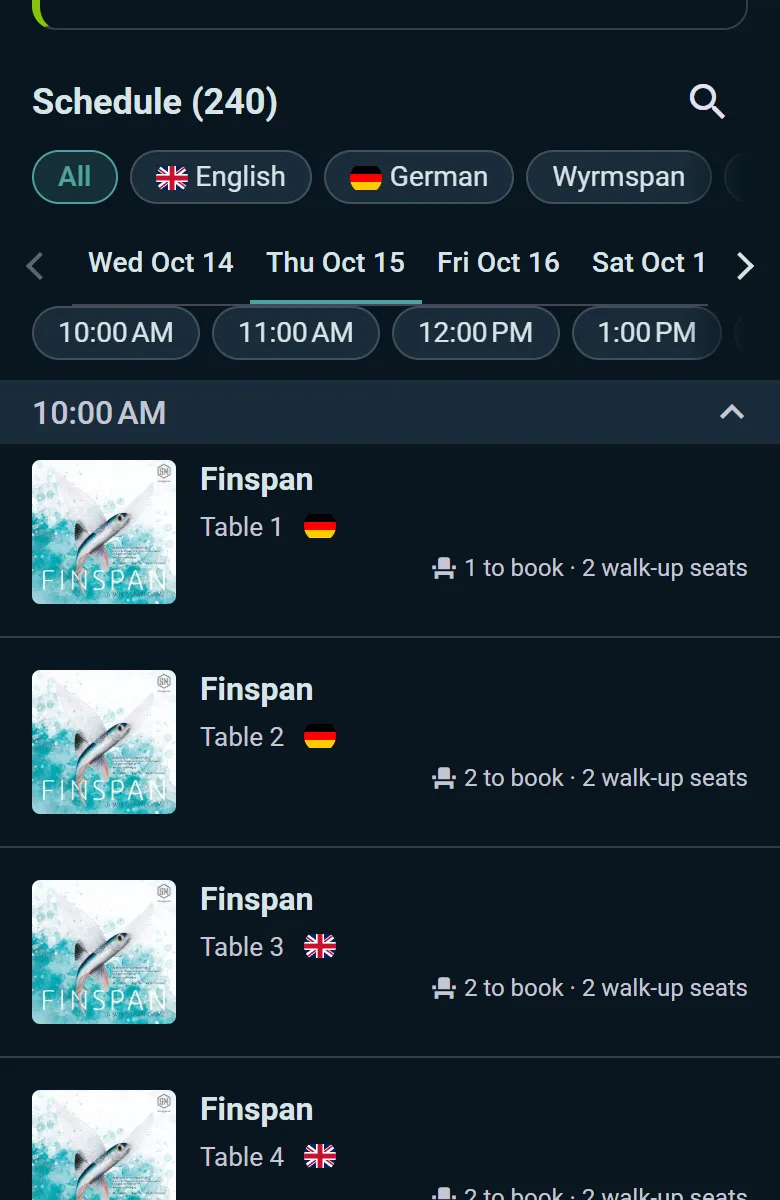
Der Zeitplan eines Stands listet seine Sessions Stunde für Stunde, mit dem, was übrig ist: "2 zu buchen · 2 Plätze ohne Buchung", "Ausgebucht · 1 Platz ohne Buchung" oder "3 frei bis 11:19" bei einer Session, die schon begonnen hat. Seine Spieleseite sagt, wo der nächste freie Platz ist.
- Buche die heutige Session (oder die von morgen, oder Buche deine Session am Fr) bucht einen Platz. Eine gebuchte Session pro Tag ist die übliche Regel, und die Seite des Stands sagt, wie viele. Meine Tische im Zeitplan des Stands listet die, die du gebucht hast
- Eine gebuchte Session zeigt Mein Check-in-Code: Zeig ihn innerhalb der Haltezeit nach Beginn am Stand, sonst geht dein Platz an die Warteliste
- Eine im Voraus ausgebuchte Session bietet Auf die Warteliste, mit der Zahl der Leute vor dir. Zu Beginn bekommt die Warteliste zuerst die Plätze ohne Buchung, und wer nachrückt, wird benachrichtigt: Check innerhalb der Haltezeit am Stand ein, wie bei jedem gebuchten Platz
- Hat eine Session begonnen, bekommt man ihre freien Plätze, indem man zum Stand kommt: Der Empfang setzt dich dort in den ersten Minuten der Session (15 bei einer 45-Minuten-Session). Ein Platz ohne Buchung verbraucht nicht deine Buchung für den Tag
- Nach dem Spielen erscheinen die Fragen des Stands auf der Seite der Session, und deine Antworten werden dem Stand nicht mit deinem Namen gezeigt
Den Empfang betreuen
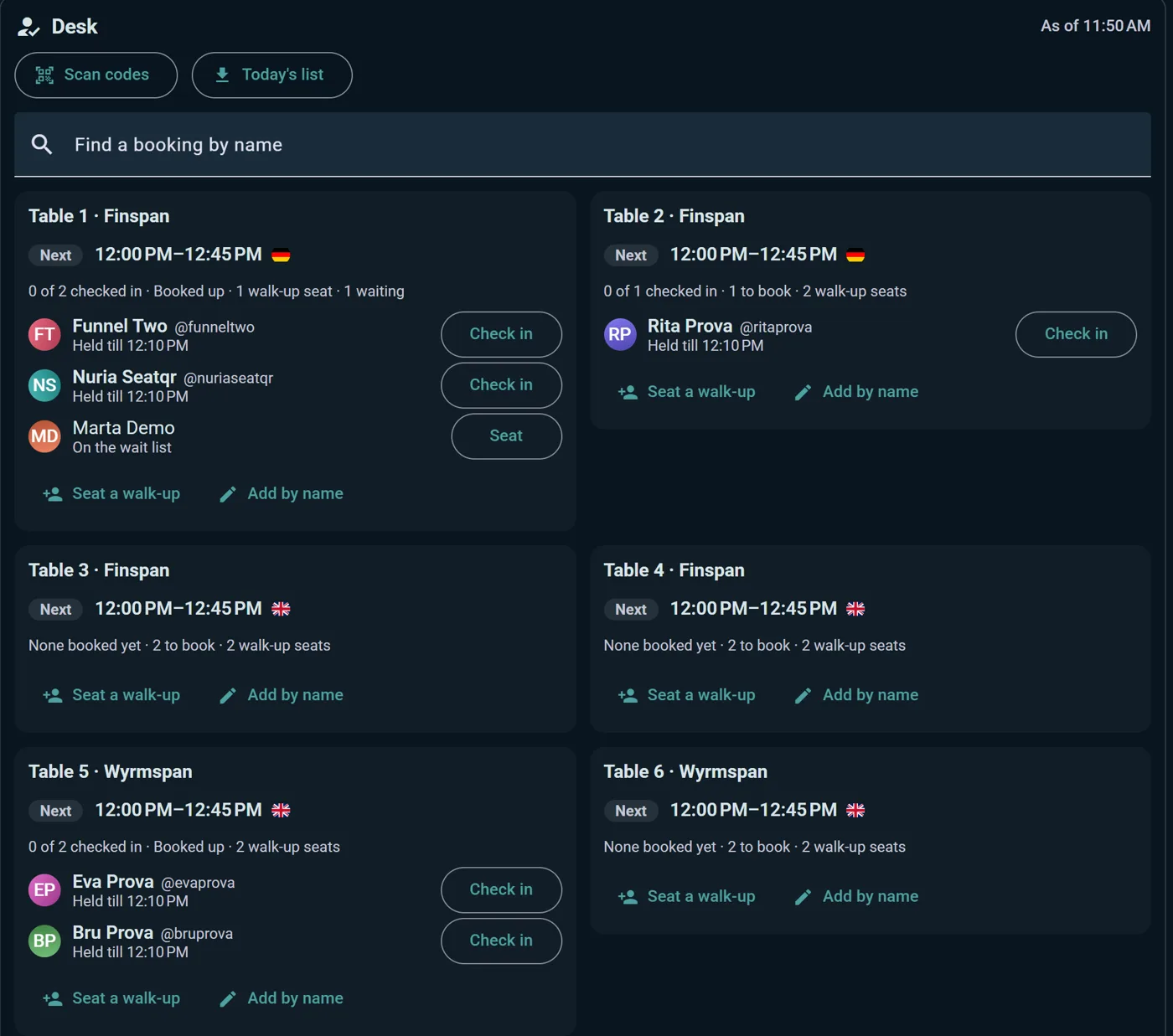
Die Seite des Stands in der Konsole ist der Empfang, von dem aus dein Team arbeitet:
- Jeder Tisch mit der Session von Jetzt und der Als Nächstes, und wer eingecheckt hat
- Einchecken für jede gebuchte Person, Setzen für jemanden von der Warteliste und Gast ohne Buchung setzen (oder Mit Namen hinzufügen) für wen auch immer am Tisch steht. Check-in rückgängig und Gast ohne Buchung entfernen korrigieren einen Fehler
- Wird ein gebuchter Platz nicht rechtzeitig eingenommen, geht er von selbst an die Warteliste; Jetzt an die Warteliste geben gibt ihn früher weiter
- Die Tische, die jemanden brauchen, stehen oben, mit Braucht dich auf ihrer Karte
- Buchung nach Namen suchen findet jemanden an jedem Tag; hat die Person nichts, bietet es die Tische mit einem freien Platz an. Codes scannen checkt Leute per Code ein, und Heutige Liste lädt den Tag auf Papier herunter, für den Fall, dass das WLAN ausfällt
- Unter dem Empfang: die Zahlen des Zeitplans, die Wartelisten, die Regeln des Stands und was die Spieler auf deine Fragen geantwortet haben, Spiel für Spiel
Ludoya teilt Playtester ein (Business-Stufe)
Gemacht für Prototypenabende und Designtreffen. Autoren bringen ihre Prototypen zum Event, Spieler melden sich an, und Ludoya teilt alle Slot für Slot an Tische zu, damit jeder Prototyp gespielt wird und alle einen Platz bekommen.
Wähle Ludoya teilt Playtester ein in den Einstellungen des Events und führe es dann aus der Konsole des Events, unter Playtesting: Lege die Slot-Länge und die Zahl der Tische fest, und Plan erstellen, sobald die Autoren ihre Prototypen mitgebracht haben. Wenn sich Teilnahme oder Prototypen ändern, fügt Plan aktualisieren das neue Bild in die Tische ein, an denen noch nicht gespielt wird.
Spieler bewerten die Prototypen, die sie ausprobieren möchten, auf der Seite des Events mit denselben vier Antworten wie bei jedem Spiel (Ich muss es spielen, Interessiert, Vielleicht, Ich passe), und Ludoya setzt sie zuerst dort hin. Ihre Tische erscheinen im Zeitplan des Events unter Meine Tische.