
Las campañas son para juegos que abarcan varias sesiones: juegos legacy que cambian con el tiempo, juegos de rol con personajes en evolución, o cualquier juego en el que la continuidad importe. Una campaña mantiene todo junto en un solo lugar: quién participa, qué ha sucedido, qué viene después y cómo van cambiando el mundo y los personajes.
Qué son las campañas
Una campaña es un contenedor para una experiencia de juego de larga duración. En lugar de registrar partidas aisladas, puedes:
- Hacer un seguimiento de todas las sesiones en una sola cronología
- Mantener el estado persistente del mundo y de los personajes
- Gestionar quién participa y cuándo jugarán la próxima vez
- Almacenar el trasfondo compartido y los antecedentes personales de los personajes
- Programar próximas sesiones y eventos
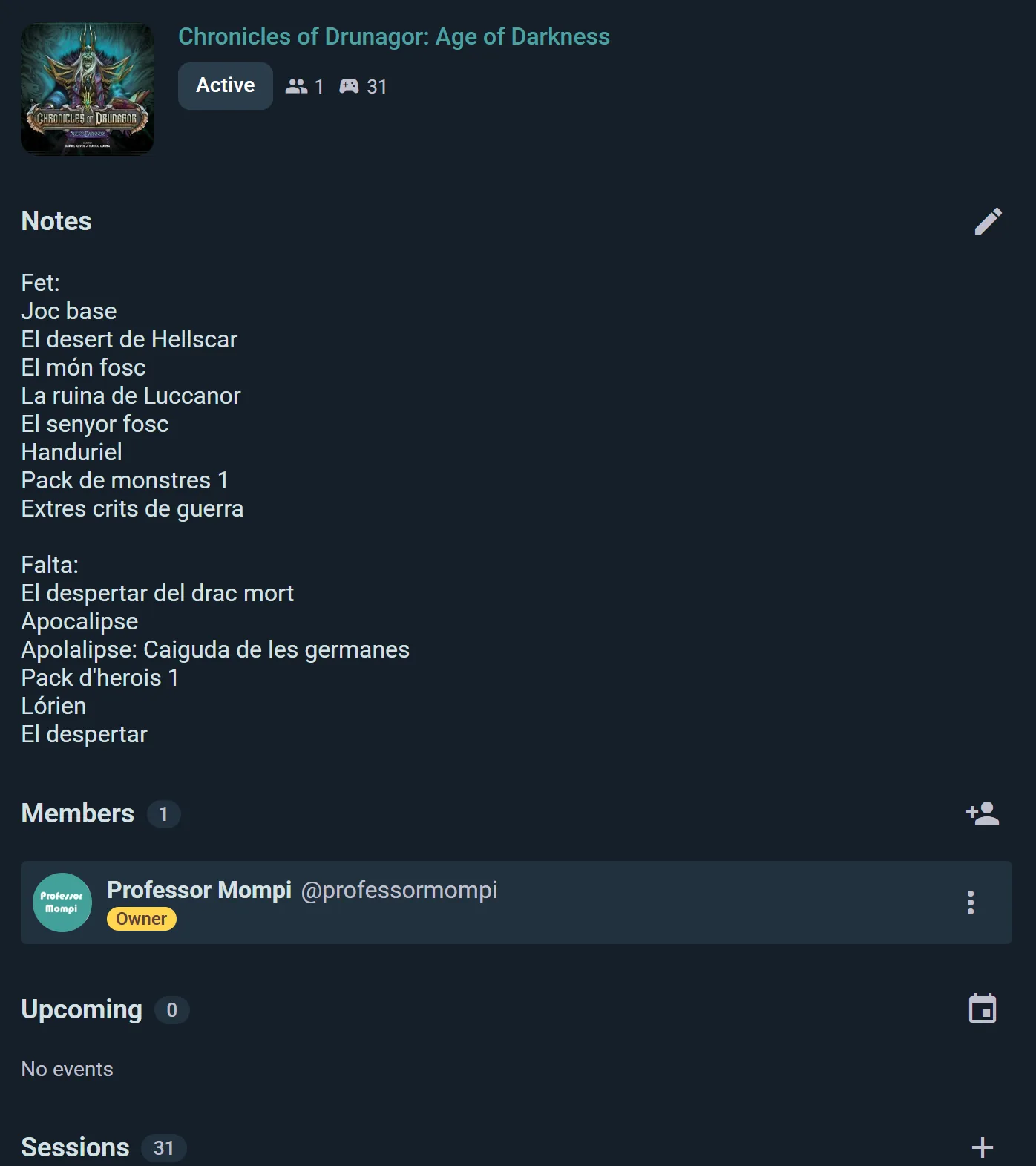
Es como un cuaderno de campaña, pero digital y compartible.
Crear una campaña
Las campañas forman parte del plan Player. Una campaña que pertenece a un club funciona con el plan propio del club (Club o Business, que la incluyen), no con el tuyo.
Empieza sencillo:
Abre el formulario de creación de campaña
Toca el botón + — el botón de acciones contextuales — y selecciona Crear campaña.
Elige un juego
Selecciona desde el catálogo o busca tu juego.
Pon nombre a tu campaña
Algo como "Nuestra saga de Gloomhaven" o "El reino perdido."
Detalles opcionales
- Descripción — Unas líneas sobre la premisa u objetivo de la campaña
- Imagen de portada — Imagen para la tarjeta de tu campaña
Vincula un kit de juego (Opcional)
Si el juego tiene un Kit de juego, vincúlalo a tu campaña. La plantilla del kit define campos estructurados para el estado del mundo y los datos de personajes — como "Día," "Nivel del grupo," "Ubicación actual," etc. Sin un kit, la campaña solo tiene un campo de notas del mundo y un campo de notas por jugador — texto libre que puedes usar como quieras.
Limitar a un grupo (Opcional)
Si estás dirigiendo esta campaña para un grupo de juego o un club, limítala a ese grupo. Los miembros del grupo la verán en la página del grupo.
Expansiones
Si jugáis la campaña con algunas expansiones del juego, toca Expansiones al crear o editar la campaña y elígelas. La página de la campaña las muestra debajo del juego.
Cada sesión que registres o empieces desde la campaña llevará esas expansiones ya marcadas, así que nadie tiene que añadirlas cada vez. Una sesión concreta puede quitar una o añadir otra: solo cambia esa sesión, no la campaña.
Ciclo de vida de la campaña
Las campañas tienen tres estados:
Activa
Tu campaña está en curso. Edición completa: cambia el mundo, actualiza personajes, registra sesiones, reprograma eventos, añade o elimina jugadores. Todo es mutable.
Completada
La campaña ha terminado. Los datos se conservan y se pueden leer, pero las ediciones están restringidas. Aún puedes ver las notas de los personajes, revisar la cronología y rememorar. Evita cambios accidentales en una historia terminada.
Archivada
La campaña está oculta de tus listas principales, pero no eliminada. Puedes reactivarla a Activa si quieres retomarla o continuar la historia.
Regla de progresión: Activa → Completada o Archivada. Completada → Archivada. Archivada → Activa. Puedes volver atrás en cualquier momento.
Miembros y roles
Quién puede unirse
Tú decides cómo entra la gente, con Quién puede unirse:
- Cualquiera puede unirse — un botón Unirse en la página de la campaña, no hace falta aprobación
- Solicitar unirse — los jugadores piden (con un mensaje opcional) y tú apruebas o rechazas desde la lista Solicitudes pendientes
- Solo por invitación — nadie se une por su cuenta; tú añades a los miembros
Hay una configuración aparte, Quién puede unirse a las sesiones, para las sesiones de juego individuales, de modo que puedas mantener cerrada la lista de la campaña y, aun así, dejar que otros se sumen una noche, o al revés.
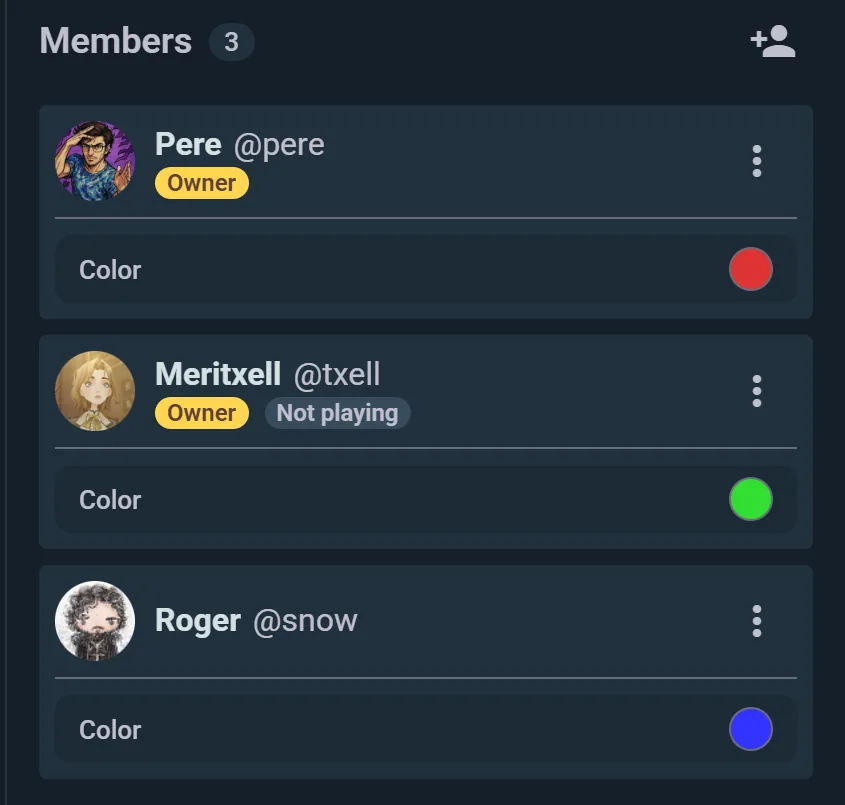
Los propietarios también pueden añadir miembros directamente buscando usuarios de Ludoya. Una cuenta de grupo también puede ser miembro. Los miembros pueden irse cuando quieran.
Promocionar a propietario
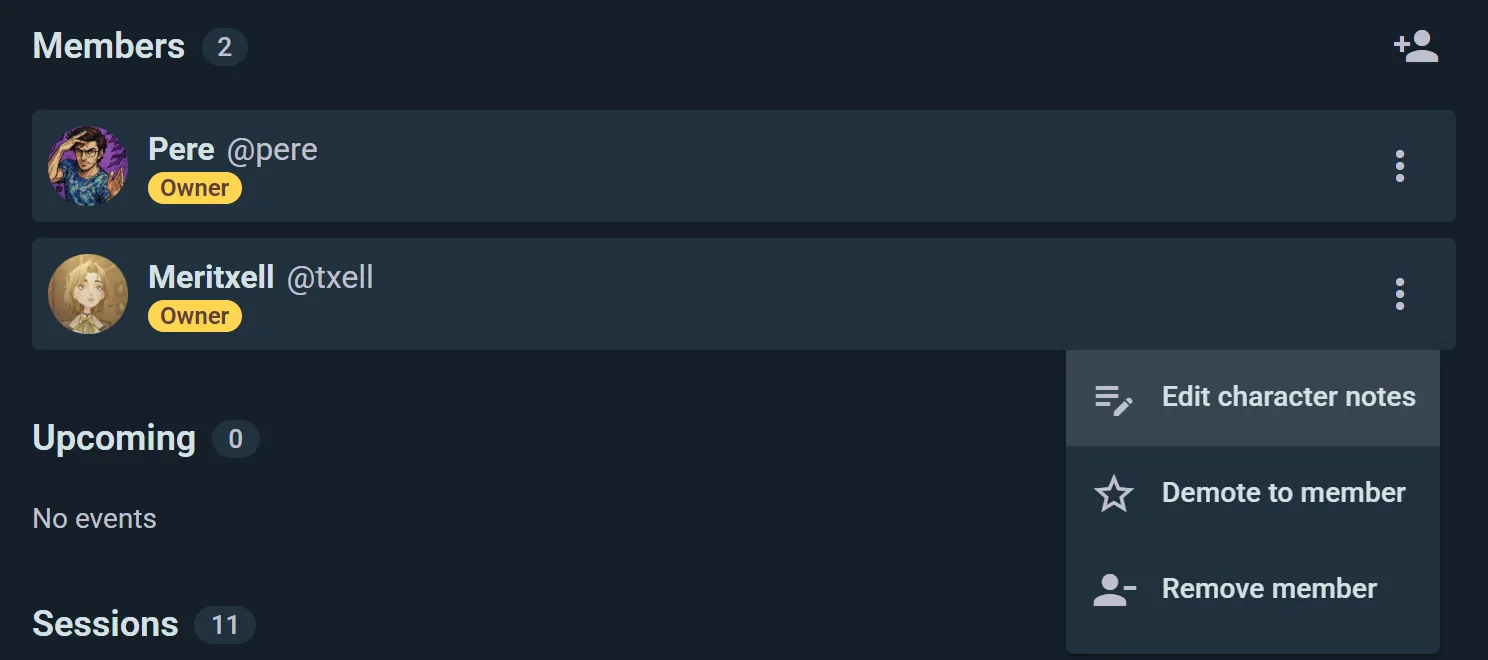
Toca un miembro y elige Promocionar a propietario para darle derechos de edición completos. Una campaña puede tener tantos propietarios como necesite, todos iguales — así es como la llevas con un codirector de juego.
Degradar a miembro
Degradar a miembro quita esos derechos de nuevo. Solo hay dos niveles aquí: propietario y miembro.
Permisos de los miembros
Cualquier miembro puede:
- Editar los datos de su propio personaje
- Editar el Estado del mundo de la campaña y las Notas compartidas — esto es un registro compartido, no el privado del director de juego
- Registrar sesiones de partida y programar eventos
- Comentar en la campaña
Solo propietarios: eliminar miembros, promocionar y degradar, y eliminar la campaña.
Dirigir sin jugar
Los directores de juego que no ocupan un asiento pueden marcarse No juega — su tarjeta muestra una insignia "No juega" y quedan fuera de las listas de las sesiones, mientras siguen dirigiéndolo todo.
Sesiones y eventos
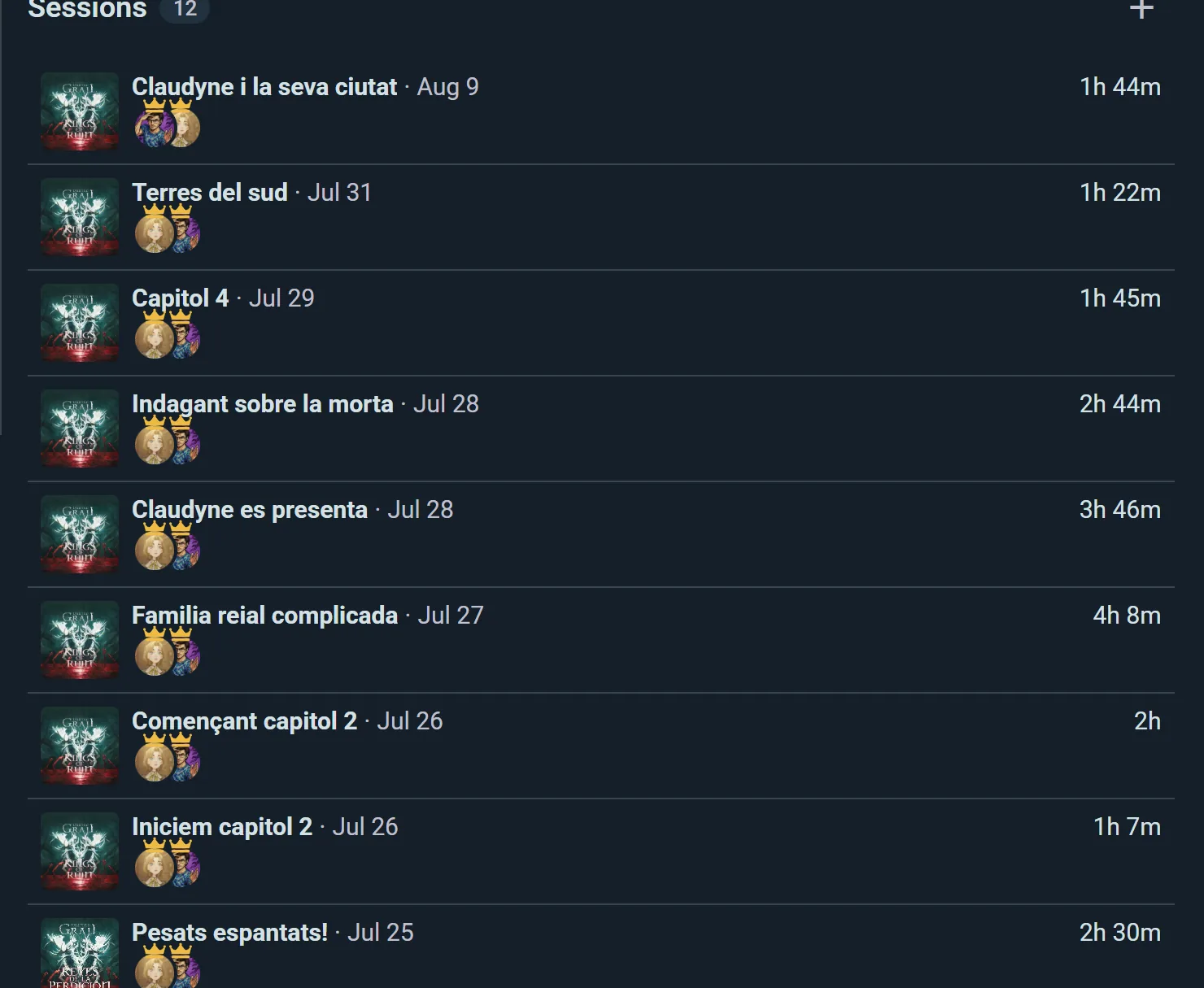
Cada página de campaña muestra sus sesiones en dos secciones, una después de la otra:
Próximas
Las sesiones futuras planificadas aparecen en la parte superior. Programa tu próxima sesión creando un evento vinculado a la campaña: elige una fecha y aparecerá aquí para que todos sepan cuándo presentarse. Las sesiones próximas también se sincronizan con los calendarios personales como cualquier otro evento.
Sesiones
Debajo de la lista de próximas, encontrarás todas las sesiones que has registrado en la campaña, de la más reciente a la más antigua. ¿Ya registraste algunas partidas antes de iniciar la campaña? Usa Vincular partidas desde el menú de la campaña para importarlas. Cada entrada enlaza a la partida correspondiente con todos sus detalles: juego, jugadores, puntuaciones, fotos y cualquier nota capturada durante la sesión. Usa el formato de sesión estructurado de un Kit de juego para un seguimiento más completo, o simplemente registra una partida sencilla; en cualquier caso, quedará anclado al historial de la campaña.
El chat del grupo
Cada campaña viene con un chat de miembros encima de su lista de miembros: el sitio donde discutir sobre el botín entre sesiones. Los miembros entran al unirse a la campaña y salen al dejarla. Consulta Mensajería.
Campañas que lleva un club
Un club ve todas sus campañas en su consola: los miembros y las sesiones de cada una, las que hace tiempo que nadie juega agrupadas aparte para cerrarlas o archivarlas en bloque, y todas las solicitudes de ingreso en una sola cola.
Notas del mundo y de personaje
Cada campaña tiene dos campos de notas que conservan el estado de tu historia entre sesiones.
Notas del mundo
Un campo compartido para el estado persistente del mundo del juego: todos en la campaña lo leen y pueden editarlo, aunque normalmente lo lleva el máster. Úsalo para cosas como:
- Resúmenes de sesión — qué pasó la última vez
- Entradas de trasfondo — detalles importantes del mundo
- Reglas de la casa — mecánicas personalizadas
- Acontecimientos clave de la cronología
Con un Kit de juego vinculado, la plantilla del Kit añade campos de mundo estructurados además de las notas, como "Día actual", "Estabilidad del reino", o "Amenaza activa" — para que puedas seguir el estado cuantitativo del mundo de un vistazo en lugar de rebuscar entre texto libre.
Notas de personaje
Cada participante tiene su propio campo de notas de personaje. Úsalo para:
- Trasfondo y motivaciones
- Inventario y equipo
- Objetivos personales
Tú escribes tus propias notas, y los propietarios de la campaña pueden editar las de cualquiera. Todo el mundo en la campaña puede leerlas — aparecen en tu ficha de miembro para que toda la mesa las vea, así que trátalas como trasfondo compartido más que como un diario privado. Mantén los secretos de verdad entre tú y tu director de juego en otro lugar.
Con un Kit de juego vinculado, el Kit añade campos de personaje estructurados como "PV", "Puntos de experiencia", "Clase", o "Configuración de equipo" — ideal para JdR más densos en reglas en los que quieres estadísticas discretas junto a la prosa.
Tipos de campos (con plantilla de kit de juego)
Cuando vinculas un kit de juego a tu campaña, heredas sus definiciones de campos:
- Texto — Notas, descripciones, entradas abiertas
- Número — Cantidades, puntos de experiencia, recursos, salud
- Interruptor — Estado binario sí/no (p. ej., "Tiene artefacto secreto")
- Selección — Opciones de menú desplegable (p. ej., Clase = Guerrero/Mago/Pícaro)
- Imagen — Retratos de personajes, mapas de ubicaciones o ilustraciones de objetos
- Rol — Enlace a roles definidos en el kit de juego (p. ej., "Clase de personaje" = clases predefinidas)
- Color — Asignar un color a una facción o equipo
Visibilidad
Las tarjetas de vista previa de campañas aparecen en dos lugares:
Perfiles de usuario
Las nuevas campañas empiezan como privadas — solo los miembros invitados las ven. Haz pública una cambiando su visibilidad y aparecerá en tu perfil para que otros la encuentren. Puedes compartir cualquier campaña como enlace, imagen o código QR, y las campañas que hagas visibles reciben me gusta y comentarios como cualquier otra cosa en Ludoya.
Páginas de grupo
Si una campaña está vinculada a un grupo, aparece en la página del grupo para que los miembros puedan ver las campañas activas y completadas.