
Cada vez que juegues a un juego de mesa, regístralo. Tu historial de partidas se convierte en un registro de tu vida lúdica — lo que juegas, con quién juegas, cómo ganas y todos los recuerdos en el camino.
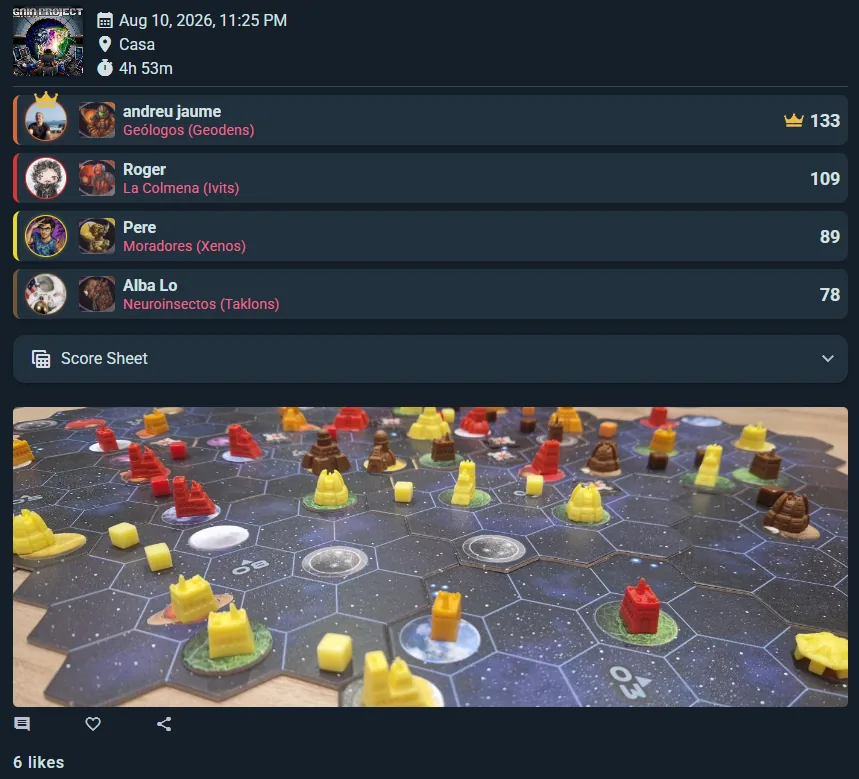
Una partida y una sesión en vivo son el mismo objeto subyacente. La única diferencia es cómo se completa: el registro rápido es un único formulario que completas después, mientras que una sesión en vivo completa los mismos datos de forma interactiva junto con los demás jugadores durante el juego. Ambos producen una entrada de partida idéntica en tu historial y pueden verse, editarse y compartirse del mismo modo.
Registro rápido
Toca Jugar y cambia la parte de arriba del diálogo a Ya jugada para una partida que ya ha pasado (Ahora abre en cambio una mesa en directo). Después, captura lo esencial:
- Juego — ¿A qué juego jugaste? Pulsa Intro para quedarte con la primera coincidencia
- Jugadores — Usuarios de Ludoya, o jugadores tuyos que no están en Ludoya. La gente de tu última mesa de hoy ya está puesta; los equipos y las plazas anónimas se quedan detrás de una fila hasta que los necesitas
- Resultados — La puntuación de cada jugador y en qué puesto quedó. Los puestos siguen a las puntuaciones hasta que pones uno a mano, un juego cooperativo gana o pierde junto, y no pasa nada por dejar los puestos vacíos si nadie se acuerda
- Evento (opcional) — ¿Fue en uno de tus eventos? El botón aparece mientras hay uno en curso o durante el mes siguiente. Al elegirlo se rellenan el lugar y el grupo del evento, con una línea que indica ambos, y la fecha pasa al evento si no estaba ya dentro (si ya ha terminado, a la hora en que empezó; cámbiala si tu partida empezó más tarde)
- Ubicación (opcional) — ¿Dónde jugaste?
- Grupo (opcional) — ¿Cuenta para uno de tus grupos? Consulta Jugar en nombre de un grupo más abajo
- Campaña (opcional) — ¿Una sesión de una de tus campañas? El botón aparece en cuanto el juego tiene una campaña activa en la que participas, sea cual sea el grupo de la partida. La campaña de un club rellena también su club, y Sin campaña lo vuelve a quitar
- Duración (opcional) — ¿Cuánto tiempo duró?
- Notas (opcional) — ¿Momentos memorables o reglas de la casa?
- Publicación pública (opcional): unas palabras y fotos para tus seguidores, publicadas con la partida
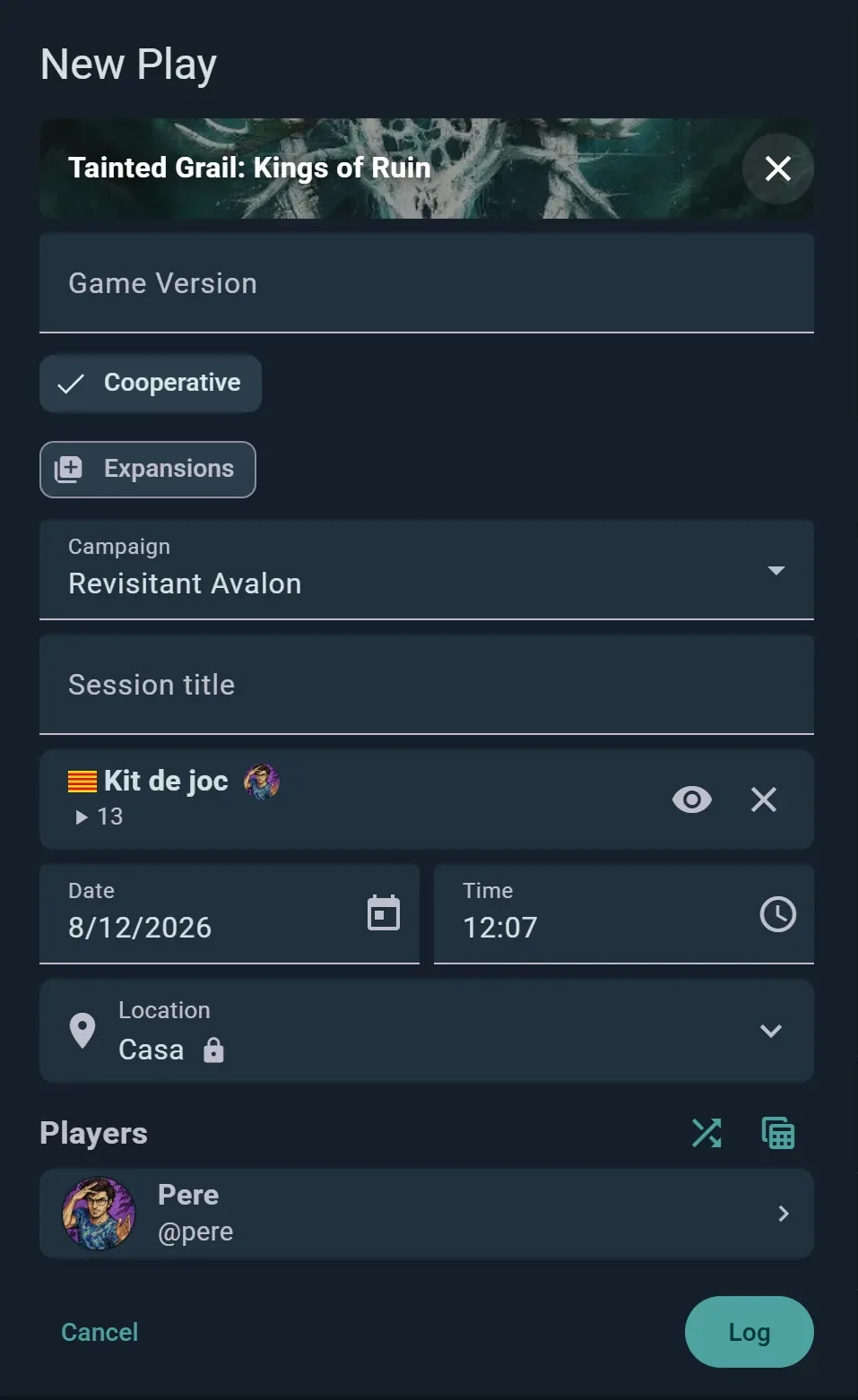
Una vez que guardes, la partida quedará en tu historial para siempre.
¿No te decides? Repárteme un juego
La primera opción de la lista de juegos, siempre que registras una partida o programas un juego, es ¿No te decides? — Repárteme un juego de las estanterías de la gente en la mesa. Te reparte cartas de tus propias estanterías hasta que una convence a la mesa.
- Añade primero a los jugadores — el selector saca de sus colecciones además de la tuya, y de las listas de juegos tuyas que marques.
- Indica el número de jugadores (o Solo) y, si hay niños en la mesa, la edad. Son filtros estrictos.
- Indica una duración y una complejidad. Son pistas, no filtros: el selector se inclina por los juegos que encajan, sin ocultar los demás.
- Marca Solo mi antiludoteca para repartir entre los juegos que tienes pero nunca has jugado.
- Pulsa Propón un juego. Cada carta muestra el rango de jugadores y el número ideal, la duración, la edad y el peso del juego. ¡Este! lo elige y rellena el formulario; Siguiente reparte otro.
Dile Sugiérelo menos frecuentemente o Nunca lo vuelvas a sugerir y te hace caso: un juego que descartas se queda fuera hasta que vuelvas a jugarlo de verdad, y entonces regresa. Tus ajustes de duración, complejidad y edad se recuerdan para la próxima vez.
Repite una partida
¿Vuelves a jugar al mismo juego con el mismo grupo? Abre una partida finalizada y elige Jugar otra vez. La nueva partida se lleva los mismos jugadores, las mismas expansiones, el mismo kit y el mismo local, y el evento de esta noche si la partida era de hoy. Elige Ahora para llevarla en directo o Ya jugada para registrarla, ajusta las puntuaciones y las notas, y listo. Es el mayor ahorro de tiempo si tienes una quedada de juegos habitual con el mismo grupo.
Los detalles de un jugador
Toca un jugador en el formulario de la partida, o su nombre en lo alto de su columna en una hoja de puntuación, y se abren sus detalles. Las flechas de arriba recorren los demás jugadores (dentro de un equipo, sus miembros). La flecha de volver regresa a la partida con tus cambios, que se conservan al guardar la partida.
- Puntuación — escríbela o súmala con las teclas de la calculadora: introduce 12+7+3 y la casilla muestra 22 al pasar a otra cosa. Se oculta en un juego cuyo kit indica que no se puntúa
- Ganador/a — toca la corona. No aparece para un jugador que no compite, ni en un juego cooperativo, donde toda la mesa gana o pierde a la vez: la corona bajo la lista de jugadores de la partida marca Victoria o Derrota
- Color — los colores del propio kit cuando los tiene, los de Ludoya si no, y se puede quitar
- Rol — la facción, el personaje o la clase con que jugó, del kit de juego: una facción de Root, por ejemplo, o una clase de Frosthaven. Añadir varios roles, junto al campo, le da más de uno. Otro…, al final de la lista, te deja escribir uno que el kit no incluye, y el icono de lista que tiene al lado vuelve a mostrar los roles del kit. Si el kit no tiene roles, escribe un rol y pulsa Intro, tantos como necesites
- Opciones del jugador (el icono de los deslizadores) — No compite: participó pero no juega para ganar. Director de juego: dirigió la partida, lo que también lo marca como que no compite y lo saca de cualquier equipo. Demostrador: la enseñó
- Tiempo de juego — cuando la partida usó temporizadores por jugador: su propio reloj, para corregirlo o borrarlo si siguió corriendo durante la cena
- Es la primera vez que juega este juego — una casilla que pone destellos en su avatar en esta partida
- Permisos de edición — para otro usuario de Ludoya: Solo ver, Editar propia puntuación o Acceso completo. Quién puede editar por defecto está en Permisos & historial de ediciones
- Editar perfil de jugador de usuario — para un jugador guardado, uno que añadiste por su nombre (aunque después se haya vinculado a una cuenta de Ludoya): cambiarle el nombre o la foto, marcarlo como bot (un automa o un rival de IA), vincularlo a un usuario de Ludoya o fusionarlo con otro jugador guardado (vincular y fusionar no se ofrecen para un bot)
- Notas — cualquier cosa sobre cómo le fue la partida
Los roles hacen parte del trabajo por ti. Solo se ofrecen los roles de las expansiones y módulos de la partida; un rol con color colorea al jugador y sustituye el color elegido a mano (varios roles mezclan sus colores); y un rol que el kit marca como que no compite marca también al jugador.
En una mesa en directo, tocar un jugador en la lista de la mesa abre todo menos la puntuación, la corona y las opciones. Esas están en la hoja de puntuación: toca el nombre del jugador en lo alto de su columna.
Un equipo se abre igual, con su nombre editable arriba. Su puntuación, ganador y color pasan a todos sus miembros, y sus notas a cada miembro que no haya escrito las suyas. Miembros del equipo abre los detalles de cada miembro, donde se eligen su rol, sus opciones, la casilla de primera vez y sus notas.
Cuando no puedes editar una partida, la hoja de puntuación sigue abriendo los detalles de un jugador, en solo lectura: puntuación, puesto, equipo, posición inicial, tiempo de juego, puntuación por minuto, rol, opciones y notas. Toca el avatar o el nombre para ir a su perfil, o a la página del jugador guardado si no está en Ludoya. Para un jugador tuyo que no está en Ludoya, Invitar busca su cuenta de Ludoya para vincularlo, o te da un enlace o un código QR para enviárselo, y así puede unirse y reclamar sus partidas.
Vistas del historial de partidas
Accede a tu historial de partidas desde tu perfil o tu panel. Cambia entre tres vistas:
Vista de cuadrícula
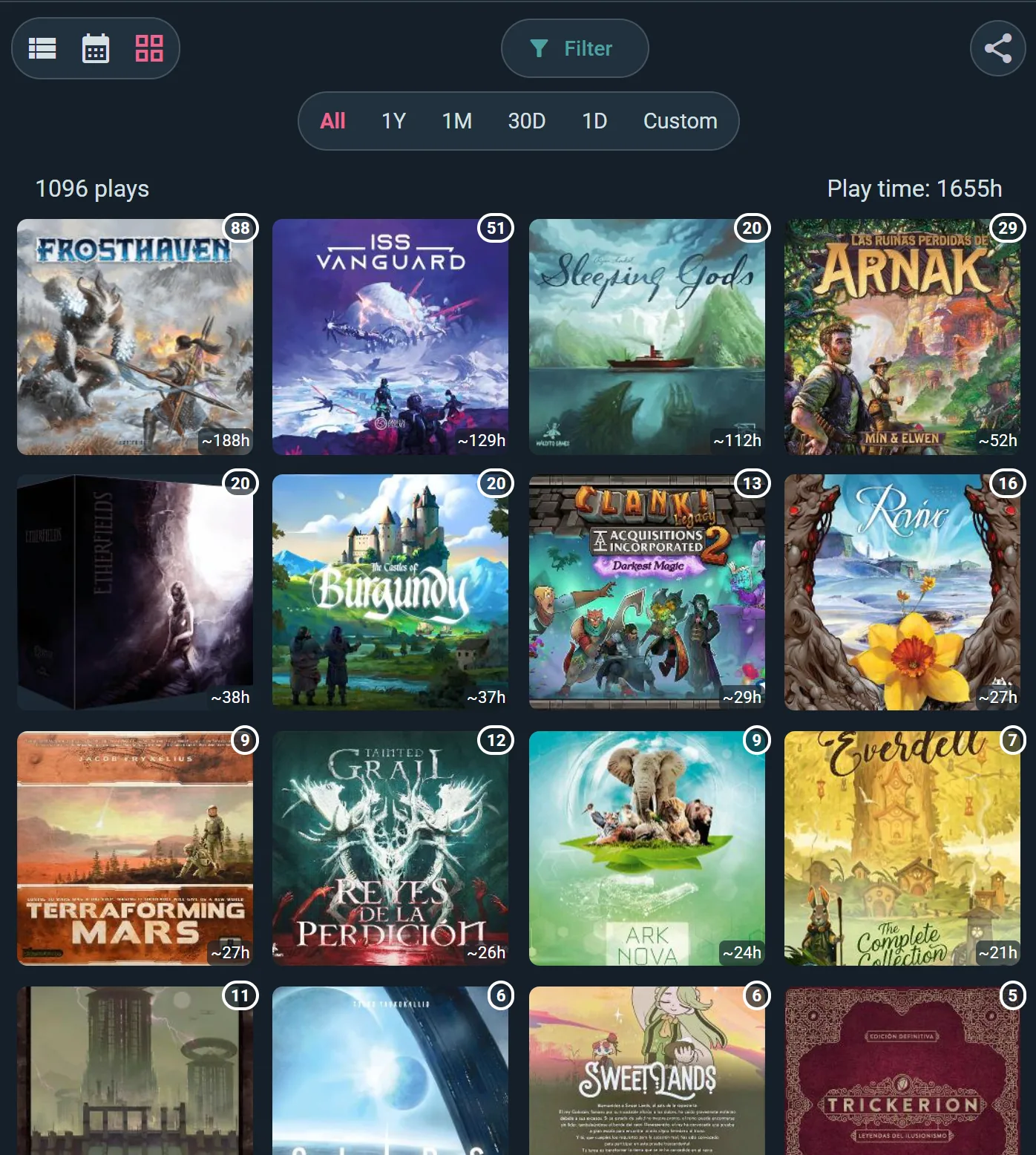
Miniaturas de portada de cada juego que has jugado en el periodo, bajo su número de partidas y tiempo de juego total. Ideal para ver de un vistazo tus patrones de juego. Toca una miniatura para ver solo las partidas de ese juego.
Vista de lista
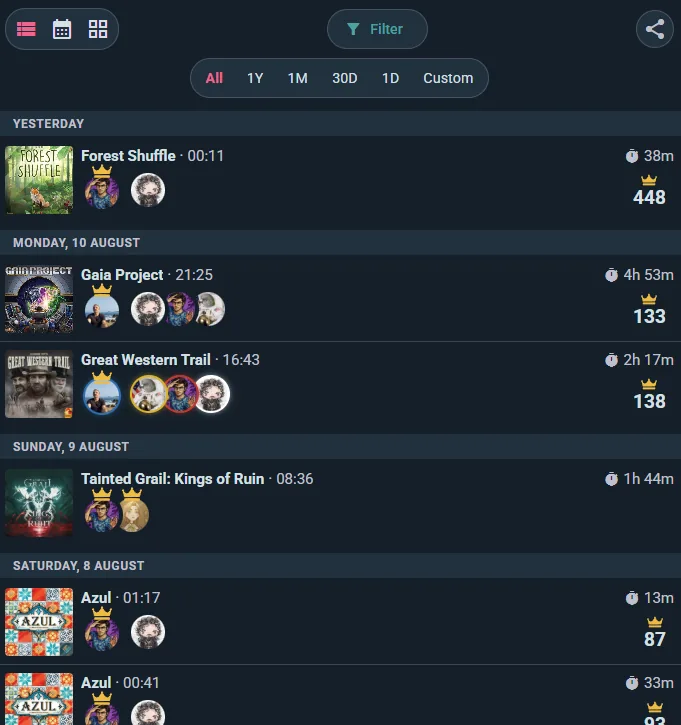
Las entradas se agrupan por el día en que ocurrieron. Cada fila incluye la portada de la caja, la hora de inicio y cuánto duró, los jugadores en la mesa con una corona sobre el ganador y la puntuación ganadora si la registraste. El botón Filtrar y las fichas de período de arriba (Todo, 1A, 1M, 30D, 1D, Personalizado) acotan la lista sin salir de la página.
Vista de calendario
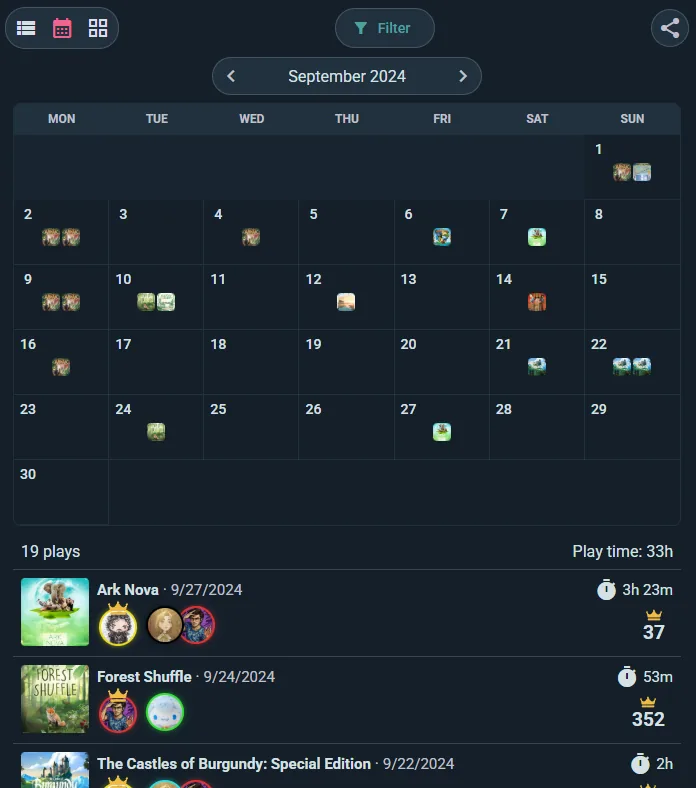
Mira tu vida lúdica representada en un calendario. Cada día muestra los juegos jugados y el recuento total de sesiones. Haz clic en un día para ver los detalles de todas las partidas de ese día.
Filtros y búsqueda
Acota tu historial:
Filtros de período de tiempo
- Predefinidos — una fila de opciones: Todo, 1Y, 1M, 30D, 1D
- Personalizado — elige cualquier fecha de inicio y de fin
- Retroceder / avanzar — las flechas a ambos lados desplazan la ventana en el tiempo, para que puedas recorrer mes a mes y comparar períodos equivalentes
Filtro de juego
Concéntrate en un único juego — todas las partidas de ese al que no puedes dejar de jugar.
Jugado con
Filtra las partidas que incluyen a una persona concreta. Una forma rápida de responder «¿cómo me va realmente contra esa persona?»
Filtro de grupo
Muestra solo las partidas que pertenecen a uno de tus grupos.
Filtro de ubicación
Muestra solo las partidas en una ubicación específica, o en todas las ubicaciones.
Filtro por número de jugadores
Muestra solo las partidas con un tamaño de mesa específico — p. ej., solo tus partidas a 2 jugadores o solo tus noches de 5+ jugadores.
Y más
Dónde se jugó separa las partidas en persona de las online, Origen muestra solo las partidas de una procedencia (registradas aquí, o importadas de BoardGameGeek o Board Game Arena), y Categorías y mecánicas acota a un tipo de juego.
Gestiona tus partidas
Gestiona tus partidas, en el menú (⋮) de tu página de partidas, las lista como una tabla: selecciona varias para fijar su ubicación, asignarlas a un club, cambiar quién las ve o eliminarlas, e importa o exporta partidas como hoja de cálculo.
Etiquetas de partidas y confirmaciones
Cuando registras una partida, etiquetas a las personas que estaban en la mesa — y cada una decide si esa partida se suma a su propio historial. Funciona igual a la inversa: cuando un amigo registra un juego que jugasteis juntos, la etiqueta te llega a ti.
Las partidas etiquetadas esperan en la pantalla Etiquetas de partidas, agrupadas por quien te etiquetó ("Alex te etiquetó en 3 partidas"). Para cada una, eliges:
- Añadir a mi perfil — la partida se suma a tu historial y cuenta para tus estadísticas y insignias
- No, gracias — la partida permanece en su registro, no en el tuyo
Añade siempre las partidas de alguien en quien confíes: activa la aceptación automática para una persona concreta, y todo en lo que te etiqueten se añadirá automáticamente a partir de entonces. Perfecto para las personas con las que juegas cada semana.
Hasta que decidas, tu perfil muestra un banner con el número de partidas en espera — así nada se añade a tu historial en silencio, y nada se pierde sin que te enteres.
Reclama tu asiento con un QR
¿Habéis jugado con gente que aún no está en Ludoya? Guarda una partida desde la mesa con jugadores con nombre y Reclama tu asiento se abre al momento: un código QR por cada jugador con nombre que añadiste, para que cada uno escanee el suyo antes de recoger la caja. Toca un nombre en la fila de encima del código para mostrar el suyo.
Al escanearlo se abre la página de ese jugador en Ludoya. Esa persona inicia sesión, o crea una cuenta con un nombre y un correo (o con Google), y confirma Vincular con …: el jugador con nombre pasa a ser ella, con todas las partidas que registraste con él, no solo esta. Incluir en perfil, marcado salvo que lo desmarque, añade esas partidas a su propio historial y a sus estadísticas.
- ¿No está aquí? Envíale el enlace, bajo un código, comparte ese mismo enlace para quien ya se ha ido.
- Un código pasa a Reclamado por … en cuanto se usa, y el diálogo cuenta cuántos asientos se han reclamado. Hecho lo cierra.
- ¿Se te pasó el momento? Reclama tu asiento sigue en el menú de la partida (⋮) mientras tenga jugadores con nombre tuyos, y Invita a tus jugadores a Ludoya, después de una partida, tiene un botón de QR junto al Invitar de cada jugador. Una partida guardada sin conexión ofrece los códigos en cuanto se ha sincronizado.
- Solo quien añadió los jugadores con nombre puede mostrar sus códigos: los nombres son suyos.
Resúmenes mensuales & anuales de partidas
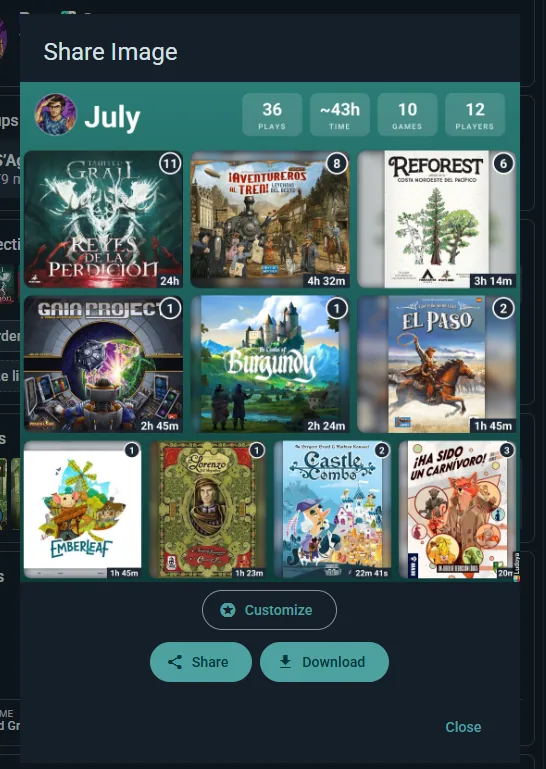
Ludoya genera automáticamente un resumen visual compartible de tus partidas (consulta Estadísticas):
- Cada mes — un resumen del mes que acaba de terminar, listo el día 1, con una notificación para avisarte
- Cada 1 de enero — un resumen anual que cubre el año que acaba de terminar, junto al mensual habitual
Un período necesita algunas partidas para que se genere un resumen, así que un mes muy tranquilo puede no producirlo.
Qué muestra el resumen
- Un título con tu nombre y el período — p. ej., "Partidas de Pere | marzo" para un resumen mensual, o el año para uno anual
- Total de partidas — cuántas partidas registraste en el período
- Tiempo total de juego — horas acumuladas que pasaste jugando
- Una cuadrícula de portadas de juegos de todos los juegos a los que jugaste en ese período
Compartir y descargar
Desde la pantalla del resumen puedes Compartirlo directamente a un feed o a una aplicación de mensajería, o Descargarlo como imagen — ideal para publicaciones en redes sociales o simplemente para recordar un buen mes de juego.
Personalizar la imagen
Toca Personalizar en la hoja de compartir y podrás cambiar el título, el fondo, qué números se muestran junto a cada juego, el formato y el tamaño antes de publicarlo. Consulta Compartir imágenes para ver el conjunto completo de opciones — las mismas se aplican a tu colección, tu Replay y cualquier partida individual.
Jugar en nombre de un grupo
Cuando registras una partida —o editas una que ya registraste— puedes atribuirla a uno de tus grupos: toca Grupo en el formulario de la partida y elígelo, o elige Sin grupo (partida personal), la opción predeterminada, para quitarlo. Una partida nueva en un lugar que pertenece a uno de tus grupos sigue contando para él si puedes registrar partidas allí, y una línea bajo el campo Ubicación lo indica. El botón aparece cuando al menos uno de tus grupos te deja registrar partidas en él; si el tuyo no lo hace, un admin del grupo puede cambiar quién puede.
Si la partida aún no tiene lugar, o solo el tuyo predeterminado, la dirección del grupo pasa a ser la ubicación, y al quitar el grupo vuelve tu lugar. Cuando sustituye a tu lugar predeterminado, una línea bajo el campo Ubicación te ofrece conservarlo (Mantener Casa, por ejemplo) sin quitar el grupo, para una partida del club en casa de alguien. Un lugar que hayas elegido tú se queda como está, igual que el de un evento o el leído de tu ubicación. Si jugasteis en el local del propio grupo, la pestaña Grupos del campo Ubicación fija ambos a la vez, y el lugar se mantiene aunque después cambies de grupo.
Atribuir una partida hace dos cosas. Le da a la partida una acreditación de la comunidad, de modo que el nombre y el avatar del grupo aparecen en ella, y la incorpora a las estadísticas y a la tabla de clasificación de ese grupo en lugar de solo a las tuyas. Así es como un club construye un registro compartido de lo que realmente se jugó, sin que cada miembro tenga que recordar hacer nada fuera de lo común.
Las partidas creadas desde un evento de un grupo se asocian automáticamente a ese grupo, y lo mismo ocurre con una partida que pongas en el evento con el botón Evento o con la pestaña Eventos del campo Ubicación, así que, en la práctica, las quedadas de juegos del club se atribuyen solas.
Cuando hay más de una comunidad detrás de un evento —por ejemplo, una convención coorganizada—, la partida muestra una fila Organizado por con el avatar de cada organizador, y se contabiliza para todos ellos.
La atribución tampoco es un ajuste silencioso: cambiar a qué Comunidad o Organizadores pertenece una partida queda registrado en su historial de ediciones, junto con cualquier otro cambio.
Un club puede pedir una partida. Cuando un miembro registra una partida jugada en el club pero se olvida de atribuirla, un admin del grupo puede reclamarla desde la partida con Reclamar para mi organización. Quien la registró ve la solicitud en la partida y la acepta o la rechaza.
Permisos & historial de ediciones
Quién puede editar
Los usuarios de Ludoya que están en una partida cuando se registra pueden editarla entera: corregir puntuaciones, ajustar la duración, añadir notas o arreglar errores. Alguien añadido después puede editar su propia puntuación. Para un control más estricto, abre un jugador y fija sus Permisos de edición: Solo ver, Editar propia puntuación o Acceso completo.
Editar después
Las partidas permanecen editables mucho tiempo después de guardarse. Si más tarde detectas una puntuación incorrecta, un jugador faltante o una nota de regla de la casa olvidada, puedes volver y corregirlo — ya sea que la partida provenga de un registro rápido o de una sesión en vivo.
Las notas son aún más rápidas: cuando una partida ya tiene, el lápiz junto a Notas privadas en su página las edita ahí mismo, sin el formulario de edición completo de la partida. Para añadir las primeras, usa Editar en el menú de la partida (⋮). Solo los participantes de la partida ven sus notas.
Historial de ediciones
Cada cambio en una partida queda registrado. Ver historial, en el menú de la partida (⋮), muestra quién cambió qué y cuándo, así que nada cambia en silencio. Eso mantiene honestas las puntuaciones para las estadísticas, los perfiles de jugador y las clasificaciones de grupo, sin impedir las correcciones de verdad.
Eliminar partidas
Eliminar, en el menú de una partida (⋮), siempre elimina una partida que solo tienes tú. Una partida que también tienen otros jugadores solo se elimina para todos durante la hora siguiente a registrarla, tiempo de sobra para deshacer un error; después es historia compartida: eliminarla solo la quita de tu perfil, y ellos la conservan, con sus publicaciones en el feed. Una partida que registró un amigo y que solo te deja ver no tiene Eliminar: Quitar de mi perfil la quita del tuyo. El diálogo te dice cuál de las dos pasará antes de confirmar. Eliminación masiva, en el menú de tu página de partidas, hace lo mismo con cada partida que marques, incluidas las que solo puedes ver, y después te dice cuántas se eliminaron y cuántas solo salieron de tu perfil.