
Ludoya te da el control sobre qué es público y qué es privado. Cada elemento de tus datos —desde tu perfil hasta tus partidas— tiene su propia configuración de visibilidad. Tú decides quién ve qué.
Los cuatro niveles de visibilidad
Cada área de tu perfil y tu actividad que afecte a la privacidad se puede configurar en uno de cuatro niveles:
- Cualquiera — público para toda la comunidad de Ludoya
- Amigos — solo las personas a las que sigues y que también te siguen
- Personas con las que comparto grupo — solo los miembros de tus grupos
- Oculto — solo tú
"Amigos" es deliberadamente mutuo: que alguien te siga no le da acceso a menos que tú también lo sigas.
Lo que puedes controlar

Encuéntralos en Configuración → Privacidad. Observa que colección, partidas y estadísticas aparecen con sangría bajo la visibilidad de tu perfil — ese es el techo descrito más abajo.
Perfil
El encabezado de tu perfil: avatar, nombre, biografía, ubicación. Ponlo en Oculto y no aparecerás en las búsquedas en absoluto; Personas con las que comparto grupo también te mantiene fuera de las búsquedas, ya que la búsqueda solo muestra perfiles públicos (y amigos, entre sí).
Colección
Tu lista de juegos que posees. Personas con las que comparto grupo es el punto óptimo para clubes: tus compañeros de grupo pueden ver qué podrías llevar a la quedada de juegos, y nadie más.
Partidas
Tu historial y tus registros de partidas.
Conviene saber: restringir tus partidas no te borra de los registros de otras personas. Alguien con quien jugaste seguirá viendo esa sesión en su propio historial; tu ajuste determina lo que la gente puede consultar desde tu lado.
Estadísticas
Tus estadísticas de partidas — totales, juegos más jugados, porcentaje de victorias y demás.
Mensajes
Quién puede iniciar una conversación contigo: Cualquiera, Amigos, Personas con las que comparto grupo o Nadie. Elegir Nadie detiene los mensajes entrantes; tú aún puedes escribir a otras personas.
Etiquetado de partidas
Quién puede añadirse como jugador cuando registran una partida.
Este ajuste determina quién te encuentra en el selector de jugadores más que actuar como un bloqueo rígido: la verdadera salvaguarda es que una etiqueta nunca toca tu perfil hasta que la aceptas. Consulta etiquetas de partidas.
Invitaciones a eventos
Quién puede invitarte a sus eventos. Configúralo en Amigos y un desconocido que organice algo cerca no podrá enviarte una invitación; ponlo en Nadie y te unirás a eventos exclusivamente por tu propia iniciativa.
Reservas de asiento
Quién puede guardarte un sitio en un evento. Que organizadores y amigos te reserven un asiento suele ser bienvenido; que te apunten a cosas personas que no conoces, no tanto. Este ajuste decide cuál de las dos cosas permites.
Cómo interactúan los niveles
La visibilidad de tu perfil es el techo para los siete ajustes que dependen de ella — mensajes, etiquetado de partidas, colección, partidas, estadísticas, invitaciones a eventos y reservas de asiento. Dos reglas, y se comportan de forma distinta:
- Si pones tu perfil en Oculto, los siete bajan a Oculto con él.
- Si lo pones en Amigos, solo los que estén actualmente en Cualquiera bajan a Amigos. Cualquier cosa ya más restrictiva se deja exactamente como la tenías.
También funciona hacia arriba. Abrir cualquiera de esos siete eleva tu perfil para igualarlo: si pones tu colección en Cualquiera, tu perfil pasa a ser Cualquiera, porque pedir una colección pública en un perfil oculto no tiene coherencia.
Conviene saber si lo cierras todo: las invitaciones a eventos y las reservas de asiento se ajustan en consonancia. Si más tarde un amigo no puede reservarte un asiento, esa es la razón: sube ese ajuste por separado.
Ayuda a mejorar Ludoya
Al final de la página, Ayuda a mejorar Ludoya comparte datos de uso anónimos, para que veamos qué funciones usa la gente. Está desactivado salvo que lo actives, y puedes volver a desactivarlo cuando quieras.
Preferencias de notificaciones
Ludoya puede avisarte de todo, desde una etiqueta en una partida hasta una bajada de precio de un juego de tu lista de deseos (mira Notificaciones). Para cada tipo, Configuración → Notificaciones tiene tres columnas, y eliges hasta dónde llega:
- Correo: llega a tu bandeja de entrada, y también a tu móvil y a la app
- Push: una notificación push en tu móvil, y la app
- App: visible en Ludoya y en ningún otro sitio
- Desmarca las tres y no te avisamos
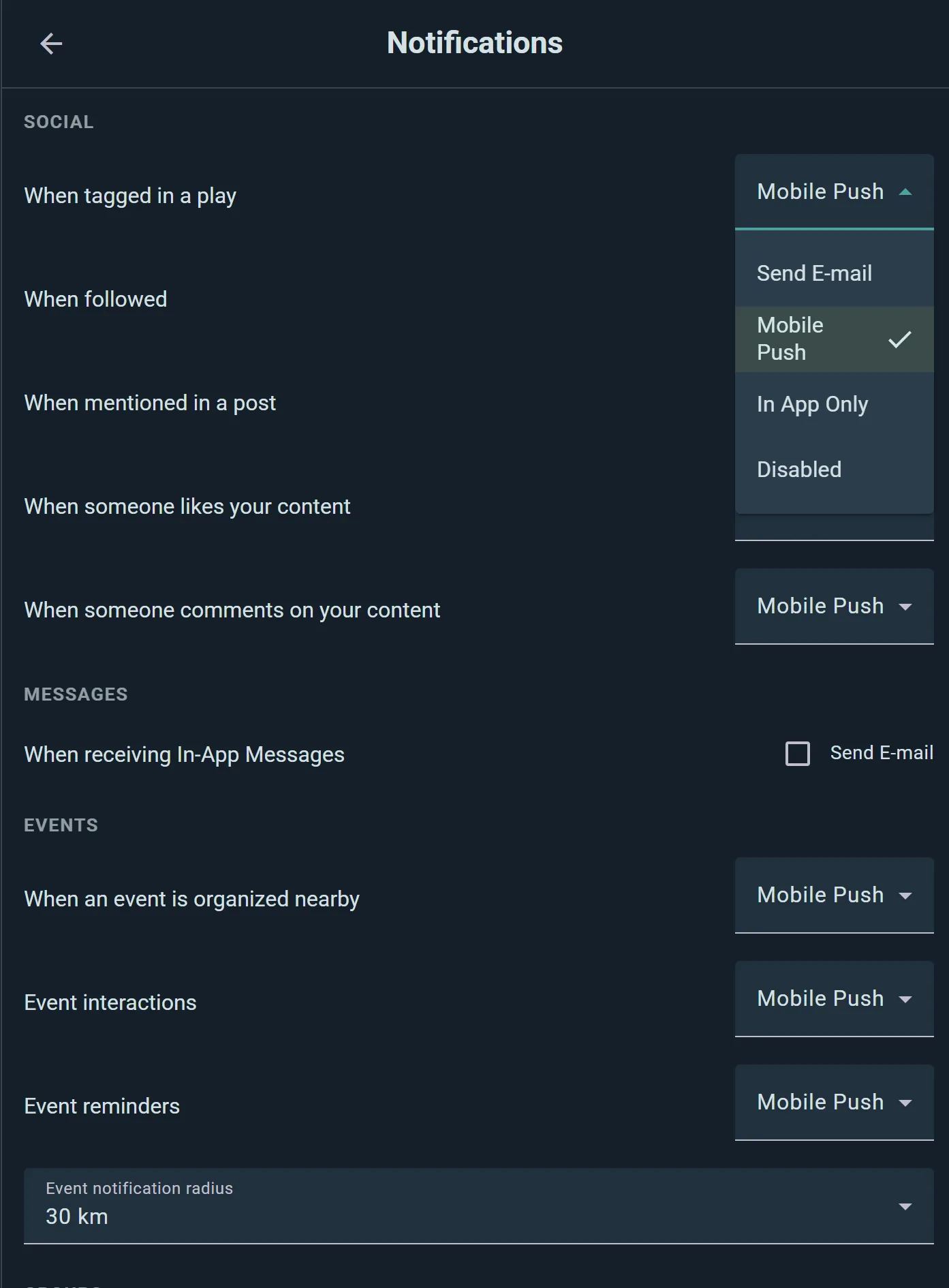
Las opciones se agrupan por tema — Social, Mensajes, Eventos, Grupos, Mercado, Campañas, Tiendas y todo lo demás — para que puedas recibir notificaciones push sobre recordatorios de eventos mientras los me gusta permanezcan discretamente en la app. Notificaciones cubre la lista completa.
Radio para alertas cercanas
Los avisos de «Evento organizado cerca» y «Grupo creado cerca» siguen tu ubicación, y tú fijas hasta dónde escuchar: 2 km, 5 km, 30 km o 100 km. Cualquier evento empieza en 5 km, y Juegos que quieres jugar, para eventos con un juego que buscas, en 30 km. Para quitarlos del todo, desmarca App en esas filas.
Correos
Envíame correos electrónicos, arriba del todo, es el interruptor general: si está apagado, no llega nada a tu bandeja de entrada. Mensajes privados decide cómo te llegan los mensajes directos; el correo solo llega si un mensaje sigue sin leer.
Idioma & tema
- Idioma: el idioma de la app, y los Idiomas que entiendo, para que las publicaciones escritas en ellos no se te traduzcan
- Apariencia: tema claro u oscuro
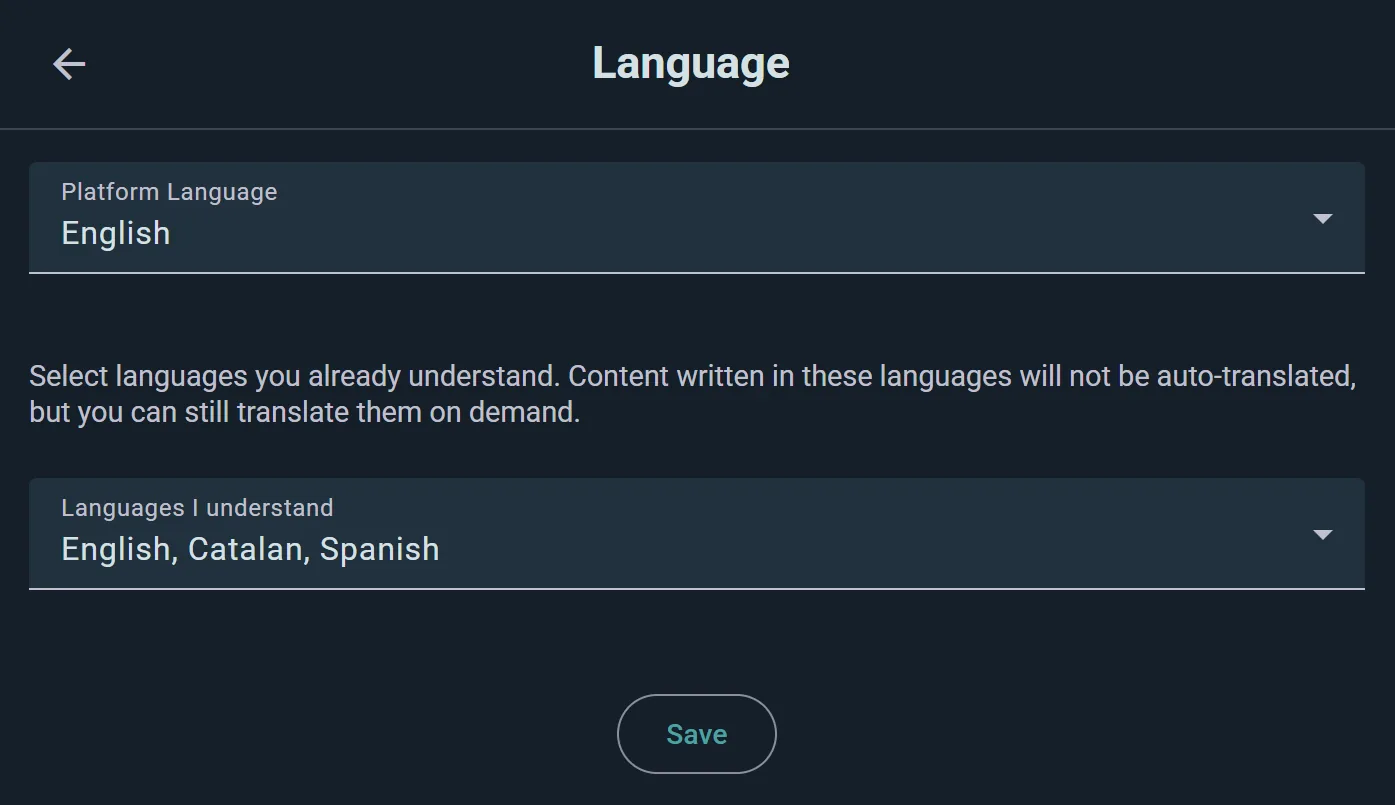
Estas son preferencias personales, no opciones de privacidad—solo cambian cómo se ve la app para ti.
Seguridad de la cuenta
Gestión de contraseñas
Configuración → Cambiar contraseña actualiza tu acceso. ¿Te registraste con Google? Establecer contraseña te da una, para que también puedas entrar con tu email. Usa una contraseña segura y única.
Llévate tus datos contigo
Tu historial de partidas y tu colección no se quedan encerrados. Configuración → Exportar e importar datos descarga tu colección y tus partidas en CSV o Excel, y las trae desde un archivo. Ludoya también sincroniza en ambos sentidos con BoardGameGeek, así que puedes devolver tus partidas y tu colección a BGG cuando quieras. Los Game Kits se exportan como archivos, y los clubes pueden sacar sus datos con la API pública.
Para eliminar tu cuenta, abre Configuración → Información de la cuenta y elige Eliminar cuenta. Si no puedes iniciar sesión, o la eliminación no se completa, la eliminamos nosotros. Para cualquier otra cosa, como una copia del resto de tus datos personales, escríbenos.
Bloquear & denunciar
Bloquear a un usuario
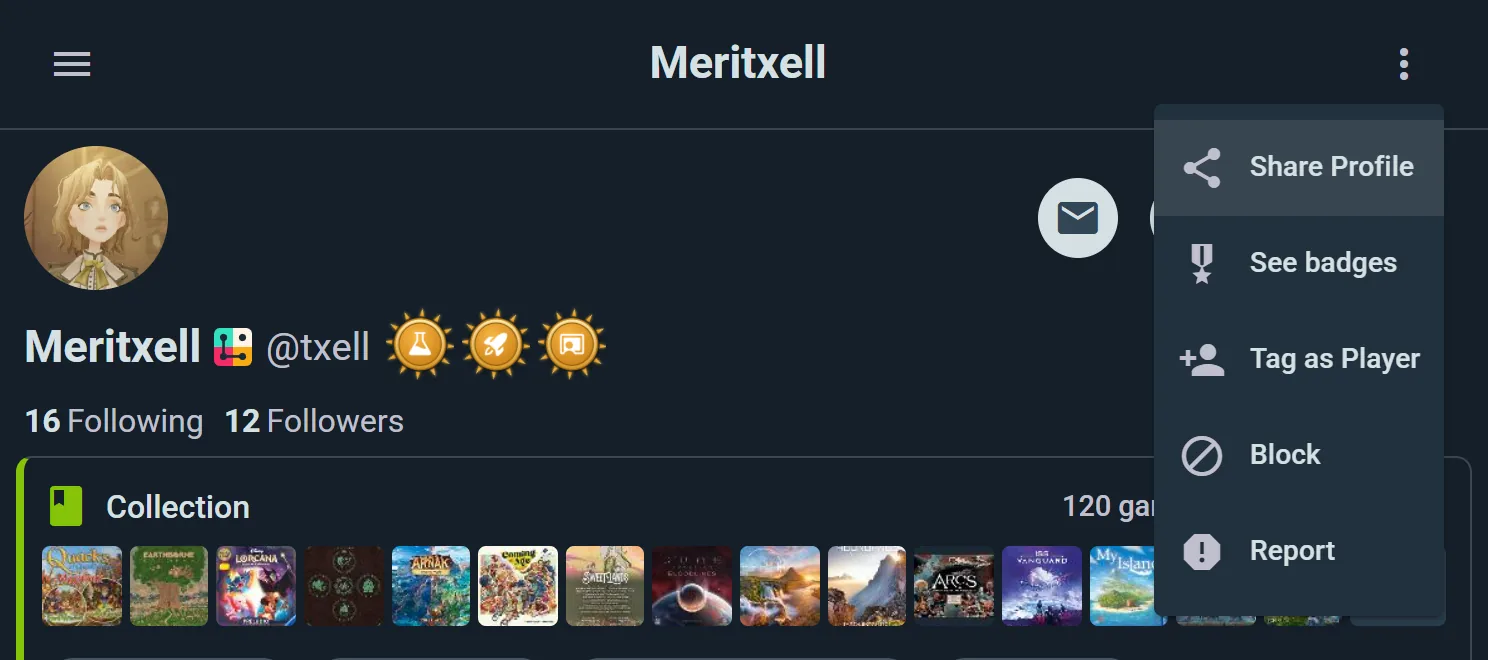
Bloquea a alguien desde su perfil, desde una publicación o un comentario que haya escrito, o desde tus listas de seguimiento. Cuando bloqueas a alguien:
- No pueden ver tu perfil, colección ni partidas
- No verás su contenido en los feeds
- Se eliminan de tus listas de seguimiento
- Se te elimina de las suyas
Para deshacerlo, abre su perfil y elige Desbloquear.
Denunciar a un usuario
Si el comportamiento de alguien infringe el código de conducta de Ludoya, abre el menú ⋮ en su perfil, publicación, comentario o reseña y elige Denunciar. Describe lo que ocurrió con tus propias palabras y envíalo — el equipo de Ludoya revisa cada denuncia.
Las denuncias son confidenciales: la persona que denunciaste no será notificada.
Enlaces que salen de Ludoya
La gente publica enlaces — en comentarios, mensajes, perfiles, ofertas de la tienda y anuncios del mercado. Antes de abrir uno que te lleve fuera de Ludoya, te mostramos adónde va realmente.
El cuadro de diálogo muestra el nombre del sitio y nada más. Es deliberado: una dirección completa es precisamente donde un dominio que imita a otro oculta su destino real, así que ponemos la parte que importa donde no puedas pasarla por alto. Continúa si es lo que esperabas o cancela si no lo es.
Los destinos conocidos no lo activan — BoardGameGeek, las redes sociales habituales, Google Maps, Wikipedia y las tiendas de aplicaciones pasan directamente. Un aviso delante de cada enlace de YouTube solo entrenaría a todo el mundo a pulsar para pasarlo por alto, que es justo lo contrario del objetivo.
¿Ya has visto suficientes? Marca No volver a advertirme y dejarán de mostrarse en ese dispositivo.
Obtener ayuda
¿Tienes inquietudes sobre la privacidad o preguntas acerca de tus datos? Contáctanos — leemos todo lo que nos llega y te ayudaremos a ajustar tu configuración o a atender cualquier inquietud.
También puedes eliminar tu cuenta por completo en cualquier momento; consulta eliminación de la cuenta.
Relacionado:
- Perfiles de usuario — personalizar tu perfil
- Mensajería — controlar quién puede enviarte mensajes
- Primeros pasos — configuración inicial y preferencias