
Les campagnes sont destinées aux jeux qui s'étendent sur plusieurs sessions — des jeux legacy qui évoluent avec le temps, des jeux de rôle avec des personnages en développement, ou tout jeu où la continuité compte. Une campagne regroupe tout au même endroit : qui joue, ce qui s'est passé, ce qui arrive ensuite, et comment le monde et les personnages évoluent.
Ce que sont les campagnes
Une campagne est un conteneur pour une expérience de jeu au long cours. Au lieu d'enregistrer des parties isolées, vous pouvez :
- Suivre toutes les sessions sur une seule chronologie
- Maintenir l'état persistant du monde et des personnages
- Gérer qui participe et quand ils joueront la prochaine fois
- Stocker l'univers partagé et les historiques personnels des personnages
- Planifier les prochaines sessions et événements
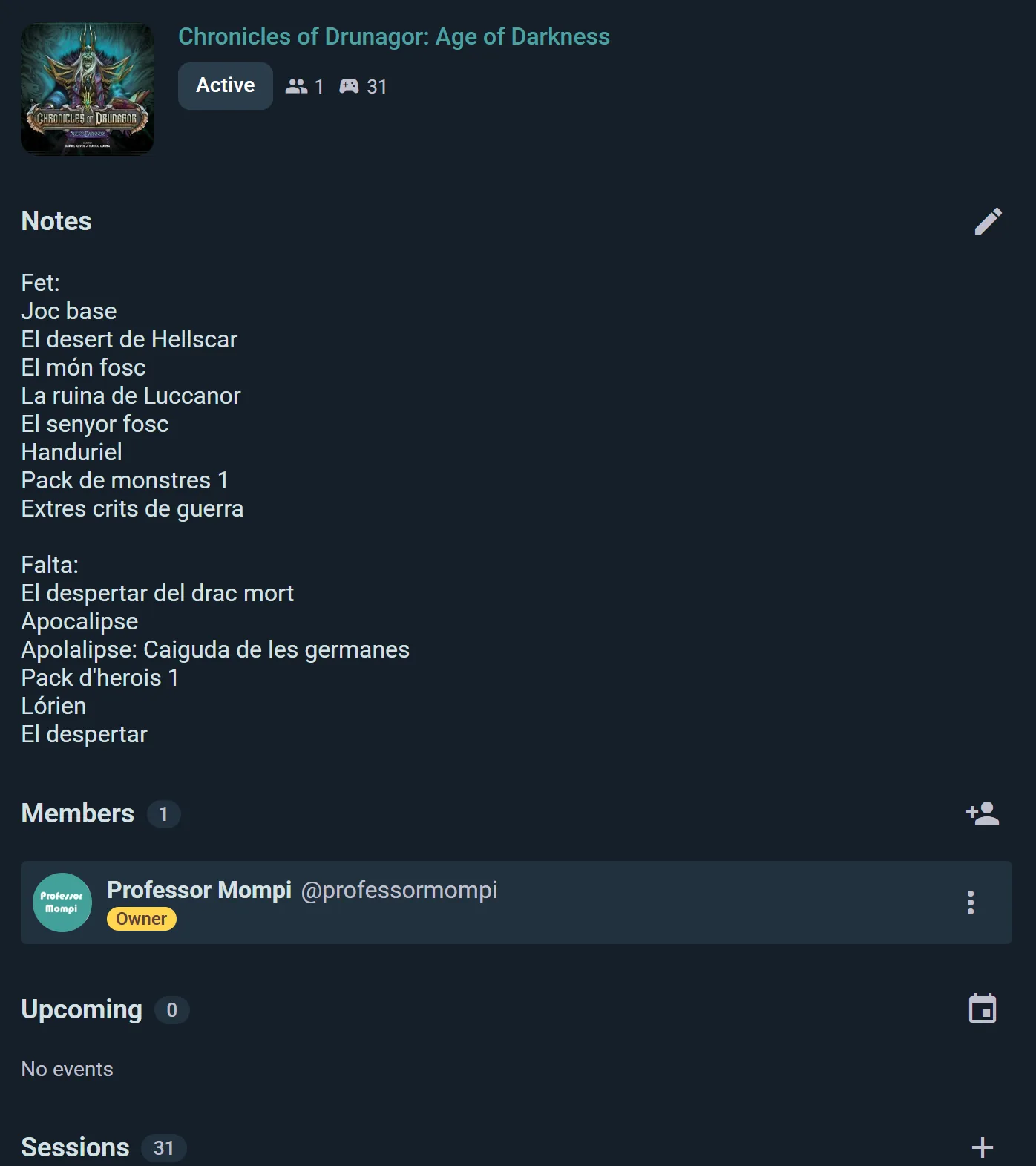
C'est comme un carnet de campagne, mais numérique et partageable.
Créer une campagne
Les campagnes font partie du plan Player. Une campagne qui appartient à un club fonctionne avec le plan du club (Club ou Business, qui l'incluent), pas avec le vôtre.
Commencez simplement :
Ouvrez le formulaire de création de campagne
Appuyez sur le bouton + — le bouton d'actions contextuelles — et choisissez Créer une campagne.
Choisissez un jeu
Sélectionnez dans le catalogue ou recherchez votre jeu.
Nommez votre campagne
Quelque chose comme "Notre saga Gloomhaven" ou "Le royaume perdu."
Détails facultatifs
- Description — Quelques lignes sur la prémisse ou l'objectif de la campagne
- Image de couverture — Visuel pour la carte de votre campagne
Associer un kit de jeu (Facultatif)
Si le jeu dispose d'un Kit de jeu, associez-le à votre campagne. Le modèle du kit définit des champs structurés pour l'état du monde et les données des personnages — comme "Jour," "Niveau du groupe," "Lieu actuel," etc. Sans kit, la campagne a seulement un champ de notes du monde et un champ de notes par joueur — du texte libre que vous pouvez utiliser comme vous le souhaitez.
Limiter à un groupe (Facultatif)
Si vous menez cette campagne pour un groupe de jeu ou un club, limitez-la à ce groupe. Les membres du groupe la verront sur la page du groupe.
Extensions
Si vous jouez la campagne avec certaines extensions du jeu, touchez Extensions en créant ou en modifiant la campagne et choisissez-les. La page de la campagne les affiche sous le jeu.
Chaque session que vous enregistrez ou lancez ensuite depuis la campagne a ces extensions déjà cochées, pour que personne n'ait à les ajouter à chaque fois. Une session donnée peut toujours en retirer une ou en ajouter une autre : cela ne change que cette session, pas la campagne.
Cycle de vie de la campagne
Les campagnes ont trois états :
Active
Votre campagne est en cours. Édition complète — modifiez le monde, mettez à jour les personnages, enregistrez les sessions, reprogrammez des événements, ajoutez ou supprimez des joueurs. Tout est mutable.
Terminée
La campagne est terminée. Les données sont conservées et lisibles, mais les modifications sont limitées. Vous pouvez toujours consulter les notes des personnages, revoir la chronologie et vous remémorer. Évite les modifications accidentelles d'une histoire terminée.
Archivée
La campagne est masquée de vos listes principales, mais pas supprimée. Vous pouvez la réactiver en Active si vous voulez y revenir ou continuer l'histoire.
Règle de progression : Active → Terminée ou Archivée. Terminée → Archivée. Archivée → Active. Vous pouvez revenir en arrière à tout moment.
Membres et rôles
Qui peut rejoindre
Vous décidez comment les personnes entrent, avec Qui peut rejoindre :
- N'importe qui peut rejoindre — un bouton Rejoindre sur la page de la campagne, aucune approbation requise
- Demander à rejoindre — les joueurs demandent (avec un message facultatif) et vous approuvez ou refusez depuis la liste Demandes en attente
- Sur invitation uniquement — personne ne rejoint de lui-même ; vous ajoutez les membres vous-même
Il existe un réglage distinct, Qui peut rejoindre les sessions, pour les sessions de jeu individuelles, afin que vous puissiez garder la liste de la campagne restreinte tout en laissant d'autres se joindre pour une soirée, ou l'inverse.
Les propriétaires peuvent aussi ajouter des membres directement en recherchant des utilisateurs de Ludoya. Un compte de groupe peut aussi être membre. Les membres peuvent partir quand ils le souhaitent.
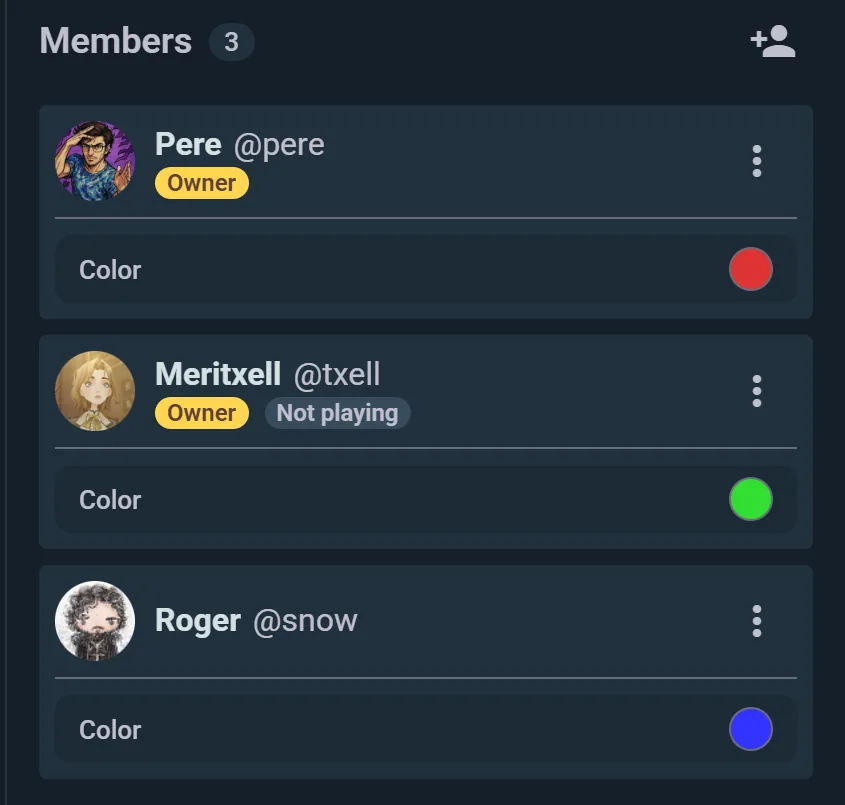
Promouvoir en propriétaire
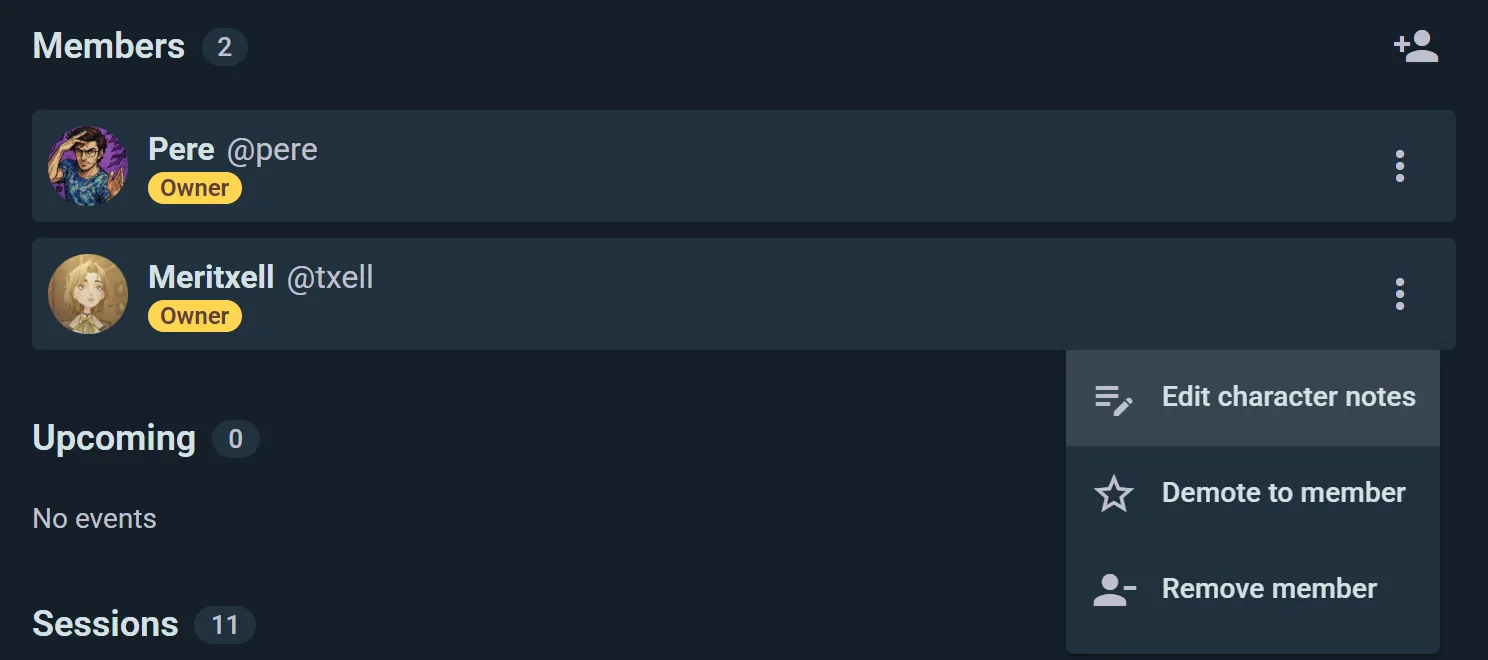
Touchez un membre et choisissez Promouvoir en propriétaire afin de lui donner des droits d'édition complets. Une campagne peut avoir autant de propriétaires que nécessaire, tous égaux — c'est ainsi que vous en dirigez une avec un co-MJ.
Rétrograder en membre
Rétrograder en membre retire ces droits à nouveau. Il n'y a ici que deux niveaux : propriétaire et membre.
Autorisations des membres
Tout membre peut :
- Modifier les données de son propre personnage
- Modifier l'État du monde de la campagne et les Notes partagées — il s'agit d'un registre partagé, pas de celui privé du MJ
- Enregistrer des sessions de partie et programmer des événements
- Commenter la campagne
Propriétaires uniquement : suppression de membres, promotions et rétrogradations, et suppression de la campagne.
Diriger sans jouer
Les maîtres de jeu qui ne prennent pas de place peuvent se marquer Ne joue pas — leur carte affiche un badge "Ne joue pas" et ils ne figurent pas dans les listes des sessions, tout en continuant à tout diriger.
Sessions et événements
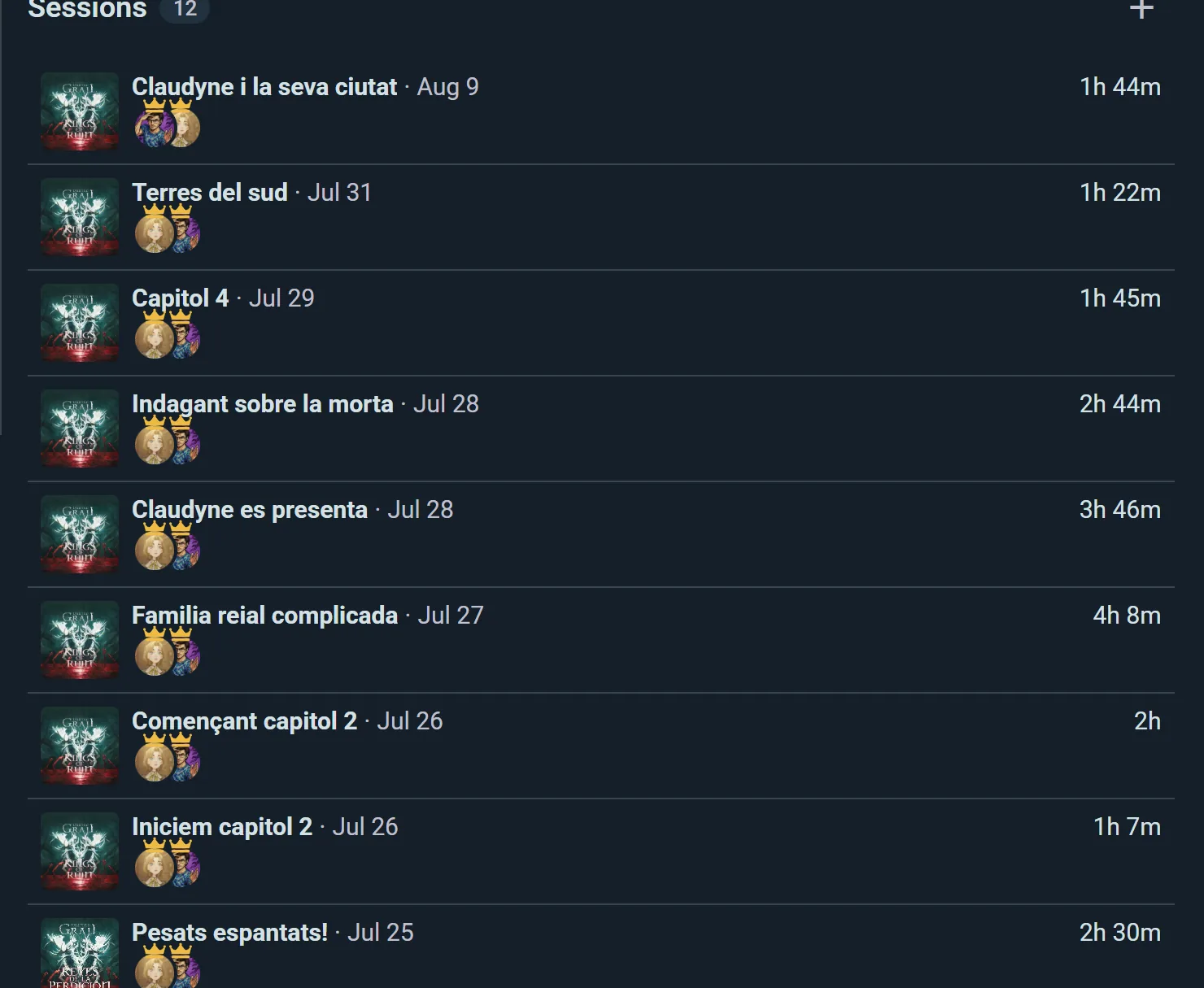
Chaque page de campagne liste ses sessions en deux sections, l'une après l'autre :
À venir
Les sessions futures déjà prévues apparaissent en haut. Programmez la prochaine en créant un événement rattaché à la campagne — choisissez une date, et elle apparaît ici pour que tout le monde sache quand venir. Les sessions à venir se synchronisent aussi avec les agendas personnels, comme n'importe quel événement.
Sessions
Sous la liste des sessions à venir, vous trouverez chaque session que vous avez enregistrée pour la campagne, de la plus récente à la plus ancienne. Vous aviez déjà enregistré des parties avant de commencer la campagne ? Utilisez Lier des parties dans le menu de la campagne pour les rapatrier. Chaque entrée renvoie à la partie sous-jacente avec tous ses détails : jeu, joueurs, scores, photos et les notes prises pendant la session. Utilisez le format de session structuré d'un kit de jeu pour un suivi plus riche, ou enregistrez simplement une partie ordinaire — dans les deux cas elle s'ancre dans l'histoire de la campagne.
Le chat du groupe
Chaque campagne vient avec un chat des membres au-dessus de sa liste de membres : l'endroit où se disputer le butin entre deux sessions. Les membres le rejoignent en rejoignant la campagne et le quittent en la quittant. Voir Messagerie.
Les campagnes menées par un club
Un club voit toutes ses campagnes dans sa console : membres et sessions de chacune, celles auxquelles personne n'a joué depuis un moment regroupées à part pour les fermer ou les archiver en lot, et toutes les demandes d'adhésion dans une seule file.
Notes sur le monde et les personnages
Chaque campagne a deux champs de notes qui conservent l'état de votre histoire entre les séances.
Notes du monde
Un champ partagé pour l'état persistant du monde du jeu — tout le monde dans la campagne le lit et peut le modifier, même si c'est généralement le MJ qui le tient. Utilisez-le pour des choses comme :
- Récapitulatifs de séance — ce qui s'est passé la dernière fois
- Entrées de lore — détails importants du monde
- Règles maison — mécaniques personnalisées
- Événements majeurs de la chronologie
Avec un kit de jeu lié, le modèle du kit ajoute des champs de monde structurés par-dessus les notes, comme "Jour actuel", "Stabilité du royaume" ou "Menace active" — afin que vous puissiez suivre l'état quantitatif du monde d'un coup d'œil au lieu de fouiller dans du texte libre.
Notes de personnage
Chaque participant dispose de son propre champ de notes de personnage. Utilisez-le pour :
- Histoire personnelle et motivations
- Inventaire et équipement
- Objectifs personnels
Vous écrivez vos propres notes, et les propriétaires de la campagne peuvent modifier celles de n'importe qui. Tout le monde dans la campagne peut les lire — elles apparaissent sur votre fiche de membre pour que toute la table les voie, donc traitez-les comme du lore partagé plutôt que comme un journal intime. Gardez les véritables secrets entre vous et votre maître de jeu ailleurs.
Avec un kit de jeu lié, le kit ajoute des champs de personnage structurés comme "PV", "Points d'expérience", "Classe" ou "Configuration d'équipement" — idéal pour les JdR plus riches en règles, où vous souhaitez des statistiques distinctes à côté de la prose.
Types de champs (avec modèle de kit de jeu)
Lorsque vous associez un kit de jeu à votre campagne, vous héritez de ses définitions de champs :
- Texte — Notes, descriptions, entrées ouvertes
- Nombre — Quantités, points d'expérience, ressources, santé
- Bascule — État binaire oui/non (p. ex., "Possède un artefact secret")
- Sélection — Choix via une liste déroulante (p. ex., Classe = Guerrier/Mage/Voleur)
- Image — Portraits de personnages, cartes de lieux ou illustrations d'objets
- Rôle — Lien vers des rôles définis dans le kit de jeu (p. ex., "Classe de personnage" = classes prédéfinies)
- Couleur — Attribuer une couleur à une faction ou à une équipe
Visibilité
Les cartes d'aperçu des campagnes apparaissent à deux endroits :
Profils utilisateur
Les nouvelles campagnes commencent en mode privé — seuls les membres invités peuvent les voir. Rendez-en une publique en modifiant sa visibilité ; elle apparaîtra sur votre profil pour que les autres puissent la trouver. Vous pouvez partager n'importe quelle campagne sous forme de lien, d'image ou de code QR, et les campagnes que vous rendez visibles collectent des mentions J'aime et des commentaires comme tout le reste sur Ludoya.
Pages de groupe
Si une campagne est rattachée à un groupe, elle apparaît sur la page du groupe afin que les membres puissent voir les campagnes actives et terminées.